


Du har precis spelat in en fantastisk video för din YouTube-kanal eller sociala medier, men det finns ett problem – bakgrunden är stökig, distraherande eller helt enkelt tråkig. Du inser att en grön skärm skulle ha gjort det enkelt att byta ut bakgrunden, men du hade ingen sådan när du spelade in videon.
Nu undrar du, "Kan jag ta bort videons bakgrund utan grön skärm?”
Om denna situation känns bekant är du i gott sällskap—många som skapar innehåll, marknadsför produkter eller gillar att göra videor stöter regelbundet på detta problem.
Den goda nyheten är att teknologin har utvecklats, och att ta bort videons bakgrund utan en grön skärm är nu fullt möjligt. I denna detaljerade guide tittar vi på olika metoder och verktyg som hjälper dig att ta bort bakgrunden utan grön skärm, oavsett om du använder en dator, mobil enhet eller en onlinetjänst.
Så, låt oss börja och lära oss hur du förbättrar dina videor genom att ta bort oönskade bakgrunder – helt utan att behöva en grön skärm!
I den här artikeln

Del 1: Kan jag ta bort videons bakgrund utan grön skärm?
Självklart! Tack vare framstegen inom artificiell intelligens och maskininlärning kan du nu ta bort bakgrunden från en video utan att behöva en grön skärm. Dessa teknologier kan analysera din video, identifiera huvudpersonen eller objektet och behålla det medan bakgrunden tas bort.
Resultaten är kanske inte alltid lika perfekta som med en grön skärm, men de kan ändå bli mycket bra, speciellt i scener med tydliga kontraster och markerade motiv.
Du kan välja bland olika verktyg för att få det resultat du önskar, oavsett om du föredrar ett kraftfullt datorprogram eller en enkel onlinetjänst.
Del 2: Hur tar man bort videons bakgrund utan grön skärm
Innan vi går in på de specifika metoderna för att ta bort videons bakgrund utan grön skärm, låt oss titta på en jämförelsetabell över verktygen vi kommer att använda.
Det ger dig en snabb översikt över alternativen på olika plattformar, deras viktigaste funktioner och betyg.
| Verktygsnamn | Kompatibelt OS | Nyckelfunktioner | Betyg (av 5) |
| Wondershare Filmora | Windows, Mac, iOS, Android | AI-driven bakgrundsborttagning, omfattande redigeringsfunktioner | 4.4 på G2. |
| OpenShot Video Editor | Windows, Mac, Linux | Gratis, öppen källkod, anpassningsbart | 4.4 på G2. |
| Adobe Premiere Pro | Windows, Mac | Professionell redigering, avancerade maskeringsverktyg | 4.5 på G2. |
| Capcut Video Editor | iOS | Användarvänligt gränssnitt, AI-bakgrundsborttagning | 4.8 i App Store. |
| Adobe Express | iOS, Android | Snabb redigering, integration med Adobe Creative Cloud | 4.3 på Google Play Store. |
| Unscreen | Online | Automatisk bakgrundsborttagning, ingen registrering krävs | 4.6 på Product Hunt. |
| Cutout Pro | Online | AI-baserad borttagning, möjlighet att byta bakgrund | 4.2 på Product Hunt. |
Nu när vi har en översikt över verktygen, låt oss utforska varje metod för att ta bort bakgrund utan grön skärm mer i detalj.


Avsnitt 1: Så här tar du bort videons bakgrund utan grön skärm på PC (Windows och Mac)
Metod 1: Använd Wondershare Filmora för att ta bort bakgrunden (Rekommenderas)
Wondershare Filmora är en kraftfull men användarvänlig videoredigerare som erbjuder en utmärkt lösning för att ta bort videons bakgrund utan grön skärm. Dess AI-basade bakgrundsborttagning gör den till ett toppval för både nybörjare och erfarna redigerare.
Viktiga funktioner:
- AI-driven bakgrundsborttagning
- Intuitivt gränssnitt
- Omfattande redigeringsverktyg
- Regelbundna uppdateringar och förbättringar
Steg för att ta bort videons bakgrund i Filmora på Windows eller Mac:
Steg 1: Öppna Wondershare Filmora på din PC. Börja med att välja "Skapa nytt projekt" på huvudsidan. Du kan importera din video från din enhet eller molnlagring. När du har importerat, dra videon till tidslinjen.

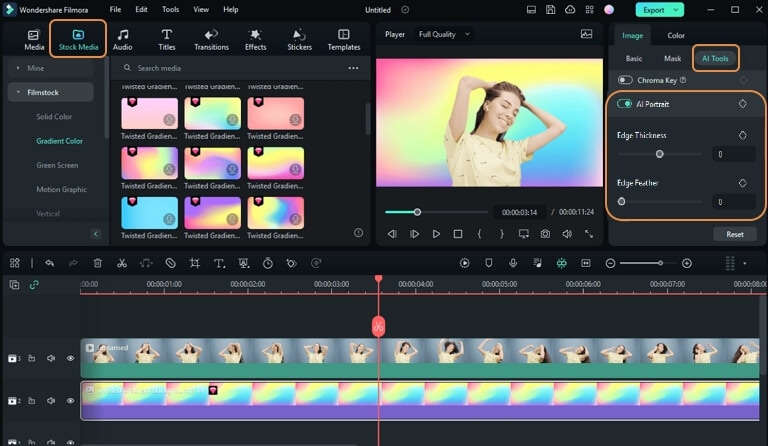
Steg 2: Dubbelklicka på videon på tidslinjen och välj "AI Portrait" från "AI-verktyg"-menyn. Programvaran tar automatiskt bort bakgrunden. Du kan ersätta den med en ny bakgrund från Filmoras bibliotek eller dina egna filer.
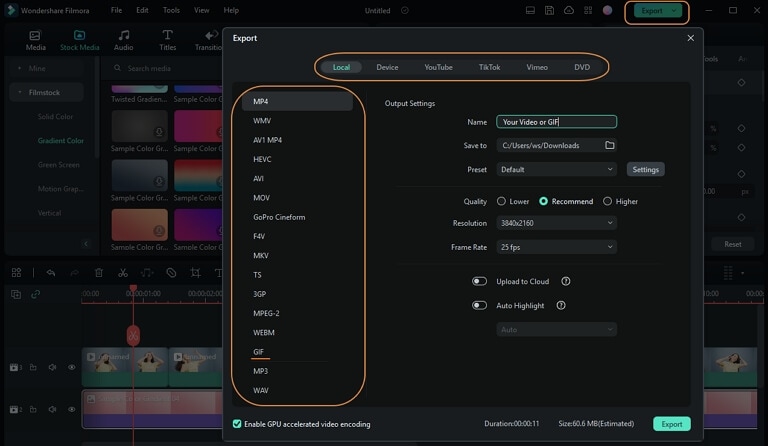
Steg 3: När du är nöjd med din redigering, klicka på "Exportera" och välj önskat filformat. Klart! Med Filmora kan du enkelt dela till olika sociala medier och visa din kreativitet med bara ett klick.
Ladda ner Filmora för att ta bort videons bakgrund utan grön skärm! Vi bifogar även en videoguiden för att hjälpa dig uppnå realistiska greenscreen-effekter.
Metod 2: Använd OpenShot Video Editor
OpenShot är en gratis och öppen källkods-videoredigerare som gör det möjligt att ta bort videons bakgrund utan grön skärm via maskerings- och lagerfunktioner.
Viktiga funktioner:
- Gratis och öppen källkod
- Plattformsoberoende: fungerar på Windows, macOS och Linux.
- Anpassningsbart gränssnitt
Steg för att ta bort videons bakgrund:
Steg 1: Öppna OpenShot och starta ett nytt projekt. Importera din videofil. Lägg till videon i tidslinjen. Skapa ett nytt lager ovanpå din video.
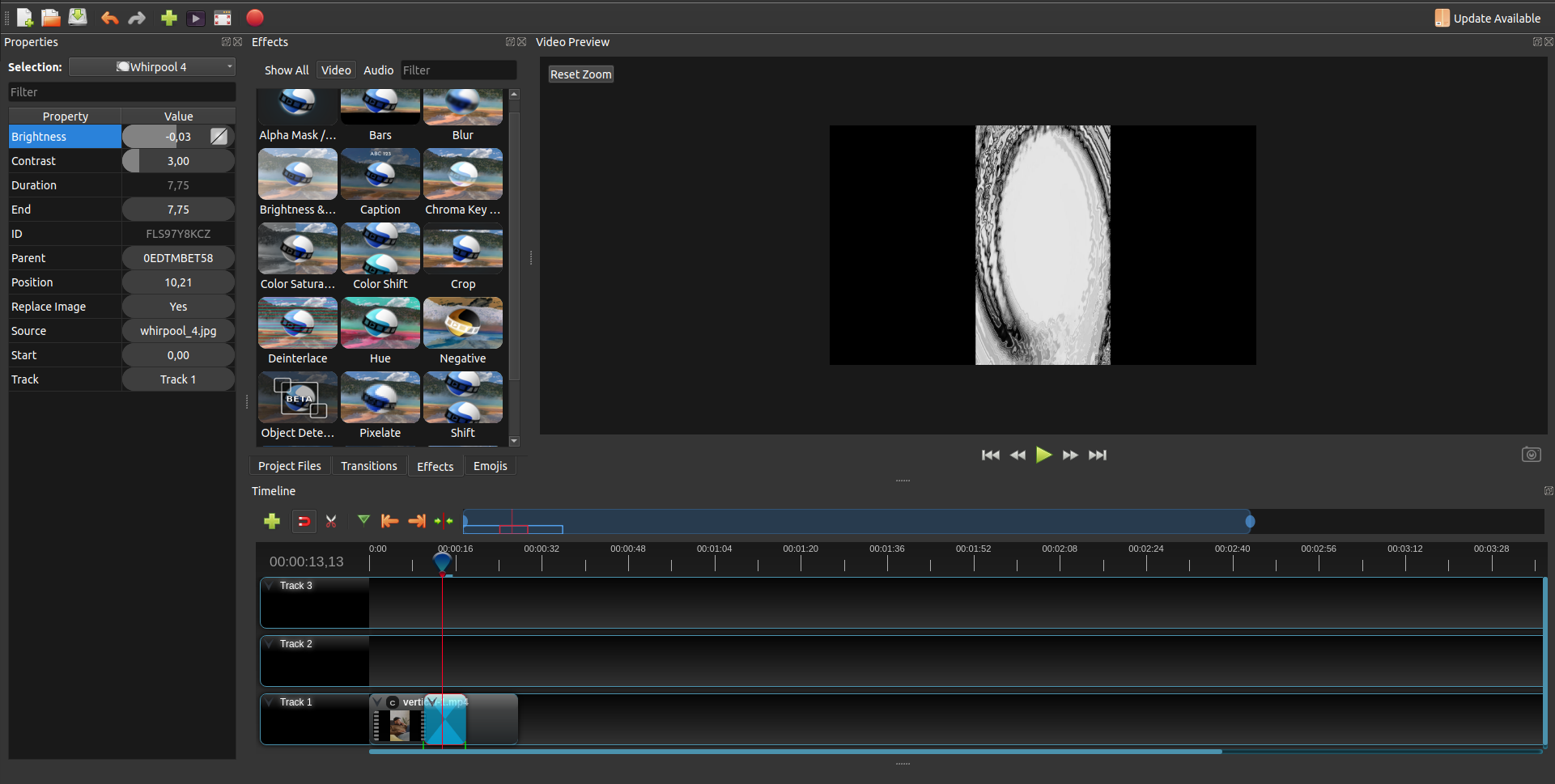
Steg 2: Använd maskverktyget för att skapa en form runt det ämne du vill behålla. Justera masken efter behov så att den täcker hela motivet. Invertera sedan masken för att ta bort bakgrunden.
Steg 3: Finjustera kanterna och exportera din video.
Metod 3: Använd Adobe Premiere Pro
Adobe Premiere Pro är ett professionellt videoredigeringsprogram med kraftfulla verktyg för att ta bort videobakgrunder utan grön skärm.
Viktiga funktioner:
- Avancerade mask- och spårningsverktyg
- Integration med andra Adobe Creative Cloud-appar
- Professionell färgkorrigering och effekter
Steg för att ta bort videobakgrund utan grön skärm:
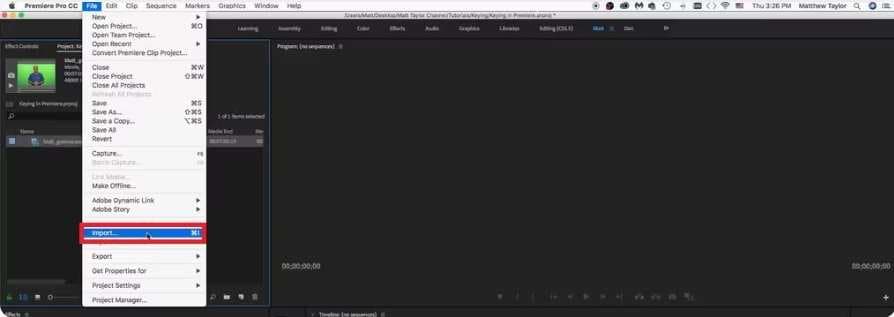
Steg 1: Öppna Adobe Premiere Pro på din dator (Windows eller Mac). Skapa ett nytt projekt, importera din video och lägg till videon på tidslinjen.
Steg 2: Placera videon på v2-lagret och justera bakgrunden.
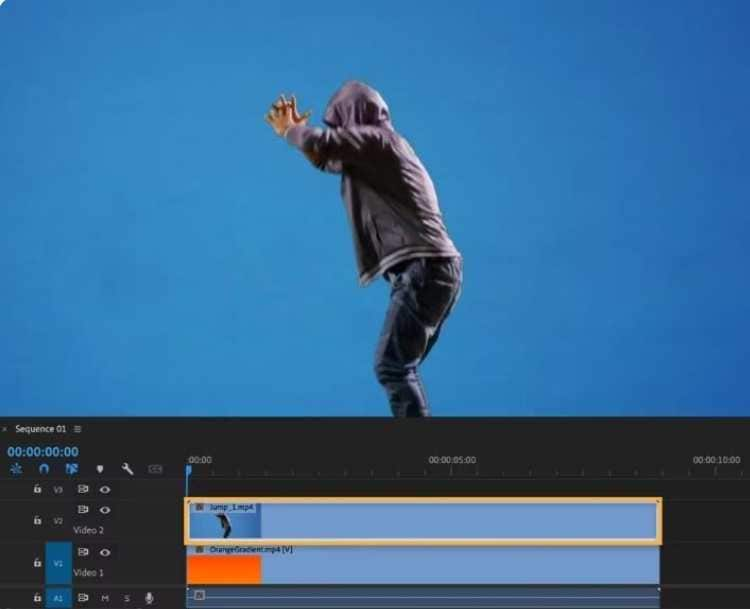
Steg 3: Använd effekten "Beskär" för att ta bort överflödig bakgrund.
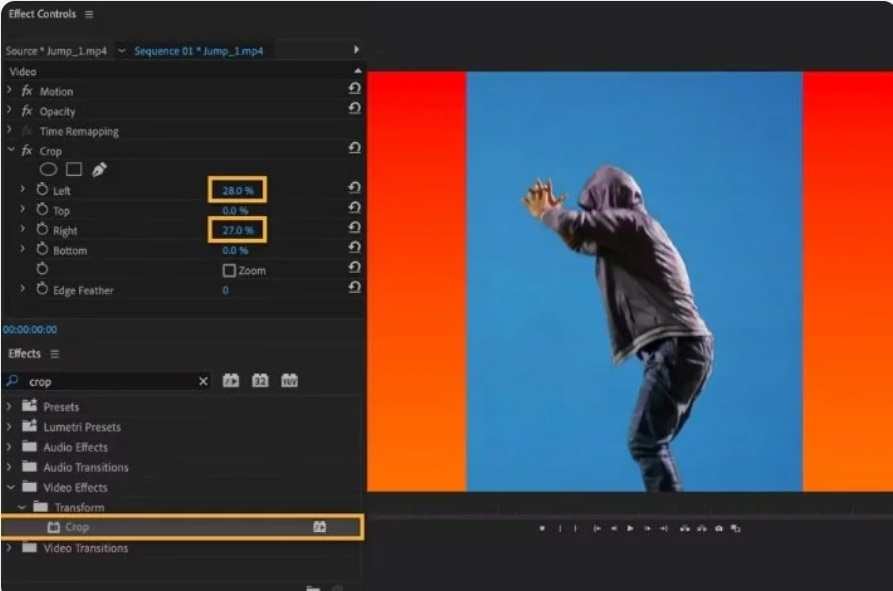
Steg 4: Lägg till effekten "Ultra Key" till din video.
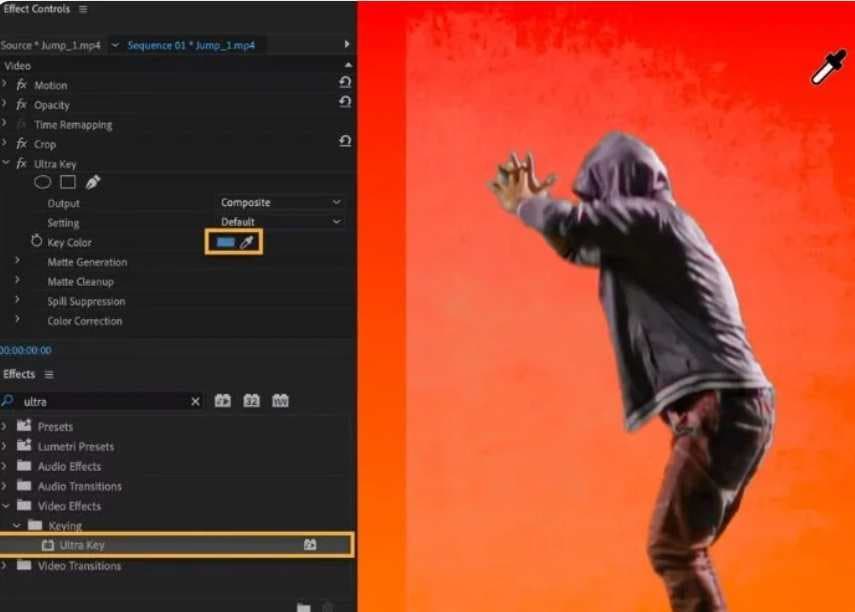
Steg 5: Använd pipettverktyget för att välja bakgrundsfärg.
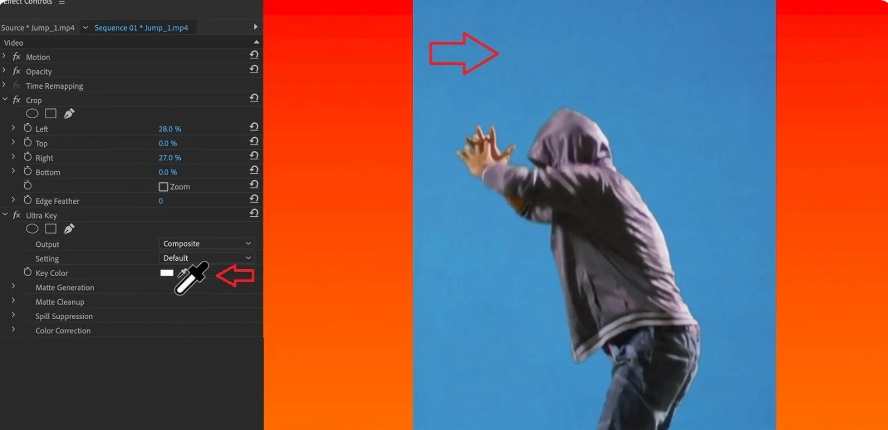
Steg 6: Ställ utgången på "Alfakanal."
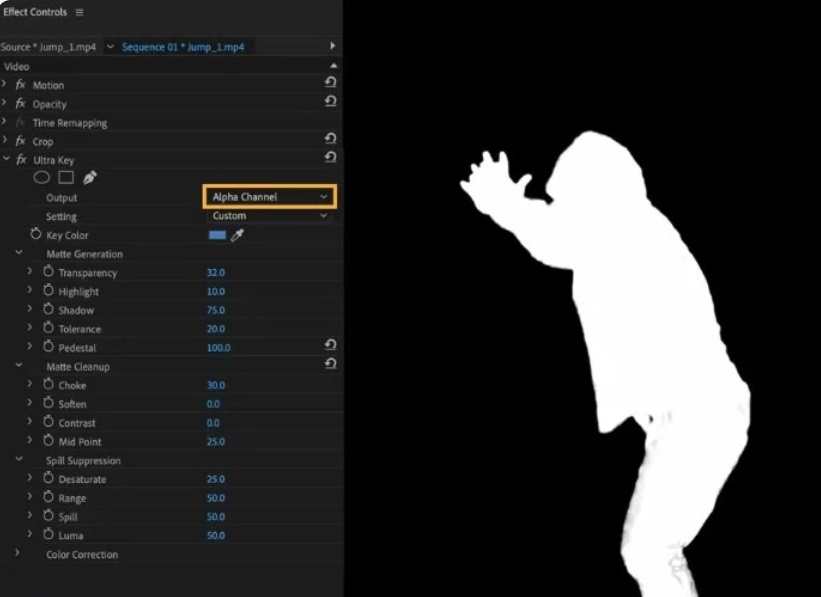
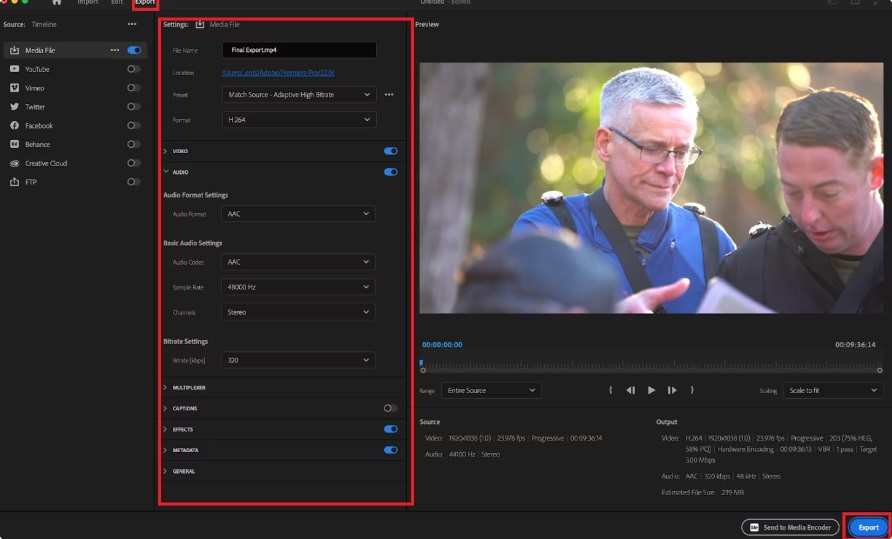
Steg 7: Finjustera kritiska inställningar för bästa resultat. Exportera din redigerade video.
Sektion 2: Hur man tar bort videobakgrund utan grön skärm på mobilen (Android och iOS)
Metod 1: Filmora
Om du har uppskattat AI-funktionerna som tar bort videobakgrunden i Filmora, kommer du att bli imponerad av vad dess mobila version kan göra. Ibland är det förståeligt att du inte har en stationär dator till hands, och din telefon är det bästa alternativet för att redigera videor. Ingen fara; Filmora erbjuder också samma kraftfulla bakgrundsborttagning.
Viktiga funktioner:
- Upptäcker och separerar automatiskt motivet från bakgrunden.
- Se ändringar i realtid.
- Säkerställ att videoexporter behåller hög kvalitet.
Följ stegen nedan för att använda det här innovativa verktyget:
Steg 1: Installera Wondershare Filmoras mobilversion på din smartphone.
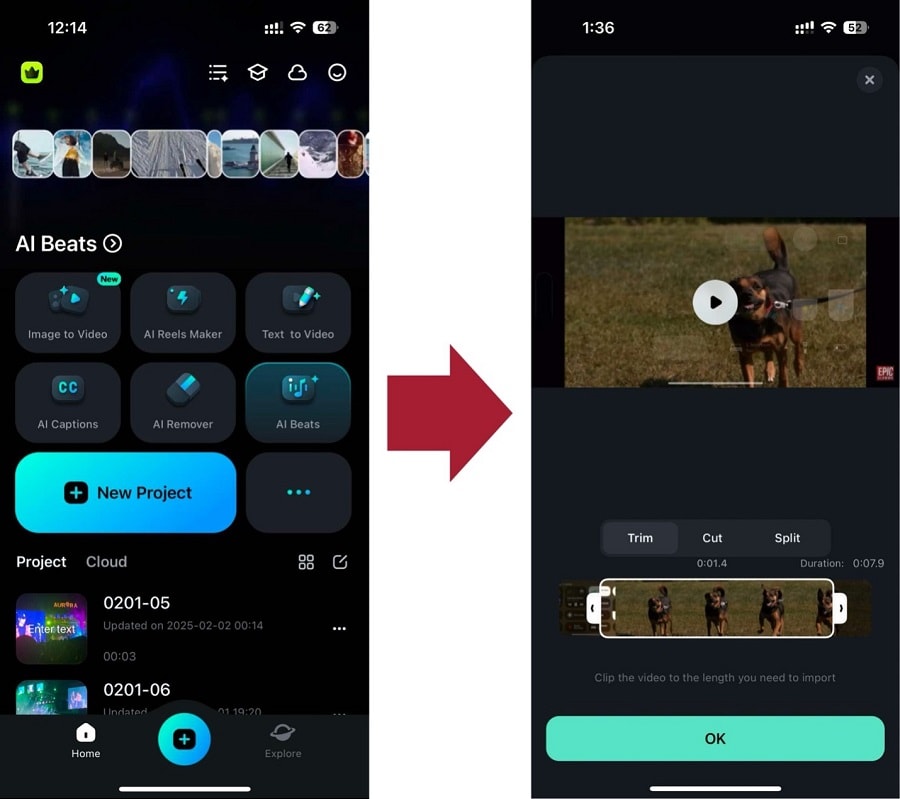
Steg 2: Skapa ett Nytt projekt från hemsidan, sedan importera videon med bakgrunden du vill ta bort.
Steg 3: Leta efter Smart Cutout verktyget i redigeringsgränssnittet. Välj sedan Ta bort bakgrund i menyn och vänta tills det är klart.
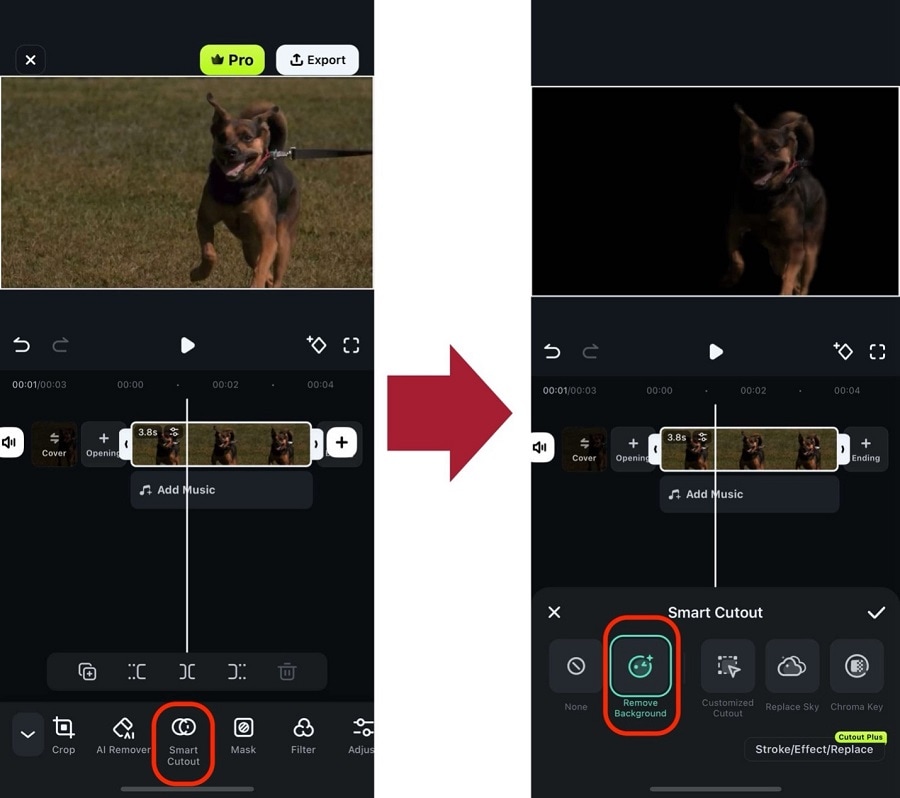
Precis som datorversionen kan Filmora mobil ta bort bakgrunden utan grön skärm, och gör detta mycket snabbt. Imponerad? Ladda ner det idag och njut av fler intuitiva redigeringsfunktioner.
Metod 2: Capcut Video Editor
Capcut (iOS) är en populär mobil videoredigerare med AI-driven bakgrundsborttagning. Denna funktion gör det enkelt att ta bort en videobakgrund utan grön skärm på din smartphone.
Viktiga funktioner:
- Användarvänligt gränssnitt
- AI-bakgrundsborttagning
- Brett utbud av redigeringsverktyg
Steg för att ta bort videons bakgrund:
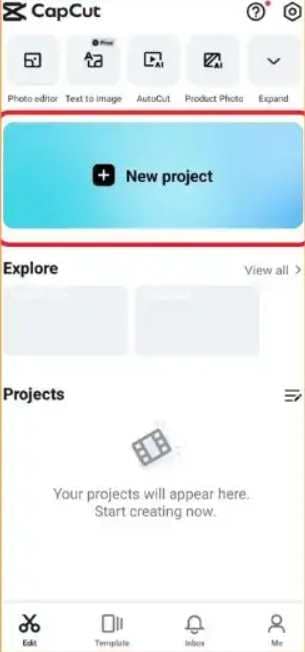
Steg 1: Ladda ner och öppna Capcut-appen på din iOS-enhet. Tryck på "Nytt projekt" och välj din video.
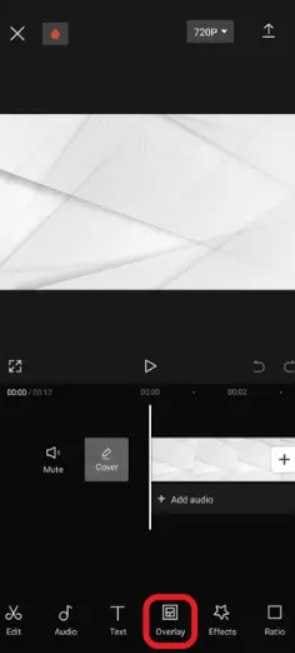
Steg 2: I redigeringsgränssnittet, tryck på “Överlägg.” Använd effekten på ditt videoklipp. Justera känslighets- och förbättringsinställningar efter behov.
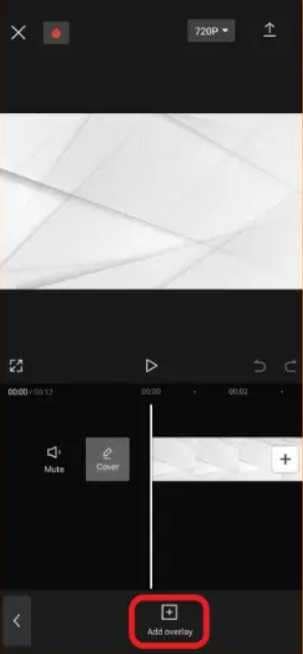
Steg 3: Tryck på knappen “Lägg till överlägg” och ladda upp videon till CapCut-appen.
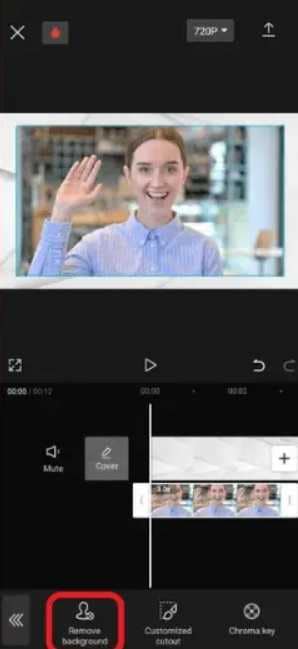
Steg 4: Efter uppladdning av videon, gå till Cutout och välj “Ta bort bakgrund” alternativet.
Steg 5: Förhandsgranska din video och gör eventuella sista justeringar. Exportera din video där bakgrunden tagits bort.
Metod 3: Adobe Express
Adobe Express (tidigare Adobe Spark) är en mobilapp (Android och iOS) som erbjuder snabba och enkla videoredigeringsfunktioner, inklusive att ta bort videobakgrunder utan grön skärm.
Viktiga funktioner:
- Enkel, intuitiv design
- Integration med Adobe Creative Cloud
- Snabb redigering och export
Steg för att ta bort videons bakgrund:
Steg 1: Ladda ner och öppna Adobe Express-appen på din telefon. Tryck på "Skapa ett projekt" och välj "Video. Välj ditt videoklipp från din enhet.
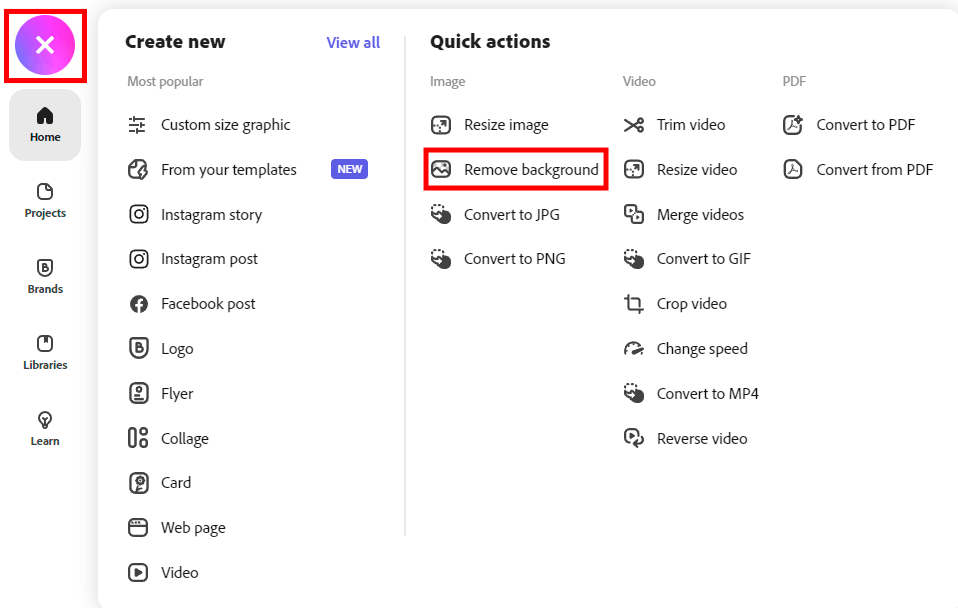
Steg 2: Tryck på videon i tidslinjen och välj "Ta bort bakgrund." Du kan använda skjutreglaget för att justera styrkan på bakgrundsborttagningen.
Steg 3: Finjustera resultatet med penselverktygen om det behövs. Exportera din video.
Avsnitt 3: Så tar du bort videons bakgrund utan grön skärm online
Metod 1: Ta bort videons bakgrund online utan grön skärm med Unscreen
Unscreen är ett populärt onlineverktyg som tar bort bakgrunder från video utan att en grön skärm behövs.
Viktiga funktioner:
- Automatisk bakgrundsborttagning
- Ingen registrering krävs
- Stöder olika videoformat
Här är stegen för att ta bort videons bakgrund online utan grön skärm med Unscreen:
Steg 1: Besök Unscreen-webbplatsen. Klicka på "Ladda upp klipp" och välj din fil. Vänta medan AI bearbetar din video.
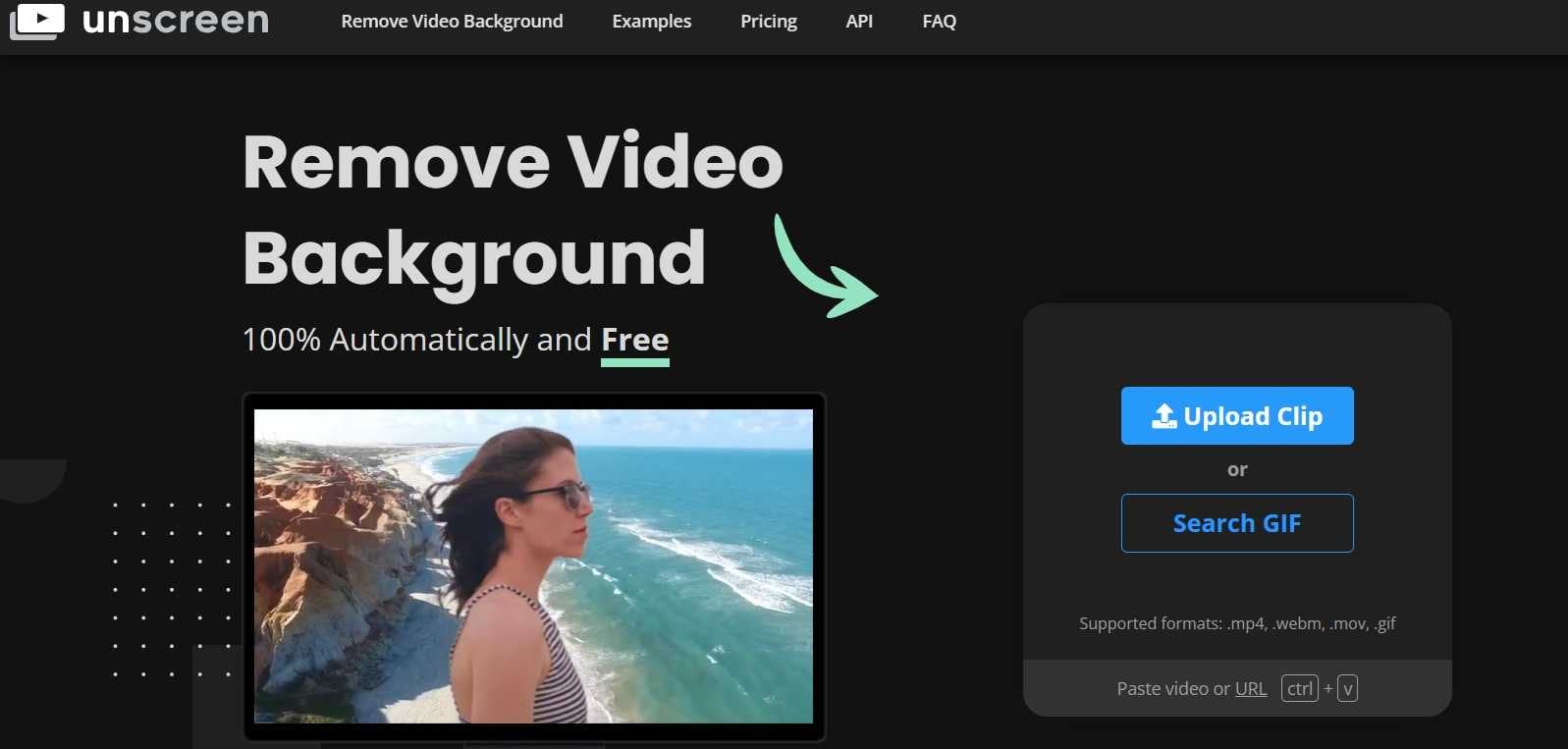
Steg 2: Förhandsgranska resultatet och gör eventuella justeringar. Välj att ladda ner med transparent bakgrund eller välj en ny bakgrund. Ladda ner din färdiga video.
Metod 2: Ta bort bakgrunden utan grön skärm med Cutout Pro
Cutout Pro är en AI-baserad bakgrundsborttagare för videor utan grön skärm online som erbjuder flera redigeringsverktyg, inklusive videobakgrundsborttagning utan grön skärm.
Viktiga funktioner:
- AI-baserad borttagningsteknik
- Batchbearbetningsmöjligheter
- Alternativ för bakgrundsbyte
Steg för att ta bort videons bakgrund:
Steg 1: Navigera till Cutout Pro-webbplatsen. Välj "Ladda upp video". Ladda upp din videofil. Låt AI bearbeta din video.
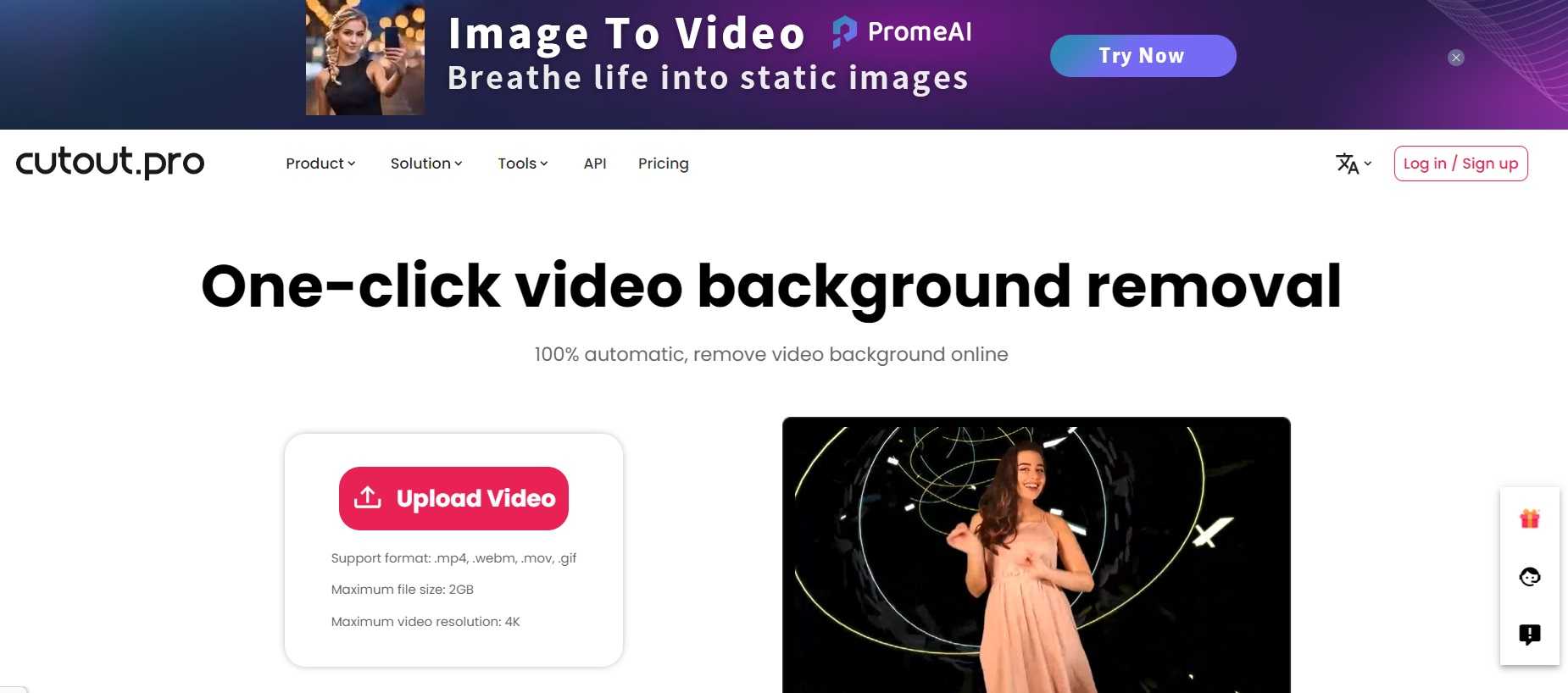
Steg 2: Använd förfiningsverktygen för att justera resultatet om det behövs. Förhandsgranska och ladda ner din redigerade video.
Del 3: Tips för att enkelt ta bort videons bakgrund utan grön skärm online
För att uppnå bästa resultat när du tar bort videobakgrunder utan grön skärm, överväg dessa användbara tips:
- Välj högkontrastscener: Videor där motivet tydligt skiljer sig från bakgrunden ger bättre resultat.
- Se till att belysningen är bra: Välbelysta motiv är enklare för AI att identifiera och separera från bakgrunden.
- Använd enkel bakgrund: Filma om möjligt mot en enfärgad, enkel bakgrund för enklare borttagning.
- Ha motivet i fokus: Skarpa, fokuserade motiv är enklare för AI att upptäcka och isolera.
- Undvik snabba rörelser: Snabba rörelser kan göra det svårt för AI att spåra och separera motivet korrekt.
- Använd högre upplösning på videor: Bättre videokvalitet ger generellt renare resultat efter bakgrundsborttagning.
- Testa olika verktyg: Prova flera metoder för att hitta det bästa för din specifika video.
- Finjustera manuellt: De flesta verktyg har möjlighet att manuellt förfina resultatet – använd dessa för att perfekta svåra områden.
- Ha tålamod med bearbetningen: AI-baserade verktyg kan ta tid att bearbeta mycket långa eller komplexa videor.
- Tänk på slutlig användning: Välj en bakgrundsborttagningsmetod som passar syftet och plattformen för din video.
Heta ämnen på Instagram
Slutsats
Tack vare förbättringar inom artificiell intelligens och maskininlärning är det nu enklare att ta bort bakgrunder från videor utan att använda grön skärm. Oavsett om du skapar videor till jobbet eller bara för nöjes skull finns det verktyg som kan hjälpa dig att uppnå det utseende du vill ha.
Du kan använda kraftfulla datorprogram som Wondershare Filmora och Adobe Premiere Pro, praktiska mobilappar som Capcut och Adobe Express, och till och med onlinetjänster som Unscreen. Varje verktyg har fördelar och nackdelar, så det är en bra idé att testa några för att se vilket som fungerar bäst för dig, beroende på dina kunskaper och hur mycket du vill spendera.
Kom ihåg att även om dessa verktyg fungerar bra kan de behöva extra arbete, särskilt med svåra scener eller lågkvalitativ video. Genom att använda tipsen och testa olika metoder kan du märkbart förbättra möjligheten att ta bort videobakgrunder.