

- Premiere Tutorial


Chroma Key i Adobe Premiere Pro: Hur man gör grönskärmsnyckling

May 11, 2026• Proven solutions
De som är nya inom denna redigeringsvärld måste vara nyfikna på att veta vad som är Chroma Key-bearbetning och hur det görs.Chroma Key, även kallad en grönskärms-nyckel, är faktiskt processen där man byter ut bakgrundsfärgen i en video mot en annan önskad bakgrund för att göra videor mer tilltalande. Adobe Premiere Pro-plattformen erbjuder avancerade redigeringsalternativ för den här typen av ändringar med sitt kraftfulla verktyg "Ultra Key". Premiere Pro har Chroma Key-funktionalitet från och med CS5 och senare versioner.
I den här artikeln visar vi hur du använder Chroma Key i Premiere Pro, tillsammans med tips för att nå perfekt effekt, samt hur Filmora kan förenkla din redigeringsprocess.
Du kanske också gillar: Hur man redigerar YouTube-videor med Adobe Premiere Pro >>
Del 1: Kom igång innan du komponerar grönskärmsvideo
Om du undrar var du kan få tag på grönskärmsbakgrund finns svaret här: du kan hitta både gratis och betalda bakgrundsresurser på webbsidor eller filma grönskärmsvideo själv. Här är några grundläggande regler du bör följa om du vill filma och skapa ditt eget grönskärmsmaterial:
- Skuggor framträder inte bra i grönskärmsvideor, så det är viktigt att vara extra försiktig vid inspelning av skådespelarens fötter.
- Det är rekommenderat att skådespelarna står minst 3 meter från grönskärmen. Det hjälper till att undvika att ljus spiller över deras axlar eller andra delar av kroppen.
- Lägg till lampor på bakgrunden så att du får en jämnare inspelning. Ge också bra ljus till skådespelarna under inspelningen.
- Grön bakgrund måste ha ett jämnt utseende; använd helst färg istället för tyg, eftersom det undviker oönskade veck och rynkor.
Del 2: Ett kraftfullt alternativ till Chroma Key: Wondershare Filmora
Om du är nybörjare kan du upptäcka att det är lite komplicerat att använda Premiere Pro för att byta ut grönskärmsbakgrunden. Programmets komplexitet kan förstöra all din entusiasm och den klassiska chroma key-effekten kan bli en total röra. Oroa dig inte! Om du vill skapa iögonfallande videor med grönskärm kan du använda många andra enkla program. Ett av de bästa rekommendationerna för nybörjare är Filmora Grönskärmsredigerare. Du kan titta på videotutorialen nedan för att lära dig hur man använder Filmora för att komponera en grönskärmsvideo.

 secure download

Om du föredrar att inte titta på videon har vi också lagt till en skriftlig guide här nedanför för din bekvämlighet:
Hur man använder Chroma Key i Filmora på din Win/Mac
Steg 1: Starta ett nytt projekt.
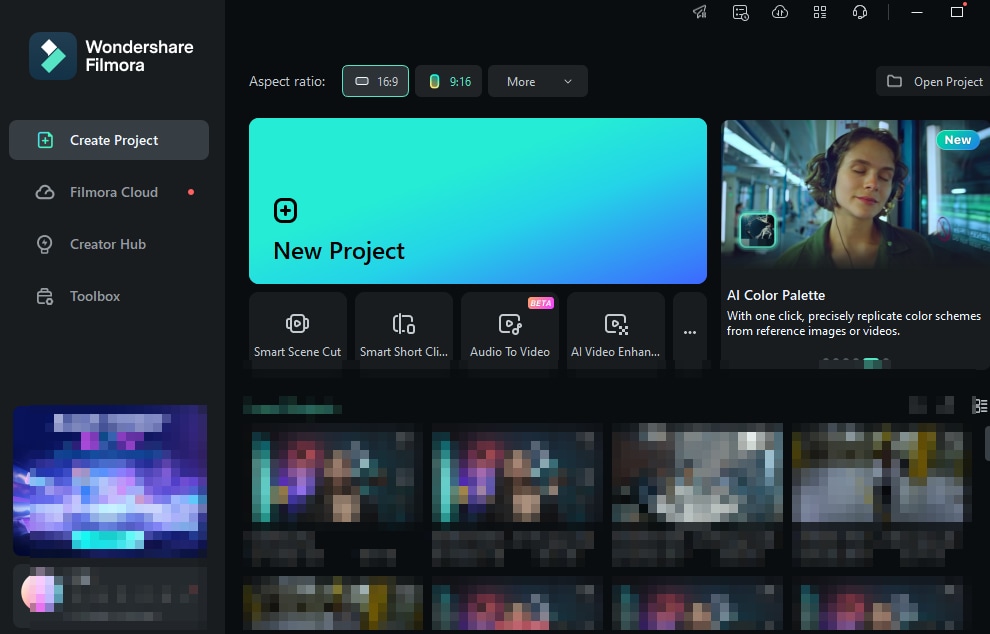
Steg 2: Importera ditt innehåll till tidslinjen (dra och släpp från Filutforskaren till appen).

Steg 3: Under Video > AI-verktyg, aktivera Chroma Key. Från denna panel kan du utföra följande funktioner:
- Pipettverktyg: Väljer en färg i bilden/videon som ska göras transparent.
- Offset: Ändrar bakgrundens synlighet
- Tolerans: Styr bredden på nyckelfärgen
- Kantutjämning/Tjocklek: Mjukar upp kanterna på chroma key:n (utjämning) eller gör dem tjockare (tjocklek).
- Alfakanal: Gör allt som "keyas ut" svart, medan det som inte "keyas ut" blir vitt.

secure download
Hur man använder Chroma Key i Filmora Mobile
Om du redan är imponerad av hur lätt Filmora är att använda på dator, kommer du att bli ännu mer förvånad över mobilversionen. Du hade inte kunnat ana att en app kunde erbjuda en så kraftfull chroma key-funktion i ett portabelt format.
För att få tillgång till chroma key i Filmora mobile, följ stegen nedan:
Steg 1: Från hemsidan, skapa ett nytt projekt, och importera videon du vill använda chroma key på.

Steg 2: Gå till Smart Cutout > Chroma Key.

Steg 3: På den här sidan kan du noggrant justera målets storlek med nyp-/drag-gester. Ändra sedan Offset och Intensitet efter behov.

Filmoras dator- och mobilversioner låter dig använda chroma key-funktioner i videor. Även om detta är de grundläggande stegen för att använda funktionen, kan du bli bättre på det genom att utforska och lära dig mer allteftersom du använder verktyget. Prova Filmora idag och utforska din kreativitet enkelt!
secure download
Del 3: Hur man använder Chroma Key i Adobe Premiere Pro
Om du är redo att lägga till Chroma Key-effekten till dina videor med Adobe Premiere Pro, så följer här några enkla steg:
Steg 1: Börja med att importera ett grönskärmsklipp till Premiere Pros tidslinje och sedan hämta videon du vill redigera med Chroma Key-effekten. För att göra detta, gå till Arkiv-menyn och välj Importera från rullgardinsmenyn. Det hjälper dig att välja mediefiler som är lagrade på din dator.
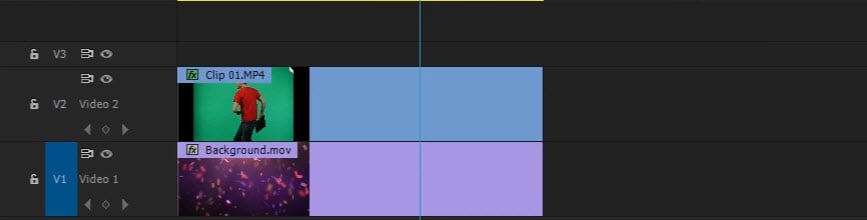
Steg 2: Placera nu ditt importerade videoklipp, som ska ersätta grönskärmen, i Video 1-spåret på Premiere Pros tidslinje.
Steg 3: Nu är det dags att lägga grönskärmsmaterialet i Video 2-spåret, vilket placerar det ovanför Video 1-spåret.
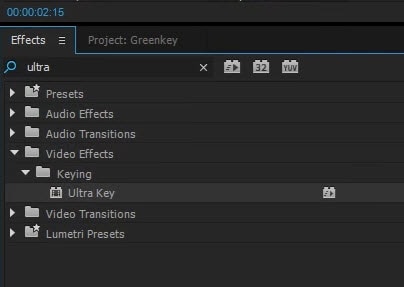
Steg 4: Gå till Effekter panelen som ligger vid sidan av projektfliken där alla importerade klipp finns. Om du inte ser panelen Effekter, gå då till Fönster och klicka på Effekter.I Videoeffekter-alternativet, gå till Keying och klicka sedan på Ultra Key. Du kan också söka efter ”Ultra Key” i sökfältet och dra den till det videoklipp som innehåller grönskärm på tidslinjen.
Steg 5: På panelen Effektkontroller, expandera kontrollerna för Videoeffekter genom att klicka på pilen bredvid Effekter-alternativet.
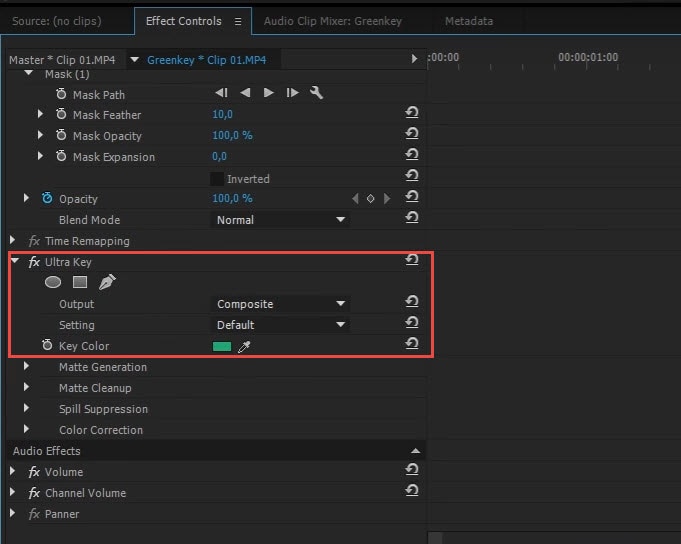
Steg 6: Gå nu till Ultra Keykontroller och välj nyckelfärg-pipettverktyget från tillgängliga alternativ. Välj enkelt grönskärmsområdet i bakgrunden i förhandsvisningen och inom ett ögonblick kommer denna valda bakgrund att ersättas med gröna skärmen från videon som finns i Spår 1.
Om ditt grönskärmsklipp inte var ordentligt belyst, kan du behöva välja en mörkare eller ljusare nyans av grönt i videoklippet. För att få till perfekta chroma key-effekter i Premiere Pro kan du även göra följande justeringar.
Steg 7: För att finjustera din grönskärmseffekt, använd Choke, Highlight och Transparency kontrollerna från Mattegenerering alternativ för att ta bort skuggor och högdagrar. Du kan också använda alternativen Matte Cleanup för att ändra objektets kanter. Genom att använda Choke alternativet minskas kanterna och om du använder Soften alternativet blir kanterna mjukare. För att eliminera spill och justera kantfärgen kan du prova Spill Suppression alternativet.
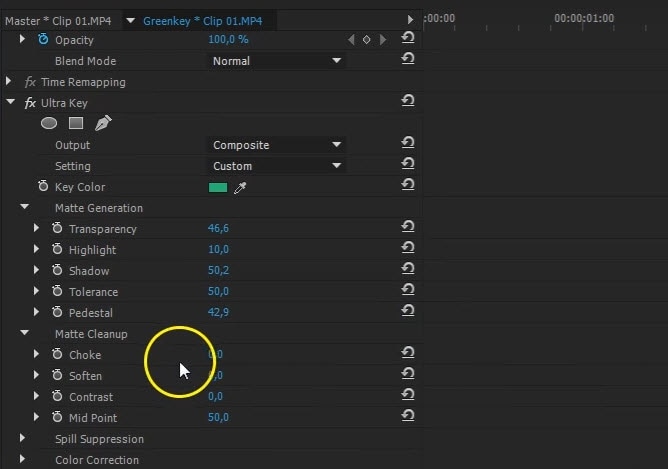
Ovan finns några tips för att få perfekta key-effekter i Premiere Pro. I de flesta fall kommer detta att hjälpa dig att få ett bättre kompositionsresultat. Du kan såklart också prova effekten Crop för att beskära bort oönskad green screen-bakgrund.
Steg 8: När du är klar med alla dessa inställningar sparar du bara ditt projekt.
Steg 9: Nu måste du rendera ditt sparade projekt.
Steg 10: Efter rendering sparar du projektet igen och exporterar videon som du önskar.
Nedan finns en videotutorial som visar hur man gör chroma key i Adobe Premiere Pro i detalj:
Jag hoppas att du nu kan behärska hur man gör chroma key i Premiere Pro. Om du fortfarande letar efter ett alternativ för att komponera en green screen-video snabbare, kan du alltid ladda ner och prova Filmora gratis.
secure download

Lättanvänd och kraftfull videoredigerare för alla skapare.
Gratis Nedladdning Gratis Nedladdning
Ta upp din video till en professionell nivå med enkla verktyg.
Gratis Nedladdning Gratis Nedladdning
Andrew Murray
contributor Editor
Generally rated4.5(105participated)