

- Premiere Tutorial
Hur du använder proxy i Premiere Pro för att redigera video enkelt

Apr 27, 2026• Proven solutions
Att redigera en video smidigt i Premiere Pro är en dröm för alla, särskilt när det gäller material med hög bildhastighet. Vid redigering av högre bildhastigheter som 4k-video krävs det att använda Premiere Pro proxy för att undvika fördröjningar. Om du också vill snabba upp dina projekt och önskar att lära digPremiere Pro proxy-arbetsflöde, är denna artikel perfekt för dig. Vi berättar hur du kananvända proxy i Premiere Pro.
Hur du använder Premiere Pro Proxy
Steg 1: Importera video
För att börja, behöver du välja ett material med hög bildhastighet som du vill koda om. Högerklicka på det. Välj sedan ”Ändra” och klicka på ”Tolka material”. Därefter behöver du välja ”Anta denna bildhastighet”-knappen, som finns under fliken Bildhastighet i dialogrutan. Ange önskad bildhastighet och klicka på ”OK”.
Om du inte kan importera video till Premiere Pro, här är4 lösningar för att åtgärda det.
Steg 2: Ingest Proxy
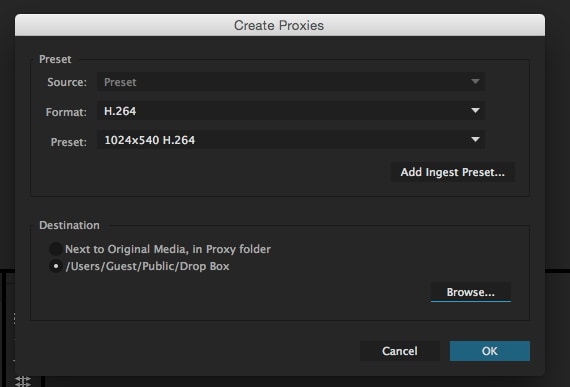
Om du vill skapa proxies behöver du göra det innan du importerar filen till Premiere Pro. Med hjälp av Media Browser, öppna mappen med klipp i filupplösning där du vill använda proxies. Klicka sedan på ”Ingest”-knappen och tryck på skruvnyckelikonen bredvid Ingest-knappen. Detta öppnar Ingest-inställningar. Bredvid Ingest, klicka på ”Skapa Proxies” från drop-down-menyn. Nu är det dags att välja enproxy-upplösning förinställning.
Innan du tar beslut, kan du ta referens från följande vanliga upplösningar. Läs om rekommenderade proxy-upplösningar och bestäm sedan det bästa proxyformatet för Premiere.
UHD(4K) 3480x2160 – Den rekommenderade proxy-upplösningen är 960x540, alltså ¼ av den fulla upplösningen. Eller du kan välja 1280x720, alltså 1/3 av upplösningen.
“Cinema” 4K 4096x2160 – Rekommenderad upplösning för proxy är 1024x540, vilket är ¼ av den fulla upplösningen.
FHD (Full HD) 1920x1080 – Den rekommenderade proxy-upplösningen är 480x270, vilket innebär ¼ av den fulla upplösningen.
Steg 3: Skapa proxy-förinställning
Som nästa steg i proxy-processen i Premiere Pro behöver du skapa en proxy-förinställning. Om förinställningarna inte matchar de vanliga fulla upplösningarna, måste du skapa en själv. Detta görs genom att skapa ett anpassat proxy ingest-förinställning via Premiere Pros exportdialog.
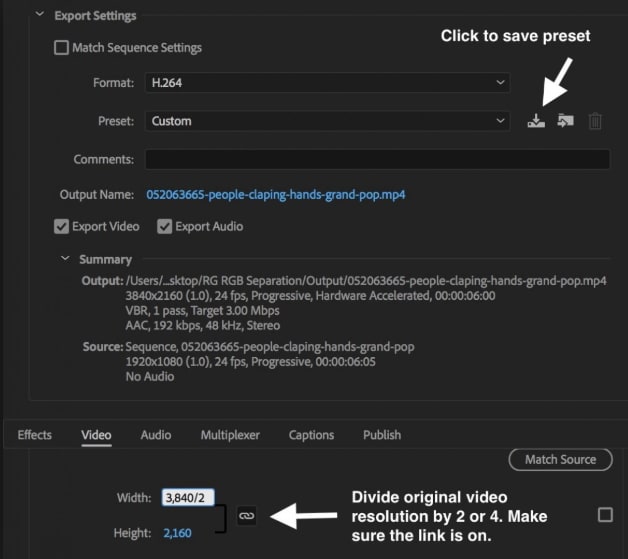
Simply import your file in a sequence. Head to “File” then and click “Export”. Go to “Media and make a new export preset with format. Now, lessen the resolution frame size with the parameters from “Video” tab. You can now proceed with saving the preset using the “Save Preset” option given beside preset drop-down. Provide a name to the preset and you will see it getting saved with “.epr”-tillägget. Stäng därefter mediaexportfönstret och gå tillbaka till skruvnyckelikonen. Detta steg importerar din proxy ingest-förinställning med den nya tillägget.
Välj sedan plats för proxies du har jobbat med. När du importerar materialet i Projektpanelen startar Adobe Media Encoder. Proxies kommer börja kodas för varje fil. När alla proxies har renderats kan du använda dem för redigering i Projektpanelen, där de kommer visas.
Steg 4: Redigera Proxies
När proxy har skapats uppstår frågan om redigering. Hur kan du redigera med dem? Här är svaret.
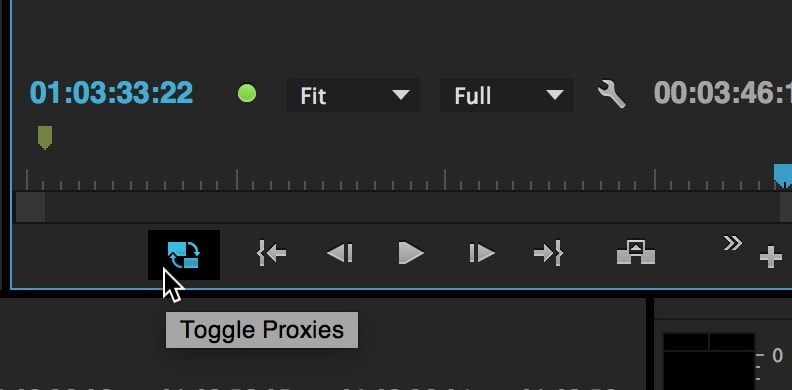
Börja redigera som vanligt i Premiere Pro. Skapa sekvensen och börja dra klipp till den. Klicka på ”Toggle Proxy”-knappen som finns i ”Program”-fönstret. Detta aktiverar proxies. Knappen blir blå när den är aktiverad och byter sedan klippet till proxyversionen så att du kan arbeta med det. På detta sätt kan du redigera med Premiere Pro proxies.
Omfördröjning fortfarande finns, rekommenderar vi att du minskar uppspelningsupplösningen. Sätt den till ½, ¼, 1/8 eller 1/16th av upplösningen. Detta kan göras med hjälp av dropdown-menyn längst ner i Program-fönstret.
Slutsats
Detta var allt om hur du får ut det bästa av Premiere Pro proxy. Vi hoppas att du inte längre är förvirrad och kan arbeta smidigt med detta. Hör gärna av dig om du har någon fråga. För fler intressanta ämnen som detta, håll utkik hos oss.



Andrew Murray
contributor Editor
Generally rated4.5(105participated)