

- Premiere Tutorial
- Enhance videos with stunning effects templates
- Multiple transition styles at your choice
- AI-powered video editing tools

 100% Security Verified | No Subscription Required | No Malware
Topp 15 Adobe Premiere-plugin för effekter och övergångar

May 11, 2026• Proven solutions
Även om Premiere är en komplett och robust plattform finns det alltid utrymme för anpassning, extrafunktioner och häftiga tillägg som är för nischade för att Adobe själva ska utveckla.
Till exempel kan du lägga till gratis mallar för Adobe Premiere-titlar för att göra din video utmärkt.
Alla har sin egen lista beroende på hur de använder Premiere, men här är mina favoritverktyg och effekter som jag tycker är mest användbara.
- Del 1: Topp 15 Adobe Premiere Pro-plugins för övergångar och effekter
- Del 2: FAQ om Adobe Premiere-plugins
Bästa alternativet till Adobe Premiere - Filmora
Premiere är utmärkt om du kan hitta den bästa Adobe Premiere-pluginen till rätt pris och tid.
Om du vill redigera videor enkelt, rekommenderar vi här Filmora. Det är designat för proffs som vill redigera video enkelt eller gå in på en professionell nivå av videoredigering.
För övergångar har det olika inbyggda kreativa verktyg, inklusive upplösning, rörelse, zoom och mer. För effekter kan du använda filmiska effekter utan ansträngning.
Obegränsade spår kan stärka din berättelse med olika videor och ljud. Ladda ner gratis och prova!
 secure download

Du kanske också gillar:
Hur du använder Adobe Premiere Pro >>
Hur du lägger till övergångar i Adobe Premiere Pro >>
Innan du väljer en plugin bör du överväga kompatibilitet och utbyggbarhet ifall pluginen inte fungerar med Premiere. Du kan också besöka Adobes partnerdatabas för närmare kontakt med utvecklare runt om i världen om du vill hitta plugin-partners
Del 1: Topp 15 Adobe Premiere Pro-plugins för övergångar och effekter
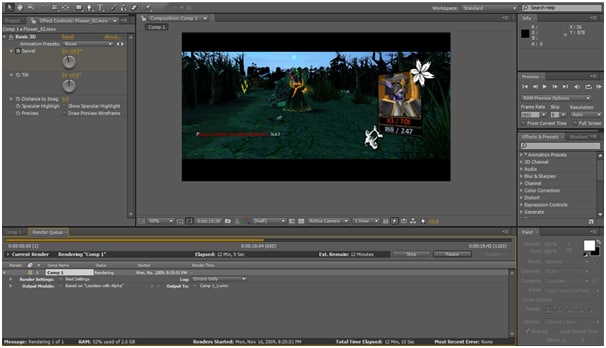
1After Effects
Vissa kanske tycker att detta är fusk, men för mig är detta det främsta tillägget till Premiere. Anledningen är att After Effects låter dig skapa allt du kan drömma om direkt i Premiere-miljön.
Grafik, övergångar, titlar och mallar, kompositioner och massor av andra möjligheter kan skapas och importeras direkt till Premiere. De integreras perfekt och möjliggör smidiga övergångar mellan ett Premiere-projekt och skapande av effekter eller grafik i After Effects.
Andra plugins på denna lista är mycket kompetenta inom sina områden, men ingen har samma bredd som After Effects har att erbjuda.
Det är de bästa Adobe Premiere-plugins du kan ladda ner.
Pris: $20.99/månad
Funktioner
- Brant inlärningskurva: vi måste erkänna att det inte är enkelt att skapa Adobe Premiere-plugins med Effects, men om du har lärt dig hur, är du mästare.
- Animation: Om du gillar animationsvideor, kan du använda det för att göra animerade Adobe Premiere-plugins.
2Neat Video
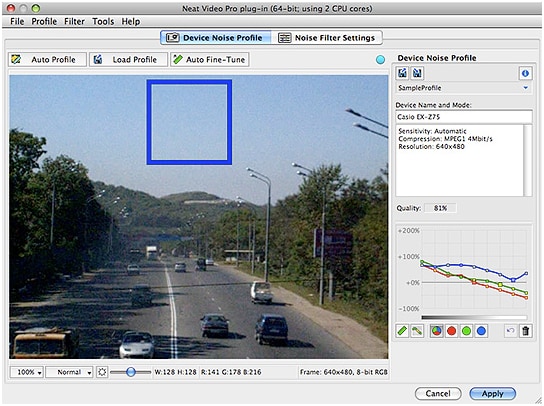
Neat Video är ett utmärkt plugin för Premiere, och till skillnad från After Effects har det en enda funktion: brusreducering. Och det gör det riktigt bra.
Trots att kameratekniken har utvecklats otroligt, finns det fortfarande tillfällen då även de bästa kamerorna levererar video som är lite för brusig för sitt syfte, och det är där Neat Video kommer in.
Det fungerar som ett videofilter direkt i Premiere. Det kan tillämpas på en hel sekvens eller på individuella klipp enligt önskemål.
Även om det är anpassat för brusreducering på moderna digitala kameror, är Neat Video också mycket användbart vid digitalisering av äldre VHS- eller filmrullar. Det kan användas för att rengöra den digitala filen.
Pris: $74.9/månad
Funktioner
- Undervattensbilder: Du kan skapa undervattensbilder med det här pluginet. Det gör videon vackrare.
- Noggrant och effektivt: Som det bästa Adobe Premiere-pluginet kan det erbjuda ett exakt resultat.
3Final Effects
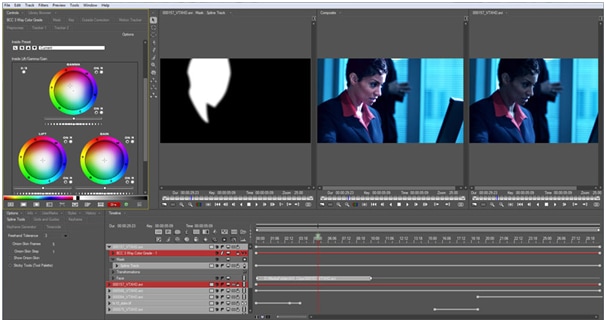
En "verktygslåda" av effekter och övergångar, Final Effects integreras smidigt med Premiere och inkluderar över 120 olika saker. Vill du bredda ditt effektbibliotek utan specifika krav, är detta produkten för dig. Jag gillar särskilt 3D-reliefeffekten, men här finns något för varje typ av projekt du kan tänka dig.
Pris: $2495 för alla paket
Funktioner
- Stiliserade utseenden: Det erbjuder olika filter att använda
- Auto-animerade övergångar: Du kan göra animerade övergångar automatiskt.
4Magic Bullet Looks
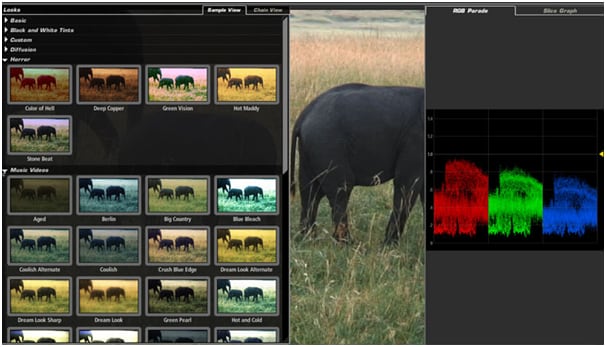
Detta är ett fantastiskt plugin som främst är ett verktyg för färdigställning av färg men innehåller många fler användbara alternativ. Färdiga färgjusteringen är i toppklass. Det levereras med över 100 förinställningar ordnade i kategorier så att du snabbt kan hitta den rätta för ditt projekt, plus möjligheten att finjustera och spara resultaten som egna förinställningar vilket gör möjligheterna oändliga för att uppnå den enhetliga stil du önskar.
Dessutom ger alternativ för linsdistorsion och ljus möjligheten att korrigera eller skapa ett stiliserat utseende som kompletterar färgvalen du gjort.
Pris: $899
Funktioner
- Utmärkt kompatibilitet: Fungerar bra på Windows och Mac.
- Pris: Priset kan vara högre än väntat.
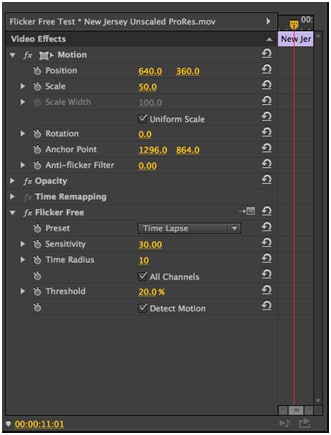
5Flicker Free
Detta är ett specifikt plugin som kanske inte passar alla, men om du ofta jobbar med timelapse eller slow motion-material kommer detta att bli din bästa vän. Ett vanligt problem med timelapse är förändrad exponering under inspelningen, vilket ger ett flimrigt resultat.
Flicker Free normaliserar exponeringen och tar bort flimret. Det fungerar inte bara för timelapse utan löser även liknande problem med slow motion och kan till och med hjälpa till med rullningseffekter från LED-ljus och bildskärmar.
Det körs direkt i Premiere och levereras med användbara förinställningar för att göra processen så enkel som möjligt. Alla kan dock justeras individuellt vid behov för perfekta resultat.
Pris: $79/$99.
Funktioner
- Smidig arbetsgång: Upplevelsen är mycket bra om du provar det.
- Timelapse: Du kan göra timelapse eller slow motion-video bättre med ett specifikt Premiere-plugin.
6Damage
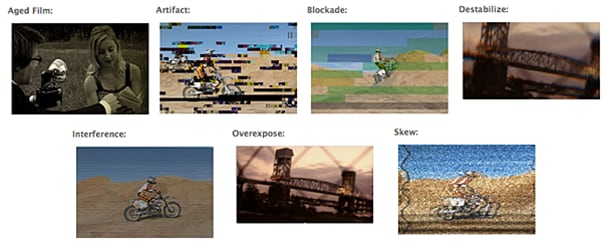
Ett annat bra plugin som är mycket nischat i sin användning, Damage är, trots namnet, ett icke-förstörande filter-plugin som simulerar kornighet, glitchar, skanningslinjer och smuts från gammal film. Det finns över 80 förinställningar att använda och även om det inte används överallt är det oslagbart för att skapa en åldrad effekt.
Pris: $299
Funktioner
- 5 verktygssatser: det inkluderar 5 Adobe Premiere-plugins

7Rays
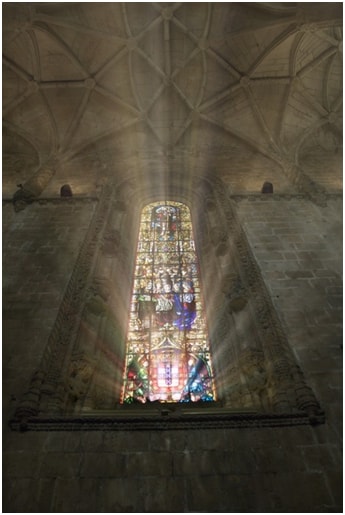
Detta är ett fint plugin som låter dig skapa, precis som du kanske gissat, ljusstrålar. Atmosfäriskt, vackert, det kan vara mycket, men det går inte ifrågasätta effekten av detta plugin för att simulera ljusstrålar. Det är fantastiskt, vilket denna produktbild visar.
Pris: $95
Funktioner
- Endast strålar: om du älskar ljusstrålar kommer du inte att ångra dig.
- Naturligt ljus: denna Premiere erbjuder naturligt ljus
8 Coremelt
Ytterligare en "tricklåda", Coremelt innehåller över 220 effekter och övergångar.
Det är det enorma utbudet av alternativ i paketet som gör att detta är ett måste för varje blivande videoredigerare.
Pris: $199
Funktioner
- Väl designat: du kan skapa fantastiska Adobe Premiere-plugins eftersom det är väl designat. Det är enkelt och snabbt att använda.
- Många plugins: det erbjuder över 220 Premiere-plugins att ladda ner.
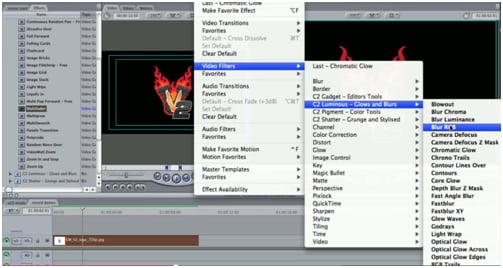
9VitaScene
Detta är ett professionellt paket av effekter och övergångar som höjer ribban för vad som är möjligt. Min favorit är tilt-shift-effekten som skapar det där leksaksliknande landskapet som blivit populärt bland fotografer de senaste åren.
Det finns över 600 effekter i Vitascene-paketet. Det är inte det billigaste, men riktar sig tydligt till professionella och har kvaliteten som krävs.
Pris: $599
Funktioner
- Anpassningsbara plugins: du kan anpassa dina plugins efter nedladdning.
- Hög kvalitet: alla plugins är i HD-kvalitet
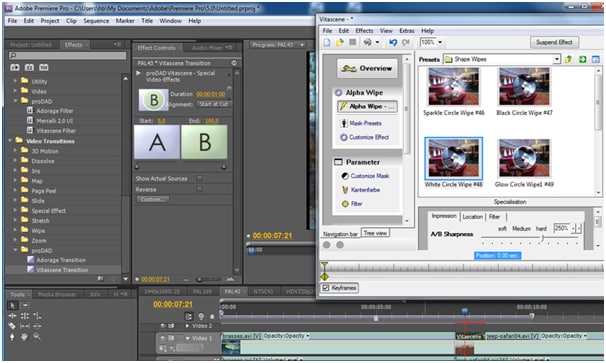
10Sapphire
Slutligen, Sapphire, en samling med över 250 effekter och förinställningar för att skapa innovativa och iögonfallande övergångar och effekter i ditt arbete.
Från ljussken och linsreflexer till filmlook och hundratals andra effekter, här finns något för alla.
Pris: $1695
Funktioner
- Stor uppdatering: det är en stor uppdatering från tidigare plugins.
- CPU och GPU: Det fungerar bra även på svagare CPU och GPU.

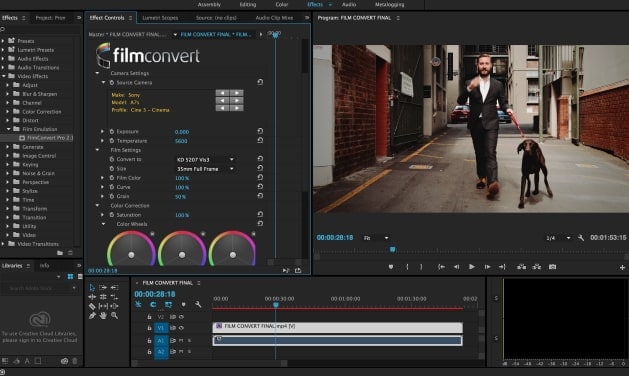
11FilmConvert
Om du snabbt vill ge ditt videoklipp en filmisk look är detta ett annat Adobe Premiere-plugin att känna till. FilmConvert hjälper dig korrigera färg på din video, så du slipper lägga tid på färgjustering. Du kan också lägga till filmgrain med bara några klick. Du kan till och med använda det på 4K-videor. Om du vill skapa en äkta filmvideo är detta väl värt att prova.
Pris: $117
Funktioner
- 6K videoeffekter kan användas
- Du kan använda 3D-LUT för att exportera video
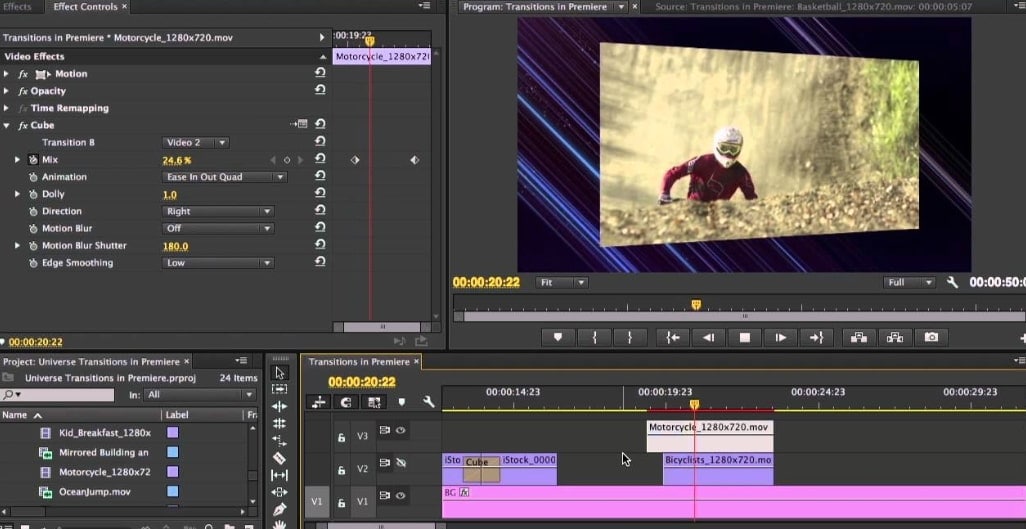
12UNIVERSE
Med UNIVERSE kan du göra snabba och smidiga övergångar. Vill du också göra din video glödande, kan du lägga till en glödeffekt. Det stöder kortkommandon, så redigering med tangentbordsgenvägar blir riktigt smidigt. Det funkar riktigt bra med Premiere Pro. Du kan anpassa effekterna precis som du vill.
Pris: $199/år
Funktioner
- Olika effekter och övergångar att välja på
- Du kan också skapa text i videoklippet
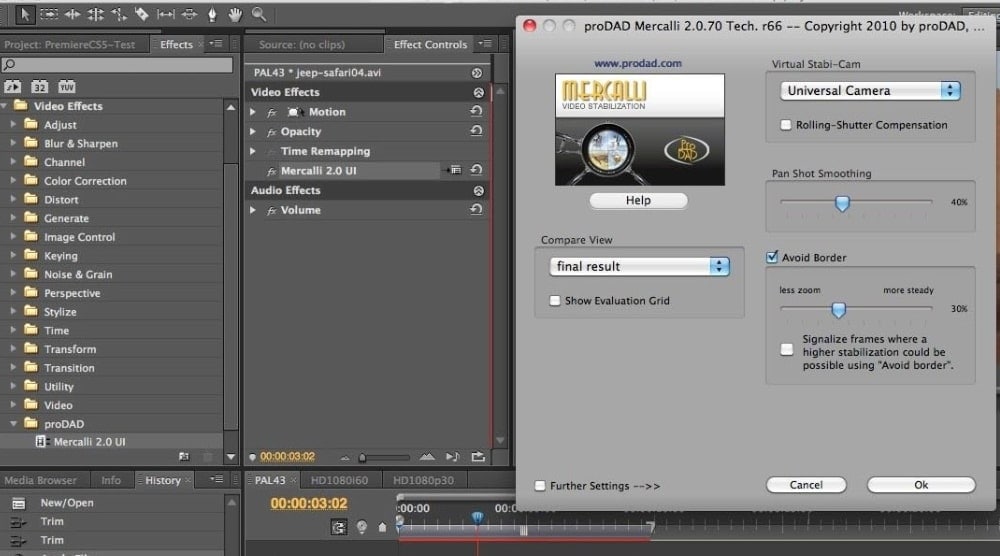
13Mercalli Pro
Om du vill stabilisera videor i Premiere Pro, använd detta Adobe Premiere-plugin för att få din video stabil. Det stöder 3D-stabilisering för att justera exakta inställningar. Det bästa är att du snabbt kan använda detta plugin för att stabilisera video. Du kan också stabilisera med mindre zoom-alternativ. Det använder multi-core CPU för snabb rendering.
Pris: $249
Funktioner
- Rulljalusikompensation för professionellt bruk
- Automatisk profilval för att spara din tid
14Separera RGB
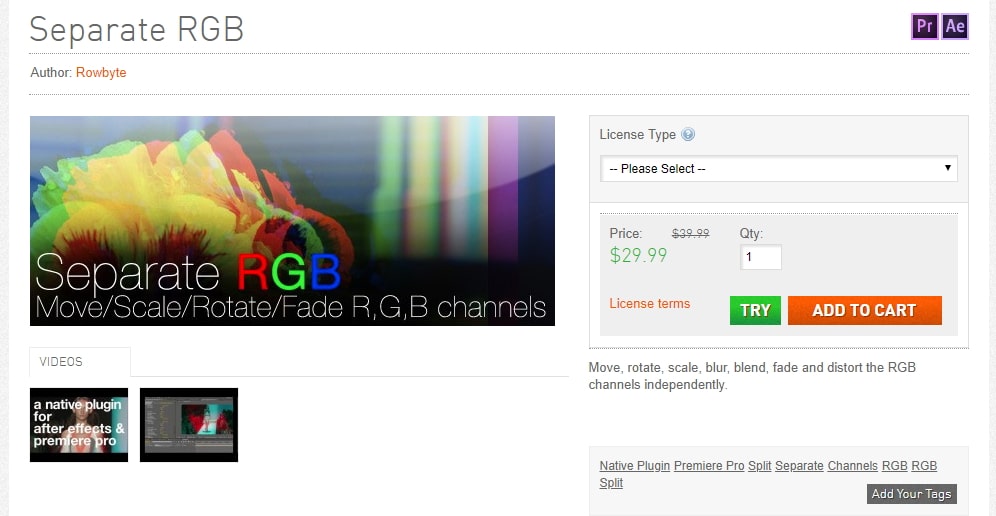
Som namnet antyder kan du använda detta Adobe Premiere-tillägg för att separera rött, grönt och blått. Du kan även flytta, sudda ut eller tona dessa tre färgkanaler, vilket är mycket användbart när du vill förvränga RGB. Flytande licenser är tillgängliga om du väljer från Licenstyp, men detta fungerar endast med Floating License Server.
Pris: $29.99
Funktioner
- Linsdistorsion enligt RGB-kanal
- Det passar ganska bra med Adobe Premiere Pro
15BORIS FX SAPPHIRE V11
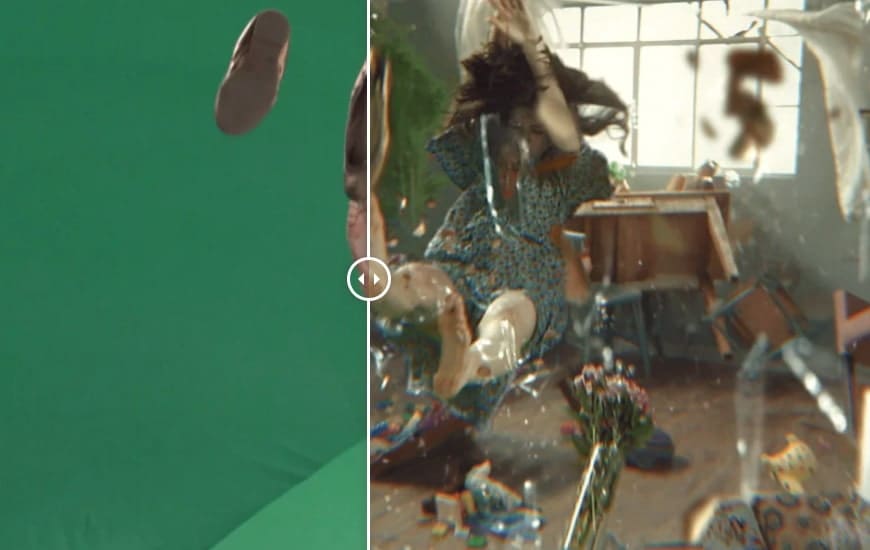
Om du vill förbättra dina videoredigeringsfärdigheter till en högre nivå, kan du använda BORIS FX SAPPHIRE V11 som dina Premiere Pro-tillägg. Det innehåller mer än 3000 förinställningar och några andra populära förinställningar som WHIPLASH TRANSITION, GLITCH och SHAKE. Du behöver bara importera dessa tillägg för att göra din video mer kraftfull.
Pris: $1695
Funktioner
- Du kan skapa ett fantastiskt organiskt videoutseende genom att lägga till detta tillägg
- Det innehåller 270 visuella effekter för att göra redigeringen kraftfull
Del 2: FAQ om Adobe Premiere-plugins
1. Hur lägger jag till tillägg i Premiere Pro på Mac?
Att lägga till Premiere Pro-tillägg på Mac är inte längre en utmaning. Följ dessa steg för att lägga till tillägg:
- Välj Safari-webbläsaren på din Mac.
- Gå till inställningar och välj en webbplats.
- Markera rutan för att aktivera tillägget.
- För Adobe Premiere Pro-tillägg kan du också behöva aktivera tillägget för varje webbplats du använder.
Vi hoppas att du genom att följa detta enkla steg löser ditt tilläggsproblem på Mac.
2. Var finns Premiere Pro-tillägg?
Du behöver kontrollera programkatalogen på din enhet för att hitta platsen för Premiere Pro-tillägg. När du har lokaliserat programkatalogen, högerklicka på mappen.
Högerklicket visar paketinnehållet i den mappen. Du hittar Premiere Pro-tillägget där. Jag hoppas du hittar tillägget utan problem.
Slutsats
Om du är trött på att använda Adobe Premiere, varför inte välja Wondershare Filmora? Det är en professionell videoredigeringsprogramvara som kan stärka din berättelse. Det är lättare att använda jämfört med Premiere. Du får mer kontroll över videoeffekter och övergångar. Automatisk färgkorrigering och automatisk ljudsynkronisering kan hjälpa dig att spara mycket tid. Så om du vill uppleva ett nytt sätt att redigera video, ladda ner Wondershare Filmora nu!
secure download

Lättanvänd och kraftfull videoredigerare för alla skapare.
Gratis Nedladdning Gratis Nedladdning
Ta upp din video till en professionell nivå med enkla verktyg.
Gratis Nedladdning Gratis Nedladdning
Andrew Murray
contributor Editor
Generally rated4.5(105participated)