


 100% Security Verified | No Subscription Required | No Malware

Om du undrar om det finns ett enkelt sätt att synkronisera musik med din video så att du kan slippa ändlöst lyssnande och att manuellt fånga beats, har vi goda nyheter till dig! Gör dig redo att möta och utforska Adobe Premiere Pro beat-detekteringverktyget, din nya musikhjälp.
Även om du är en amatör som vill ha professionellt innehåll för dina sociala medier, har vi användbara tips för enkel synkronisering av ljud och video – perfekt för nybörjare.
Fortsätt läsa och upptäck beat-detekteringsverktyget i Premiere Pro-plugin BeatEdit och ett utmärkt alternativ.
I den här artikeln
Premiere Pro BeatEdit: Bästa funktioner, fördelar och nackdelar
Vi börjar med de mest anmärkningsvärda funktionerna hos BeatEdit för att se varför detta plugin är ett användbart verktyg i Premiere Pro. Sedan kan vi ge en snabb jämförelse av fördelarna och nackdelarna med att använda Premiere Pros beat-detekteringsplugin.
- Kraftfull beat-spårningsteknologi– BeatEdit är ett plugin från musikforskningsgrupper som vill förenkla beat-detektering genom att snabbt analysera ljudspår och identifiera beats för vidare redigering.
- Beatmarkörer– När beats har identifierats markerar BeatEdit dem, vilket hjälper dig att justera dem till videoklipp och övergångar.
- Automatisk klippning– När beats är fångade kan du automatiskt klippa spår vid de upptäckta beatsen och spara redigeringstid.
- Slumpmässigt val av beats för mer variation– BeatEdit låter dig göra olika redigeringar med slumpmässigt valda beats. På så sätt hjälper det automatiska verktyget din kreativitet att utvecklas genom att ta hand om det tråkiga åt dig.
- Möjlighet att lägga till extra markörer vid andra rytmiska punkter– Du kan placera dem där pluginet har hittat beats och på olika intervall som off-beats, underdelningar eller någon angiven rytm för extra flexibilitet.
- Visualisering av ljudvågsform– Se hur högt ditt ljud är genom att visualisera spåret. Du kan identifiera höga och låga partier för att underlätta redigeringen.
- Förhandsvisning i realtid– Du kan förhandsgranska allt du gör i realtid för perfekt synkronisering.
Hur man installerar BeatEdit Beat Detection-plugin i Premiere Pro
Installationen av BeatEdit-pluginet börjar med ett köp på Aescripts. Dessutom behöver du en gratis Aescripts ZXP installerare. Säkerställ att du har rätt version för din Premiere Pro och att programmet inte körs under installationen. Nu kan vi starta:
- Steg 1: Leta upp den nedladdade filen och kör installationsprogrammet.
- Steg 2: Installationsprogrammet kan be dig välja installationsplats. Du kan lämna den i standardmappen. Följ anvisningarna på skärmen och godkänn villkoren.
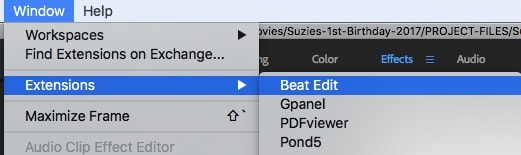
- Steg 3: När pluginet är installerat, starta Premiere Pro och hitta BeatEdit genom att gå till Fönster > Tillägg > Beat Edit.
- Steg 4: När du har köpt pluginet måste du ange en licensnyckel för att aktivera det. Kolla ditt bekräftelsemail.
Hur man använder BeatEdit Beat Detection i Premiere Pro
Efter installationen är det dags för beat-detektering. Här är stegen för att använda BeatEdit och automatiskt fånga beats för smidig synkning med din video:
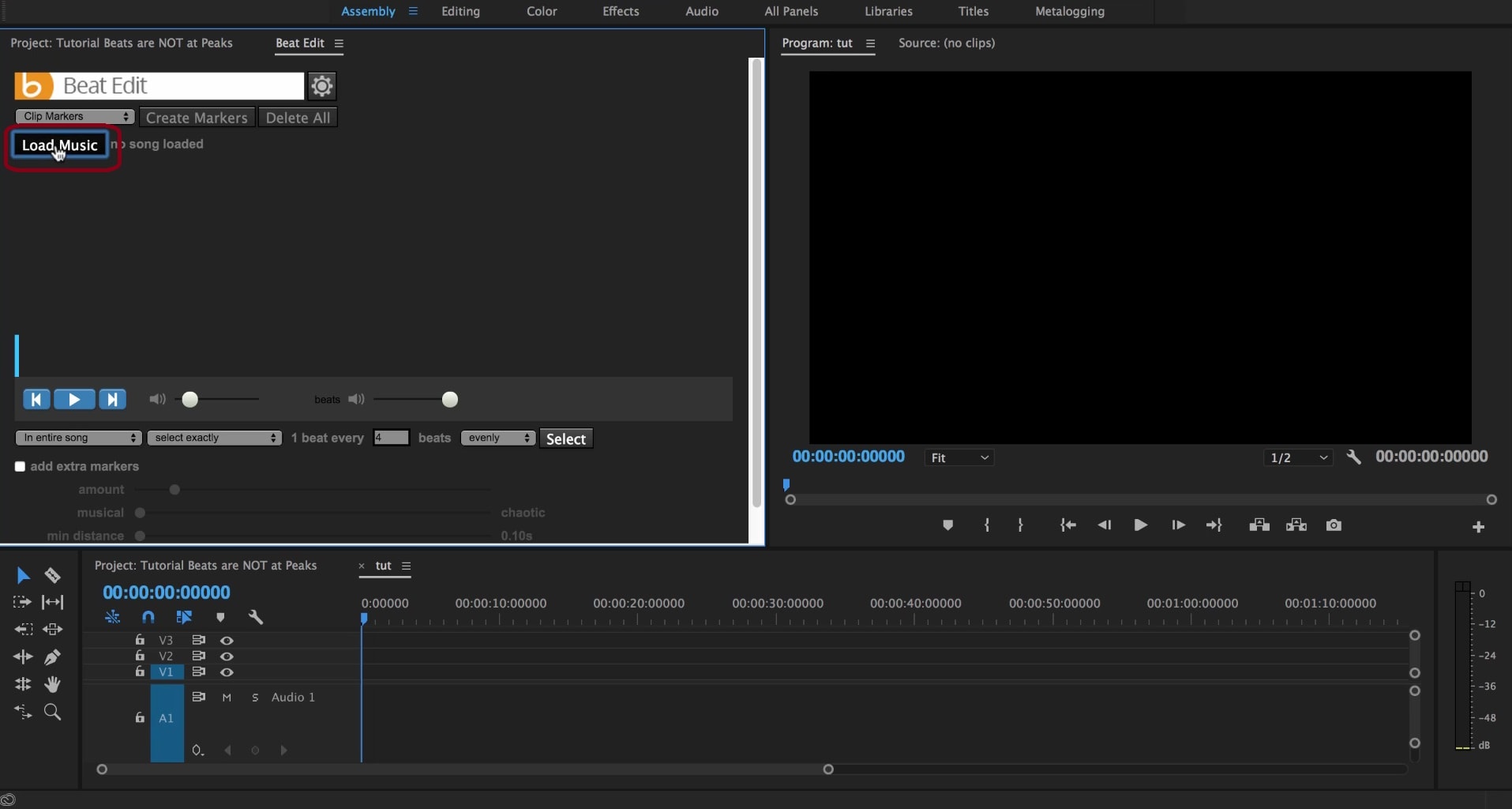
- Steg 1: Klicka på Ladda musik för att lägga till ljud för beat-detektering.
- Steg 2: Klicka på Skapa markörer för att identifiera beats i din ljudfil.
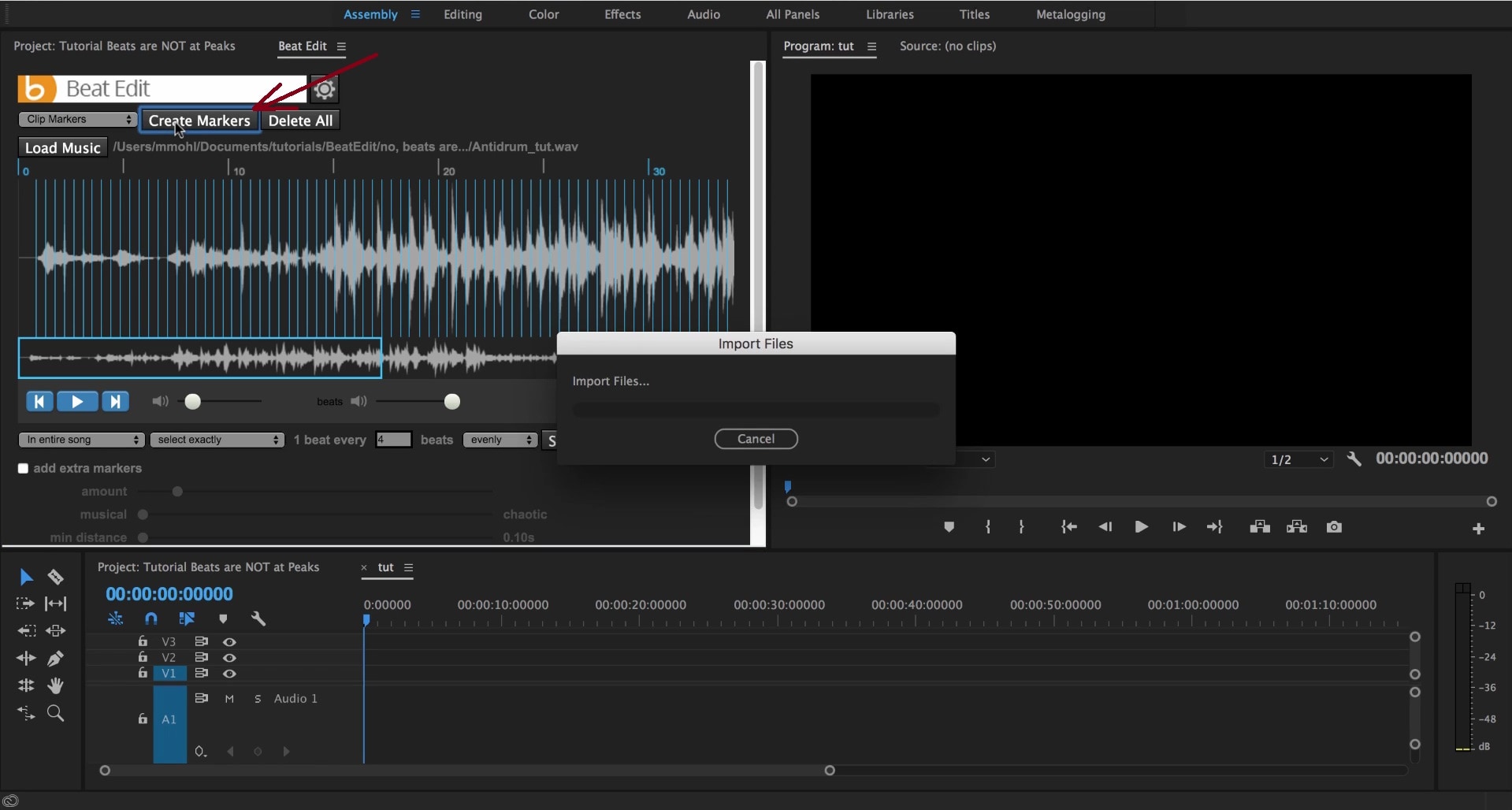
- Steg 3: Dra ljudet till tidslinjen. Du kommer att se beat-markörer där.
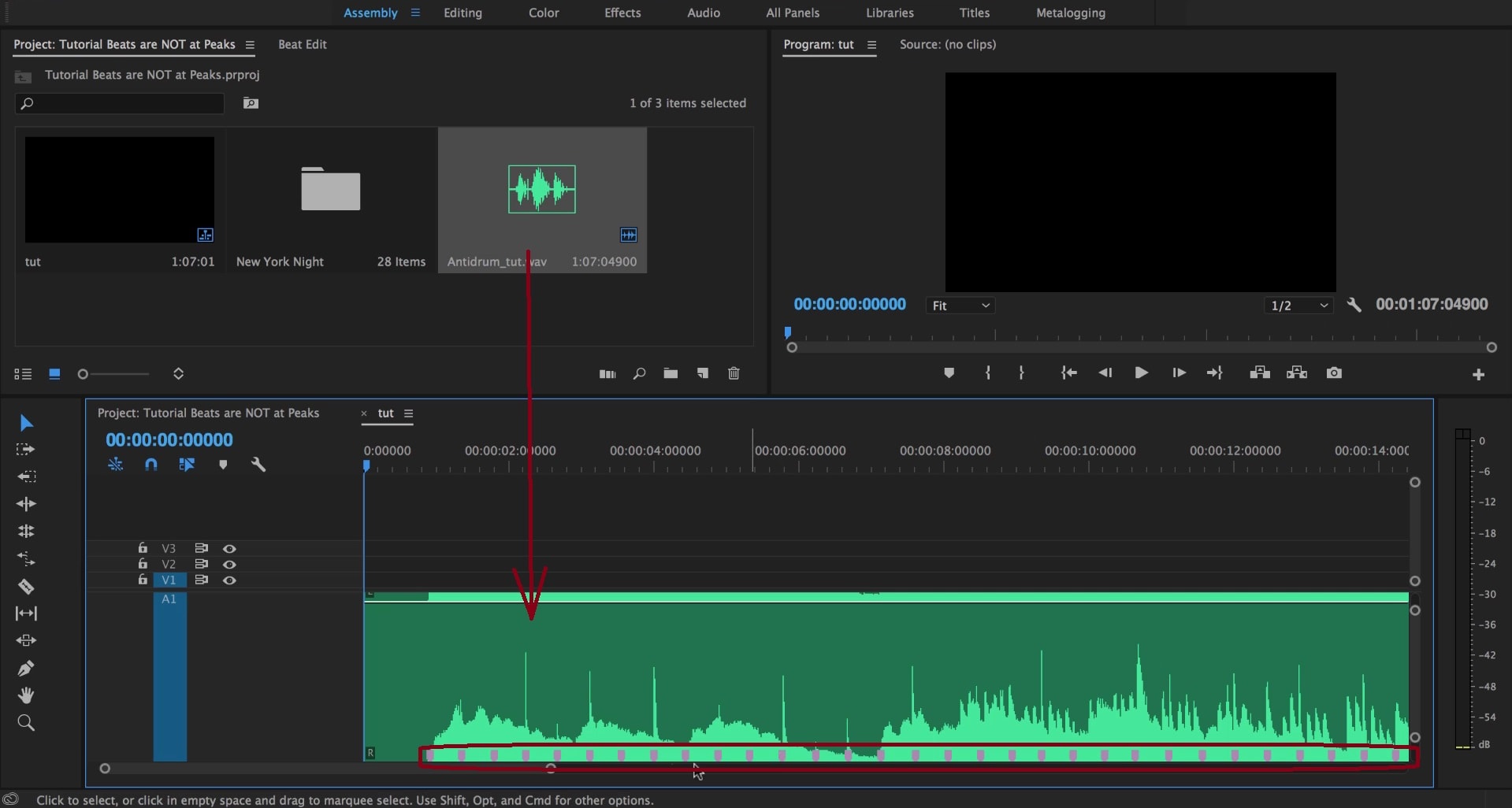
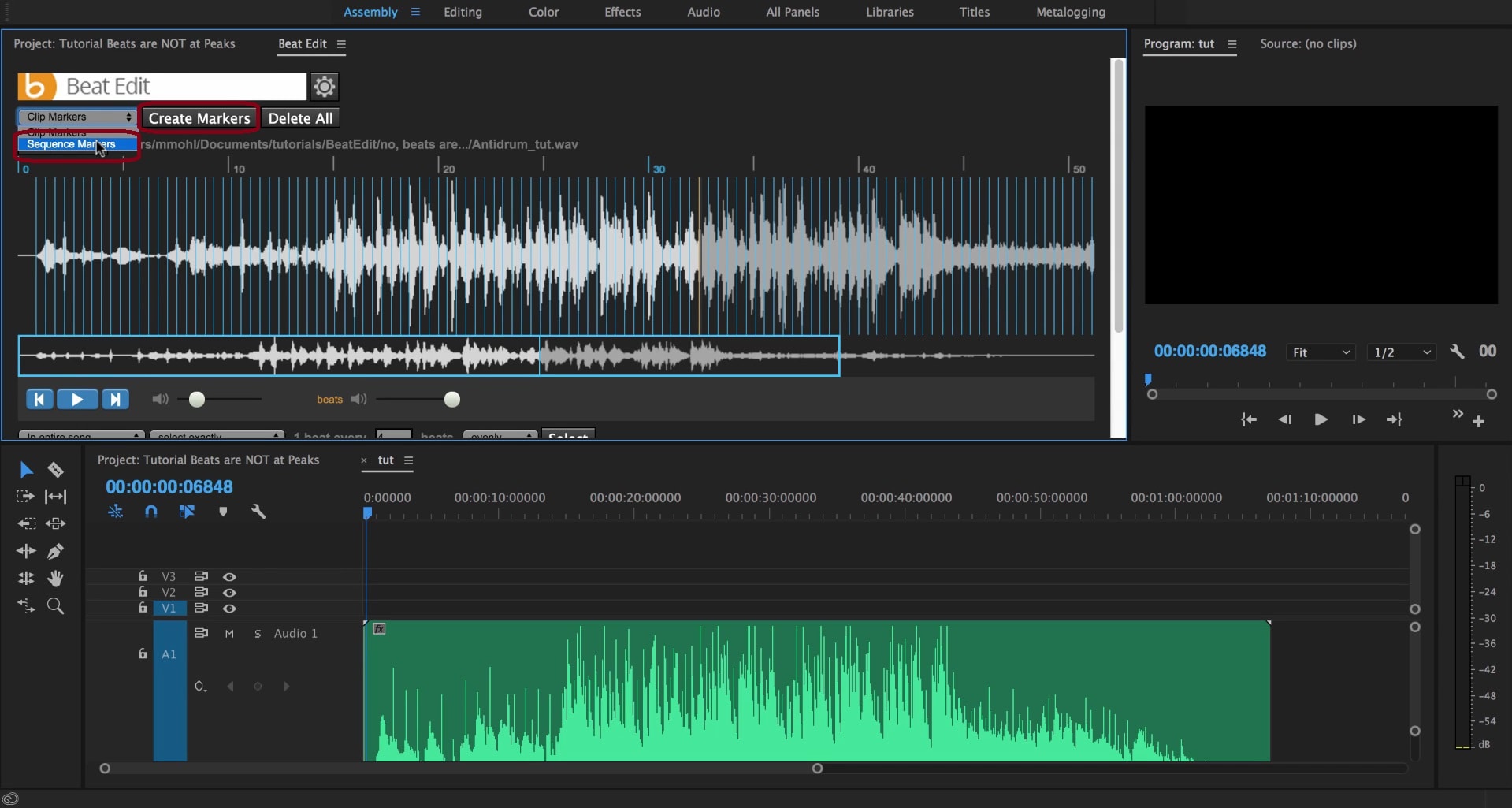
- Steg 4: Lägg till videon du vill synka med ljudspårets beats på tidslinjen. Välj sedan Sekvensmarkörer och klicka på Skapa markörer.
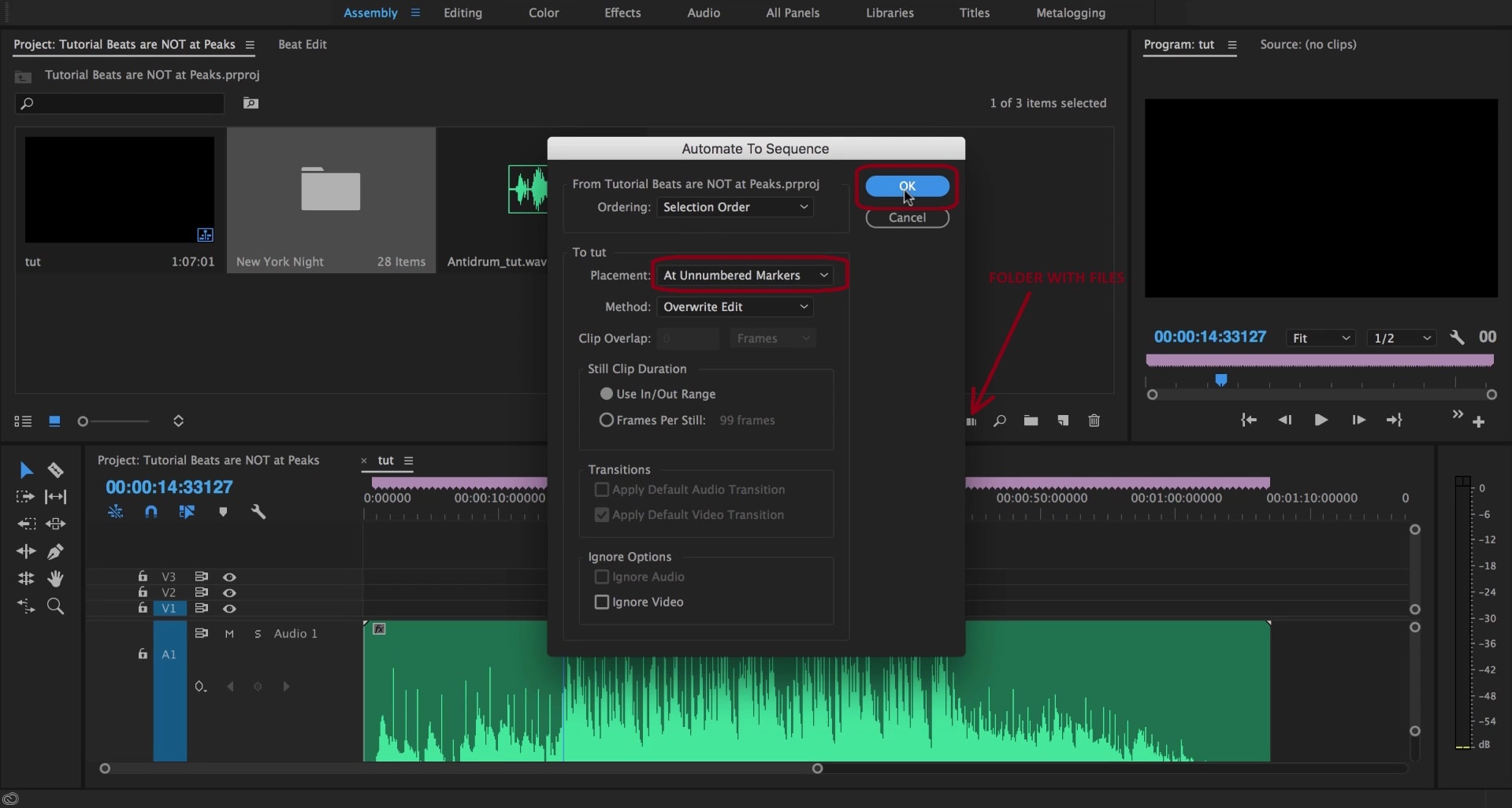
- Steg 5: Välj var du vill börja synka på tidslinjen, välj mappen med audio- och videofiler, och klicka på Automatisera till sekvens. Välj att fördela klipp vid onumrerade markörer under Placeringoch klicka OK.
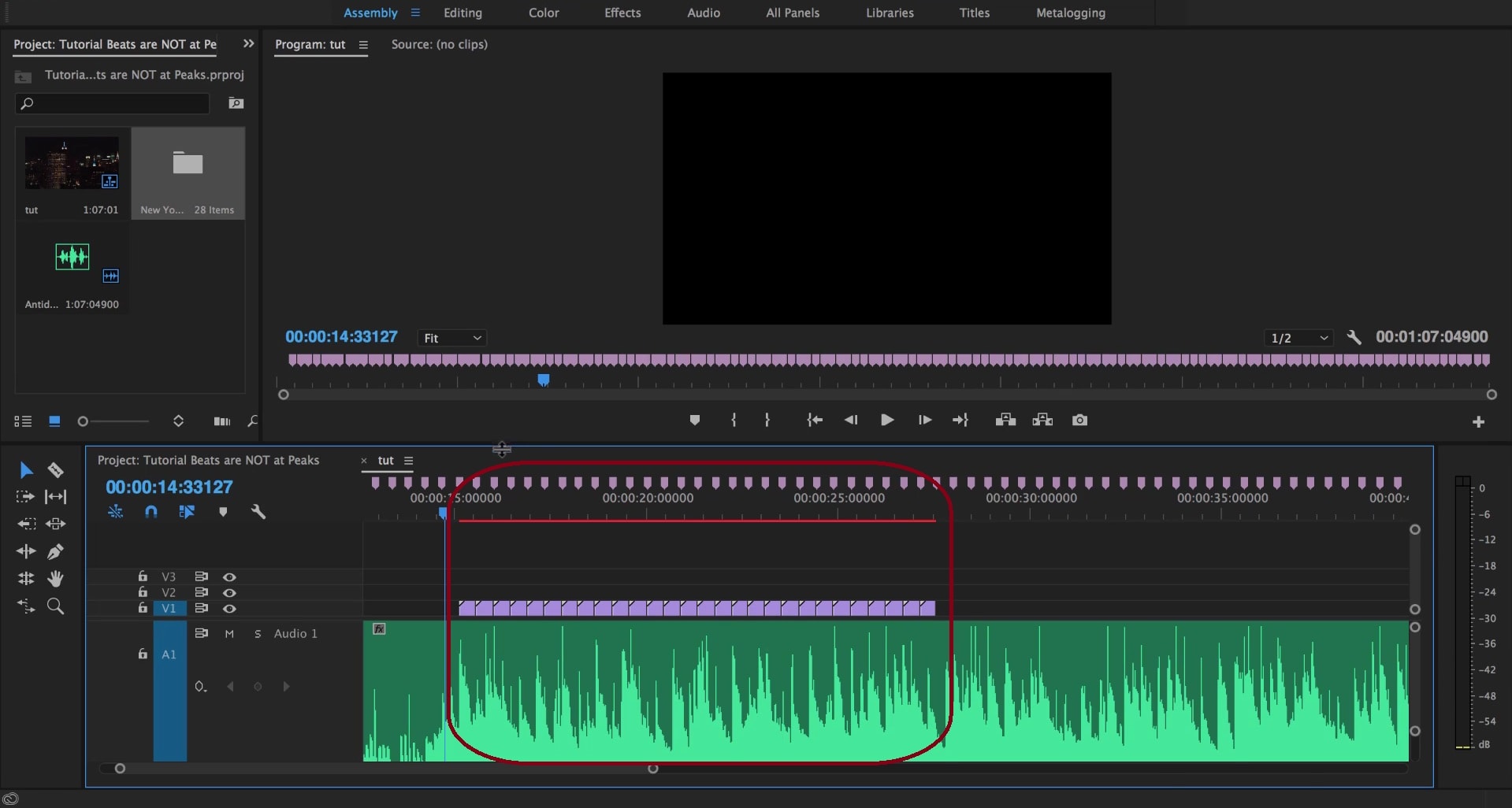
Så här kommer BeatEdit att synka beatsen från ljudet med din video.
Ett alternativ att överväga: Wondershare Filmora
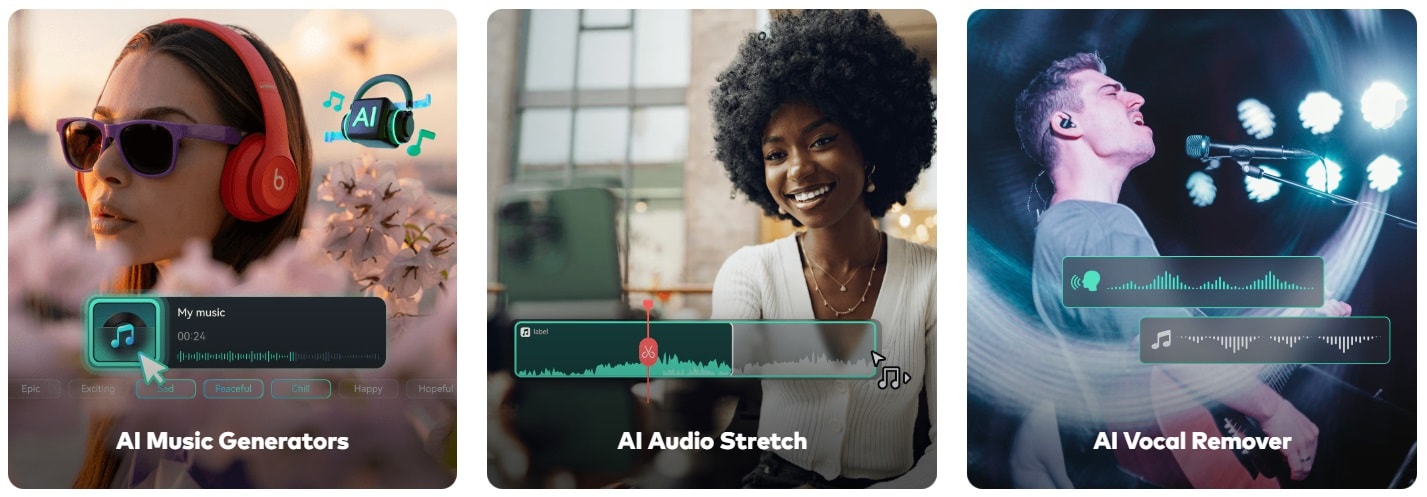
Om beat-detekteringsprocessen i Premiere Pro kändes överväldigande har vi en enklare lösning för beat-detektering: Wondershare Filmora. Filmora är en professionell videoredigerare med många standard-, avancerade och AI-drivna funktioner för video, ljud och text, vilket förenklar innehållsskapandet.
Även som nybörjare kommer du att känna dig som ett proffs med Filmora. Utmärkta redigeringsmöjligheter som multi-kameraredigering, nyckelbildrutor, smart scenklippning och magnetisk tidslinje är redan välkända, men vänta tills du ser vilka ljudfunktioner denna programvara erbjuder.
Från visualisering av ljudvågsformer och ljudsynkningsverktyg till AI-röstförbättrare, AI-ljudreducerare, AI-borttagning av sång och AI-ljudstretchning – Filmora garanterar högsta video- och ljudkvalitet.
Alla dessa och fler alternativ finns lättillgängligt i en användarvänlig miljö. Självklart kan Filmoras stora community och guider hjälpa dig lära dig alla funktioner. Men du behöver inte vara teknikproffs för att få högkvalitativa, professionella resultat i Filmora – det här prisvärda alternativet kan hjälpa dig att synkronisera ljud och video utan problem.
Filmora för mobil Filmora för mobil Filmora för mobil Filmora för mobil Filmora för mobil
Redigera videor på din mobil med ett klick!
- • Kraftfulla, helt nya AI-funktioner.
- • Användarvänlig videoredigering för nybörjare.
- • Fullständiga videoredigeringsmöjligheter för proffs.


Hur man använder beat-detektering i Filmora
Nu sätter vi igång och ser hur enkelt det är att upptäcka beats och matcha dem till din video:
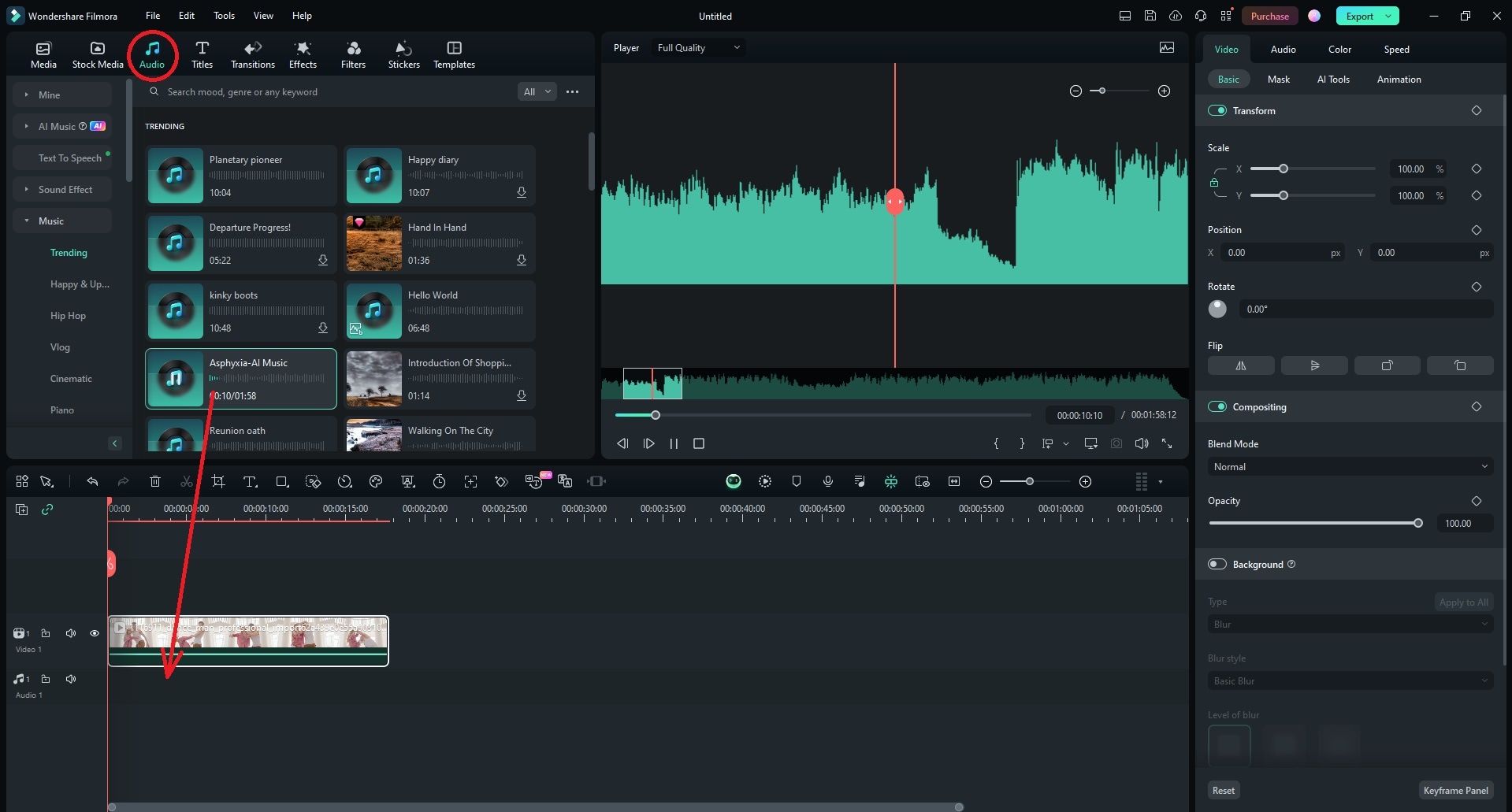
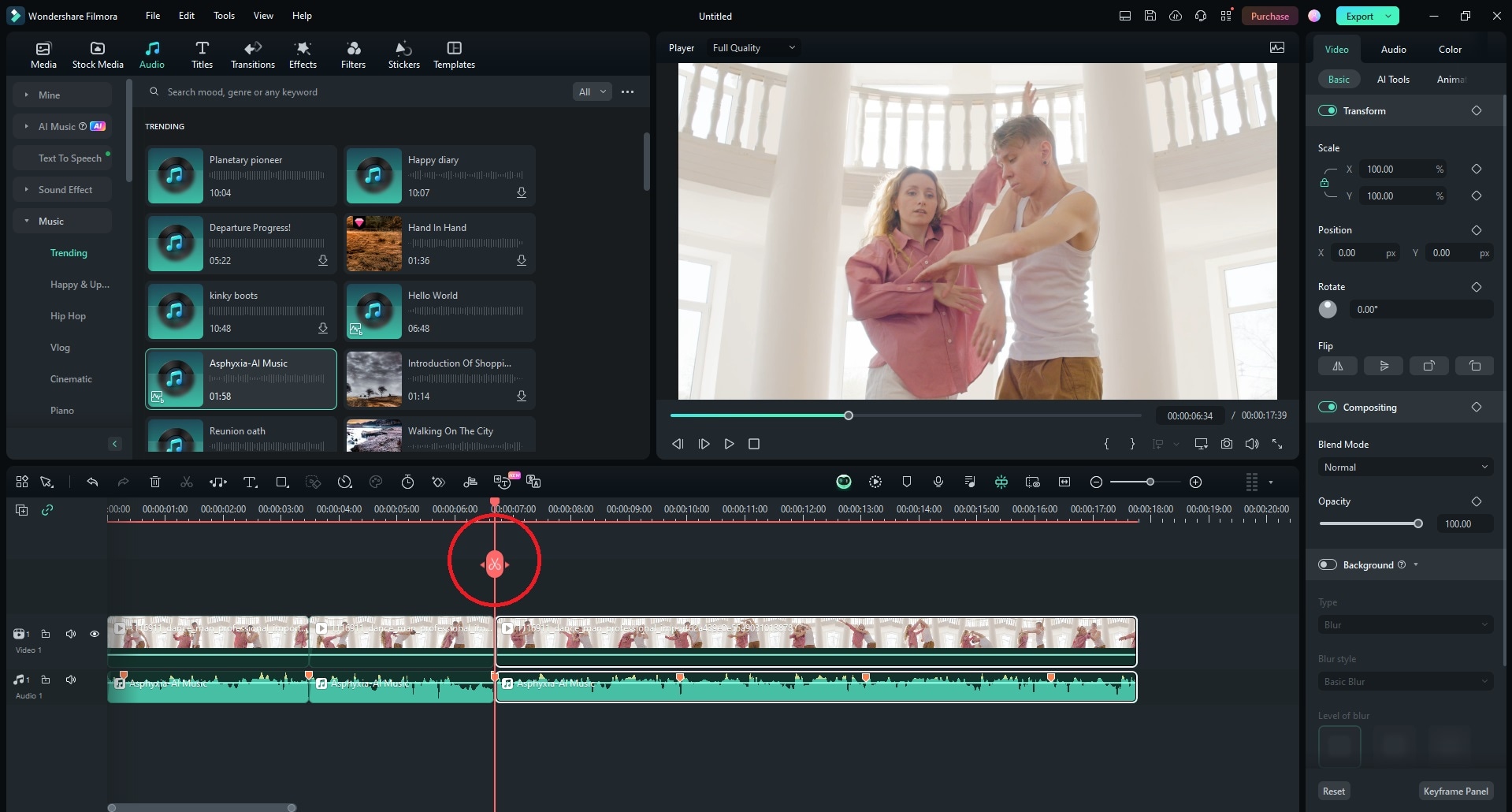
Steg 1: Ladda ner och installera Filmora innan du startar programmet och påbörjar ett Nytt projekt. Lägg sedan till videon du vill redigera, dra och släpp den på tidslinjen och gå till Ljudflik. Välj låten du vill matcha med din video och lägg till den i tidslinjen.


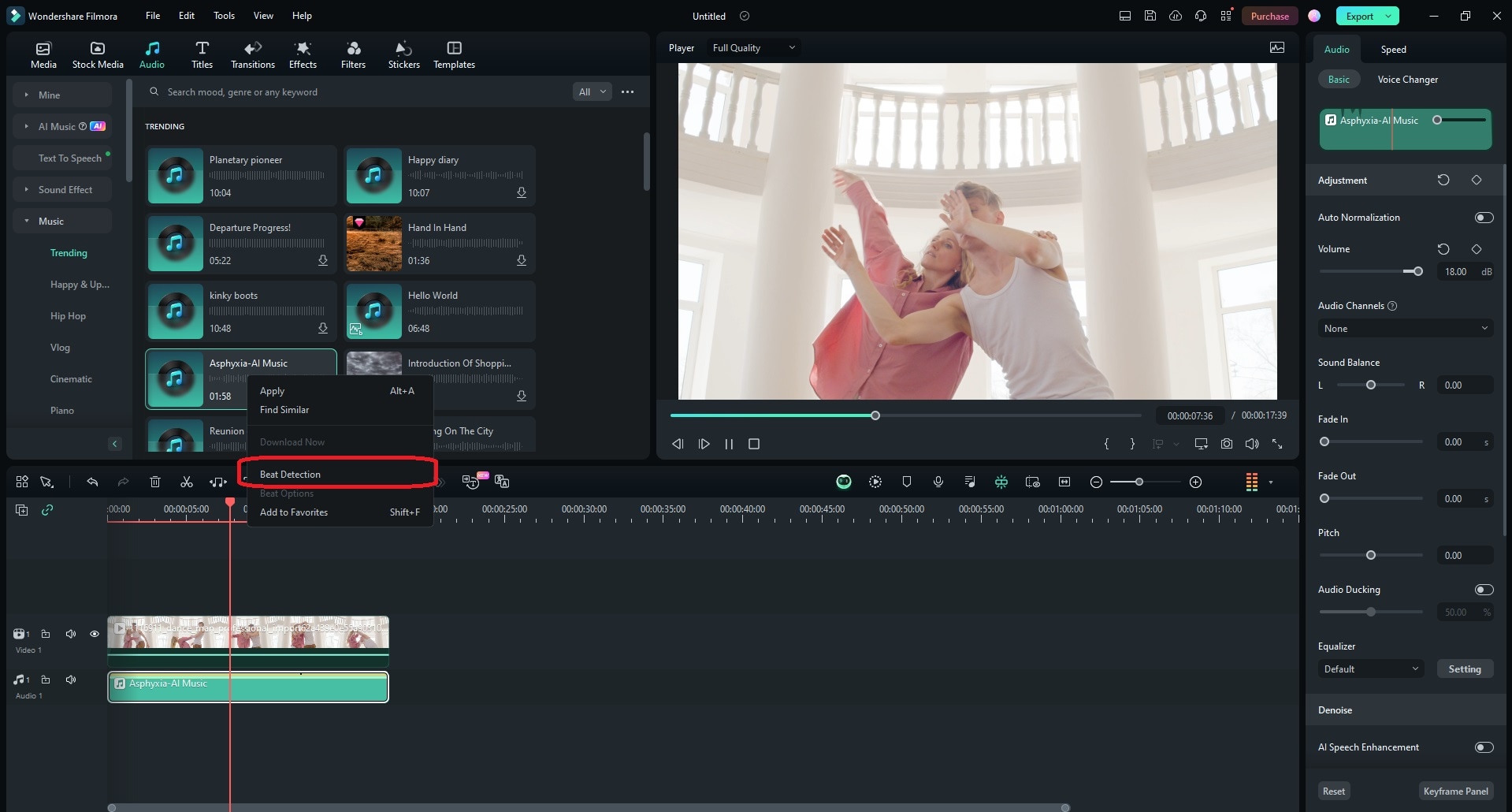
Steg 2:Högerklicka på ljudet på tidslinjen och väljslagdetektering. Processen är snabb och tar bara några sekunder.
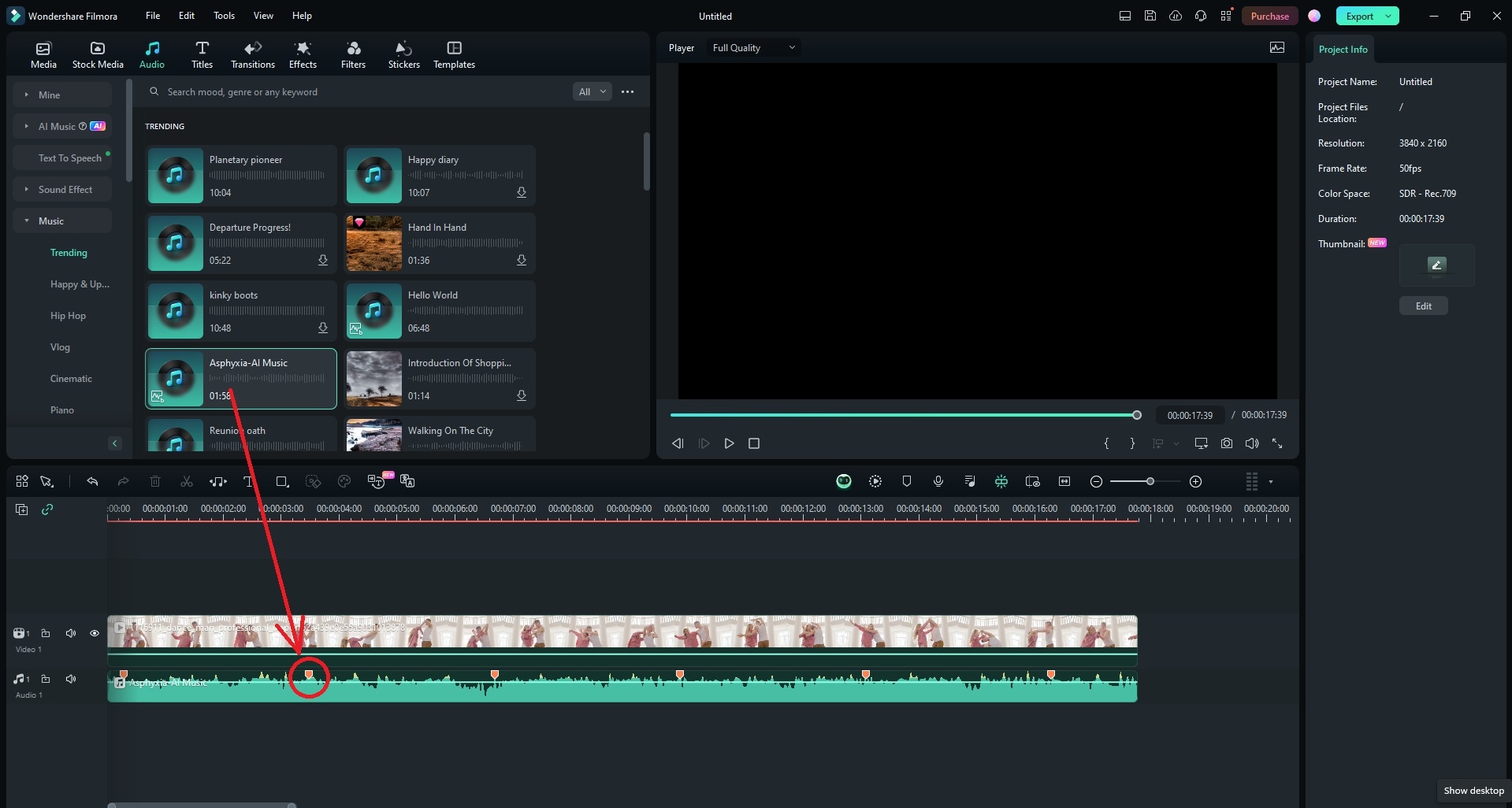
Steg 3:Lägg till ljudet med upptäckta beats till tidslinjen. Du kommer att se markörer vid takten.
Steg 4:Synkronisera dina filmer med ljudet genom att justera videon med markörer och klippa den på markerade platser medsplittra(sax) verktyg.
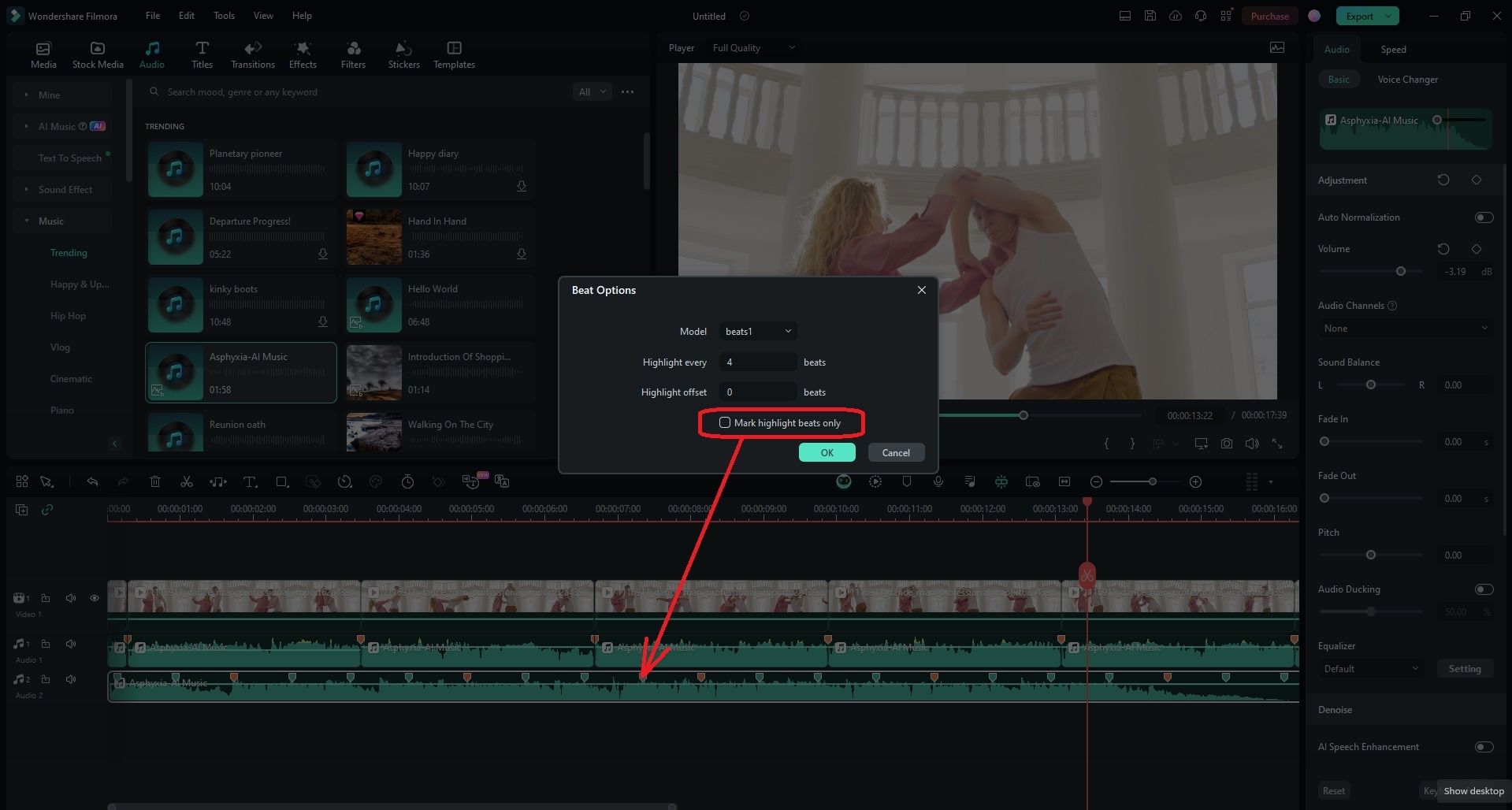
Steg 5:VäljSlå alternativpå ljudfilen för att ändra markörer och justera värdena. Till exempel, att markera var fjärde beat innebär att Filmora inte kommer att fånga varje beat. Du kan hoppa över flera beats i början (om det är en tyst del) och ändra offsetvärdet. Om du vill ha blå markörer för låga eller medelstora beats, avmarkeraMarkera höjdpunkter endast beatskryssruta.
Filmora vs. Premiere Pro: Jämförelse av ljud-och beatredigering
| funktion | Filmora | Premiär Pro |
| Beat-detekteringsmetod | Automatisk, intuitiv, inbyggd. | Plugin-baserad, analyser, märken. |
| Enkel beatsynkronisering | Användarvänlig, låg inlärningskurva. | Kräver inställning av plugin, kan vara komplicerat. |
| Avancerade ljudfunktioner | AI röstförstärkare, Denoise, Ducking. | Automatisk skärning, anpassningsbara markörer. |
| Integrerat ljudbibliotek | Massiv royaltyfri musik/SFX. | / |
Slutsats
Beatdetektering är enkel, kräver bara några få klick och eliminerar behovet av att markera beats manuellt. BeatEdit PremierPro-plugin är den perfekta lösningen för proffs som är villiga att betala för ett annat plugin för sin Adobe-programvara. Automatisk slagdetektering är Premiere Pros tidsbesparande funktion, idealisk för dem som är bekanta med dess miljö.
Men om du har begränsad kunskap om video-och ljudredigering kan Filmora rädda dig från tidskrävande manuell beatcatching med användarvänliga ljudalternativ för beatdetektering. Prova det idag och utforska de till synes obegränsade alternativen som denna medlem av Wondershare-familjen har.