

- Premiere Tutorial
- 800+ best LUTs cover a variety of scenarios.
- Empower your videos with a new mood using different LUTs.
- Adjustable LUT strength.
Bästa gratis LUTs för Premiere Pro för att göra filmiska videor

May 11, 2026• Proven solutions
Luts används ofta av redigerare och fotografer för att finjustera färggraderingen i deras slutprojekt. För allt från att konvertera videor till svartvitt till att invertera färgerna i mobilfotografi, sker det med hjälp av Luts.
Dessa konverteringsfiler är inte så komplicerade som de verkar. Åtminstone inom filmbranschen är de det bästa sättet att färggradera material till en produkt av hög kvalitet.
Vad redigerare och fotografer kanske inte vet är att det finns gratis luts för premiere pro. Denna artikel är tillägnad att hitta filmiska lut-premierer som du kan använda – helt gratis – när du sätter ihop dina filmer. Vad är gratis luts för premiere pro? Låt oss ta reda på det.
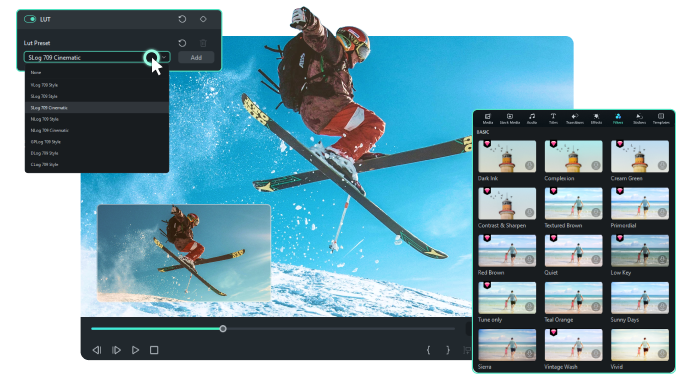
Ge dina videor en ny känsla med olika LUTs.

Gratis filmiska Luts för Premiere Pro
Utan vidare kommer här några av de bästa gratis filmiska LUTs för Premiere Pro som finns på marknaden.
1.29 gratis LUTs för video
När du letar efter LUTs för professionell video erbjuder Ground Control Color innovativa alternativ för olika videoformat och inspelningsval. Med detta kan användare få tillgång till upp till 13 olika LUTs för video, anpassade för olika redigeringsbehov och stilar. Dessutom hittar du hos samma källa också Juan Melara 4 gratis LUT-set som främst är av tryckt typ och kan även fungera som stilistiska LUTs.

Genom dessa kan du smidigt korrigera dina videovisualiseringar för att skriva ut dem på filmrulle. Så istället för att betala mycket, använd dessa gratis LUTs för att ge din video en stilistisk touch.
2. Obegränsade LUTs för professionell färggradering av video
Om du letar efter obegränsade och gratis LUTs för Premiere Pro erbjuder detta alternativ högkvalitativa LUTs designade för att färggradera video. Du kan enkelt filtrera stil, tonmättnad, temperatur och kontrast efter dina behov. Det viktigaste är att varje LUT fungerar med alla redigeringsprogram och eliminerar kompatibilitetsproblem.

Dessutom, när du väljer rätt LUT, kan du dela den med andra plattformar eller ladda ner den för senare användning. Till skillnad från andra lösningar kan du förhandsvisa dem och avgöra om de ser bra ut i dina videor. Oavsett om du väljer kreativt, filmiskt eller retro har alla LUTs HD-kvalitet och levande färger.
3. 8 filmiska LUTs för Premiere Pro
Dessa filmiska LUTs levereras i ett enkelt format. Klicka för att välja din LUT och igen för att applicera den, förhandsgranska resultatet och förbättra din upplevelse. Allt detta är enkelt med en filmisk lut-premiere. LUTs tillhandahålls av Filter Grade, ett välkänt företag för tekniska gratisprodukter. Vi gillar särskilt detta paket tack vare de guider som erbjuds.
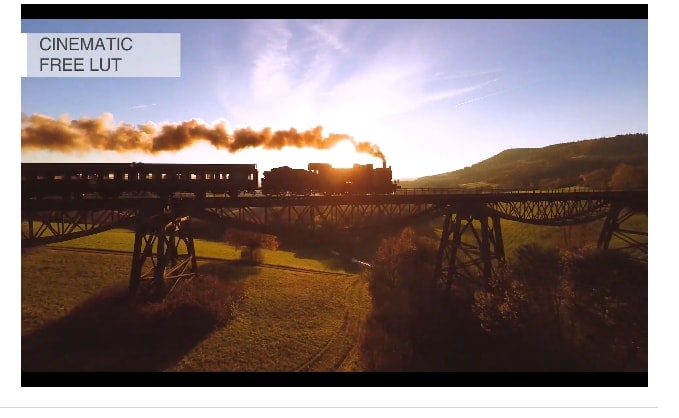
Det är inte bara lätt att använda – du får även hjälp på video om du behöver. Gå till deras webbplats, se instruktionsfilmen och gör det själv med de bästa filmiska färggraderings-LUTs – gratis! Oavsett om du har problem med att installera eller använda dina gratis LUTs för Premiere Pro, eller är total nybörjare, rekommenderar vi detta paket.
4. Gratis LUTs Cinematic från Preset Pro
Preset Pro skiljer sig lite från andra filmiska LUTs där ute. Det beror främst på att de är särskilt utformade för att fungera i harmoni med Premiere Pro. Där de andra på vår lista har tittat på kompatibilitet med till exempel Final Cut Pro, har Preset bara fokuserat på att skapa gratis LUTs för Premiere Pro.
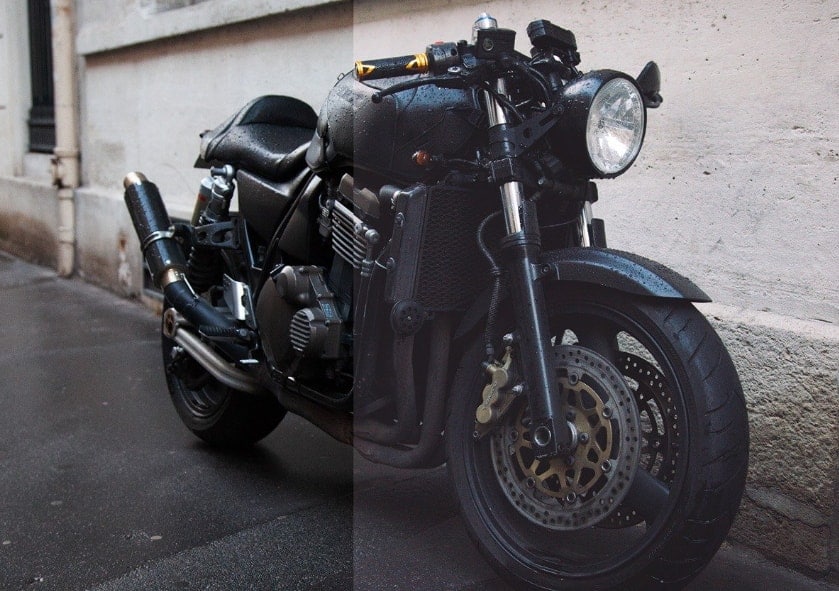
Detta ger dem en fördel om det är ditt valda system. Om inte kan detta dubbelkantade svärd kanske inte fungera som du förväntar dig. Den goda nyheten är att det är helt gratis, fullständigt filmanpassat och Lightroom-vänligt!
5. 35 gratis LUTs för färggradering
På den övre delen av spektrumet kommer detta erbjudande från Rocketstock. Rocketstock är ett annat välkänt varumärke även om du inte hört namnet tidigare. Deras moderbolag är Shutterstock – som alla känner till. Om det finns ett bra mått på den tekniska kapaciteten hos ett LUT-paket, är det varumärket bakom det.
Dessa 35 LUTs innehåller säkert det du behöver. Bäst för dig som ständigt redigerar, innehåller paketet vintagestil, ljusning och mörkning, mjukgörande och skärpande – allt du behöver från en komplett LUT-tabell. Färggradera med de bästa av dem med dessa gratis luts för Premiere Pro.
6. Gratis Movie Look Pack
Detta paket gör precis det det lovar: det ger dig gratis luts för Premiere Pro i ett pack! Detta gratis retuschpaket innehåller filmiska lut-premierer med färggradering på djupet. Japp – detta paket kommer även med en komplett handledning som hjälper dig att få ut mesta möjliga av programmet. Det är inte lika omfattande som vissa tidigare paket, men det innehåller allt du behöver för att komma igång.
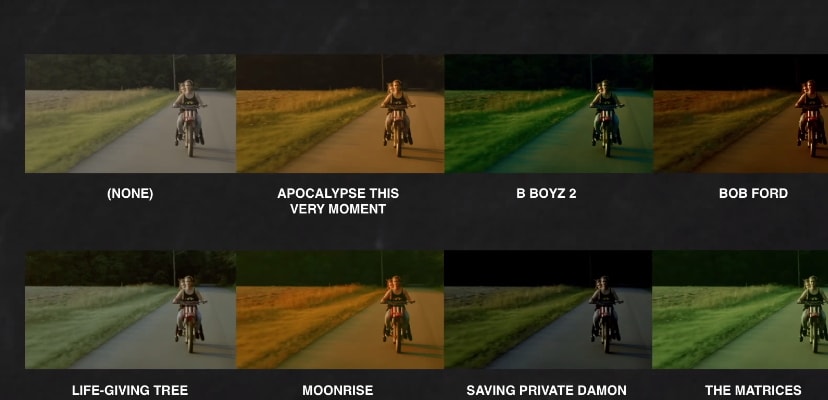
7. Gratis Vintage LUT för Premiere
Om du utvecklar en stämningsfull, atmosfärisk film kan det finnas ett enda gratis LUT för Premiere Pro du behöver… Vintage-tabellen. Detta paket ger dig det – särskilt Kodachrome K-Tone LUT. Detta är gratis från fotografen Frank Glencairn, så du vet att källan är trovärdig.
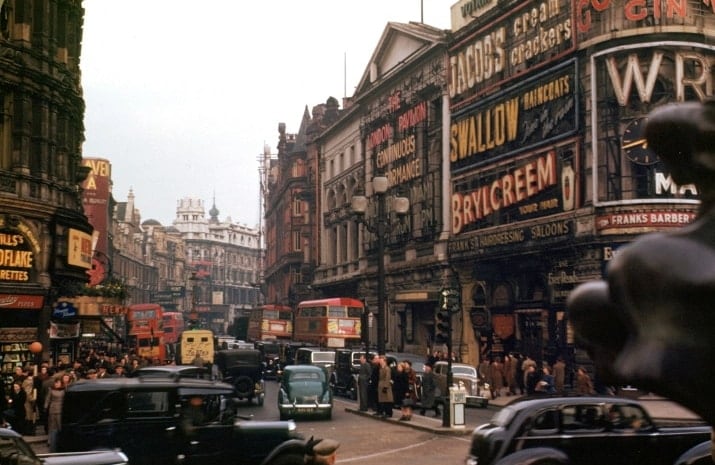
8. 10 gratis filmiska Luts
Slutligen på vår lista idag har vi de gratis filmiska LUTs som bara finns hos Fix the Photo. De gör exakt det de lovar. De fixar dina foton och filmer med tio olika tabeller. Justera genast din färg, highlight eller lowlight eller mixa färger. Paketet har även full kompatibilitet med mac-datorer.
Hur man lägger till filmiska LUTs med Filmora
När det gäller gratis nedladdning av Premiere Pro filmiska LUTs blir användare ofta förvirrade av olika paket och letar efter en lösning där de har tillgång till den inbyggda LUT-funktionen vid videoredigering. För att möta detta behov erbjuder Wondershare Filmora användare möjligheten att infoga LUTs i både desktop och Filmora App för att öka videons attraktionskraft.
Lägg till filmiska LUTs med Filmora Desktop
När du infogar LUTs med Filmora kan du aktivera reglaget för att applicera dem via färgverktygen. Användare kan spara inställningarna i denna sektion som egna inställningar för framtida användning. Till skillnad från andra redigeringsprogram kan användare förhandsgranska de applicerade LUTs direkt på tidslinjen eller från källvideon för att se skillnaden.

 secure download

Omfattande steg för hur man lägger till filmiska LUTs med Filmora Desktop
Steg 1. Starta Wondershare Filmora på enheten och välj nytt projekt
Börja med att öppna verktyget på din enhet och ange dina uppgifter för att logga in eller skapa ett konto. När du har registrerat dig, tryck på “Nytt projekt” för att börja applicera LUTs på videon.

Steg 2. Aktivera LUT-alternativet under Bas-sektionen
På det nya gränssnittet, välj "Importera" och hämta källvideon du vill lägga till LUTs på. Dra materialet till tidslinjen och under fliken "Färg" och sektionen "Bas" aktiverar du alternativet "LUT". Fäll ut menyn "LUT-presets" för att välja alternativ från listan.

Steg 3. Justera intensitet och skydd för hudtoner-reglagen
Justera “Intensitet” och “Skydda hudtoner”-reglagen och välj “Spara som Anpassad” för att spara dina LUT-inställningar för framtiden. När du är klar, välj “Exportera” uppe till höger för att gå vidare.

Steg 4. Exportera den slutredigerade videon till enheten
Förhandsgranska videon och tryck på “Exportera” till höger för att få upp ett nytt popupfönster. Där väljer du kvalitet och format, och trycker på “Exportera” igen för att spara slutresultatet på enheten.

secure download
Lägg till filmiska LUTs med Filmora App
Med denna gratis LUTs för Premiere Pro-alternativapp kan du använda filterverktyget där du väljer olika filmiska effekter att lägga till i videon. Dessutom finns ett alternativ “Applicera på allt” så att du kan applicera filtret på hela materialet. Vid ändringar använder du verktyget “Justera” för att ändra exponering, kontrast eller lyster. Så här applicerar du filmiska effekter i den mångsidiga Filmora App:
Steg 1. Starta appen och välj alternativet Nytt projekt för att importera video
På huvudgränssnittet, välj “Nytt projekt” och välj källvideo från den nya skärmen. Du kan även välja fler än en fil och tryck på “Importera” när det är klart för att gå vidare.

Steg 2. Välj filterverktyget och välj Scenery-alternativet
När videon visas på redigeringsgränssnittet, tryck på “Filter”-verktyget från nedre verktygsfältet och välj “Scenery”-filtret från alternativen. När det är applicerat, välj “Bock”-symbolen för att spara ändringarna.

Steg 3. Förhandsgranska videon och exportera till din enhet
Nu, förhandsgranska videon och tryck på “Exportera”-alternativet upp till höger. Välj bildruta per sekund och upplösning på det nya gränssnittet och tryck på “Exportera” igen för att spara den redigerade filen.

Sammanfattning
Oavsett om du arbetar med ett professionellt filmprojekt eller bara experimenterar med videoredigering, ger dessa gratis LUTs för Premiere Pro högkvalitativa resultat utan att spräcka budgeten. Deras kompatibilitet för olika plattformar och filmtyper gör det enkelt att skapa det filmiska utseende du siktar på. Använd dessa gratis LUTs för Premiere Pro och börja skapa fantastiska visuella effekter idag – inget hindrar dig från att lyfta dina videor!
Du kanske också är intresserad av hur man skapar glitch-effekter i Premiere Pro och gör imponerande glitch-effekt i Photoshop.

Lättanvänd och kraftfull videoredigerare för alla skapare.
Gratis Nedladdning Gratis Nedladdning
Ta upp din video till en professionell nivå med enkla verktyg.
Gratis Nedladdning Gratis Nedladdning
Andrew Murray
contributor Editor
Generally rated4.5(105participated)