


 100% Security Verified | No Subscription Required | No Malware

Nuförtiden är att invertera färger i en video det bästa sättet att få en scen att sticka ut. Men att göra det är en konst som kräver mycket kreativitet. Du behöver ställa in ljusstyrka och skuggor i ditt klipp på ett effektivt sätt. För att göra processen enklare och hjälpa dig att göra det på några sekunder, diskuterar denna artikel video färginverterare verktyg som du kan använda.
I den här artikeln
Del 1. Invertera färger i videor med Wondershare Filmora
Du kan invertera färger i videor för att göra dem mer engagerande, och det är ibland också nödvändigt för att skapa spänning. Det finns många verktyg tillgängliga men inte alla ger dig iögonfallande och professionella resultat. Du kan enkelt göra det genom att välja en inverterad färgeffekt i Wondershare Filmora.
Verktyget låter dig också göra det manuellt och skapa en effektfull övergång mellan scenerna. Efter att ha inverterat färgerna i en video kan du även exportera den till din enhet i ett bestämt bildformat utifrån plattformen.
Metod 1. Invertera färger i din video genom att använda en effekt på Filmora Desktop
Som nämnt, erbjuder Filmora färginversion genom olika effekter och låter dig använda dem på olika punkter. Här är den första metoden som du kan använda för att invertera videofärg med hjälp av effekt på Filmora desktop:
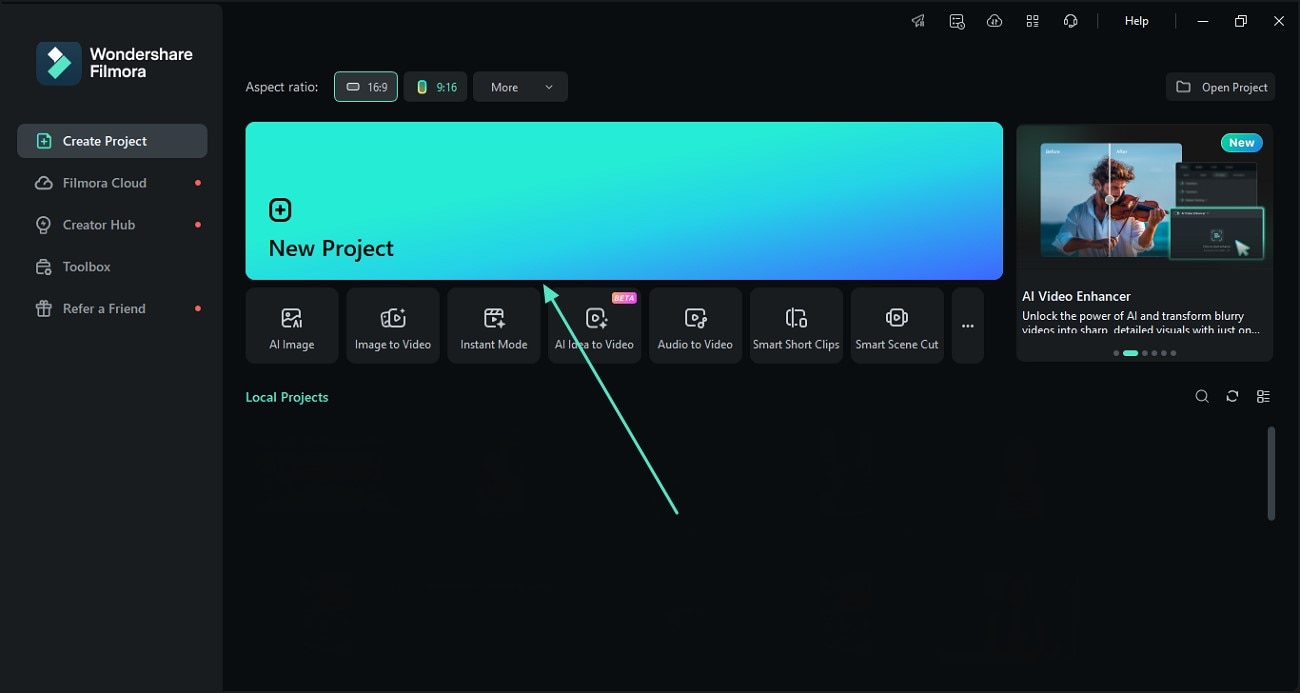
- Steg 1. Börja ett nytt projekt och importera ditt klipp för inversion. Öppna Filmora och använd alternativet "Nytt projekt" från hemsidan för att starta. Importera sedan ditt klipp och dra det till redigeringstidslinjen nedan för att starta inverteringsprocessen.
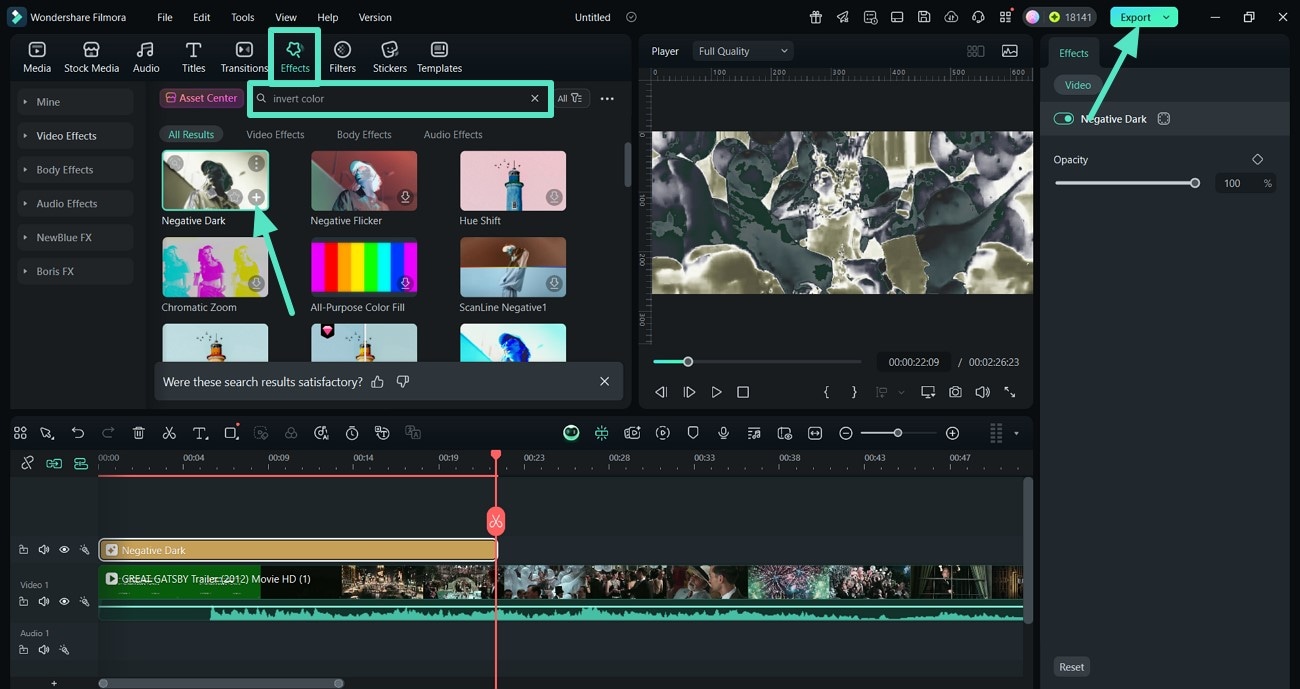
- Steg 2. Applicera inverterad färgeffekt och exportera. Tryck på "Effekter" från ovan och skriv "Invert Color" i sökfältet. Använd därefter "+"-knappen så att effekten appliceras på din video. När du är klar, använd "Exportera"-alternativet uppe till höger för att ladda ner den inverterade videon till din enhet.
 secure download

Metod 2. Invertera färger i din video manuellt med hjälp av Filmora Desktop
Efter att ha diskuterat effektmetoden för att invertera färger i din video med Filmora som ett offlineverktyg. Följande är en steg-för-steg-metod som du kan använda för hur man inverterar färger i en video manuellt med Filmora desktop:
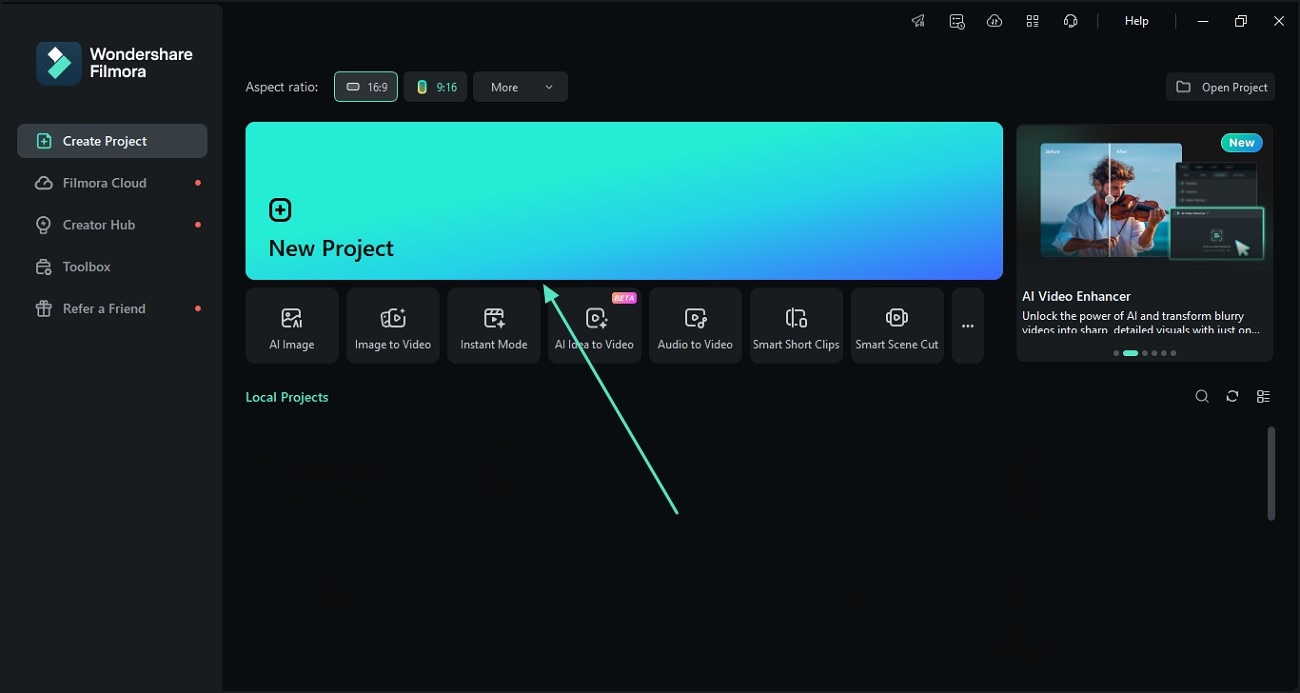
- Steg 1. Arbeta med ett nytt projekt och importera ett klipp för inversion. Börja med att använda "Nytt projekt" från verktygets hemsida och importera ditt klipp. Efter att klippet laddat upp, dra det till redigeringstidslinjen nedan och starta färginverteringsprocessen.
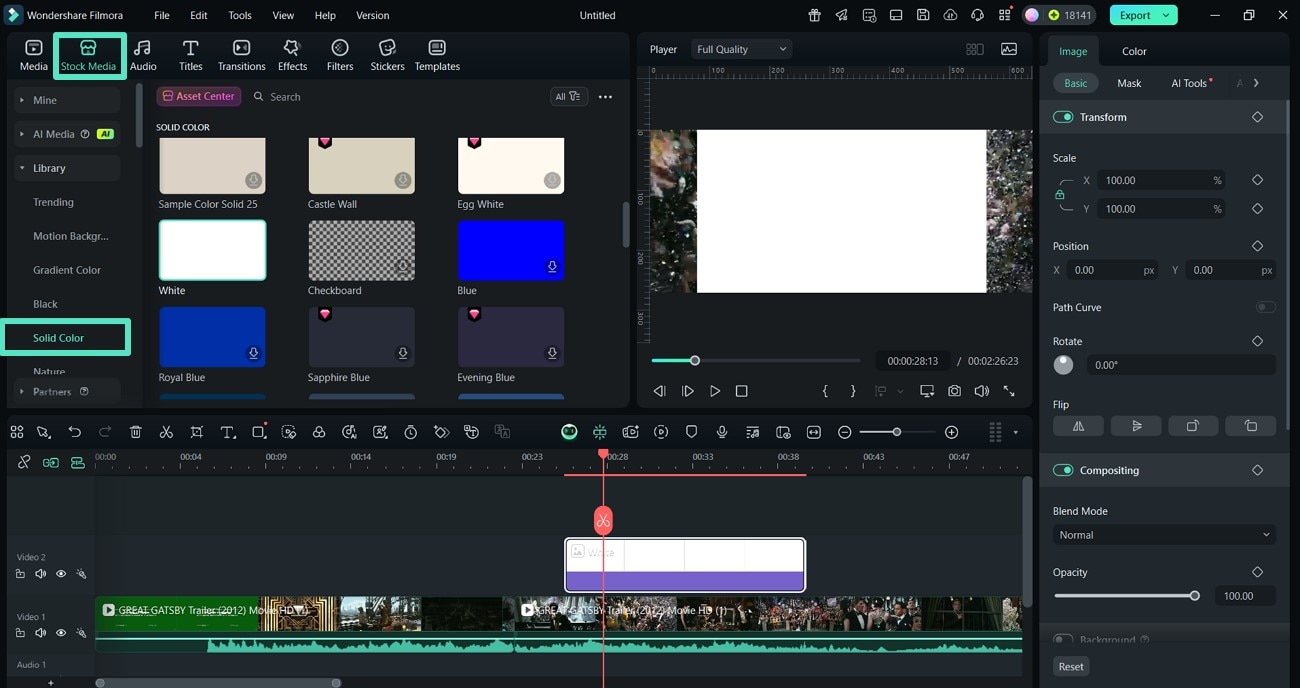
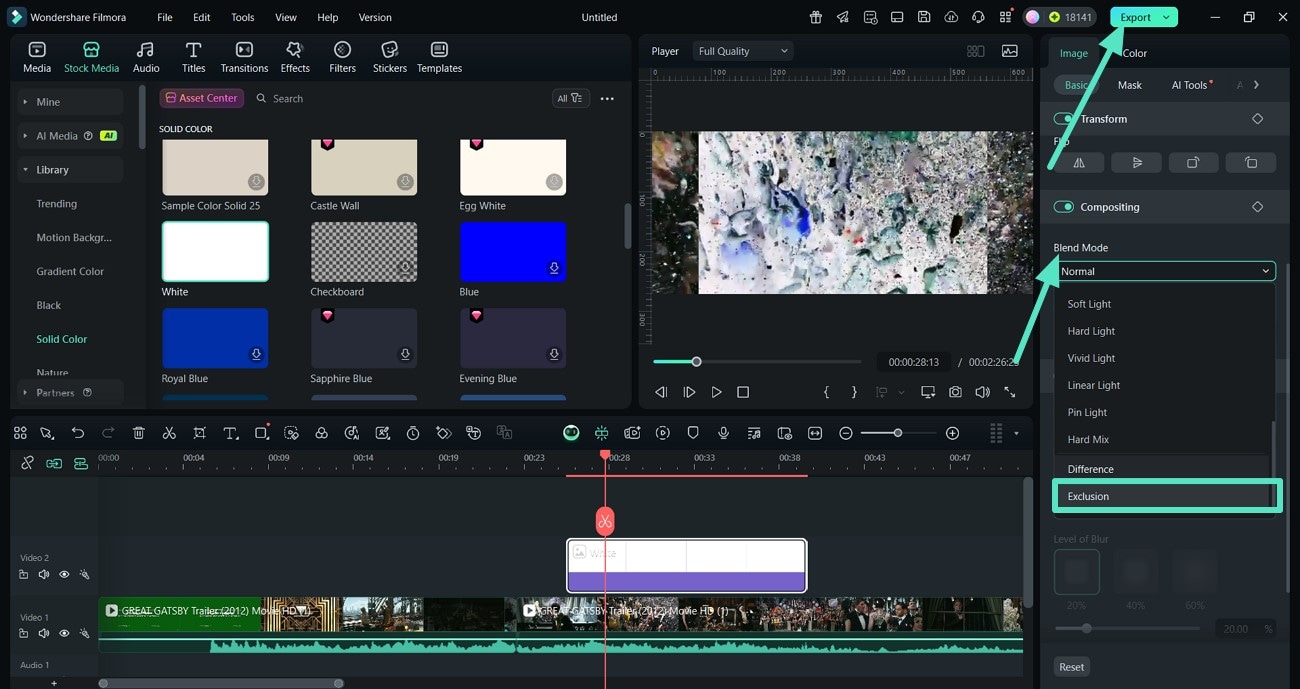
- Steg 2. Välj en solid färg från Stock Media. Använd därefter "Stock Media"-alternativet i översta fältet och klicka på "Solid Color" till höger. Dra sedan din valda färg till redigeringstidslinjen, strax ovanför videon.
- Steg 3. Välj undantag från Blend Mode och exportera. Slutligen, använd "Blend Mode" för att välja "Exclusion" och applicera det på din tillagda video. När du ser resultatet, använd "Exportera"-alternativet uppe till höger för att spara det inverterade klippet till din enhet.
secure download
Del 2. Invertera färger som ett proffs med Color Corrector Online
Om du söker ett onlinealternativ med realtid invertera videofärg funktion, testa att använda VEED.io. Verktyget har en separat inverterings-effekt som gör att din video ser professionell ut och hämtad direkt från en grafisk roman. Plattformen har ett särskilt färgkorrigeringsverktyg för videor så att du kan justera deras ljusstyrka och exponering. Du kan följa dessa steg för att invertera färger i dina klipp med VEED.io:
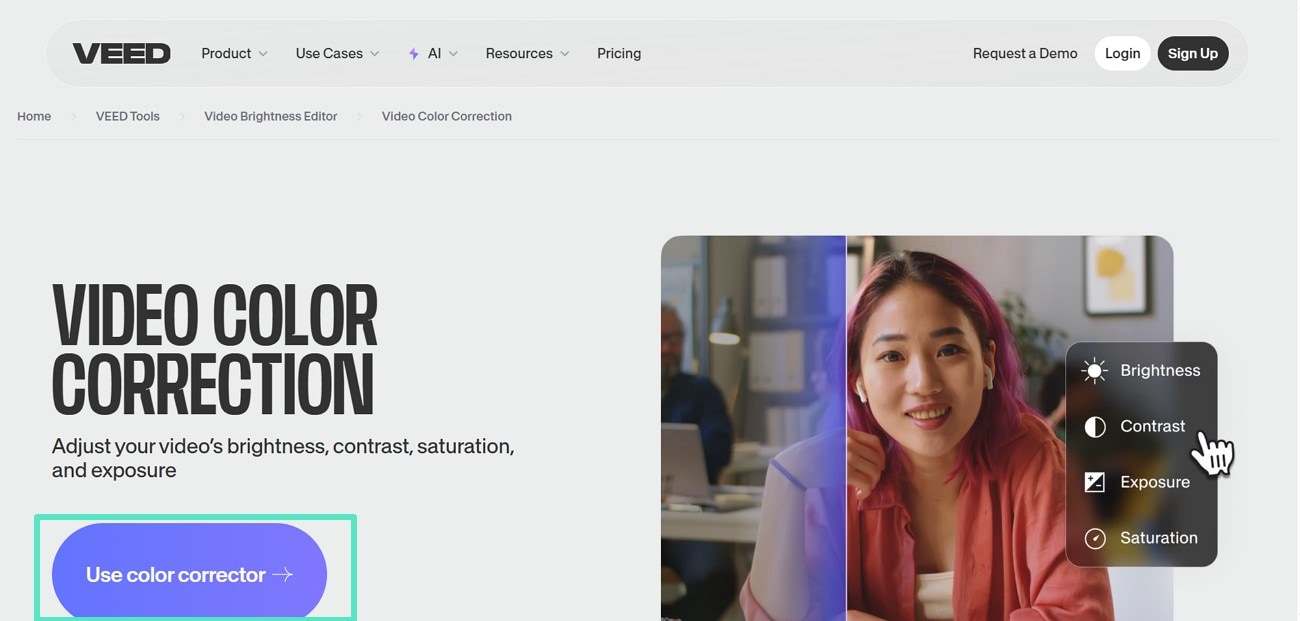
- Steg 1. Öppna VEED.io:s färgkorrigeringsverktyg och klicka på "Use Color Corrector" för att starta processen.
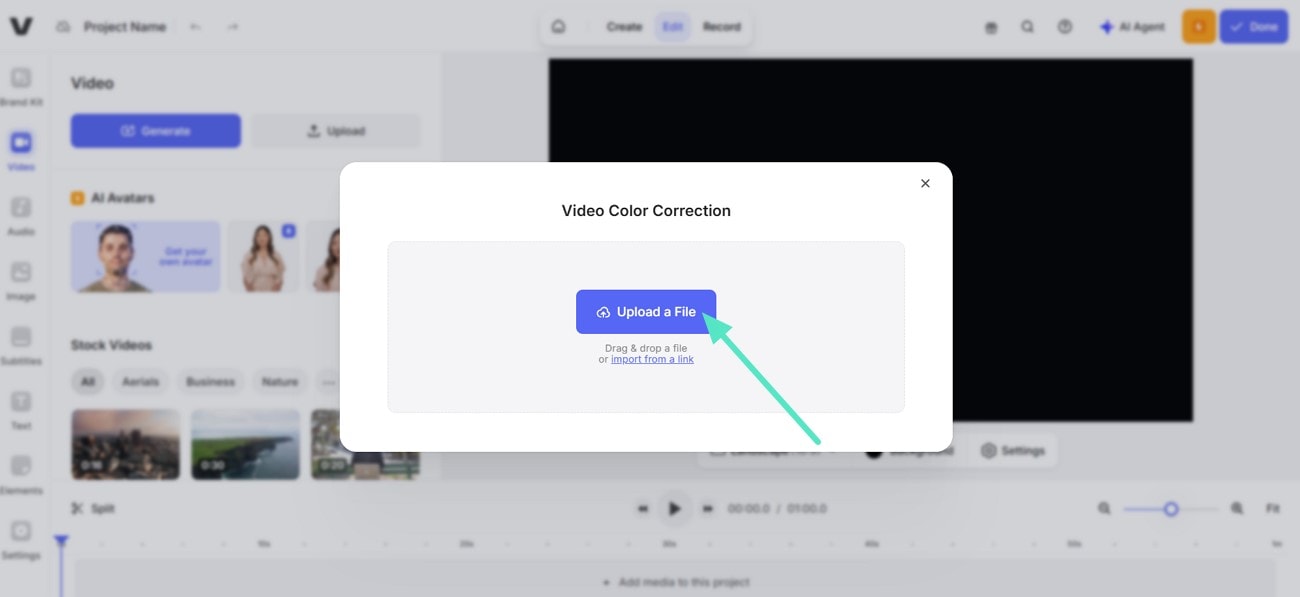
- Steg 2. Använd "Upload a File"-alternativet för att importera din videofil och vänta tills den visas så att du kan starta inverteringen.
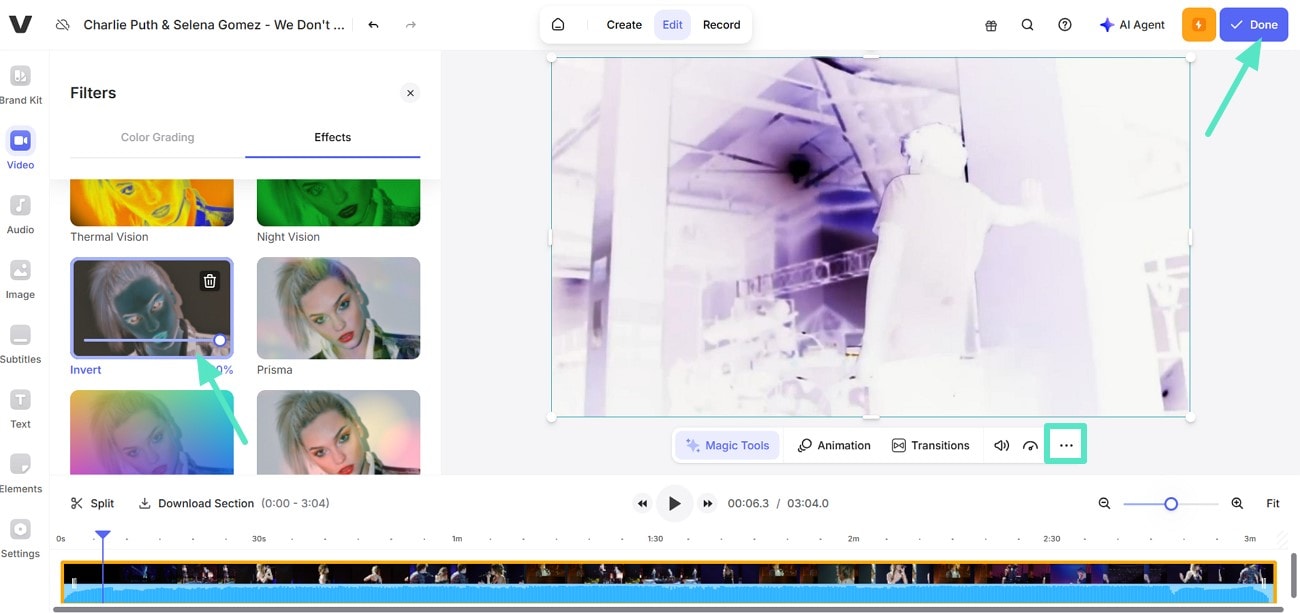
- Steg 3. Tryck på "Three Dots" för att komma åt "Invert"-effekten och välj den för att applicera den på din video. När det ser bra ut på ditt klipp, använd "Done"-knappen uppe till höger för att spara det på din dator.
Del 3. Invertera färger på några sekunder på din mobil
Efter att ha lärt dig Filmora invertera färger, här är de 3 dedikerade appar som du kan installera på din mobil för att invertera färger. Ta en titt på var och en och börja använda dem för att invertera färger på bara några sekunder:
1. Filmora App [Android/iOS]
Du kan använda Filmora App på din enhet och invertera färger som ett proffs på några sekunder. Verktyget erbjuder flera inverteringseffekter som hjälper dig uppnå olika mål, exempelvis att få din scen att se ut som från en skräckfilm. Efter att ha valt en effekt, behöver du bara trycka på bock-knappen för att applicera den på din video.
Steg för att invertera färger i din video med Filmora App
Här är video färginverterare stegen som du kan följa när du gör det med Filmora App:
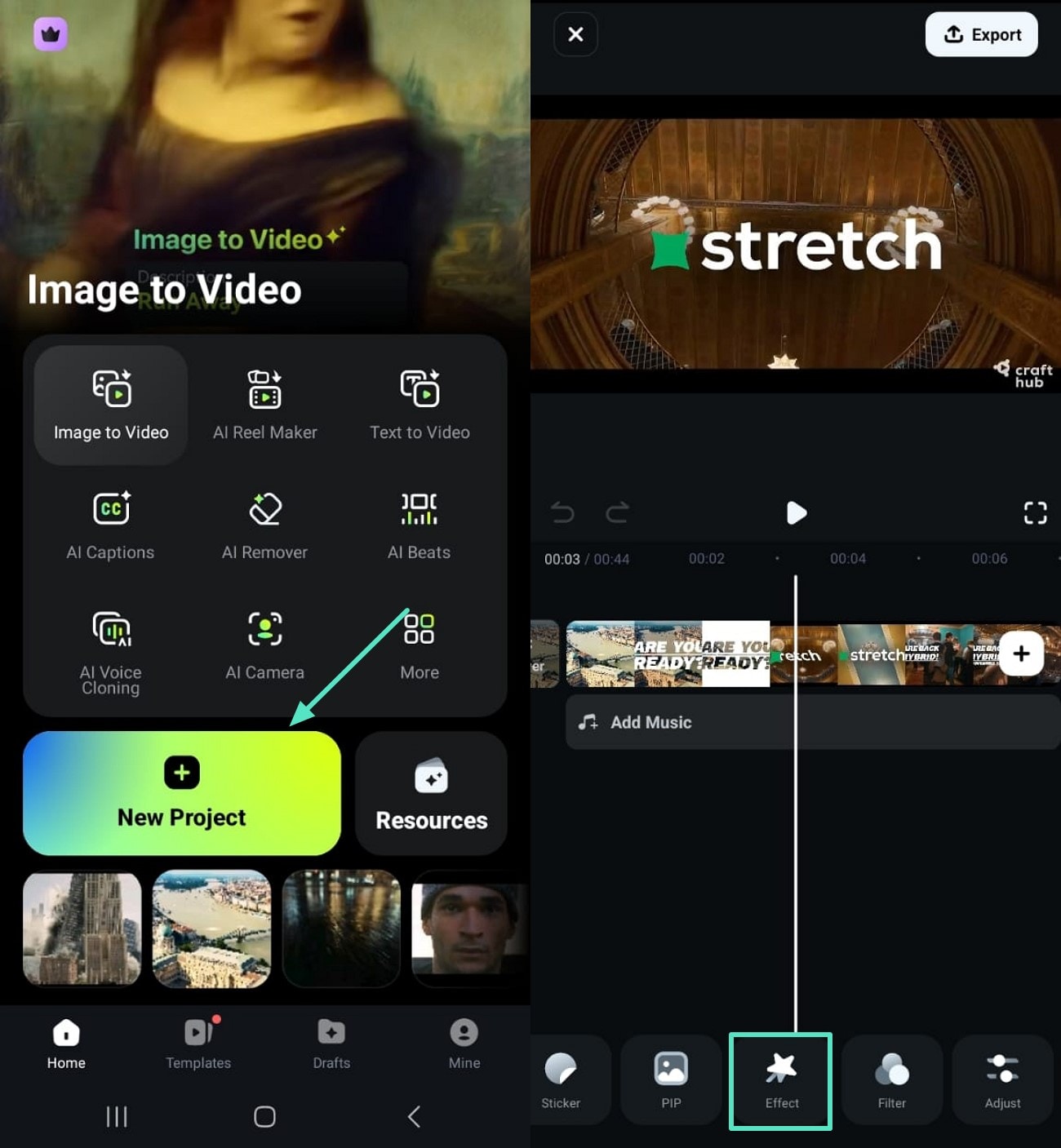
- Steg 1. Använd alternativet Nytt projekt för att importera och använda effekten. Börja med att använda "Nytt projekt" från Filmora Apps hemsida för att importera ditt klipp. När videon laddas upp, välj "Effekt"-knappen från fältet nedan för att börja applicera invertering på den.
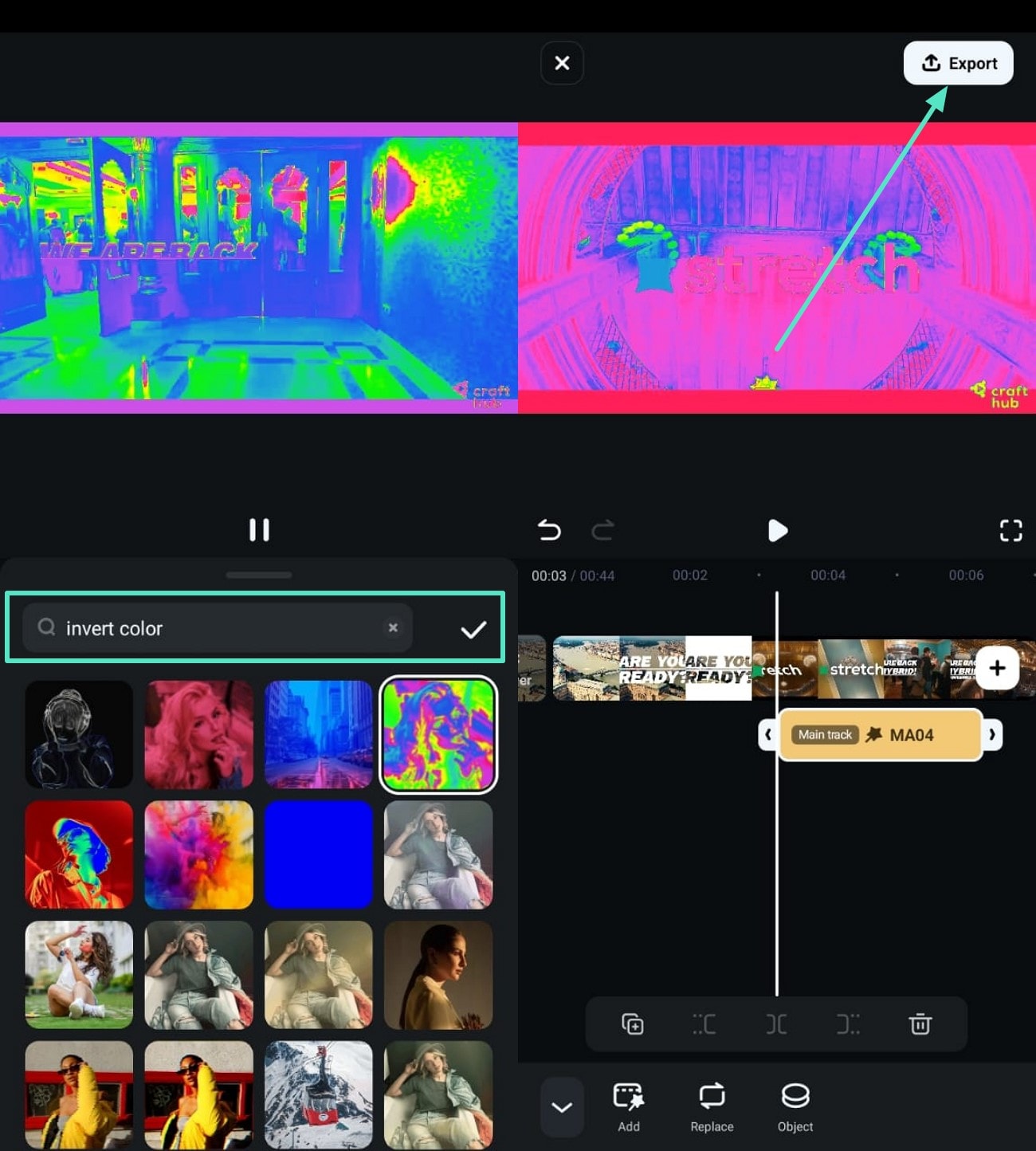
- Steg 2. Skriv Invert Color och exportera. Använd sökfältet för att skriva "Invert Color" och vänta på att resultaten ska dyka upp. När du får resultaten, välj en effekt och tryck på bock-knappen för att applicera den på din video. När du sparar ändringarna, använd "Exportera"-alternativet uppe till höger för att spara ditt inverterade klipp till telefonens galleri.
secure download
2. Negativ: Bild- och videoeffekt
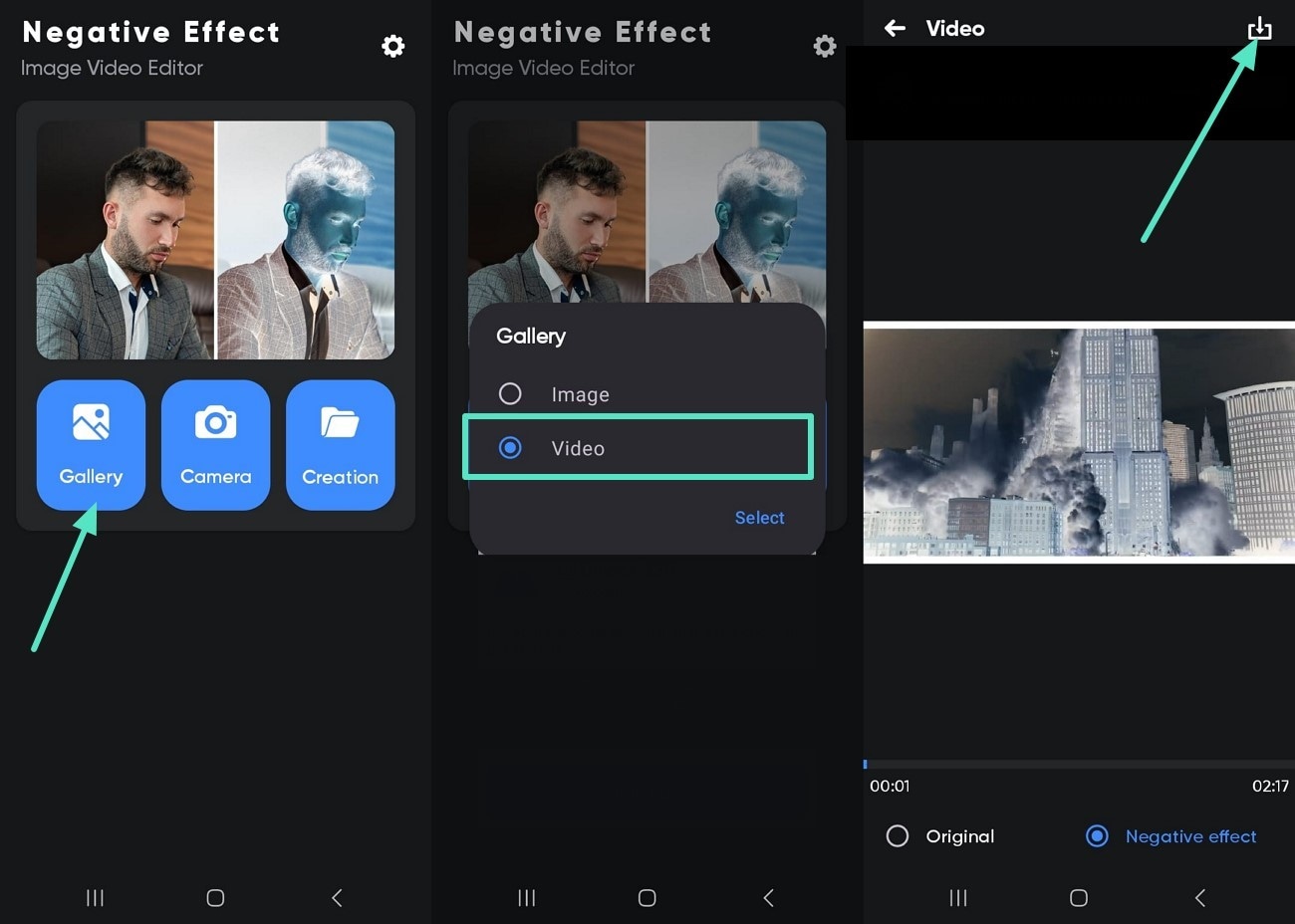
Du kan göra om dina videor till ett gammalt negativt kamerafilm eller direkt från en skräckfilm med din Android-enhet. Allt detta är möjligt med hjälp av Negativ: Bild- och videoeffekt-appen och att uppnå effekten på några sekunder. Nedan är en detaljerad guide som du måste följa för hur man inverterar färger på en video på Android enhet:
Instruktioner. Börja med att trycka på "Gallery" från huvudsidan och välj sedan "Video". När verktyget visar resultat, använd "Download"-knappen uppe till höger för att spara det inverterade klippet till telefonens galleri.
3. Picsart [Android/iOS]
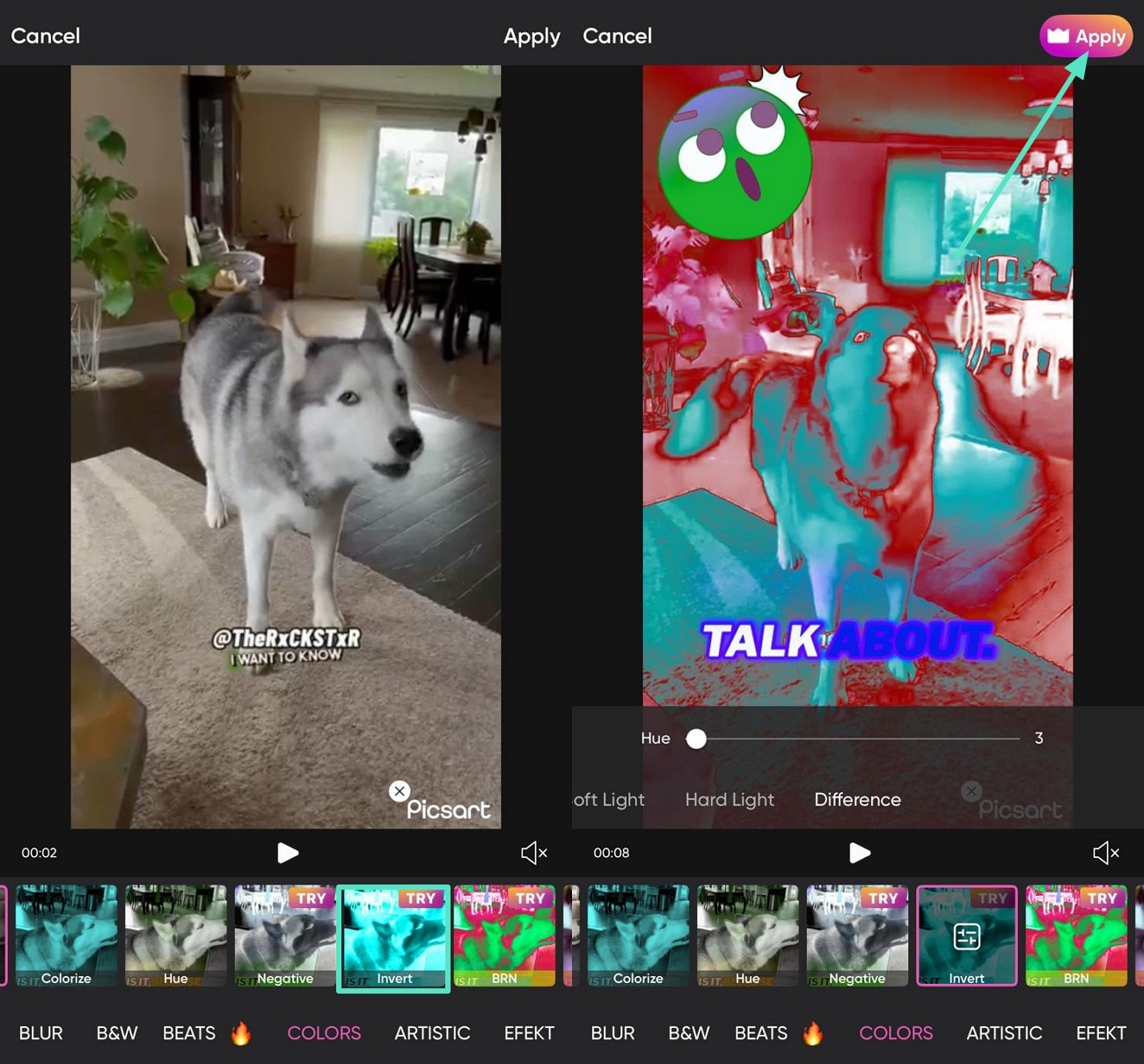
Denna multimedia-redigeringsapp har ett bibliotek med inverteringseffekter som du kan applicera på olika videor för att få konstnärliga effekter. Dessutom innehåller verktyget anpassningsbara grafiska designmallar skapade av professionella designers. Här är en detaljerad guide för att använda Picsart och applicera önskade effekter för att få ditt klipp att sticka ut online:
- Steg 1. Börja med att öppna appen och välja en video från telefonens galleri. Använd sedan "Next"-knappen nedan för att starta inverteringsprocessen.
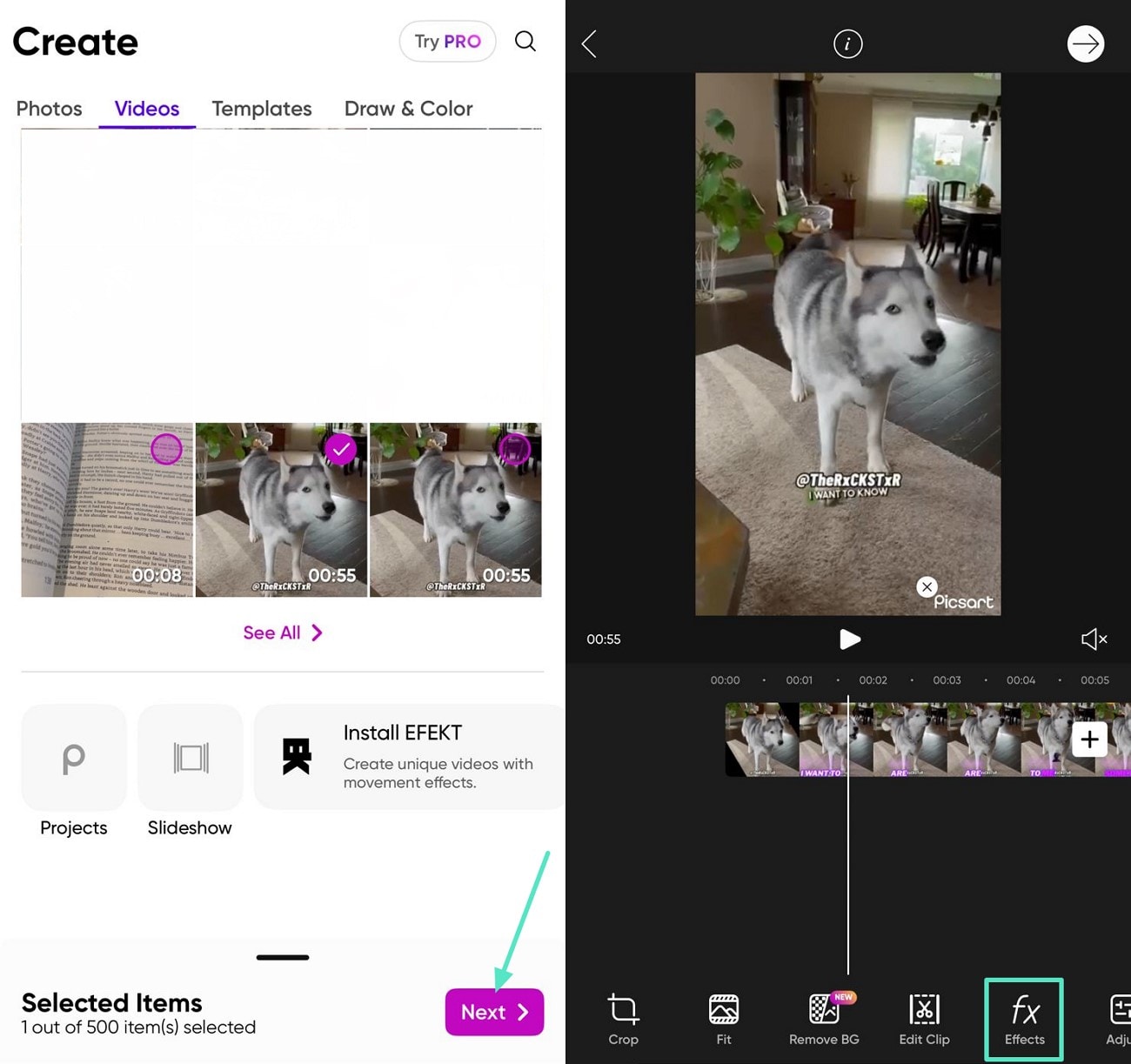
- Steg 2. Välj "Invert"-effekten från de tillgängliga nedan och tryck på "Apply"-knappen för att spara ändringarna.
Slutsats
Sammanfattningsvis diskuterade denna artikel de bästa video färginverterare verktyg som du kan använda för att byta ut de ursprungliga färgerna. Det nämndes också en plattform, Wondershare Filmora, som du kan använda på din dator för att ändra det övergripande utseendet. Med Filmora kan du använda inverterad färgeffekt och lägga till den på din video med ett enda klick eller göra det manuellt med hjälp av Blend Mode.
secure download