

- Premiere Tutorial


Hur du enkelt minskar brus i Premiere Pro

Jun 16, 2026• Proven solutions
Att ta bort brus och kornighet från videor är enklare än någonsin. Brus och kornighet uppstår vanligtvis när en video spelas in med dålig belysning när kamerans ISO var ovanligt hög när videon spelades in eller när kameran som används för att spela in videon inte har rätt specifikationer.
Video-och multimediainnehållsredigerare som Premiere Pro har proprietära algoritmer och filter för snabb brusreducering. Och när dessa inbyggda filter inte är tillräckliga eller bekväma kan du använda plugins eller fristående mjukvara för brusreducering för att förbättra kvaliteten och klarheten i dina videor.
Det här inlägget visar dig hur duTa bort brus från videor med Premiere Pro, Premiere Pro-plugins och gratis mjukvara för brusreducering.
Filmora Video DenoiserHjälper till att uppnå brusreducering från video och ljud. Ta bort bakgrundsbrus i olika scener för att förbättra din video-och ljudkvalitet.
Del 1: Använd 2 sätt att minska brus i Premiere Pro
Vi hittar 2 sätt att hjälpa dig att minska och ta bort brus från video genom att använda Adobe Premiere Pro, Fortsätt läsa.
Sätt 1.Använd medieeffekt
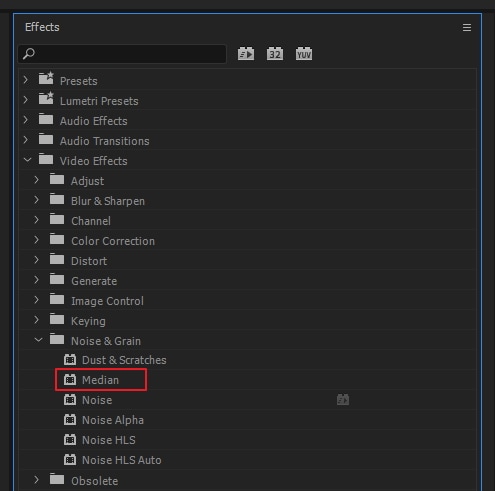
Premiere Pro har ett brusreducerande filter i effektpanelen som heter MEDIAN. För att tillämpa detta filter, följ stegen nedan:
Steg 1:gå tilleffekter > videoeffekter > Buller & spannmål > Median. Dra Median till tidslinjen för din bullriga video. Observera att detta inte kommer att tillämpa brusreducering på din video omedelbart.
Steg 2:kontrolleraEffekter kontrollfönster för att se en rullgardinsmeny där du kan justeraMedianEffekt för bästa resultat. justeraradieparameter underMedian> för att omedelbart förhandsgranska den tillämpade effekten.
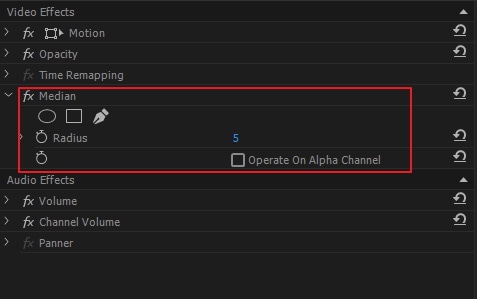
Steg 3:Alternativt kan du rita masker runt bullriga delar av din video för att bara förhandsgranska den dämpande effekten på dessa områden.
Steg 4:Se till att fjädra kanterna på dina masker för att undvika hårda kanter runt områden där medianeffekten appliceras.
Sätt 2.Använda Adobe After Effects
Brusreducering i Premiere Pro ger inte alltid de bästa resultaten. Även när medianeffekten appliceras med masker kan du upptäcka att brusdämpande effekt appliceras på delar av videon där brusreducering inte behövs. Detta beror på att även om maskerna är statiska, är innehållet i videon inte det.
I det här fallet kan du öppna din video i Adobe After Effects genom att använda följande steg:
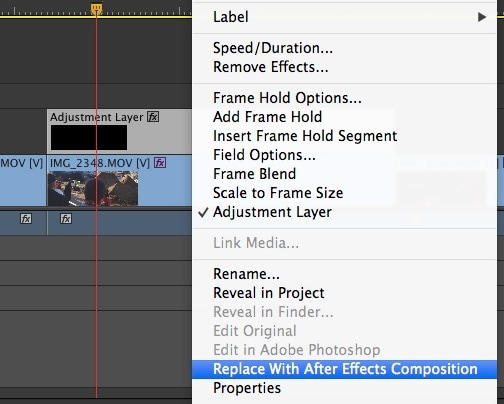
Steg 1:Högerklicka, tidslinjen för den bullriga videon, är Premiere Pro och klickaErsätt med after effects komposition.
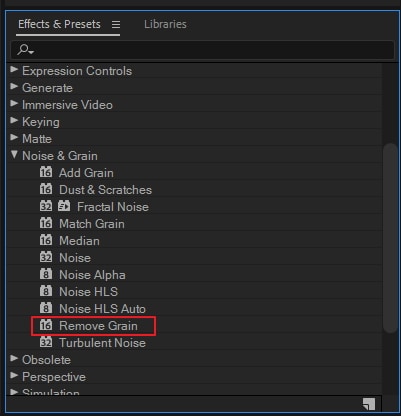
Steg 2:När After Effects öppnas med din video laddad, gå tilleffekter & förinställningar>, väljTa bort spannmåloch dra in den på tidslinjen för din video.
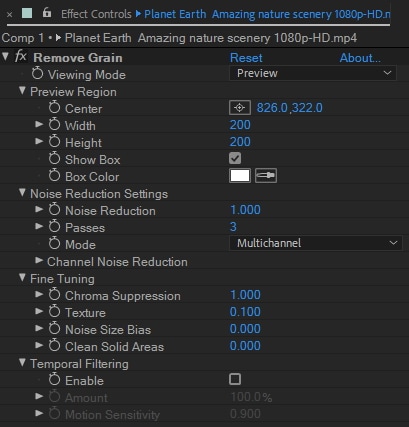
Steg 3:Kontrollera kontrollpanelen Effekter för att se inställningar förrTa bort spannmålEffekt. Justera förhandsgranskningsområdet, inställningen för brusreducering och tidsfiltrering för bästa resultat.
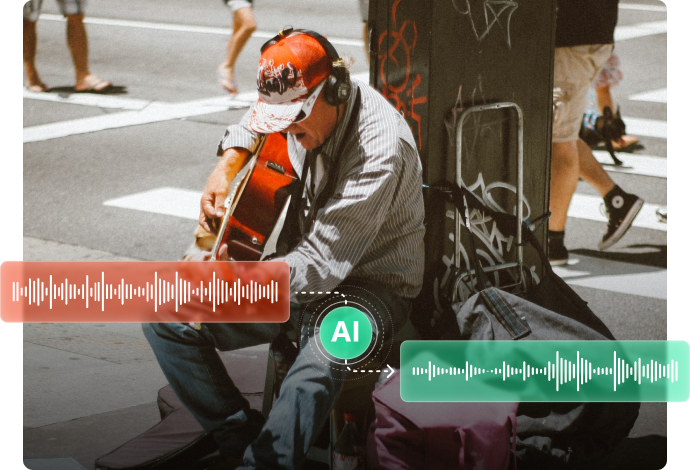
Filmora-AI ljud Denoise
Del 2: Använd Plugins för brusreducering för Premiere Pro
1.Snygg Video
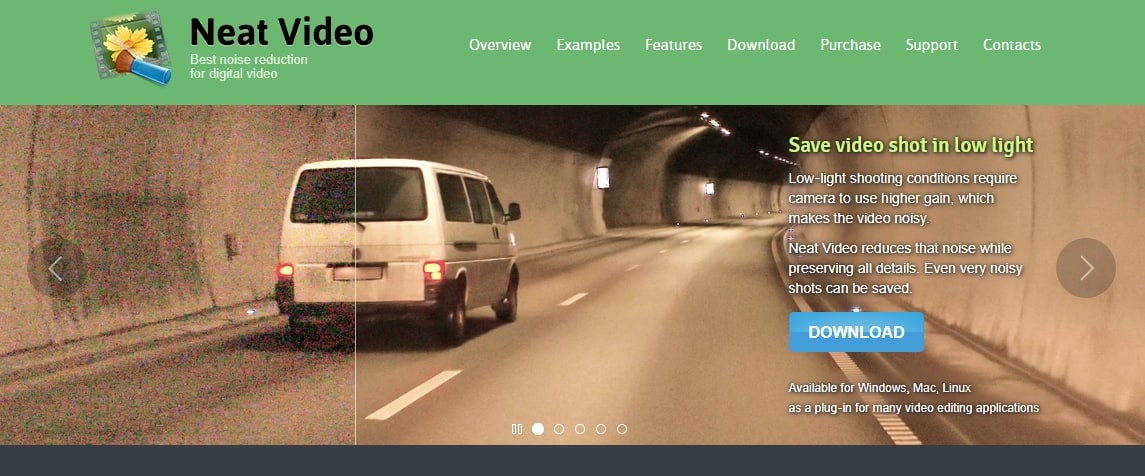
Snygg Videoär utan tvekan det mest populära ljuddämpande plugin för Premiere Pro. Den är både kraftfull och snabb och används av många proffs. Den fungerar med annan populär programvara för videoredigering som Final Cut och Avid och har versioner som är kompatibla med datorer och MacOS. Neat Video har även en gratisversion och en premiumversion.
Funktioner:
Neat Video fungerar genom att skapa en brusprofil. Det tillåter också användare att välja områden av filmen från vilka en brusprofil kan skapas eller ladda sin egen brusprofilfilm.
När den har installerats i Premier Pro kommer Neat Video att listas i panelen Videoeffekter, där den kan väljas vid behov. Dess standardinställningar är kraftfulla och kan anpassas ytterligare via installationsmenyn som syns i kontrollpanelen Effekter.
2.Magisk kulavdenoiser
Magisk kulavdenoiserIII är ett annat kraftfullt brusdämpande plugin som är kompatibelt med PC och MacOS. Den har en fullt fungerande provversion och en betalversion. Men dess betalda version är nästan dubbelt så mycket som Neat Video. Proffs kan tycka att det är mer kostnadseffektivt att köpa hela sviten med Magic Bullet-plugins.
Funktioner:
Liksom Neat Video fungerar Magic Bullet Denoiser III genom att skapa en brusprofil. Till skillnad från Neat Video samplar dock Magic Bullet Denoiser III varje videoram för att skapa dess brusprofil. Dess inställningar är också mycket enkla och intuitiva, med reglage för att minska brus, släta färger och bevara detaljer.
Del 3: Bästa 4 programvara för reduktion av videobrör
1.Filmora
Filmora AI brusreducerareär ett bra verktyg för att ta bort bakgrundsbrus från video och ljud och förbättra sångljudet. Det låter dig avolja bakgrundsljudet från videor med ett enkelt klick. AI-algoritmen kommer att avgränsa video och ljud med hög effektivitet och kvalitet.
Filmora är också en omfattande och kraftfull videoredigerare som erbjuder ett användarvänligt gränssnitt och lättanvänd användning för att polera din video. En enorm mängd inbyggda mallar och videoeffekter kan visa dig magin med att göra video.
För Win 7 eller senare (64-bitars)
För macOS 10.14 eller senare
Funktioner:Erbjuder flera ljud-och videoredigeringsverktyg med AI. Lägg enkelt till ljudvisualisering med coola effekter, synkronisera ljud till video för en bättre upplevelse, ändra talljud för roligare, etc...
2.Aiseesoft
AiseesoftVideo Enhancer är en fristående applikation med PC-och macOS-kompatibla versioner som har bra brusreducering och videokonverteringsfunktioner. Den har också en gratisversion och en prisvärd betalversion. Den är mycket lätt, funktionsspecifik och mycket enkel att använda.
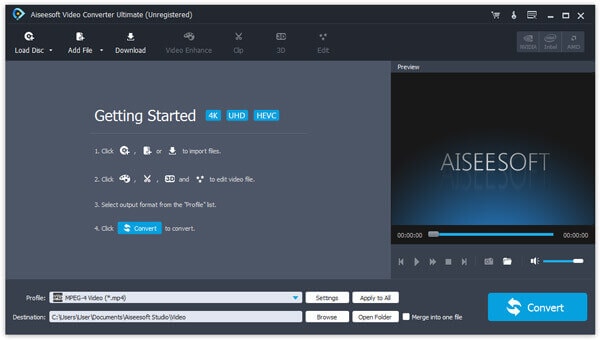
Funktioner:Brusreducering är en av tre (3) förbättringsfunktioner som finns tillgängliga i Aiseesoft Video Enhancer. För att ta bort brus från en video, öppna den i Aiseesoft, markera rutan Brusreducering under menyn Förbättra och klicka på Använd. Den här applikationen låter användare exportera sina förbättrade videor i många format och utan komprimering.
3.Cinemartin Denoiser
Cinemartin Denoiserär en professionell videodämpningsapplikation som erbjuder kraftfulla funktioner mot en liten avgift. En gratisversion med några låsta funktioner är tillgänglig under en begränsad tid. Den fullständiga versionen ger utmärkta brusborttagningsalternativ för att exportera till flera videoformat.
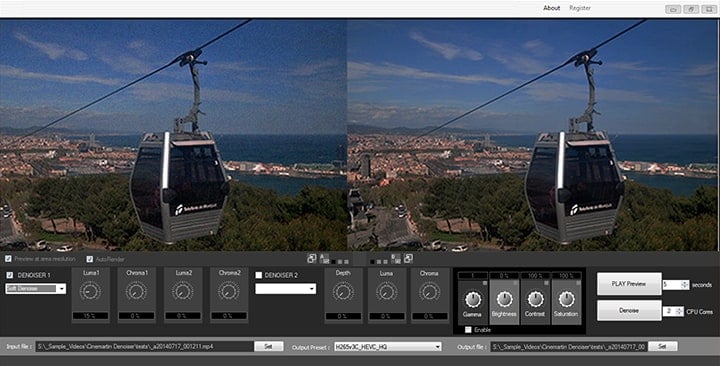
Funktioner:Denna applikation har enkla inställningar för brusborttagning och inbyggda förinställningar för snabb och enkel brusborttagning. Den fungerar med 2 proprietära brusborttagningsmekanismer för att ta bort det vanligaste bruset som genereras av DSLR-kameror.
4.Tipard
TipardVideo Enhancer ser ut och känns mycket som AISEESOFT Video Enhancer. Deras gränssnitt, färger och menyer är mycket identiska.
Brusborttagning är en förbättringsfunktion i Tipard Video Enhancer-programvaran och Tipard Video Converter Ultimate. Så du kan ladda ner vilken som helst av dessa två Tipard-applikationer för att njuta av brusborttagningsfunktioner. De har båda gratis och prisvärda betalversioner.
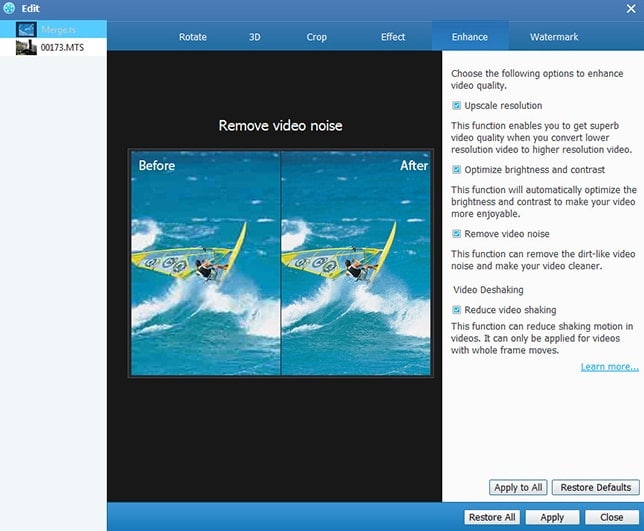
Funktioner:Tipard Video Enhancer gör det möjligt för användare att förbättra videor genom brusreducering och ökad videoupplösning. Till skillnad från Aiseesoft Video Enhancer låter Tipard också användare förbättra sina videor genom att minska den upplevda skakningen eller instabiliteten i videofilmerna.
Snabb jämförelse: Topp 5 verktyg för reducering av videobrör
| verktyg | typ | Nyckelstyrkor | enhet |
|---|---|---|---|
| Filmora | Fristående programvara | AI-driven denoise med ett klick, omfattande videoredigerare, användarvänlig. | Windows, macOS |
| Snygg Video | Premiere Pro-plugin | Mest populär, kraftfull, snabb, skapar brusprofiler, mycket anpassningsbar. | Windows, macOS |
| Magisk kulavdenoiser | Premiere Pro-plugin | Kraftfull, samplar varje videoram för brusprofilering, enkla intuitiva reglage. | Windows, macOS |
| Aiseesoft videoförstärkare | Fristående programvara | Lätt, lättanvänd, bra brusreducering & videokonvertering. | Windows, macOS |
| Cinemartin Denoiser | Fristående programvara | Professionella, kraftfulla funktioner, förinställningar för DSLR-brus, flera exportformat. | fönster |
Slutsats
Liksom med ljudbrusborttagning är videobrusborttagning sällan perfekt. Användare måste se till att önskvärda detaljer om videofilmer inte går förlorade i brusdämpningsprocessen.
Du kanske också känner dig intresserad av:
Snabbguide för att ta bort vindbrus i Premiere Pro >>
Hur man lossar ljud i Premiere Pro >>
Ta bort bakgrundsbrus från Video Online >>

Lättanvänd och kraftfull videoredigerare för alla skapare.
Gratis Nedladdning Gratis Nedladdning
Ta upp din video till en professionell nivå med enkla verktyg.
Gratis Nedladdning Gratis Nedladdning
Andrew Murray
contributor Editor
Generally rated4.5(105participated)