

- Premiere Tutorial
Hur man importerar och exporterar videor i Adobe Premiere

Apr 27, 2026• Proven solutions
Adobe Premiere Pro erbjuder olika sätt att importera och exportera videor. Här diskuterar vi främst hur du importerar och exporterar mediafiler i Adobe Premiere Pro.
Lär dig mer tips, tricks och knep i Premiere för att snabba upp videoredigering.
Detta är en grundläggande handledning om Adobe Premiere, professionell mjukvara för videoredigering. Om videoredigering är nytt för dig, överväg Wondershare Filmora, som är ett kraftfullt men lättanvänt verktyg för nybörjare. Ladda ner gratis testversion nedan.

 secure download

Importera
Det finns två huvudsakliga sätt att importera media till Premiere: importkommando och mediabibliotek. De gör saker lite olika och har användningsområden där de är bäst, här kommer vi att titta på själva processen och vilken metod du bör använda i en viss situation.
1. Importkommando
Detta är ett enkelt kommando som fungerar som i de flesta andra program, och nås från arkivmenyn eller via kortkommandot Ctrl+I på PC eller Kommando+I på Mac. Du kan även dubbelklicka på ett tomt område i projektpanelen för att automatiskt öppna importdialogen.
Oavsett hur du når det, får du den standardiserade importdialogrutan för plattformen som visas här.
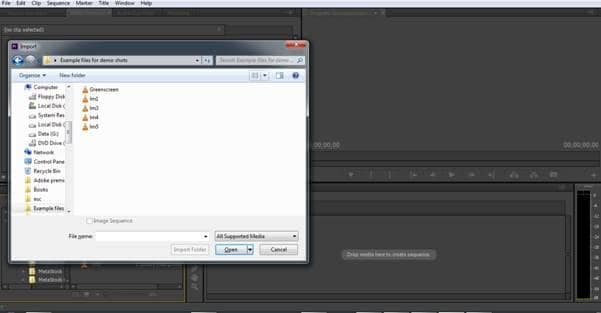
Denna metod för import passar bäst för självständiga media såsom ljud eller grafik, eller videofiler som MP4 som är enstaka filer, vars plats på datorn du känner till så att du enkelt kan hitta dem. Detta är inte sättet att importera videor från kameror, eftersom dessa nästan alltid skapar komplexa mapp- och filstrukturer, vilket gör det svårt att välja rätt filer. Då är mediabiblioteksmetoden att föredra.
2. Mediabibliotek
På ytan verkar mediabibliotek utföra samma uppgift som importkommando, men deras fungerande skiljer sig åt. Mediabiblioteket är utformat för att visa dig media skapade av kameror, med tydliga ikoner och metadata istället för en invecklad filstruktur. Detta gör det mycket enklare att välja rätt klipp ur urvalet, med metadata som visar datum, längd och filtyp.
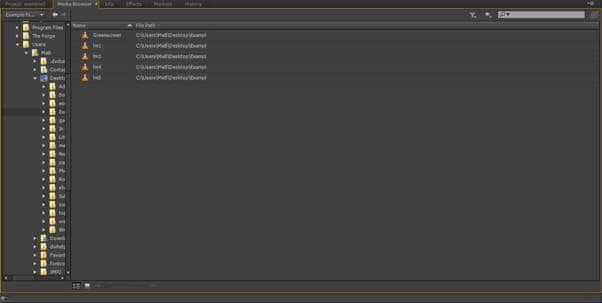
Mediabiblioteket återfinns i projektpanelen, som i standardlayouten är nere till vänster, och kan också nås med kortkommandot Shift+8. Som du ser fungerar det som en filbläddrare och låter dig navigera bland mappar på hårddisken och flyttbara medier anslutna till systemet.
En fördel med mediabiblioteket är att du kan begränsa vilka medietyper som visas, så du kan exempelvis välja AVCHD och endast den typen av filer visas i vald placering. Eftersom många projekt använder media från olika källor är detta till stor hjälp för att hitta rätt fil i en lista.
Filtyper
Mediabiblioteket visar i stort sett alla filer som finns på vald plats, och att importera är så enkelt som att välja rätt fil och dubbelklicka eller högerklicka och välja importera i menyn. Du kan välja flera filer samtidigt genom att hålla nere shift och importera alla på en gång om så behövs.
Det finns dock några undantag. Trots att Premiere har stöd för mängder av filtyper kan du stöta på filer som inte stöds, FLV och MKV är de vanligaste, men det är inget större problem och det finns en enkel lösning.
Wondershare Video Converter Ultimate erbjuder ett enkelt sätt att konvertera filer till format som Premiere kan hantera snabbt och effektivt, och är ett utmärkt verktyg att ha tillsammans med Premiere om du ofta arbetar med olika filtyper.
Exportera
Det slutgiltiga målet för ett projekt är självklart att göra klart det och visa resultatet för andra, vilket innebär att exportera ditt arbete i ett format som passar det medium du vill presentera projektet på. Premiere erbjuder flera exportalternativ, du kan exportera en hel sekvens som en enda fil för webben eller skiva, välja en enskild bildruta för att lägga upp på webbsida, blogg eller mail, exportera bara ljudet eller bara videon från en sekvens, och om rätt hårdvara finns tillgänglig kan du exportera direkt till band eller skiva.
Att exportera ett projekt som nära matchar originalmediets kvalitet och bildhastighet, ofta kallat masterkopian, är mycket enkelt i Premiere. Med sekvensen vald, antingen i Tidslinjepanelen eller Projektpanelen, använder du bara Arkiv > Exportera > Media-vägen :
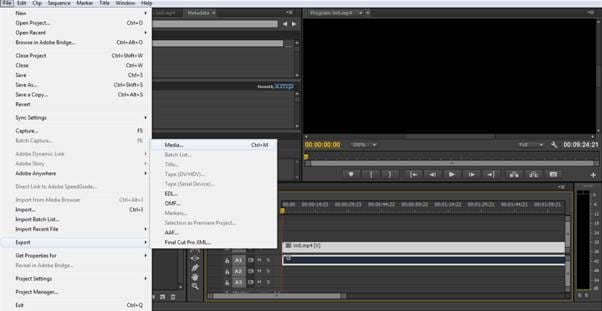
Vilket öppnar mediens exportdialog.
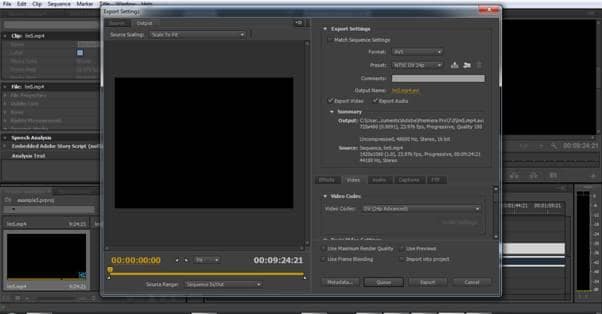
Om du här väljer 'Matcha Sekvensinställningar' skapas en färdig fil som matchar kvaliteten på det ursprungliga källmediet. Ge filen ett lämpligt namn i Output Name-fältet och klicka på exportera. Detta skapar i princip en digital klon av din sekvens, och det är god praxis att alltid göra detta för varje projekt. Dock är detta inte nödvändigtvis det slutliga formatet du vill ha för slutprodukten. Om du fokuserar på YouTube eller vill skapa en DVD, till exempel, behövs andra alternativ.
Lyckligtvis täcker Premiere in detta också. Istället för att välja 'Matcha Sekvensinställningar' i exportdialogen kan du klicka på 'Format'-fältet för att ändra vilket filformat som produceras. Vilka alternativ som syns kan variera beroende på installerade codecs, skärmdumpen visar endast de som ingår för tydlighetens skull.
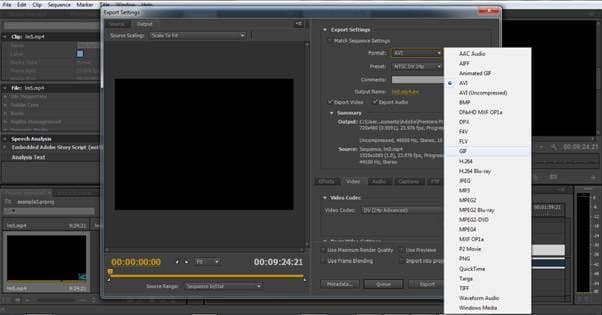
Depending on which format you choose. The preset below will allow you to choose a wide range of output settings to suit the intended platform. For instance, selecting format brings up a huge number of presets for various Tablets and Phones, but also for Vimeo and YouTube, which is why it is one of the most common output formats. Here's a look at some of the presets available from the menu.
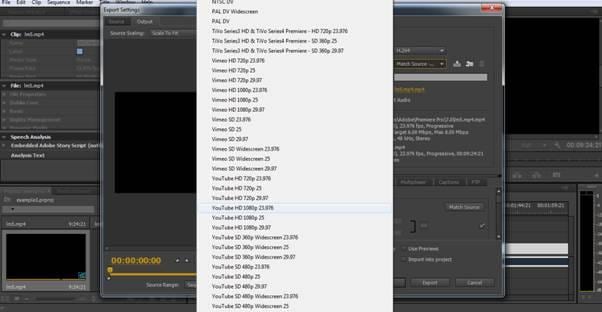
När du valt en förinställning kan du ytterligare ändra parametrar för att passa projektet du arbetar med, och även spara som en egen förinställning för senare projekt om du vill. Återigen, välj ett lämpligt filnamn och klicka på Exportera för att avsluta processen.
The other common requirement is for DVD or Blu-Ray files. Whilst you need access to the appropriate hardware to burn the disk, Premiere creates the file structure for that natively and you have two options here. Mpeg2 in either DVD or Blu-Ray form, or Blu-Ray. With high quality source material, the two formats are virtually indistinguishable in their final format, however, MPEG2 will be much quicker to render and is a good choice for most applications. Although does allow more content to fit into a given space, so it does have uses. Importera and exporting are the foundation of Premiere use, and as we have shown Premiere makes it very easy to do and produces the right file types for whatever your project is to be used for.
Med tillägget av Wondershare Video Converter Ultimate har du ett arbetsflöde som kan importera och exportera vilken typ av mediafil du än stöter på, med minsta möjliga krångel.



Andrew Murray
contributor Editor
Generally rated4.5(105participated)