

- Premiere Tutorial
Hur man avlindar i Premiere/FilmoraPro/VLC enkelt

Apr 27, 2026• Proven solutions
Det finns tillfällen då du märker att en video har ett skakigt avsnitt när du fryser bildrutan eller försöker sakta ner den. Problemet kanske inte syns när du spelade den i full hastighet, men att frysa eller sakta ner den visar att vissa bildrutor ser för skakiga ut för att kunna ses ordentligt. Med hjälp av avflätning (deinterlace) kan du åtgärda detta problem.
Aldrig hört talas om avflätning tidigare? Vi visar dig hur du använder avflätning i Premiere och avflätning i VLC för att eliminera problemet.
- Del 1: Skillnaden mellan avflätning och flätning
- Del 2: Hur man avflätar i Premiere
- Del 3: Hur man avflätar i VLC
Del 1: Skillnaden mellan avflätning och flätning
Avflätning: Processen med avflätning innebär att man tar en flätad video, som inkluderar analoga TV-signaler eller 1080i-signaler, till en icke-flätad eller progressiv form. Flätade videobildrutor har två underfält som tas inom en sekvens. Dessa underfält skannas sekventiellt i udda och jämna linjer inom bildsensorn. Progressiva videos däremot går rad för rad för att skapa en enda bildruta, så att passa ihop udda och jämna rader (flätning) är inte nödvändigt.
I de flesta fall kommer en tittare inte märka att en video är flätad. Men när klippet saktas ner eller en specifik bildruta är fryst, kanske det är svårt att urskilja det enskilda fältet. I dessa fall kan det vara nödvändigt att avfläta bilden så att dessa par av flätade fält kan ersättas med en enda icke-flätad bildruta. Det är möjligt att avfläta i Premiere och avfläta i VLC, två populära videoprogram.
Flätning: Innan vi går in på processen att avfläta i Premiere och VLC, är det viktigt att förstå hur flätning uppstår. En flätad video är en där den upplevda bilduppdateringsfrekvensen för videon fördubblas utan att extra bandbredd behövs.
Videon har två fält av en videobildruta som fångades vid olika tidpunkter. Resultatet är att tittaren ser förbättrad rörelseuppfattning, samtidigt som flimmer också minskas.
Till exempel kan en TV eller bildskärm som går upp till 60 bilder per sekund visa videor som har 50 fält skannade varje sekund, varav 30 är jämna och 30 är udda.
Dessa två uppsättningar av 30 fält länkas ihop för att resultera i en fullständig bildruta varje 1/30 sekund (30 bilder per sekund). Men flätningen resulterar i en halv bildruta varje 1/60 sekund (60 bilder per sekund).
Del 2: Hur man avflätar i Premiere
Om du använder Adobe Premiere kan du enkelt avfläta en video. Öppna programmet och sedan det videoprojekt du vill justera.
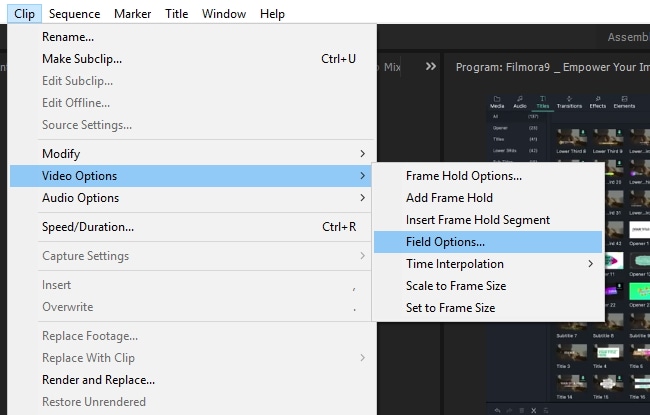
Ta det material du vill redigera, dra det till tidslinjen och använd sedan menyn för att avfläta. Du väljer Klipp, Videoalternativ och sedan Fältalternativ.
Nu får du fönstret Fältalternativ som du kan använda för att välja Flicker Removal. Detta är ett bra alternativ om du har ett kort klipp med minimal rörelse. Du kan även välja Always Deinterlace vilket skannar dina videor och tar bort hälften av bildrutorna som inte behövs. Det är en något längre process, men det säkerställer att din video har hög kvalitet. Det är det bästa alternativet för innehåll med mer rörelse.
Del 3: Hur man avflätar i VLC
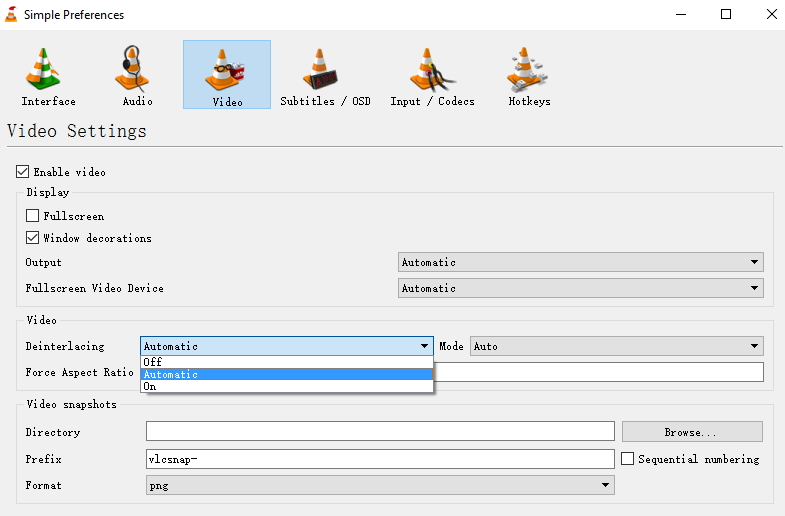
Öppna VLC och börja spela videon du vill titta på. Pausa och gå upp till Verktyg. Gå ner till Inställningar och sedan Video. Du kan välja mellan tre alternativ under Avflätning - Av, På eller Automatisk. Spara sedan så att det görs varje gång du tittar på innehåll.
VLC har även mer avancerade alternativ för användare som förstår de olika avflätningslägena inom programmet. Du kan gå till Verktyg och Inställningar, och sedan välja Alla i visa inställningar-menyn. Nu kan du gå till Video, Filter och slutligen Avflätning. Du får se många alternativ, såsom Blend, Bob, Yadif, Yadif (2x) och Linear.
Slutsats
Nu när du har förstått skillnaden mellan flätade och avflätade videor, kan du förstå syftet som båda effekterna har. Du kommer också att effektivt kunna avfläta i två populära videoprogram, Adobe Premiere och VLC. Avflätning i Premiere hjälper när du skapar videor, medan avflätning i VLC är praktiskt när du tittar på innehåll.



Andrew Murray
contributor Editor
Generally rated4.5(105participated)