

- Premiere Tutorial
Hur man slår ihop/kombinerar klipp i Adobe Premiere Pro

Apr 27, 2026• Proven solutions


Du kan använda Premiere för att slå ihop videor till ett enda klipp. Du kan synkronisera ljud och video om de spelats in separat tidigare. I panelen Projekt eller på tidslinjen kan du även slå ihop video och ljud i grupp, vilket är en fantastisk funktion. Visste du hur du slår ihop klipp i Premiere? I den här guiden kommer vi att visa dig hur du kombinerar videoklipp såväl som ljudklipp i Adobe Premiere Pro. Du hittar detaljerade steg nedan, och lämna gärna dina förslag i kommentarsfältet.
Hur man kombinerar klipp i Adobe Premiere Pro
För att kombinera klipp i Premiere Pro finns det några grundläggande steg att tänka på. Att kombinera videoklipp kallas att skapa en nästad sekvens; det är en ganska kraftfull process.
- Först måste du dra och släppa de två eller flera klipp du vill kombinera till tidslinjen.
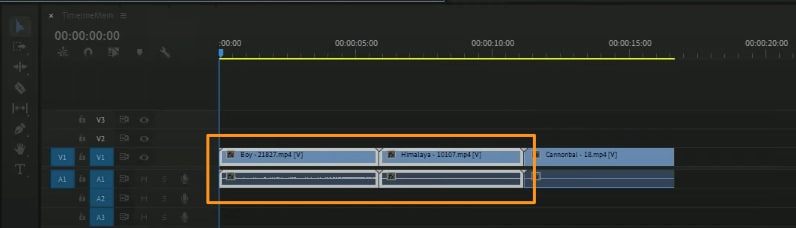
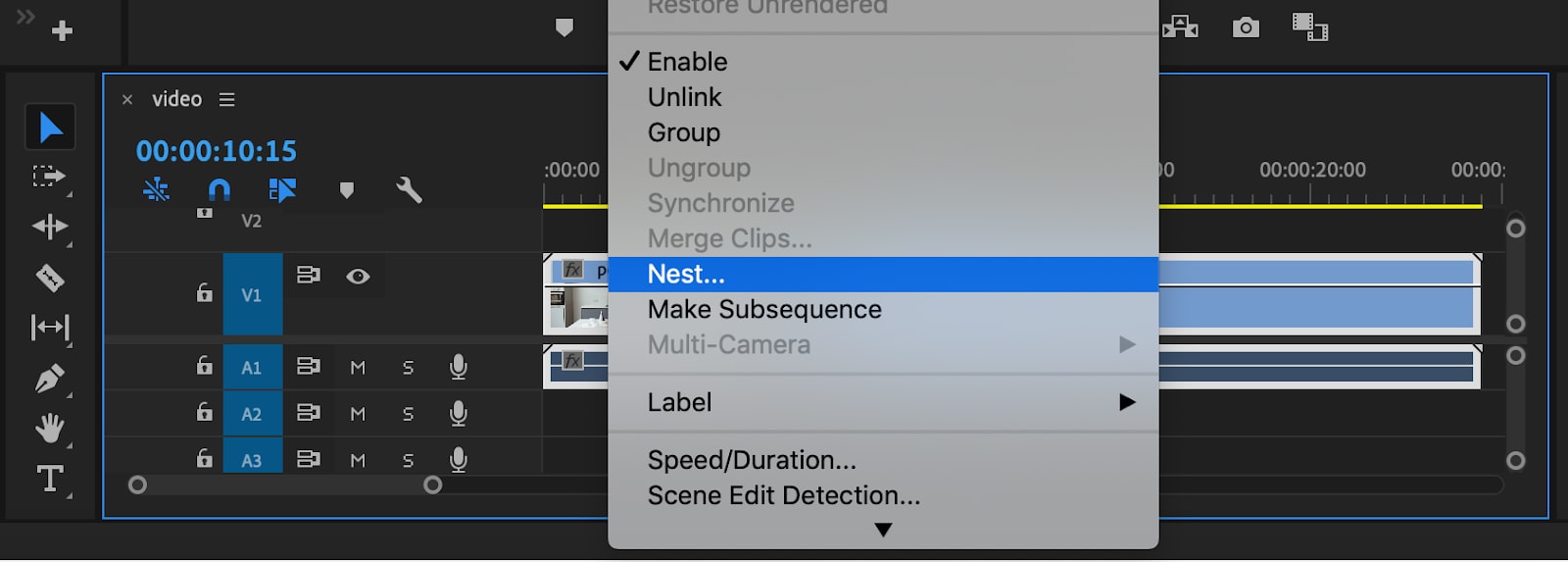
- Högerklicka på ett av de markerade klippen och välj “Nest…” från den rullgardinsmeny som visas.
- Du kommer nu märka att bakgrundsfärgen har ändrats till grön för att indikera att videorna har slagits ihop.
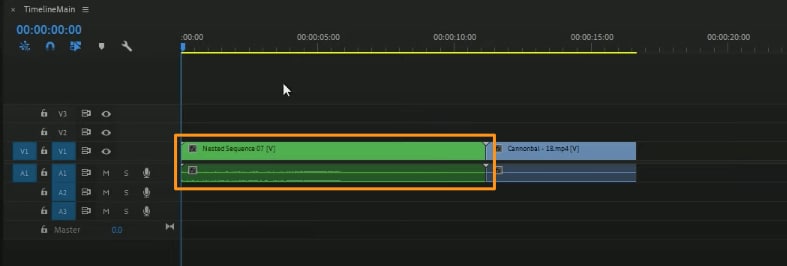
Det bästa med en nästad sekvens är att den kan redigeras på nytt och automatiskt uppdateras i alla andra sekvenser också.
Hur man slår ihop ljud med video i Adobe Premiere Pro CC
Nu, med den senaste versionen av programvaran som heter Premiere Pro CC, har den lämnat sin föregångare CS6 bakom sig på vissa områden. Den nya uppdaterade versionen introducerar flera nya funktioner såsom morfning, färgarbetsyta, arbetsflöden för flera projekt, GPU-optimerad uppspelning, Creative Cloud-bibliotek m.m. Alla nya funktioner stärker användarupplevelsen.
Kommando i Adobe Premiere Pro CC för att synkronisera video- och ljudklipp heter "Merge Clips". Klippen du börjar med innan du slår ihop dem kallas komponentklipp; de utgör det sammanslagna klippet med hjälp av Merge Clips-funktionen.
- Endast ett videoklipp kan slås ihop med maximalt 16 ljudspår.
- Alltså, du väljer först videoklippet och sedan shift- eller control-klickar (för Mac OS använd kommando istället för ctrl) för att välja de ljudklipp som behöver slås ihop.
- För att använda "Merge Clips": Välj Clip > Merge Clips
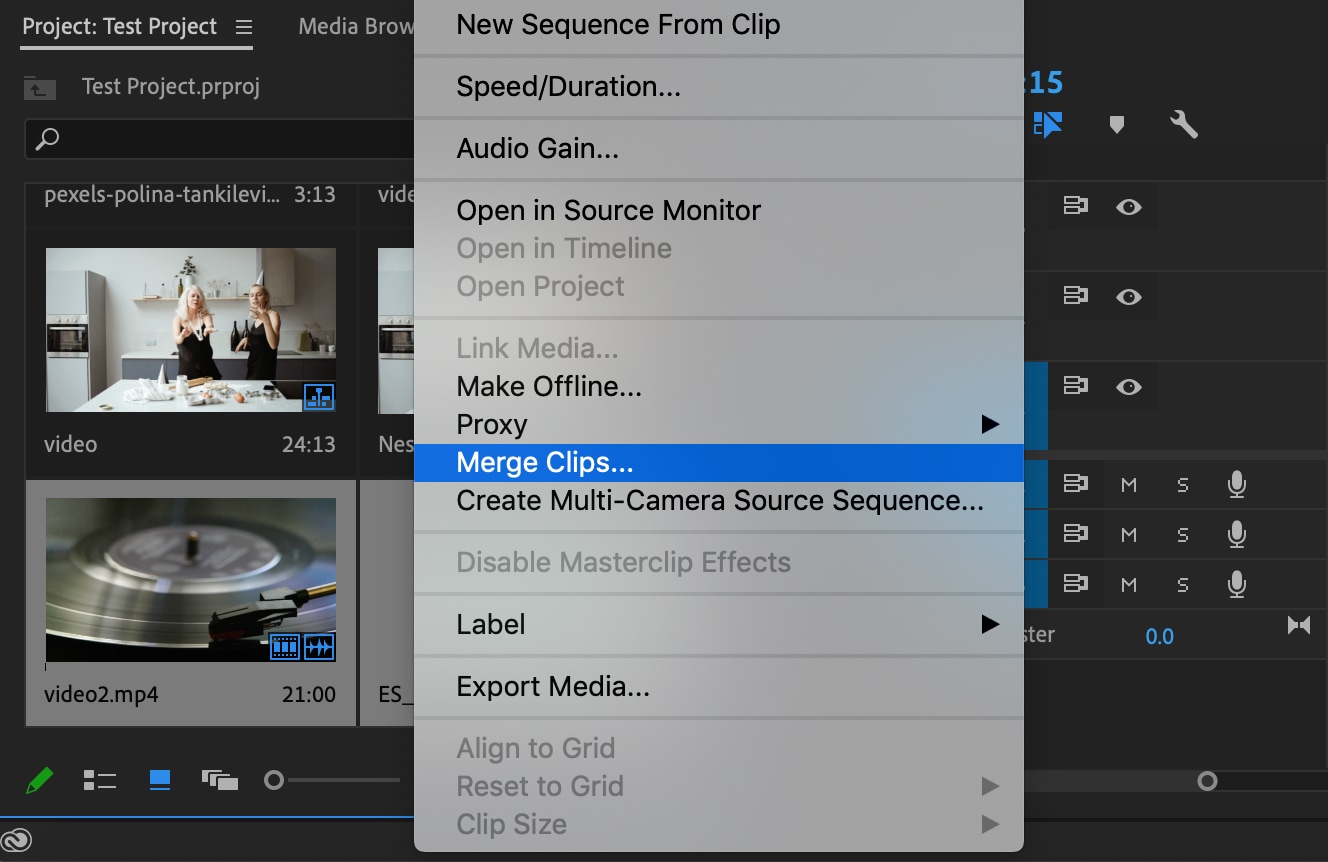
- Dialogrutan Merge Clips öppnas; välj din inställning och klicka på "OK".
- Du kan också slå ihop endast ljudklipp med denna metod, men inte mer än ett videoklipp kan läggas till.
Du kan göra samma sak i projektpanelen genom att dra och släppa de valda klippen till tidslinje-panelen, om du vill slå ihop klipp på tidslinjen. Samma kommando, dvs "Merge Clips", används.
Alternativt sätt att kombinera klipp enkelt
Att kombinera videor är inte svårt tack vare Wondershare Filmora, som har några av de mest avancerade videoredigeringsverktygen. Filmora erbjuder imponerande funktioner över en mycket användarvänlig plattform. Till skillnad från de som måste lära sig redigera i Premiere Pro, kan Filmora vara en enkel lösning för nya användare av videoredigering.
Wondershare Filmora erbjuder ett mycket varierat utbud av funktioner att använda på videor. När du arbetar med olika redigeringsverktyg kan du även kombinera videoklipp och slå ihop olika ljud på plattformen. För att förstå procedurerna i detalj, följ stegen nedan.
Steg för att kombinera videoklipp i Wondershare Filmora
För att kombinera videoklipp i Filmora måste du ha flera videoklipp redo för att följa stegen nedan.
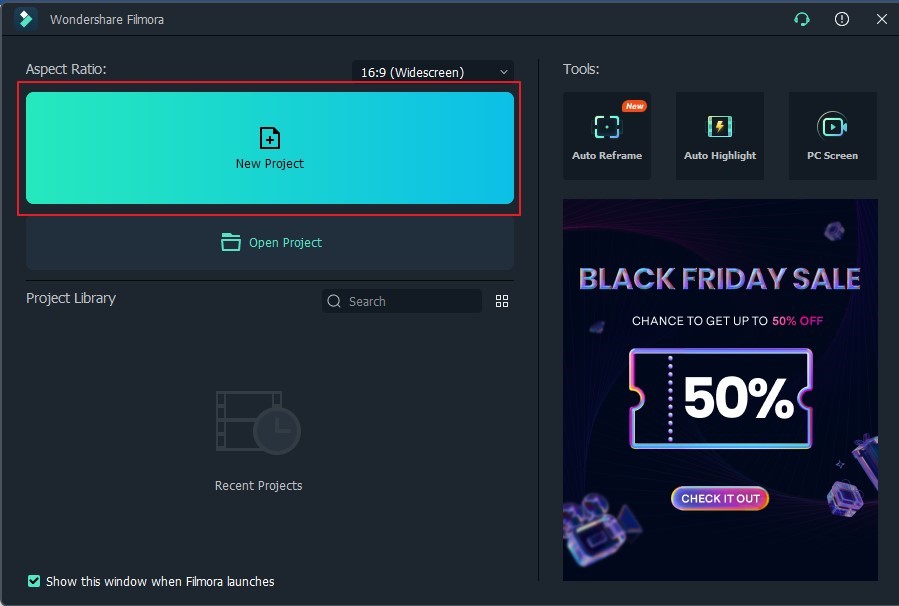
Steg 1: Starta Wondershare Filmora på din enhet och skapa ett “Nytt projekt”. När det är klart kan du lägga till olika videoklipp genom att välja “Arkiv” i översta menyraden och sedan klicka på “Importera mediafiler” i rullgardinsmenyn.
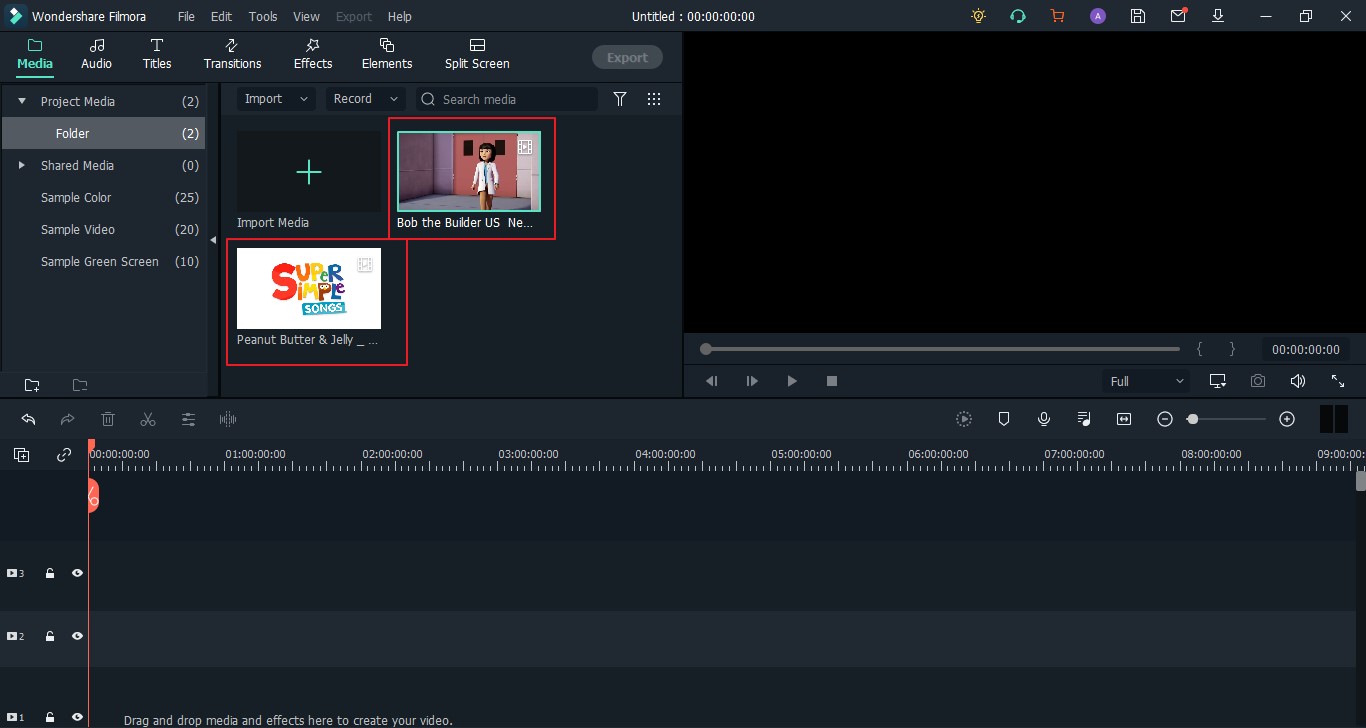
Steg 2: När klippen har lagts till, dra och släpp dem på tidslinjen.
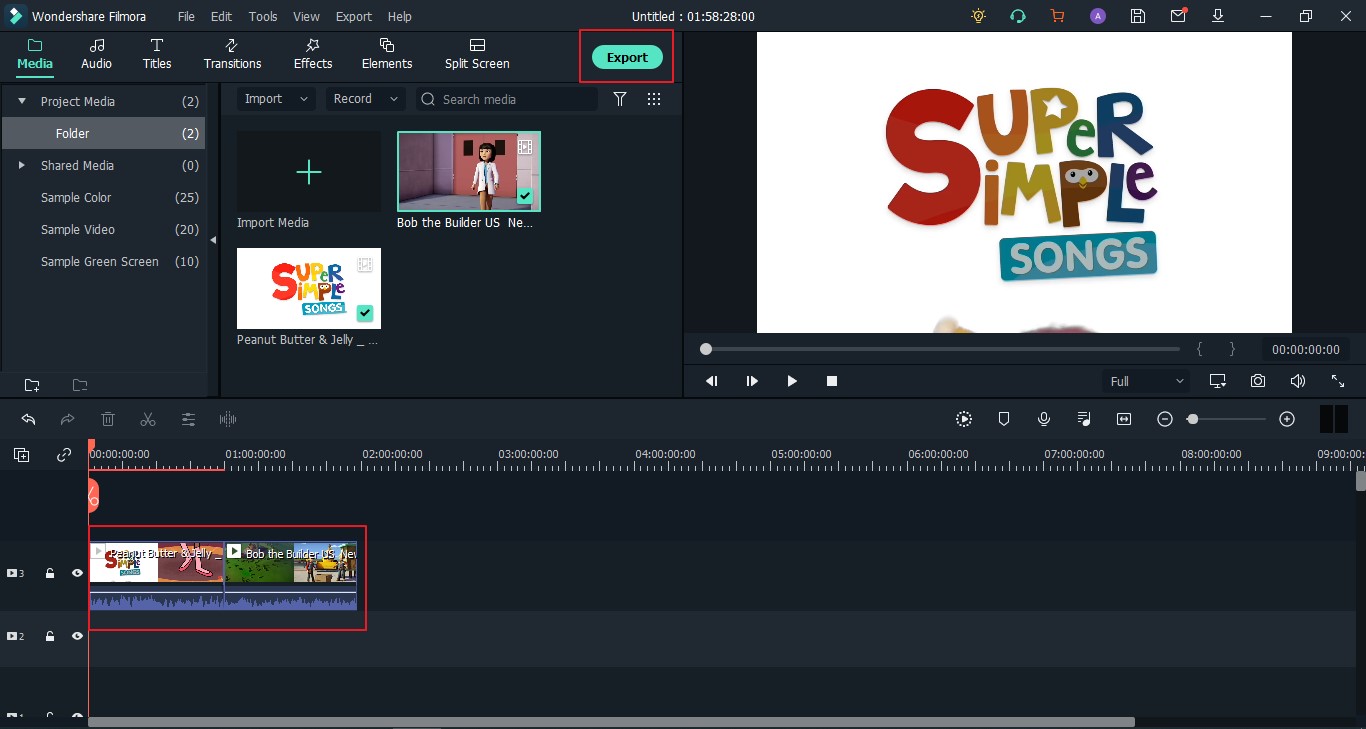
Steg 3: För att kombinera videoklipp, måste du lägga till videor i den ordning du vill att de ska slås ihop. Lägg till videor på tidslinjen i önskad sekvens. När du är klar kan du spara det sammanslagna videoklippet genom att klicka på "Exportera".
Slutsats
Förutom de grundläggande funktionerna för att synkronisera ljud med video med Merge Clips-funktionen, kan du alltid använda Nestad Sekvens för att kombinera bilder till videoklipp.
Problemet är att Adobe Premiere är för professionella användare och kan vara tidskrävande och komplext. Om du letar efter ett alternativ som är enklare att använda men ändå ger högkvalitativa resultat är Wondershare Filmora ett bekvämt och effektivt alternativ. Filmora gör det möjligt att snabbt sammanfoga filer utan kvalitetsförlust. Det erbjuds två sätt att slå ihop klipp. Ett är på tidslinjen för att separera ljud och video, och det andra är att slå ihop video/ljud i mediebiblioteket. Lätt att slå ihop! Ladda ner gratis och prova själv.
Att slå ihop klipp är enkelt:
- Dra och släpp helt enkelt klippet på tidslinjen.
- Högerklicka på videoklippet för att välja koppla bort.
- Radera det tidigare ljudet och lägg till det nya ljudet du vill slå ihop
Om du vill slå ihop video och ljud, markera bara båda i mediebiblioteket. Högerklicka på dem och välj Sammanfoga video/ljud. Det är väldigt enkelt. Det sammanslagna video- och ljudspåret visas som ett nytt klipp. Dra det bara till tidslinjen för att redigera vidare.



Andrew Murray
contributor Editor
Generally rated4.5(105participated)