


 100% Security Verified | No Subscription Required | No Malware

Om du är en blivande filmskapare eller videoinnehållsskapare är det första du behöver behärska verktyg för videoredigering. Dessa verktyg har sitt eget "språk", så att säga, och du måste lära dig att använda dem om du vill kunna redigera en scen så att den motsvarar din vision.
En av de vanligaste effekterna du kommer att använda genom hela din karriär är "flash-övergången". Låt oss se vad det är och hur man använder den.
I denna artikel
Vad används kamera-flash-övergångseffekten till?
Flash-övergångseffekten kan definieras som motsatsen till fadning till svart. Istället för att långsamt tona till svart (eller tona in), tonar denna effekt snabbt till vitt och ger ett resultat som påminner om en kamerablixt. Istället för att beskriva mer i ord, låt oss visa dig effekten i praktiken.
Så här ser det ut.

Flash-effekten kan användas i många olika situationer. Vi ger dig tre exempel för att väcka din kreativitet, men känn dig fri att utforska fler möjligheter.
- Actionscener: Actionscener "skriker" ibland efter en flash-effekt. Denna effekt kan fungera som en utmärkt övergång mellan två actionscener, vilket tillför spänning och ger känslan av att du är mitt i händelsernas centrum.
- Kommersiellt bruk: Om du redigerar reklamfilmer kommer flash-effekten vara en av dina bästa vänner. Den fungerar som en snabb och attraktiv övergång mellan två scener och håller tittarna engagerade.
- Innehåll för nätet: Om du skapar innehåll på YouTube, kan flash-effekten användas på många sätt. Du kan experimentera med den precis som du vill. Det finns inget rätt eller fel, men var bara uppmärksam så att du inte överanvänder den.
Nu när vi vet vad denna effekt är, låt oss se hur man använder den.
Hur man lägger till flash-övergången i Premiere Pro
Ett av de mest använda videoredigeringsverktygen idag är utan tvekan Premiere Pro. Detta verktyg har länge dominerat marknaden för videoredigeringsprogram, och av goda skäl. Det erbjuder alla funktioner du behöver för att skapa det videomaterial du vill ha.
Användare rapporterar dock att programmet har en brant inlärningskurva för avancerade funktioner. Att lägga till effekter är dock en grundläggande funktion och är enkel att förstå. Här är stegen för att lägga till flash-övergången i Premiere Pro.
Steg 1: När du har lagt in ditt material på tidslinjen och bestämt var du vill skapa flash-övergången, klicka på en tom yta på tidslinjen och gå till New Item > Color Matte…

Steg 2: Nu, hitta Color Picker, och ändra färgen till vit. När du är klar, klicka på OK.

Steg 3: Dra denna nya skapelse till tidslinjen och placera den där du vill lägga till kamera-flash-övergången. Här kommer den knepiga delen. I Effect Controls Panel, måste du sätta värdet för Opacitet till 0. Därefter behöver du tre nyckelbildrutor: en i början, en i mitten och en i slutet av effekten på tidslinjen. Den första ska ha opaciteten 0, i mitten opaciteten 100, och slutligen 0 igen i slutet. Detta kan verka lite krångligt, så här är en video som leder dig genom processen.
Att lägga till kamera-flash-övergången i Premiere Pro är enkelt – men bara när du gjort det en gång och förstår processen. Första gången kan vara utmanande för vissa användare. Därför har vi förberett ett alternativ.
Överväg Filmora, ett fantastiskt videoredigeringsverktyg utvecklat av Wondershare. Låt oss se hur du kan lägga till flash-övergången i Filmora.
Lägg till kamera-flash-effekten och mer i Filmora
Filmora tar sakta men säkert över videoredigeringsmarknaden. Utrustat med alla funktioner du förväntar dig från ett professionellt videoredigeringsverktyg och ett lättanvänt gränssnitt som hjälper nybörjare att bemästra redigeringen. Med både grundläggande och avancerade funktioner, samt bild- och ljudredigering, är Filmora ett utmärkt val för proffs som vill testa något nytt.
Jämfört med Premiere Pro är Filmora helt enkelt enklare. Se själv hur lätt det är att lägga till en flash-övergång.
Vi antar förstås att du har laddat ner och installerat Filmora på din dator.
 säker nedladdning

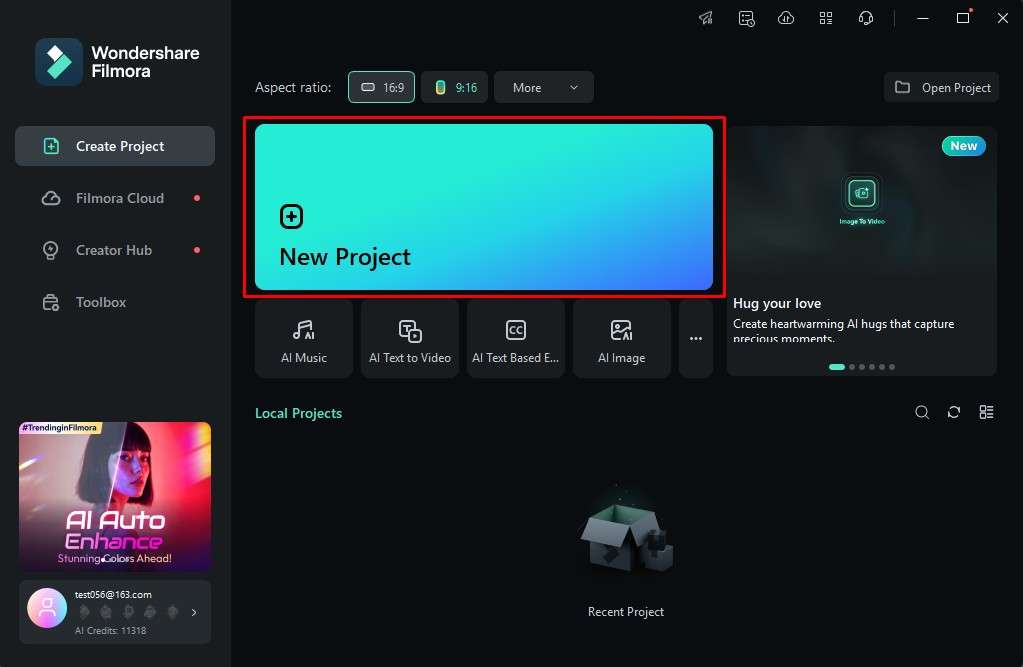
Steg 1: När du öppnat Filmora, klicka på Nytt projekt.
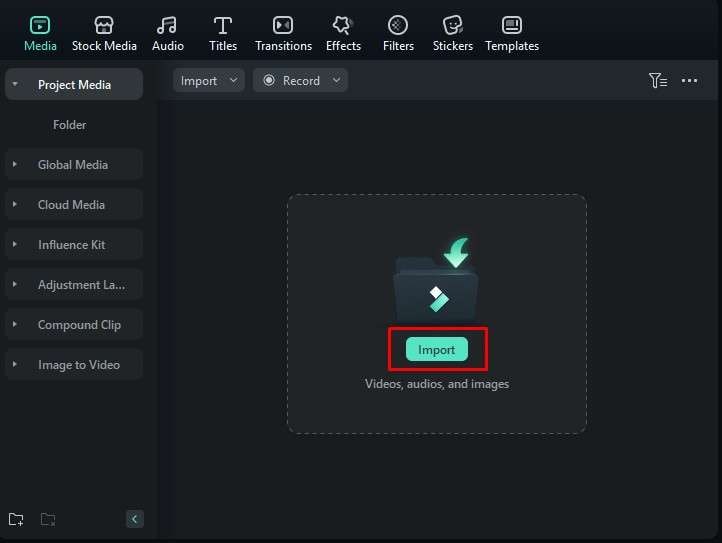
Steg 2: Klicka på Importera, och välj två mediefiler från din dator.
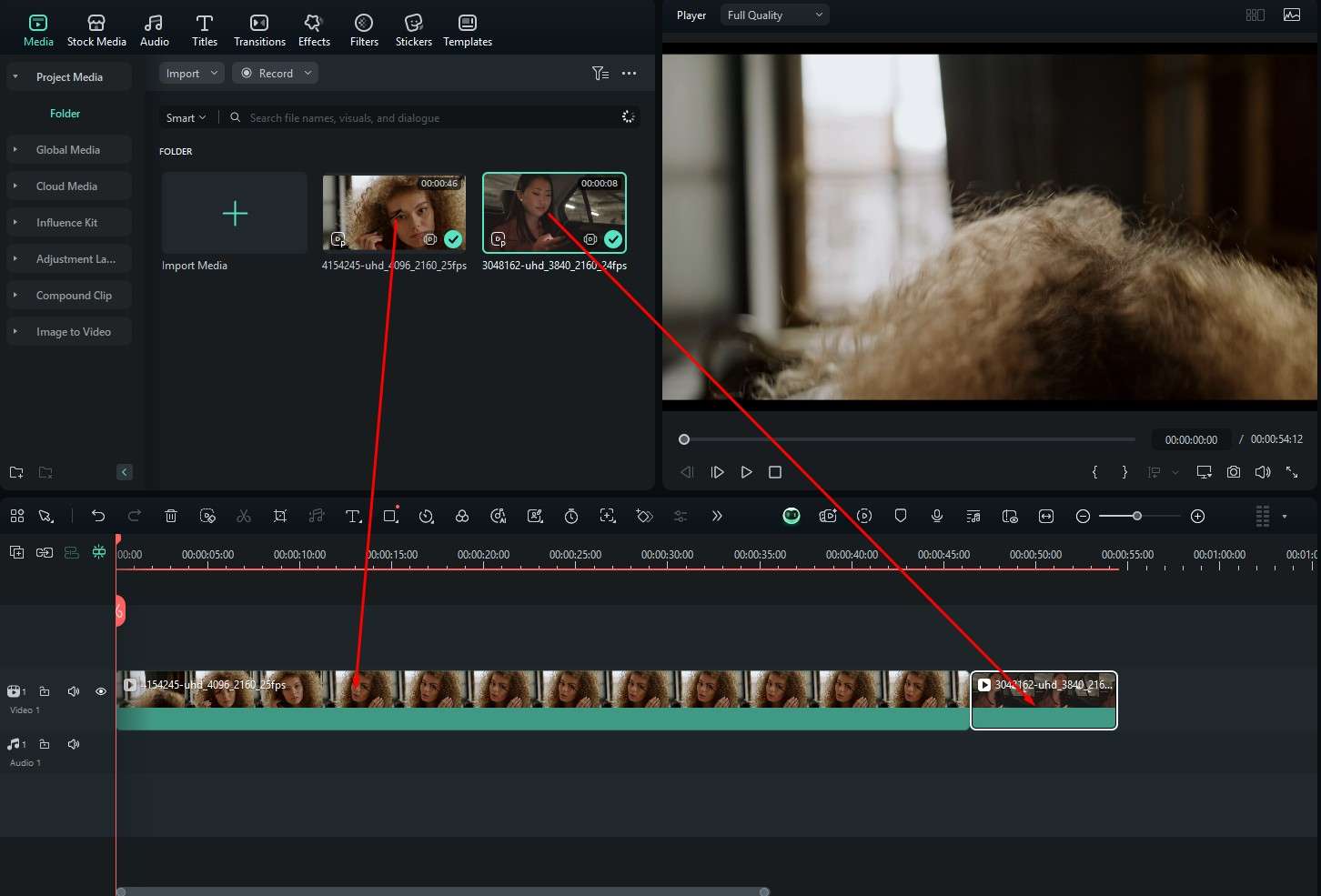
Steg 3: Dra mediaklippen till tidslinjen, den ena efter den andra, så här.
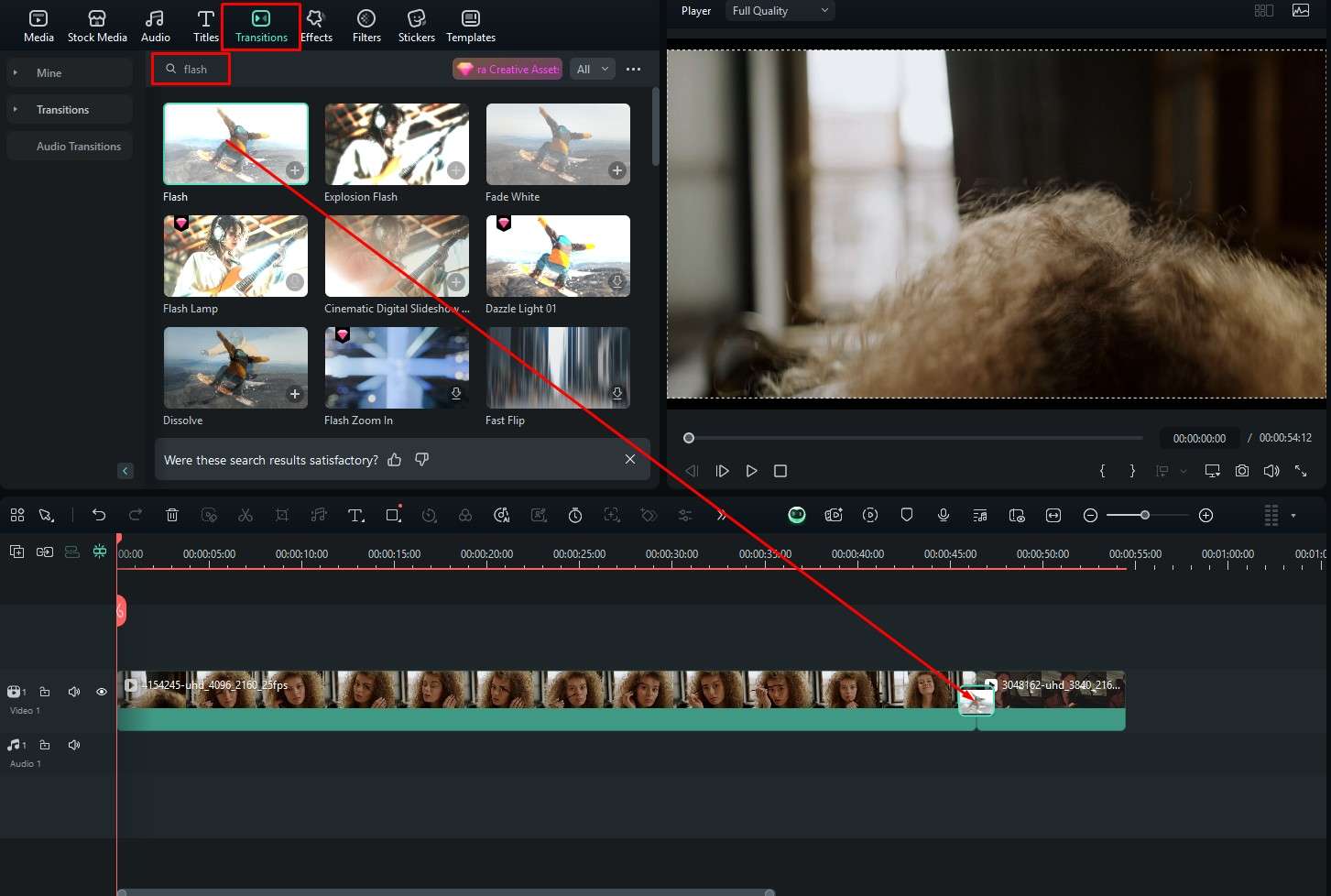
Steg 4: Gå till Övergångar och skriv "flash" i sökfältet. Dra sedan helt enkelt effekten till tidslinjen mellan de två mediaklippen.
Steg 5: Förhandsgranska effekten i spelaren och justera vissa parametrar till höger.
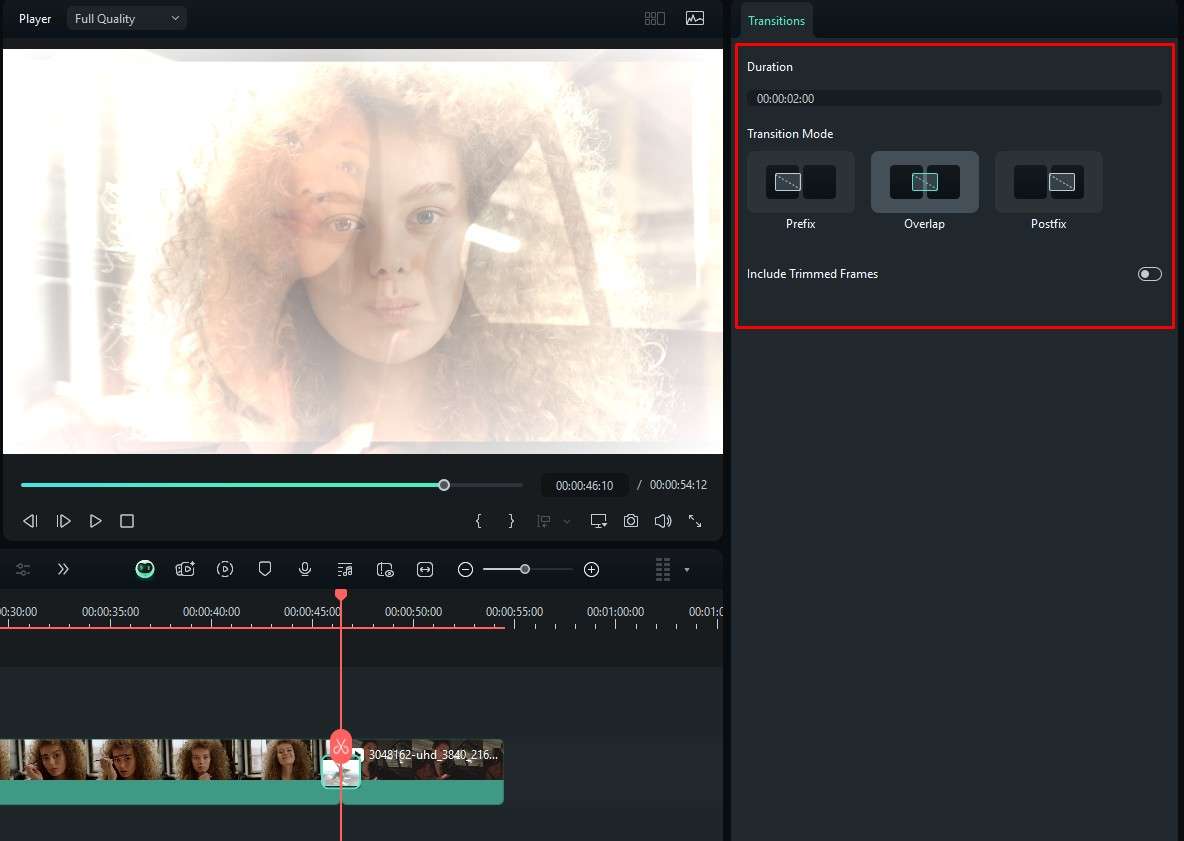
Som du ser, istället för att skapa en flash-effekt från grunden som i Premiere Pro, erbjuder Filmora en färdig flash-effekt som du kan använda direkt. Om du tittar på skärmdumpen från steg 4 ovan, ser du också att Filmora erbjuder olika varianter av Flash-effekten om du vill prova något annorlunda.
Förutom att vara enkel att använda när du skapar övergångar och effekter, erbjuder Filmora flera AI-funktioner som kan hjälpa dig på flera sätt. Här är några av dem.
Prova några av Filmoras snabba AI-videoredigeringsfunktioner
Låt oss tala om några AI-funktioner och hur de kan hjälpa dig att förbättra ditt arbetsflöde för videoredigering.
Förbättra din video direkt med AI Video Enhancer
När du klickar på videon i tidslinjen ser du AI-verktyg till höger. Klicka här, scrolla ner tills du hittar AI Video Enhancer, och klicka på Generera.
säker nedladdning
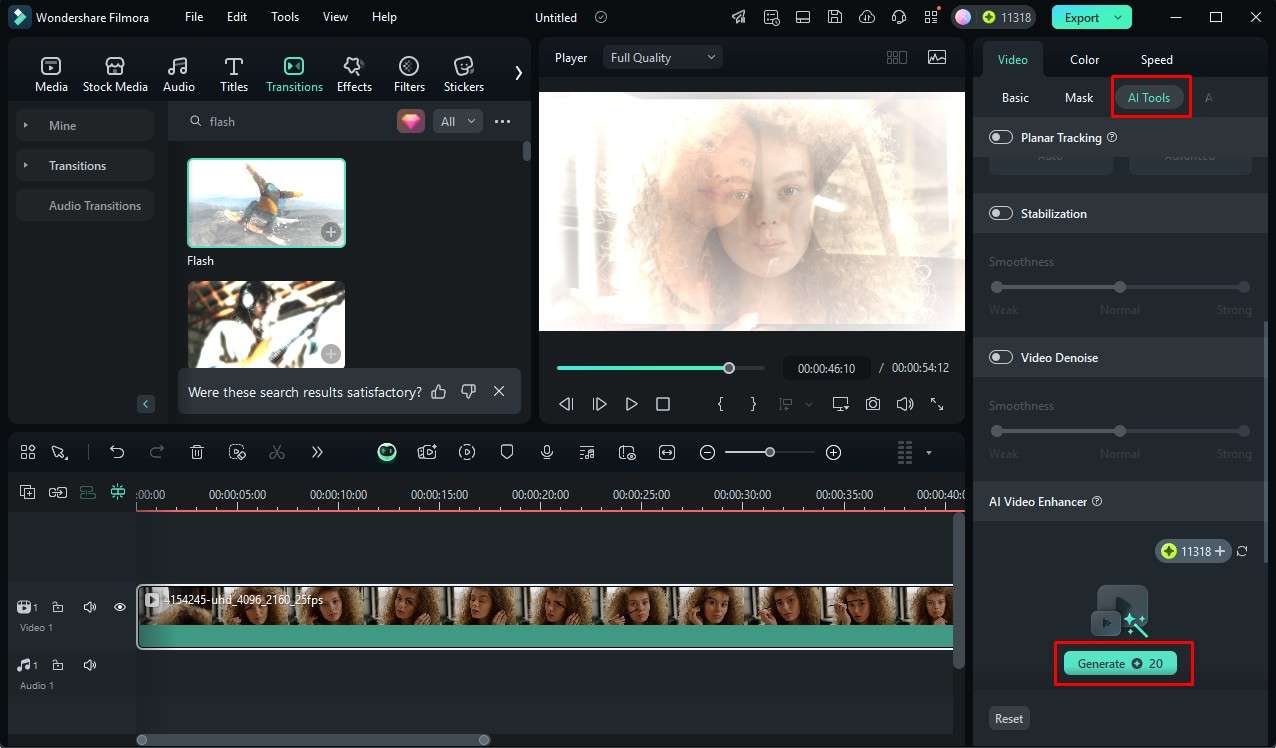
Du behöver vänta en stund och låta AI:n slutföra sin uppgift. Du kan förhandsgranska resultatet omedelbart.
Förbättra kvaliteten på din video med AI Video Denoise-funktionen
I samma meny som tidigare, slå bara på Video Denoise om du har brus i videon som du vill ta bort.
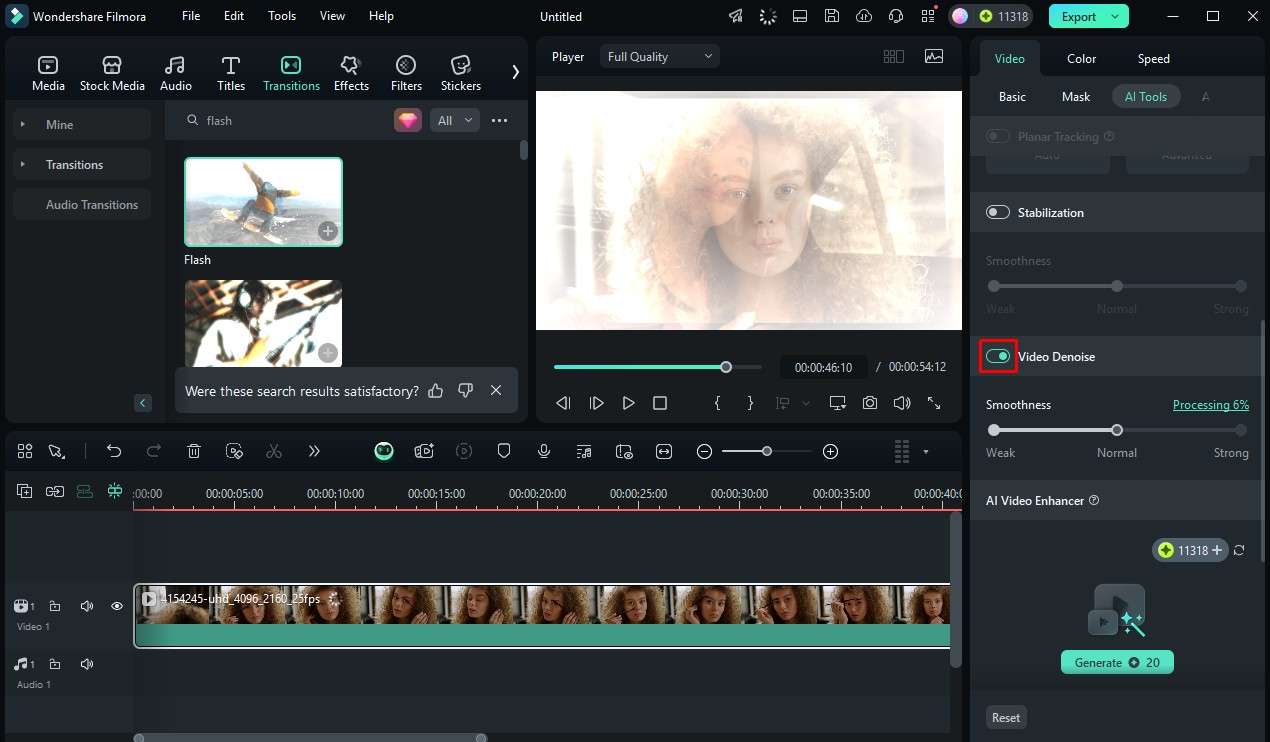
Ge AI:n lite tid att slutföra processen och vips – din video är brusreducerad.
Ändra videons lins på några sekunder
Detta är en enkel process i tre steg.
Steg 1: Återigen, i samma meny som tidigare, scrolla ner för att hitta Linskorrektion och slå på funktionen.
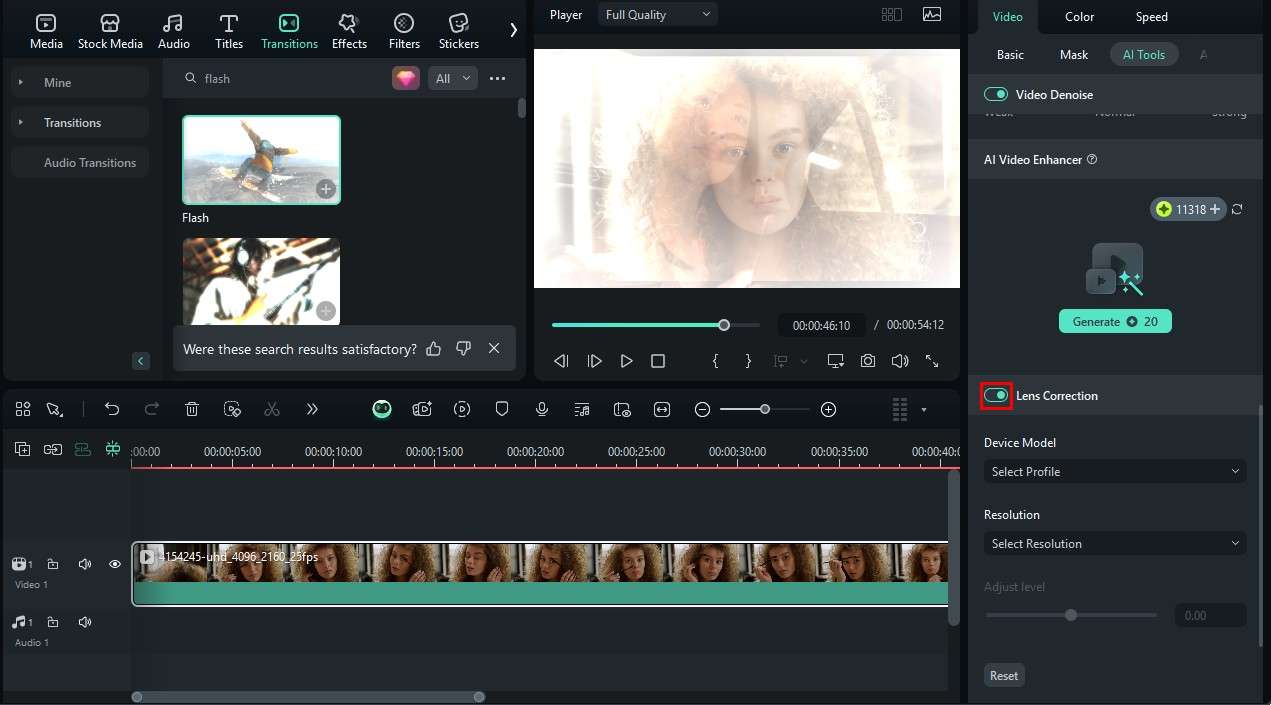
Steg 2: Välj en enhet från listan.
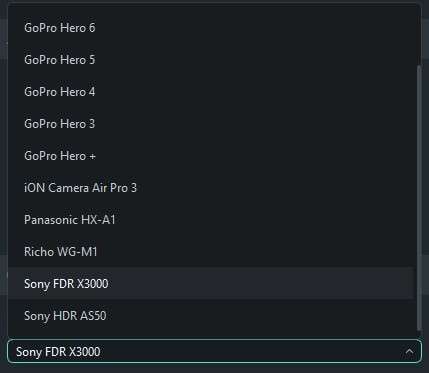
Steg 3: Utifrån vald enhet, välj önskad upplösning.
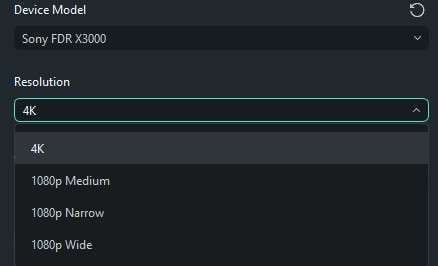
Efter det är du klar. Du kan justera nivån för linskorrektionen med AI i samma meny.
Slutsats
Vi hoppas att vi har lyckats förklara vad övergångseffekten är, hur du applicerar den i Premiere Pro och hur du gör det i Filmora, vilket uppenbarligen är ett enklare alternativ. Om du vill bli filmskapare eller videoredigerare kan du definitivt använda Premiere Pro. Det är väl beprövat och många kunder är nöjda. Men om du vill testa något nytt och intressant, välj Filmora. Valet är ditt.