


 100% Security Verified | No Subscription Required | No Malware

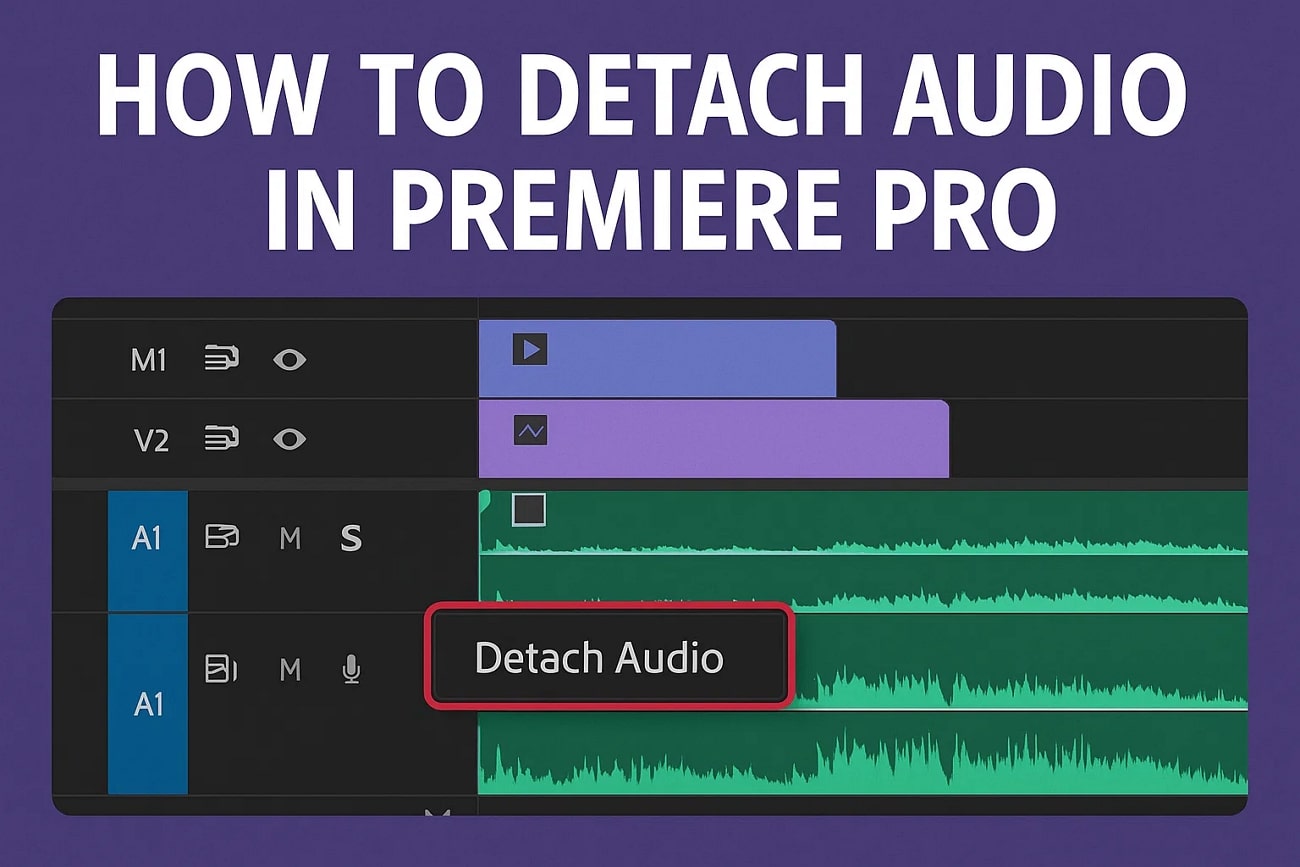
Att förfina ljudet i en fil står för hälften av videoredigeringen. När det finns för många mediespår på tidslinjen kan redigeringsprocessen bli förvirrande. Därför är det värdefullt att isolera ljudspåret och endast fokusera på ljudet. Premiere Pro erbjuder en unik funktion som låter dig separera ljudet från videon på tidslinjen. Denna artikel förklarar hur man extraherar ljud i Premiere Pro och föreslår ett bättre alternativ.
I denna artikel
Del 1. Hur kan du extrahera, separera eller losskoppla ljud från video? [Premiere Pro]
Detta mångsidiga verktyg erbjuder olika metoder för att isolera ljudet från videon. Från att extrahera MP3-filen till att losskoppla ljudspåret från videon – det finns allt. När ljudet har isolerats kan användaren fritt flytta spåret och justera dess längd. Verktyget erbjuder 2 sätt att losskoppla ljud i Premiere Pro. Följande avsnitt beskriver guider för båda teknikerna i detalj:
Metod 1. Exportera endast ljudet
Om du försöker extrahera ljudet från en video kan du göra det i exportfönstret. I detta gränssnitt kan användare välja medieformat innan de exporterar. Följ denna guide för att lära dig hur du extraherar ljudet från en video med Adobe Premiere Pro:
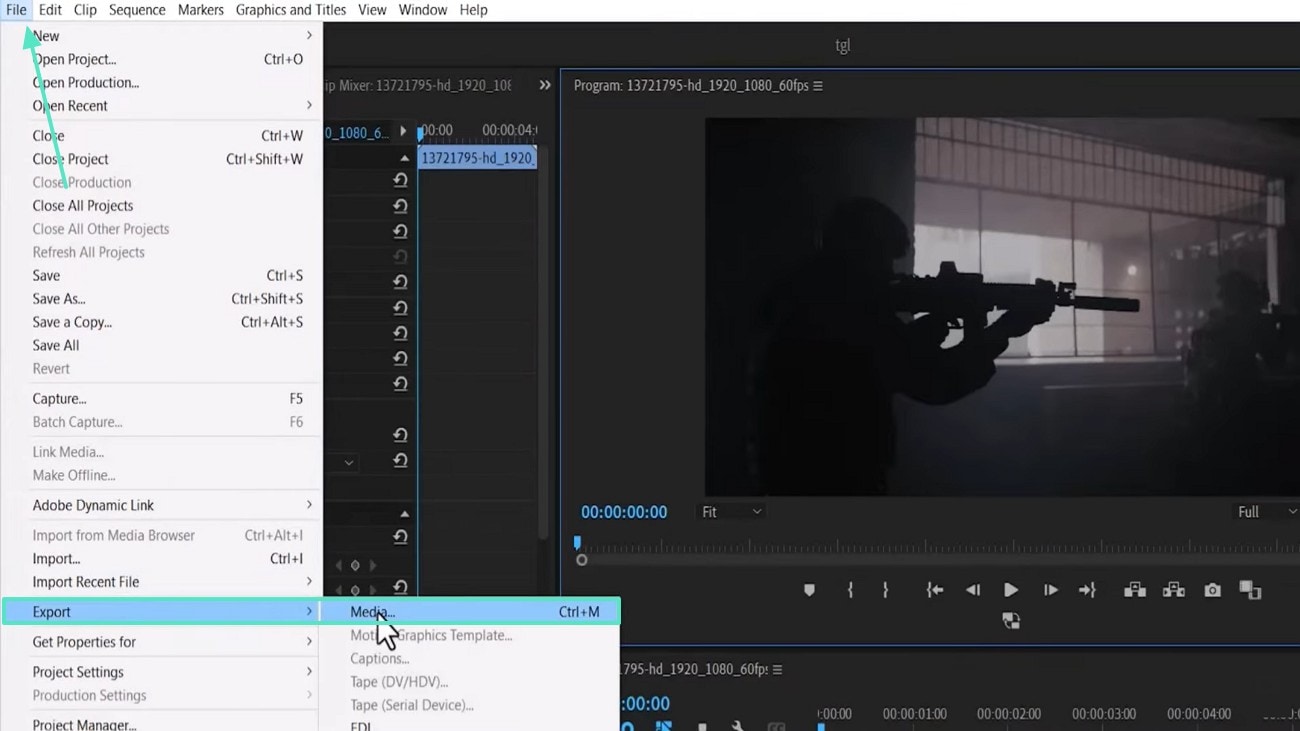
- Steg 1. Börja med att gå in i "Arkiv"-menyn uppe till vänster och håll markören över alternativet "Exportera". I den utökade menyn, välj "Media" och gå in i exportfönstret.
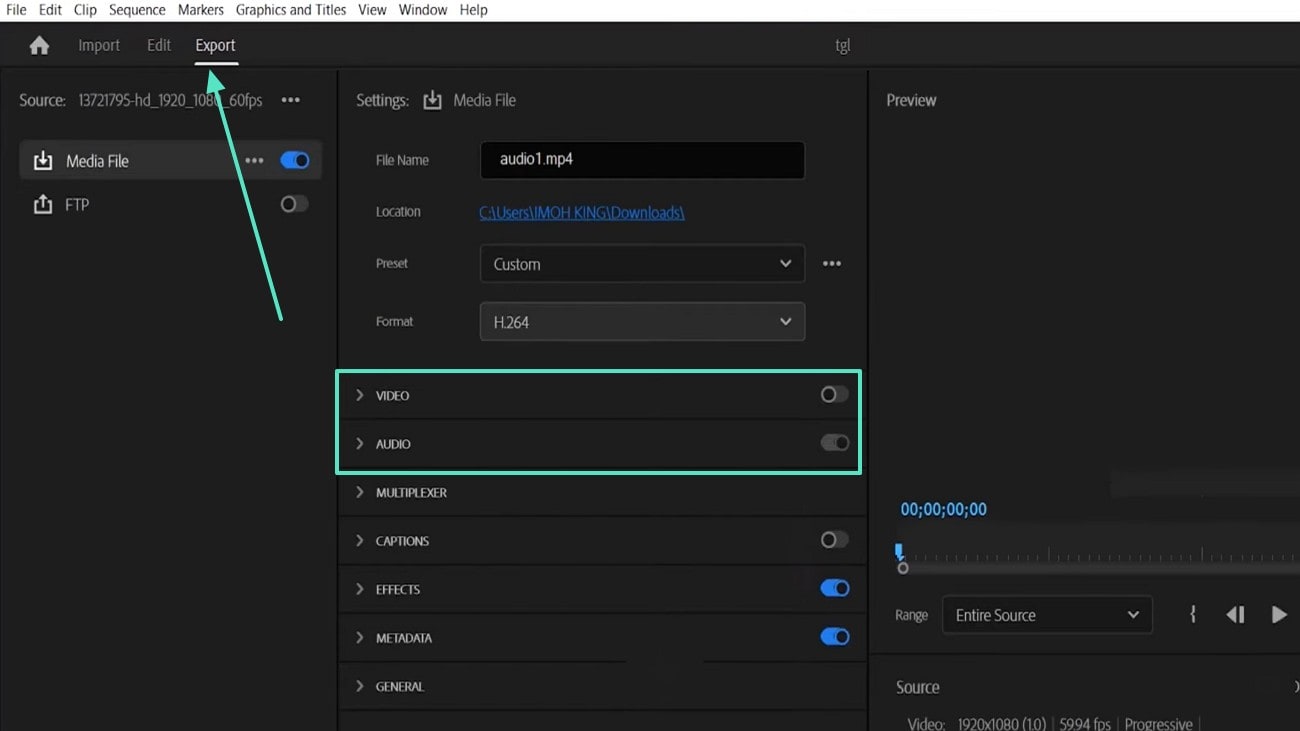
- Steg 2. I exportfönstret, avmarkera "Video" och öppna menyn "Format". Välj här "MP3"-formatet och klicka på "Exportera" för att spara endast ljudet.
Metod 2. Koppla loss ljudspår
Att koppla loss ljudspåret från tidslinjen gör att du kan hantera ljudet som en separat enhet. Du kan justera dess position i videon och ändra dess storlek utan att påverka videoinställningarna. Det möjliggör lagerläggning av flera ljudelement vid avancerad ljudredigering. Stegen nedan innehåller detaljerade instruktioner om hur man separerar ljud från video i Premiere Pro:
- Steg 1. Börja med att välja videospåret på tidslinjen och håll ner "Alt"-tangenten. Dra nu spåret lite så får du ett losskopplat ljudspår.
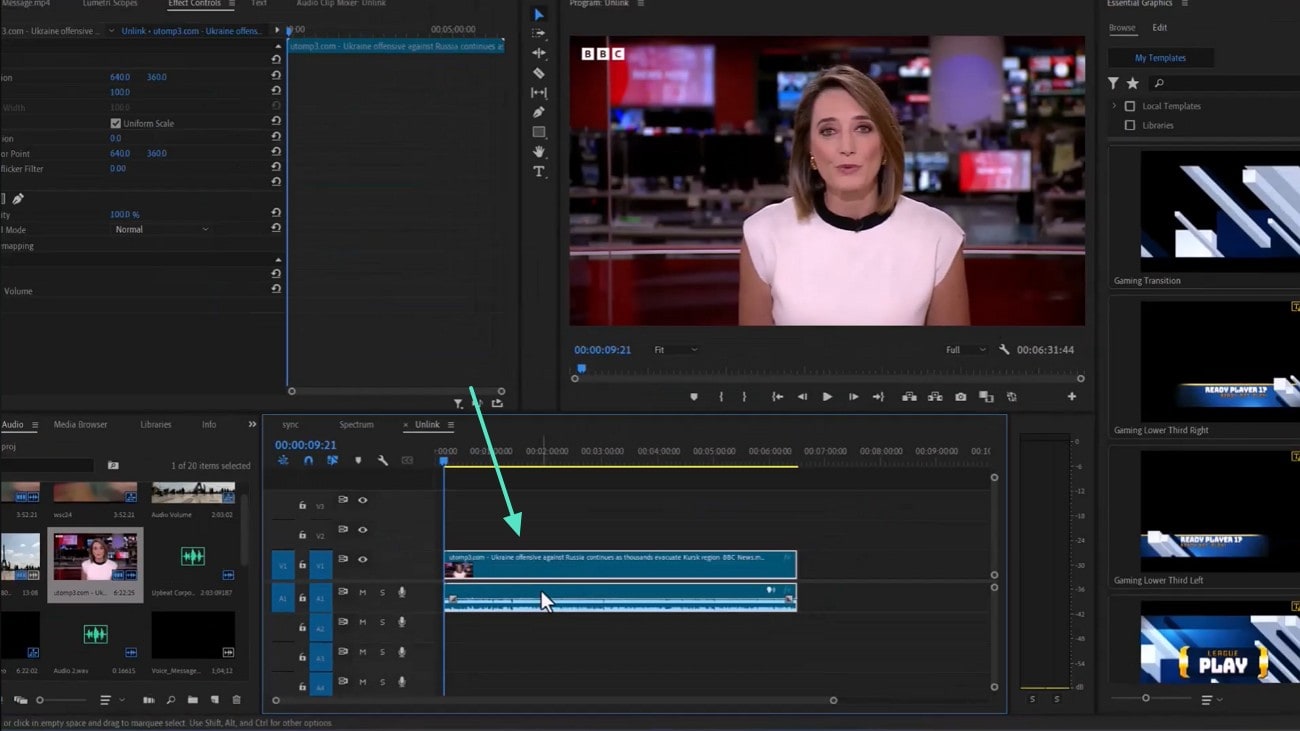
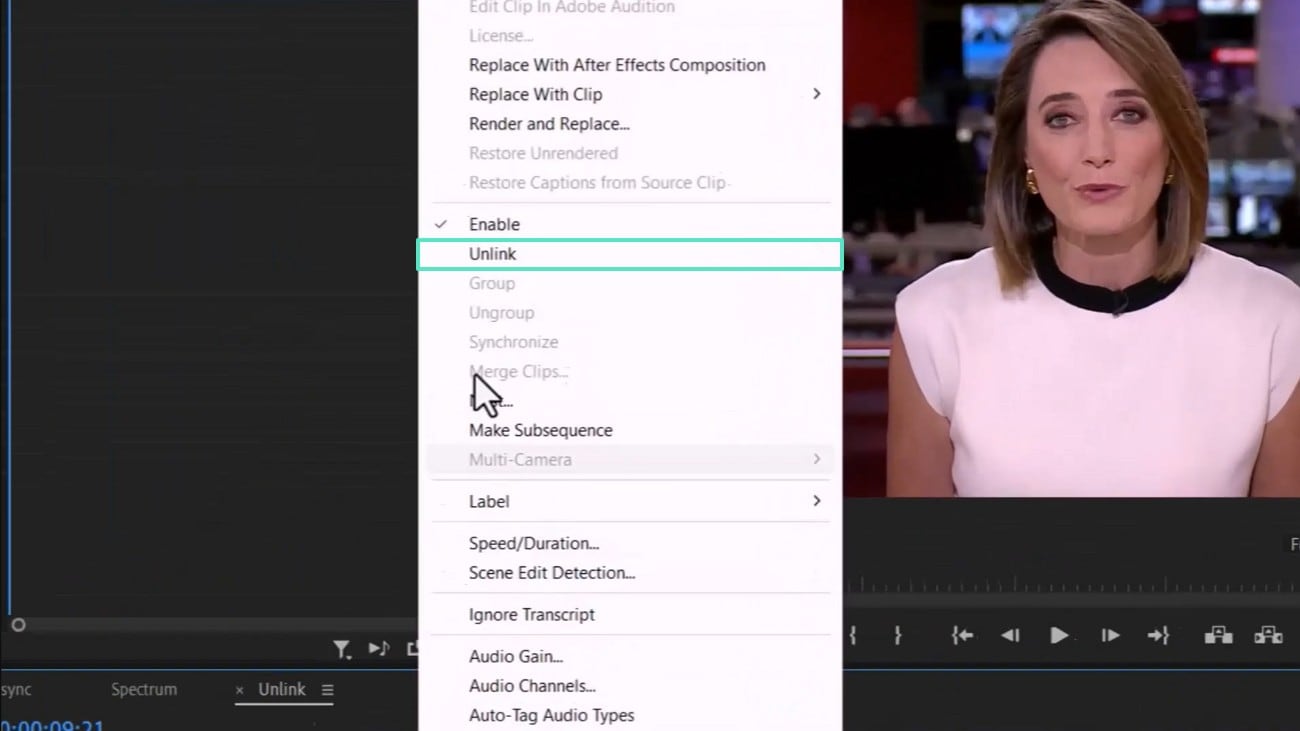
- Steg 2. Högerklicka därefter på ljudspåret och välj "Koppla loss" från snabbmenyn för att separera spåret.
Del 2. Använda Wondershare Filmora för att losskoppla och extrahera ljud
Nu när vi vet lite om ljudlosskoppling och extrahering i Premiere Pro, bör vi leta efter ett enklare verktyg. Filmora är en användarvänlig videoredigerare som erbjuder enkla funktioner för ljudisolering. När du har losskopplat ljud i Premiere Pro, kan det exporteras i önskat ljudformat. Förutom att använda musen kan användare också losskoppla ljudet med snabbkommandon.
När du har separerat ljudet kan du lägga till manuella eller automatiska ljudeffekter för vidare finjustering. Från att ändra ljudhastighet till att reducera bakgrundsbrus, kan allt göras med Filmora. Användare kan även låsa det isolerade ljudspåret och justera videon exakt.
Utforska hur du använder Filmora för att losskoppla och extrahera ljud
Som nämnts ger det frihet att separera ljud från bild dig den redigeringsmöjlighet du behöver. Detta verktyg erbjuder 2 metoder för att genomföra processen. Följande steg ger en detaljerad guide om hur man extraherar ljud från video på Premiere Pro-alternativ:
Metod 1. Losskoppla ljud från tidslinjen
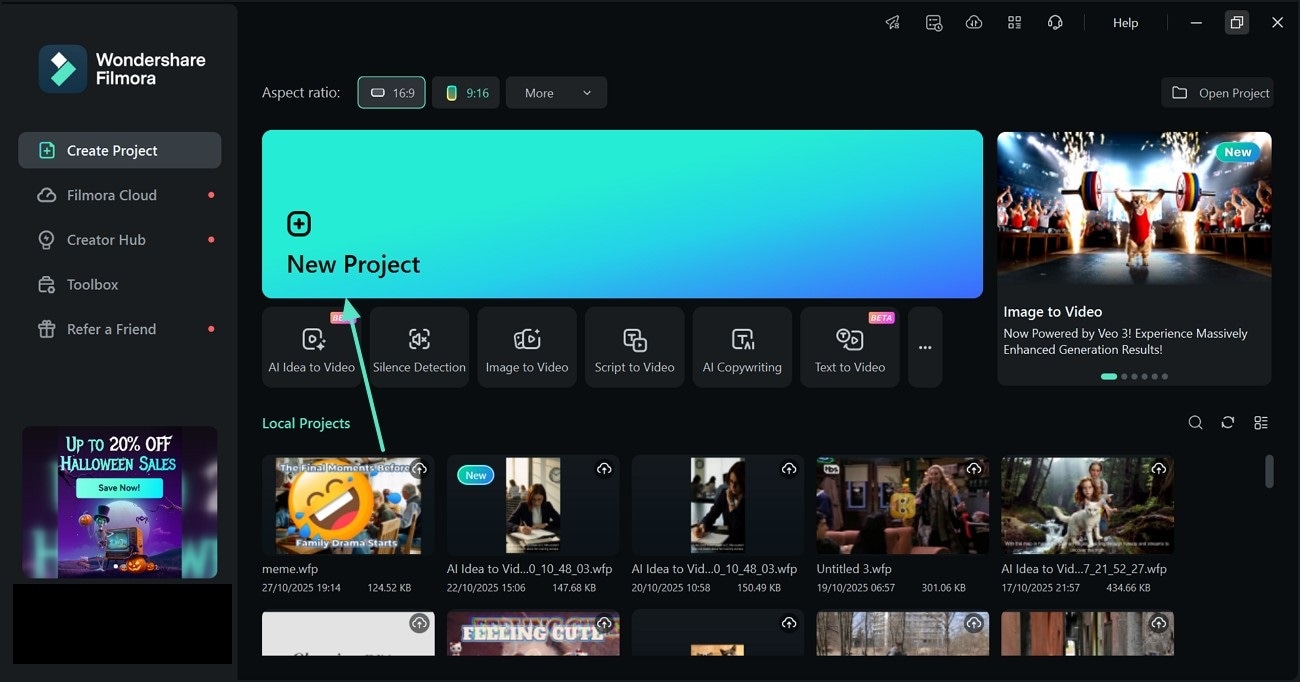
Steg 1. Starta ett nytt projekt. För att börja, välj knappen "Nytt projekt" och importera en video i det nästa fönstret.
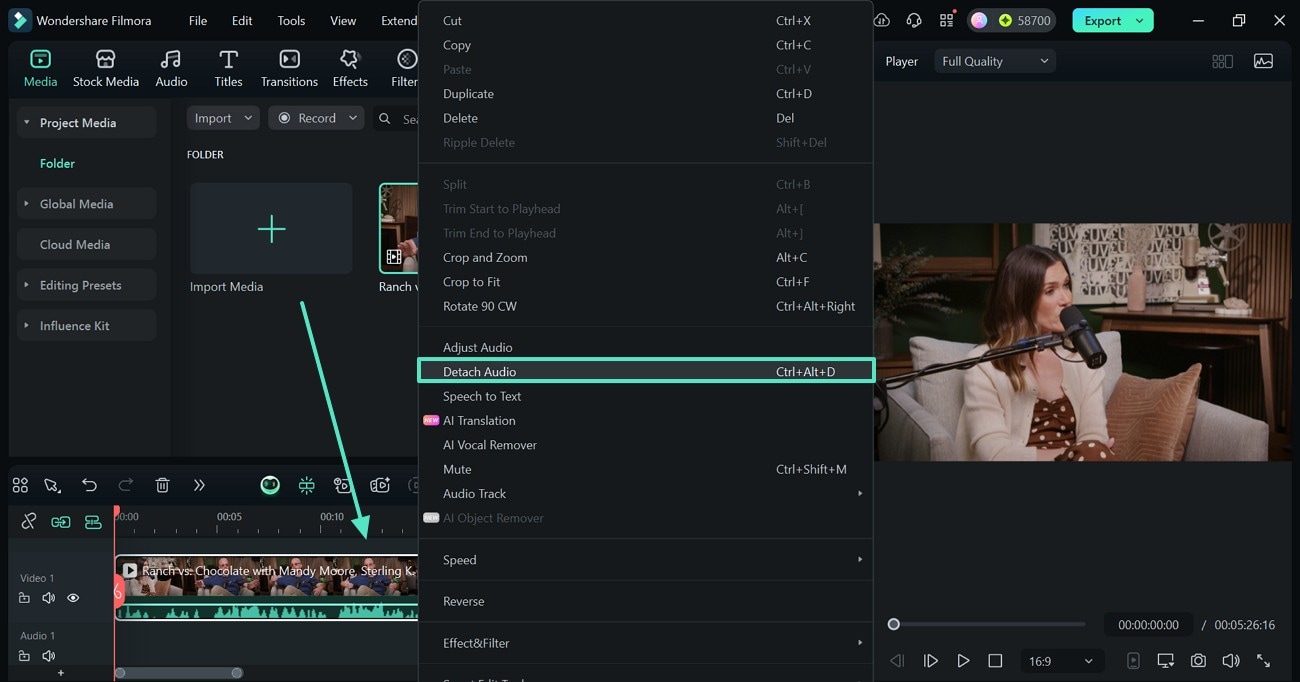
Steg 2. Losskoppla ljud från video. När videon är dragen till tidslinjen, högerklicka på den och välj "Losskoppla ljud". Nu kan du fritt redigera dessa spår utan att påverka det andra.
 secure download

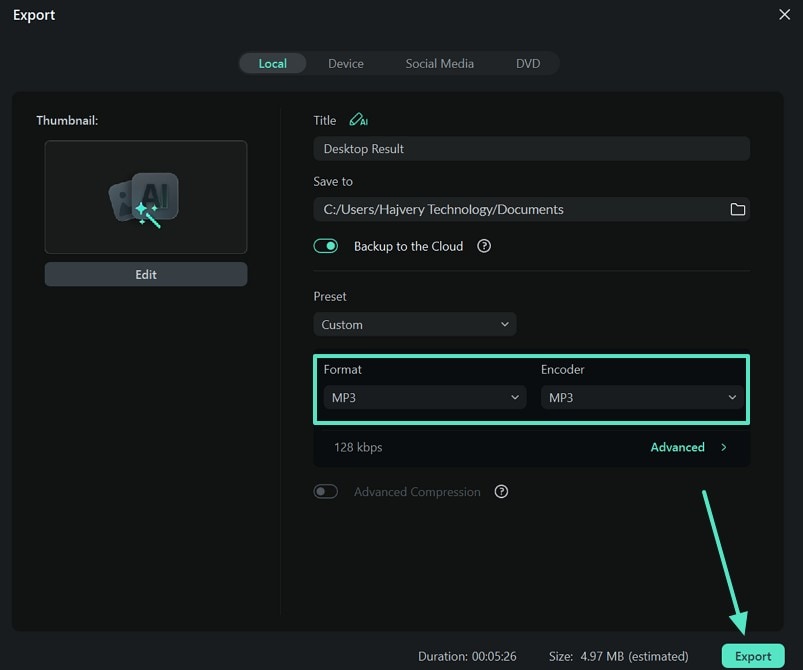
Metod 2. Extrahera ljudet i exportfönstret
Om du behöver integrera ljudspåret på en annan plattform, är denna metod lämplig. Den låter dig välja önskat ljudformat för förbättrad kompatibilitet över plattformar och enheter. Följ dessa steg för att lära dig hur man separerar ljud från video i Premiere Pro-alternativ:
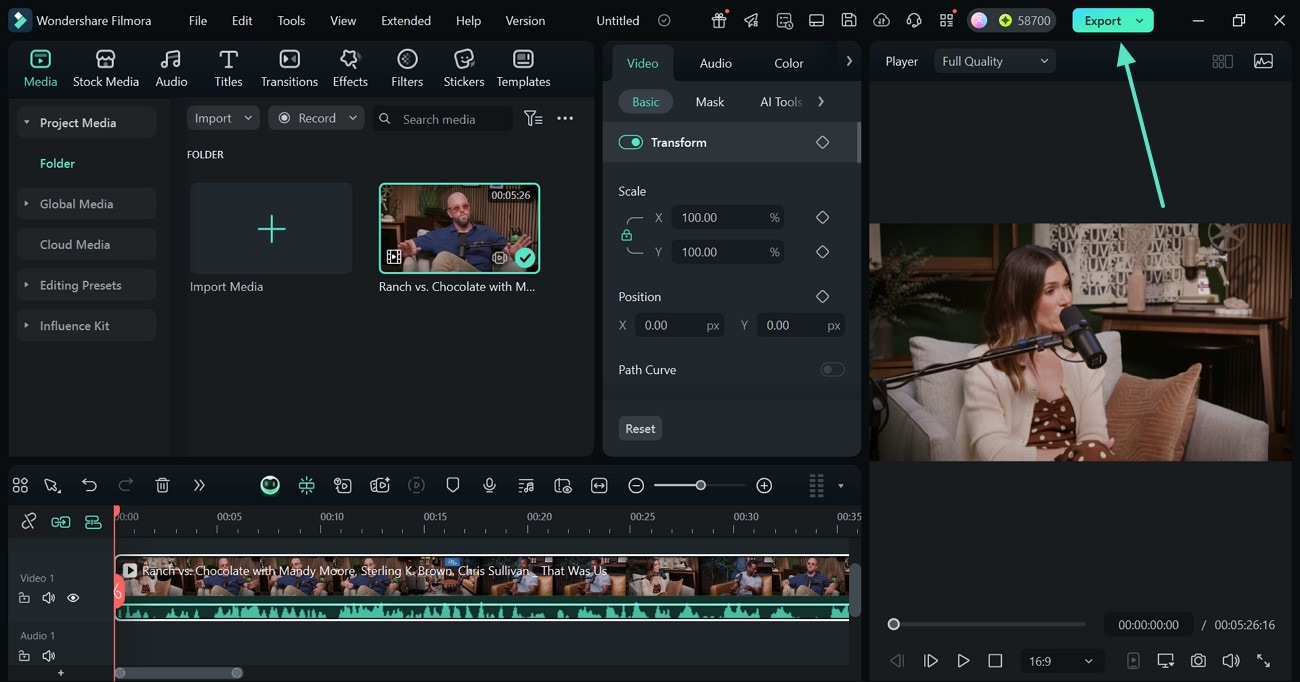
Steg 1. Välj Exportera-knappen. För att starta processen, välj "Exportera"-knappen uppe till höger för att gå till nästa fönster.
Steg 2. Välj ljudformat och exportera. I nästa fönster, välj "MP3" eller annat ljudformat. Efter att du valt önskad ljud-"Encoder", klicka på "Exportera" nere till höger.
secure download
Slutsats
Sammanfattningsvis möjliggör separation av ljud från video bättre ljud- och videoredigering. Den här artikeln har diskuterat hur man losskopplar ljud i Premiere Pro och dess betydelse. Det är tydligt att Adobe Premiere Pro är effektivt men framför allt riktar sig till proffs. För nybörjare erbjuder Filmora enklare funktionalitet med raka och lättanvända funktioner för ljudisolering.