


 100% Security Verified | No Subscription Required | No Malware

Postproduktionsinsatser är nästan lika viktiga som själva videotillverkningen. Att välja rätt ton för videon hjälper dig att skapa den avsedda atmosfären för filmen. För att skapa konsekvent färggradering och finjustera filmiska utseenden är det viktigt att använda LUTs.Premiär Pro LUTsär kända för sina förinställningar av professionell kvalitet.
Den här bloggen är en uppdelning av användningen av det här verktygets uppslagstabeller och en utforskning av de bästa förinställningarna som är kompatibla med den här redigeraren. Dessutom kommer vi också att leta efter ett bättre alternativ för tillämpningen av dessa förinställningar och deras anpassning.
I den här artikeln
Del 1. Använda Adobe Premiere Pro för att använda LUTs
Adobe Premiere Pro är bland de ledande programvarorna för att redigera filmer med hjälp av uppslagstabeller. Användare kan komma åt förinställningarna genom att utforska fliken Färg. Om du inte gillar de tillgängliga alternativen för LUTs kan du bläddra i en förinställning från din enhet och importera den till systemet. De outsourcade förinställningarna sparas i den angivna LUTS-mappen, där de inbyggda också finns.
Denna plattform kategoriserarLUTs för Adobe Premiere Prosom Input och kreativa LUTs, beroende på deras tillämpning. Läs in följande text för att lära dig mer om dessa kategorier:
- Inmatning LUT:er:
Inmatnings-LUT:er används i början för att fixa platta bilder tagna i logg eller RAW. De förvandlar filmerna till ett normalt färgutrymme som Rec.709 så att det ser naturligt ut. Detta steg ser till att färger och ljusstyrka är korrekta innan du betygsätter. I Premiere Pro applicerar du dem på fliken "Grundläggande korrigering" i Lumetri Color.
- Kreativa LUTs:
Dessa förinställningar används efter att filmen ser normal ut för att ge den en stil eller stämning. De kan ge en video den atmosfär som redaktören avser. Dessa fixar inte filmer utan ger personlighet till det. Användare kan hitta dessa förinställningar på fliken Kreativ i Lumetri Color under "Look".
Följ guiden nedan för att lära dig hur du använderFilmiska LUTs för Premiere Pro:
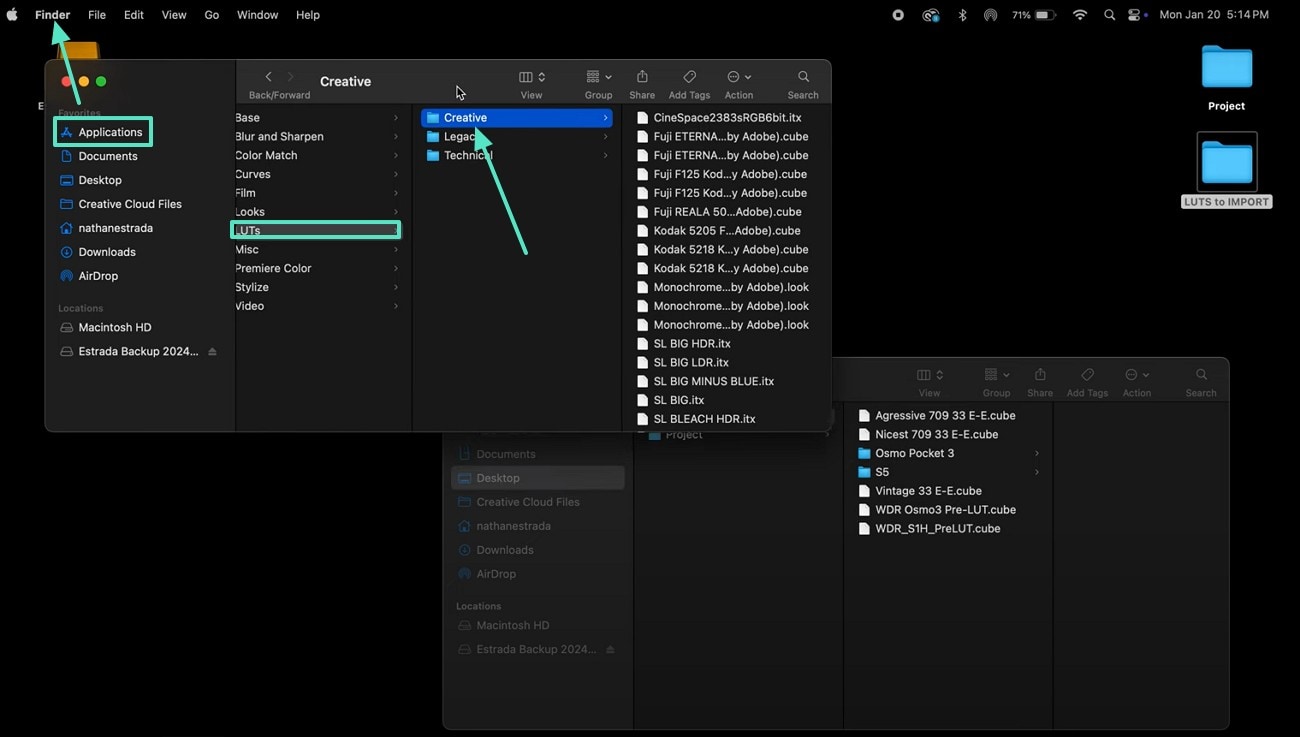
Steg 1.Ladda först ner de LUTs som du vill lägga ut på outsourcing, följ sedan följande navigering och klistra in de nedladdade förinställningarna här:
Finder> Applikationer> Adobe Premiere Pro 2025> Visa paketinnehåll> Lumetri> LUTs
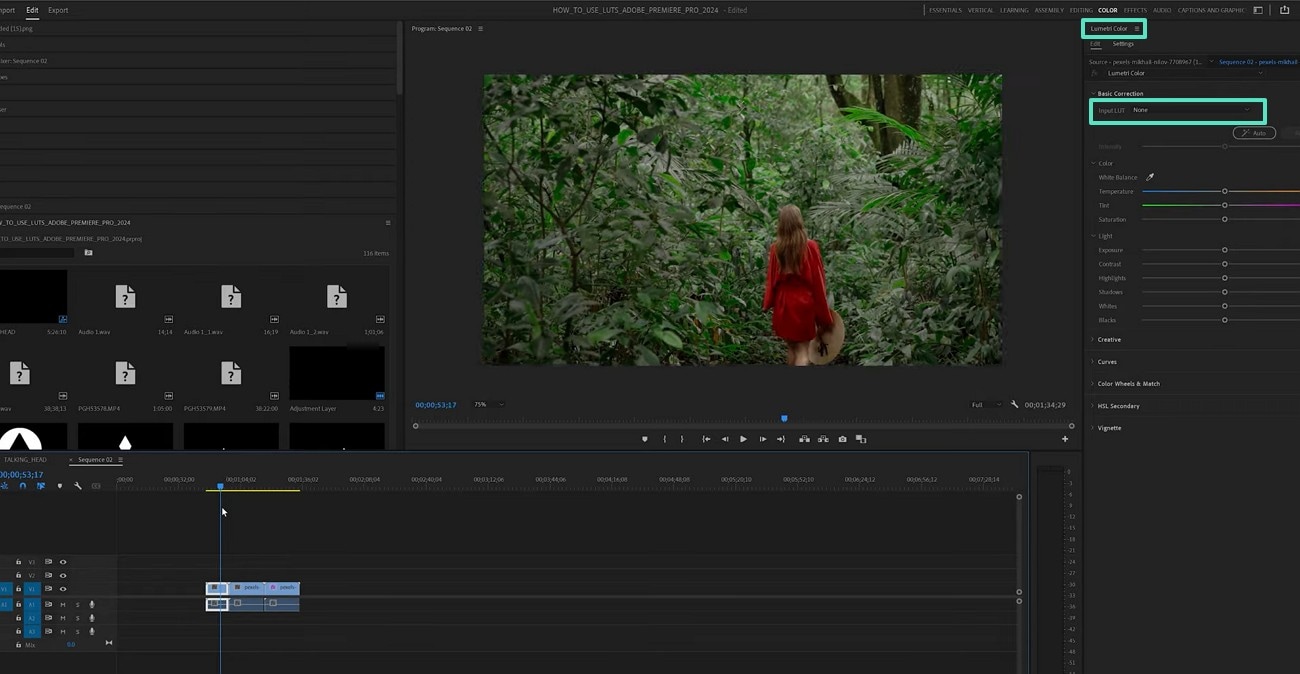
Steg 2.Öppna Premiere Pro och utforska fliken "Färg" längst upp till höger på skärmen. Gå in i avsnittet "Lumetric Color" och utforska panelen "Grundläggande korrigering". Här expanderar du menyn "Input LUT" och väljer en lämplig förinställning bland de tillgängliga alternativen.
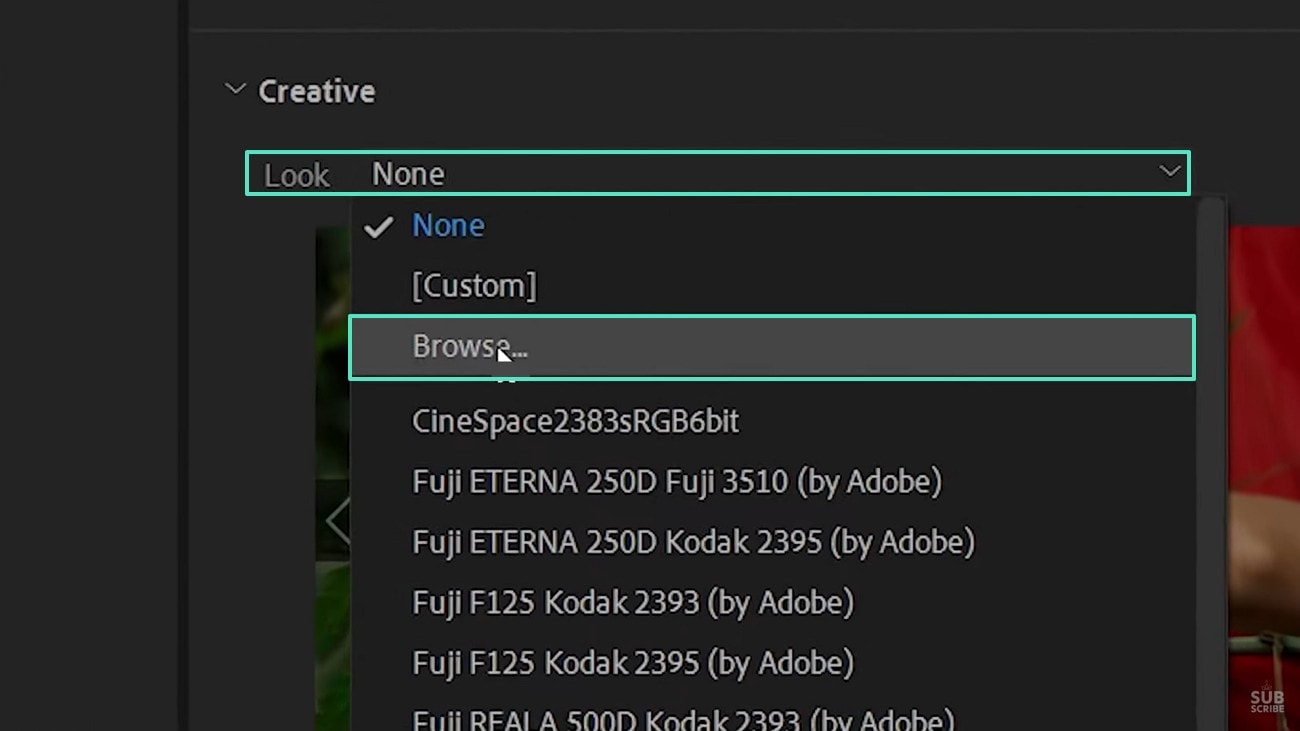
Steg 3.Om du inte gillar de inbyggda alternativen, gå in i avsnittet "Color Wheels & Match" och expandera avsnittet "Creative". Detta är en annan metod för att komma åt LUTS-funktionen. Här kan du utforska menyn "Titta" och klicka på "Bläddra" för att lägga ut en LUT från din enhet. När LUT har applicerats kan du utforska färggraderingsalternativen för att förbättra det visuella i dina videor.
Del 2. Topp 10 LUTs av Adobe Premiere Pro
Nu när du vet lite om uppslagstabellerna låter tanken på att använda dem spännande. Innan vi hoppar till användningen måste vi veta om toppenAdobe Premiere LUTsDet kan höja dina bilder. Följ listan nedan och utforska några av de bästa förinställningarna som är kompatibla med denna videoredigerare:
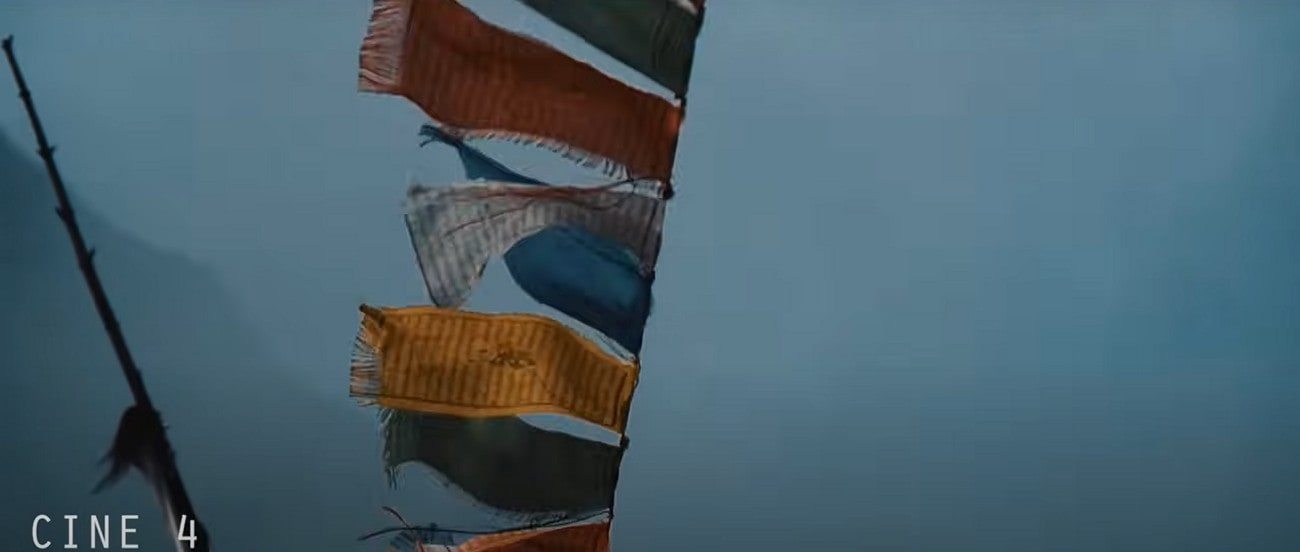
1. Cine 4
Med sina coola toner och en filmisk atmosfär passar Cine 4 preset perfekt för dina melankoliska videor. Den är lämplig för filmer som utspelar sig på kvällen utan solljus. Du kan också utnyttja denna LUT i filmer inspelade inomhus eller med svala omgivningar.
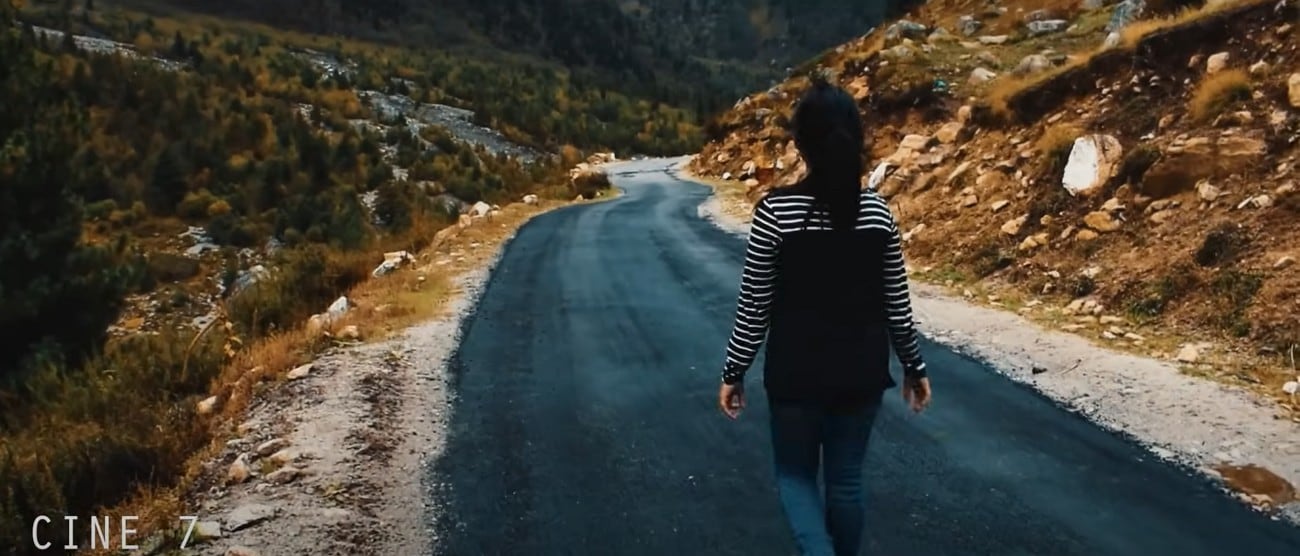
2. Cine 7
När du är på en utomhusfotografering efter solnedgången, använd Cine 7LUT för Adobe Premiere Pro. Denna förinställning kan också vara användbar i videor inspelade på en molnig dag. Balansen mellan varma och svala toner i denna LUT gör den mångsidig för en rad användningsfall.
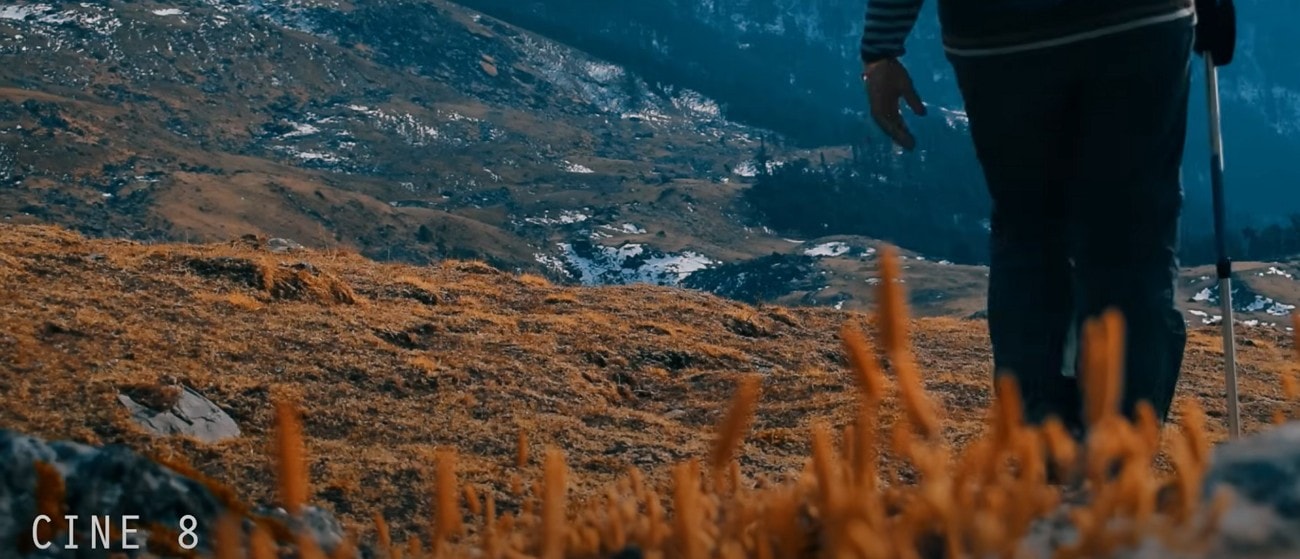
3. Cine 8
Ungefär som Cine 7 LUT passar den här också utomhusvideorna. Cine 8 har en mångsidig färg som intensifierar objektets toner, oavsett om de är svala eller varma. Det ser särskilt vibey ut i en solupplyst video som har antydan till naturen.
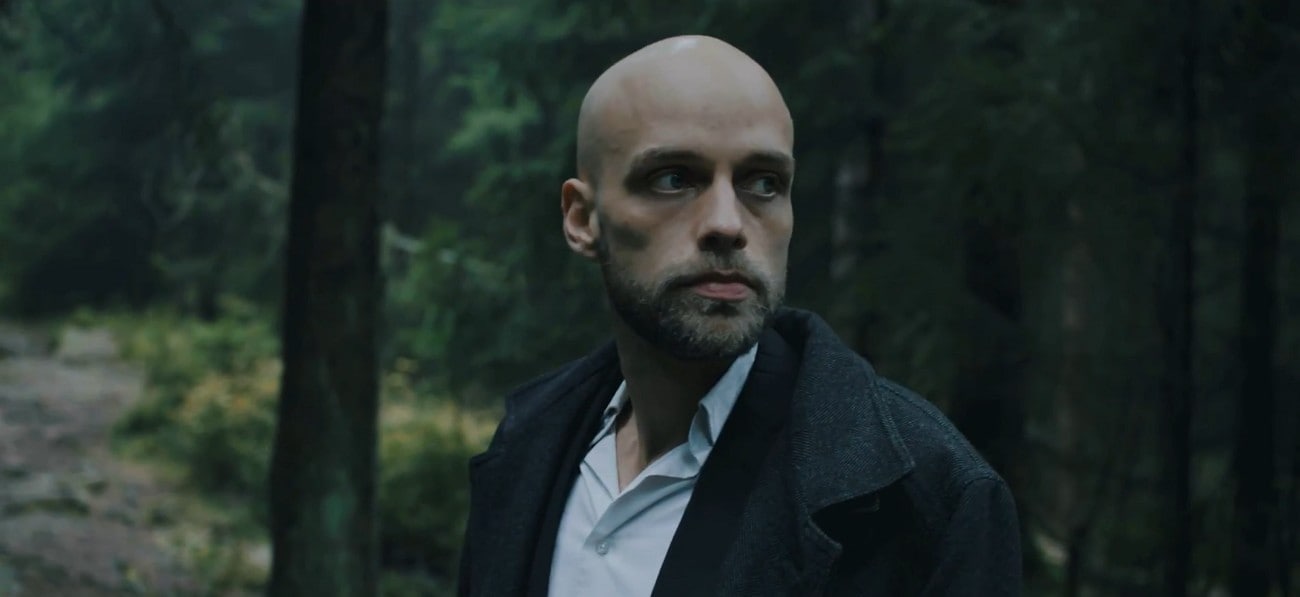
4. Thriller LUT
När du är på filmisk stämning, använd Triller LUT och ta fram den inre konstnären i dig. De gröna tonerna i dettaPremiär Pro LUTGör den perfekt för en film inspelad i naturen. Det kommer att förstärka det gröna i träden och gräset när det används i en film.
5. FUJI 3513
Om du gillar neutrala toner i dina videor är FUJI 3515 rätt förinställning att använda. Dess färgbalans och den stämningsfulla atmosfären gör den tillräckligt mångsidig för att användas i inomhus-och utomhusfilmer. Den passar typiskt för kortfilmer som representerar gamla tider.
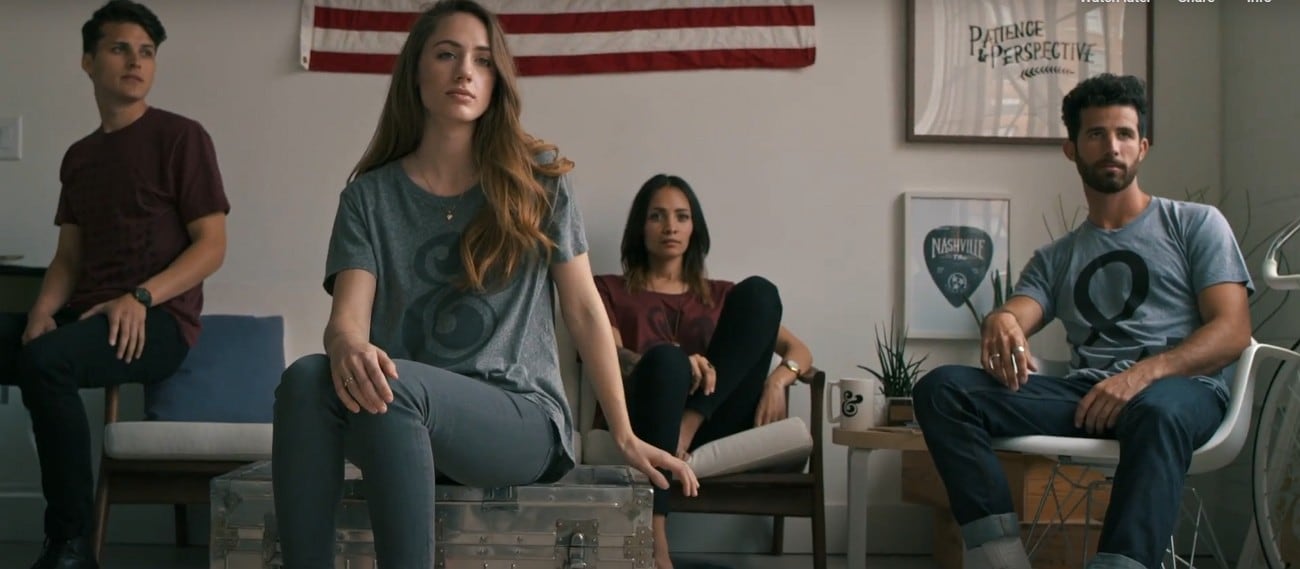
6. Redlogga FILM till REC709
Videor inspelade i ljus dag kan förbättras genom att använda dettaGratis LUT för Premiere Pro. Blandningen av gröna och röda toner gör den lämplig för sorgliga och dramatiska filmer. Dessutom kan den också användas för att skildra det kalla vädret i en video inspelad på vintern.
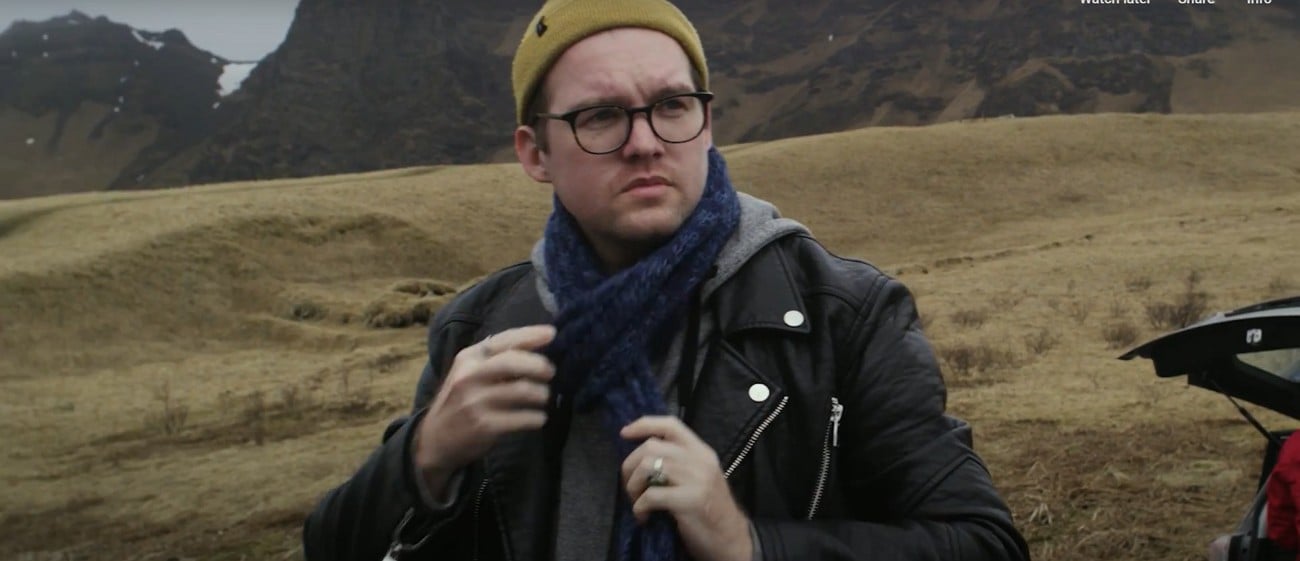
7. Blå timme
Som namnet antyder är Blue Hour LUT mer på de blå och gröna tonerna. Den kan användas i scener där du behöver förstärka de varma tonerna i en ram. Filmskapare kan också dra nytta av dess coola vibbar för att visa en scen med en apokalyps eller en sorglig scen.
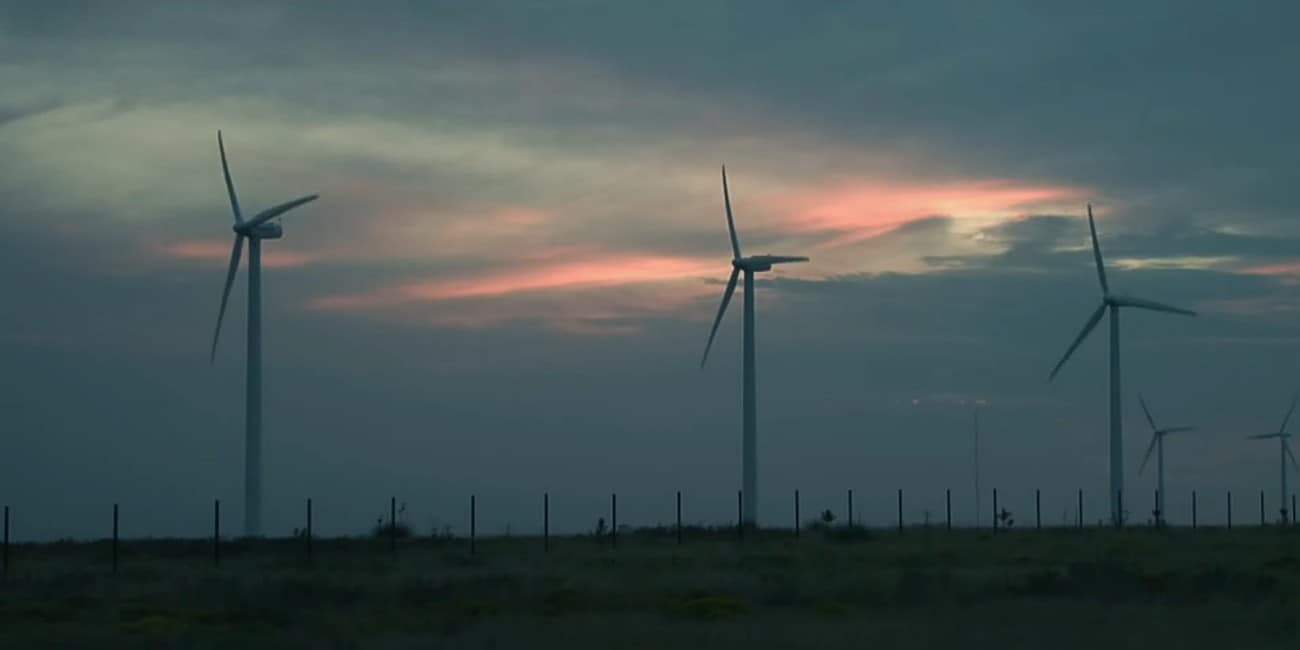
8. vågor
Du kanLadda ner gratis LUTs för Premiere Pro,Gilla den här och ge en grön filmisk atmosfär till dina filmer. Det kan vara en match made in heaven för dina filmer som har element som vatten, snö eller rök. Waves LUT kommer att vara en källa till förbättring för dina filmer med vita föremål. Videoredigerare kan också använda denna förinställning i en film som utspelar sig på landsbygden.
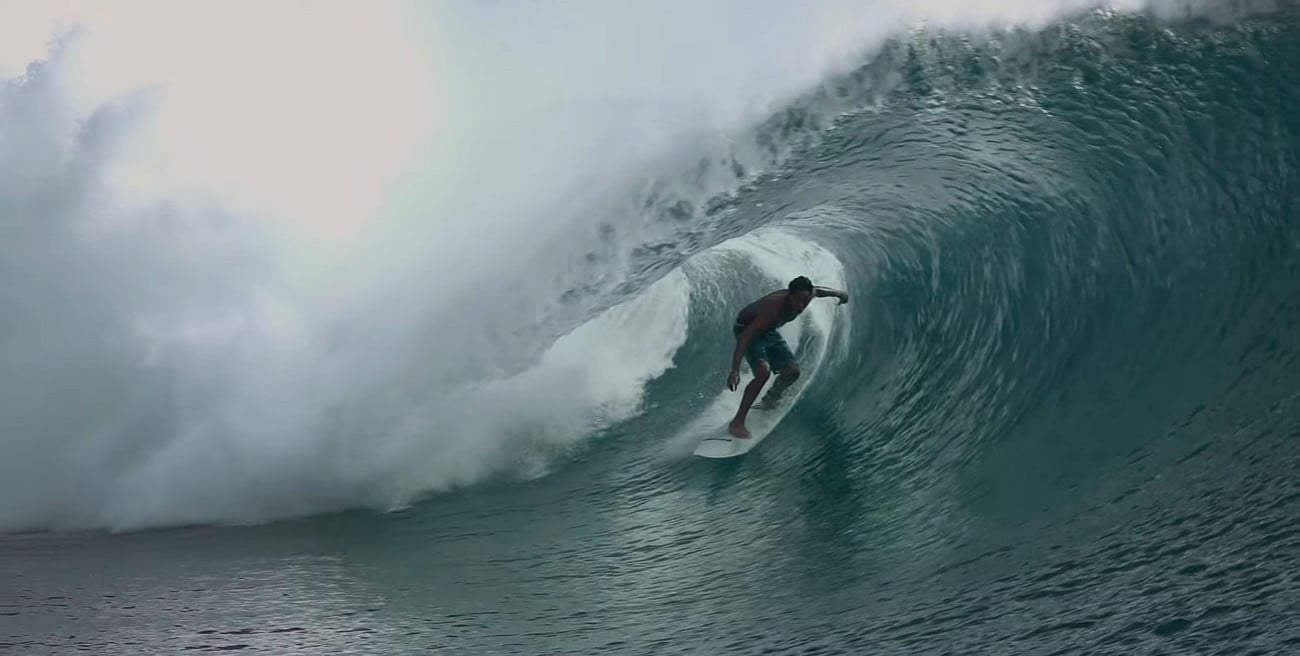
9. Kodachrome
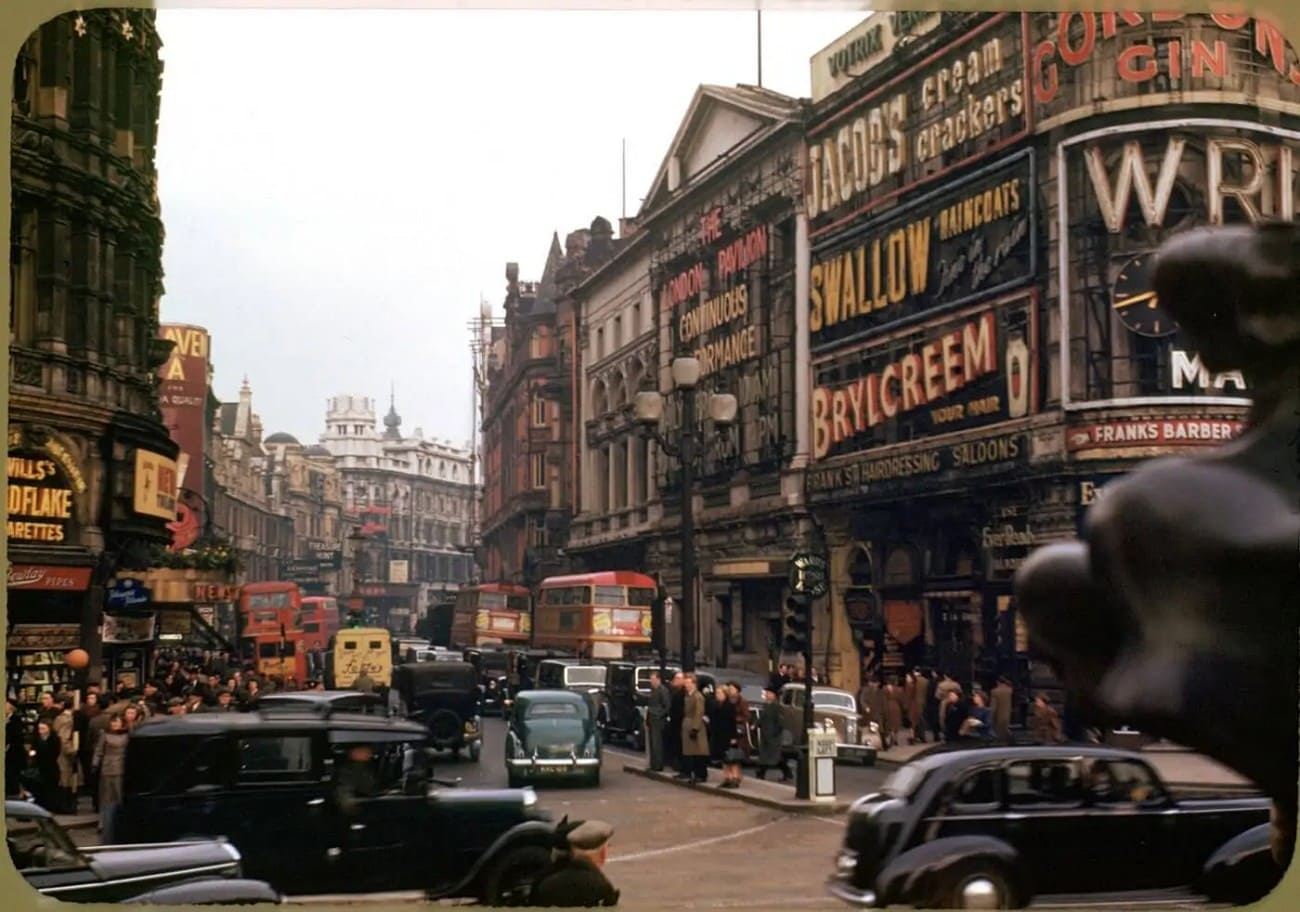
När du är på humör för att redigera en video med en stadsresa, använd Kodachrome LUT. Dess retrovibbar kan också vara en perfekt match för videor som är tänkta att ta dig tillbaka till gamla tider. Balansen mellan gula och orange toner i denna förinställning gör det till ett mångsidigt alternativ för en rad genrer. Denna förinställning kan också användas som en gotisk ton för dina skräckvideor.
10. Hiddenit mörkt och kallt
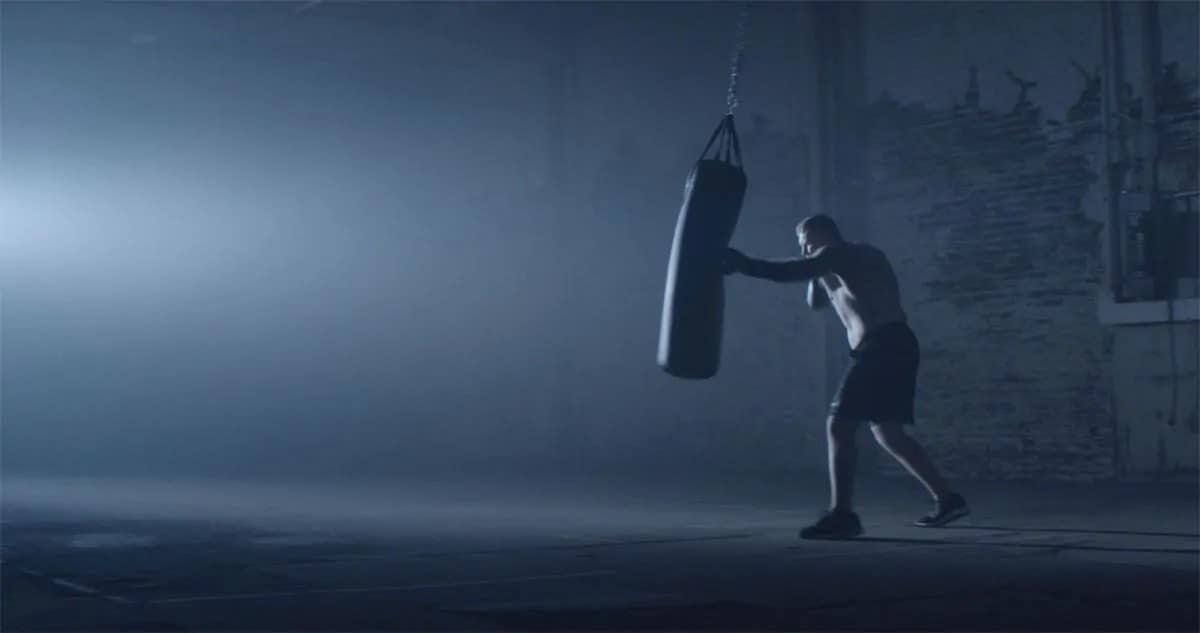
Som namnet antyder är dettaFilmisk LUT för Premiere ProÄr avsedd för videor som spelas in inomhus. Filmskapare kan dra nytta av dess intensiva blå toner och använda den i filmer som har en konstgjord ljuskälla. Denna LUT passar för tillfällen då du behöver skapa en atmosfär och kommunicera den till tittarna.
Del 3. Utforska ett bättre alternativ till Adobe Premiere Pro LUTs
även omLadda ner gratis LUTs för Premiere Proär ett lönsamt alternativ, det kräver professionell redigeringsförmåga. När du letar efter ett användarvänligt alternativ, provaWondershare Filmorapå dina Windows-och Mac-enheter. Med avancerade färgkorrigerings-och videoredigeringsverktyg kan Filmora ersätta vilken videoredigerare som helst. Förutom att erbjuda dig en rad inbyggda LUT:er, låter den här plattformen dig bläddra och lägga ut förinställningar från din enhet.
När du har applicerat LUT kan du enkelt anpassa den genom att tillämpa färggraderingsalternativ. Om du gillar slutprodukten för färggradering, spara den som en anpassad förinställning för att enkelt använda den i framtiden. Till råga på allt har Filmora ett superlättanvänt gränssnitt som erbjuder enkel navigering från funktion till funktion. Användare kan bevara videokvaliteten genom att exportera sina videor i kvalitet så hög som 4K.
 secure download

Använda Wondershare Filmora för att tillämpa LUT-förinställningarna
Wondershare Filmora tillåter användare att justera styrkan på LUTs när de väl appliceras. De kan också bevara hudtonerna i videorna genom att använda relevanta reglage. Följ guiden nedan för mer information om dettaAdobe Premiere LUTsAlternativ:
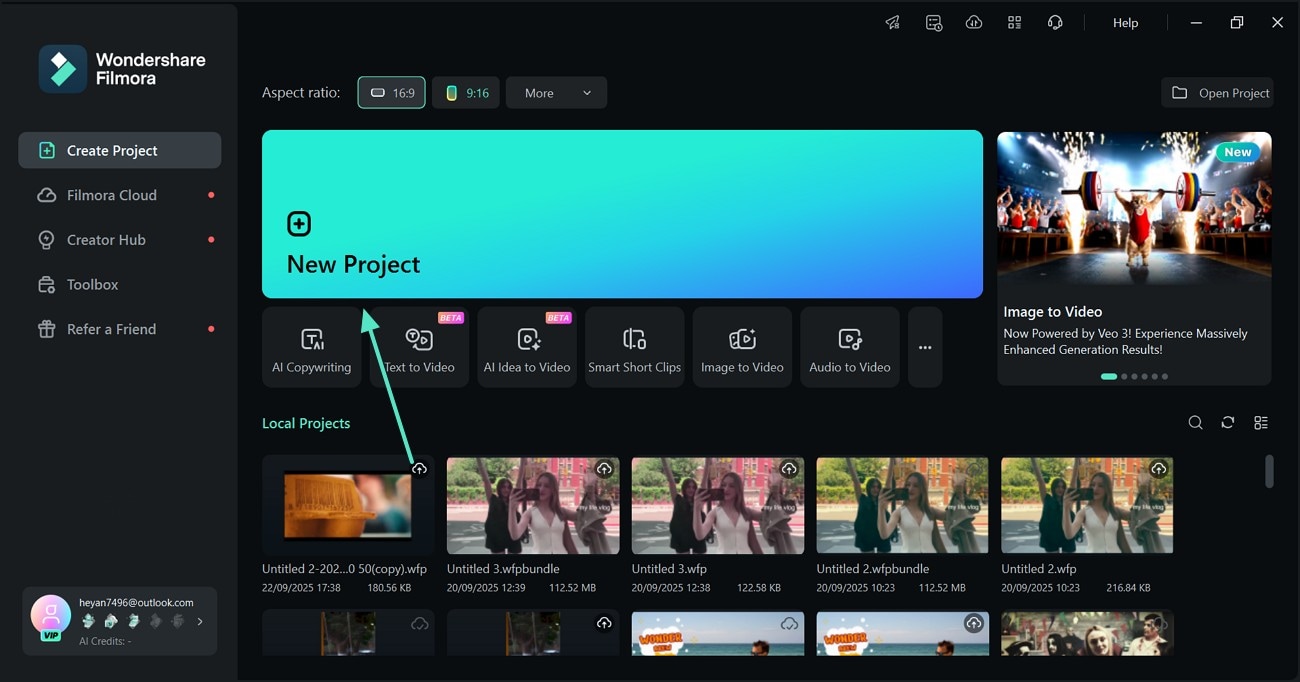
- Steg 1. Börja ett nytt projekt för att importera en Video.Starta processen genom att klicka på alternativet "Nytt projekt" och importera en video från nästa gränssnitt.
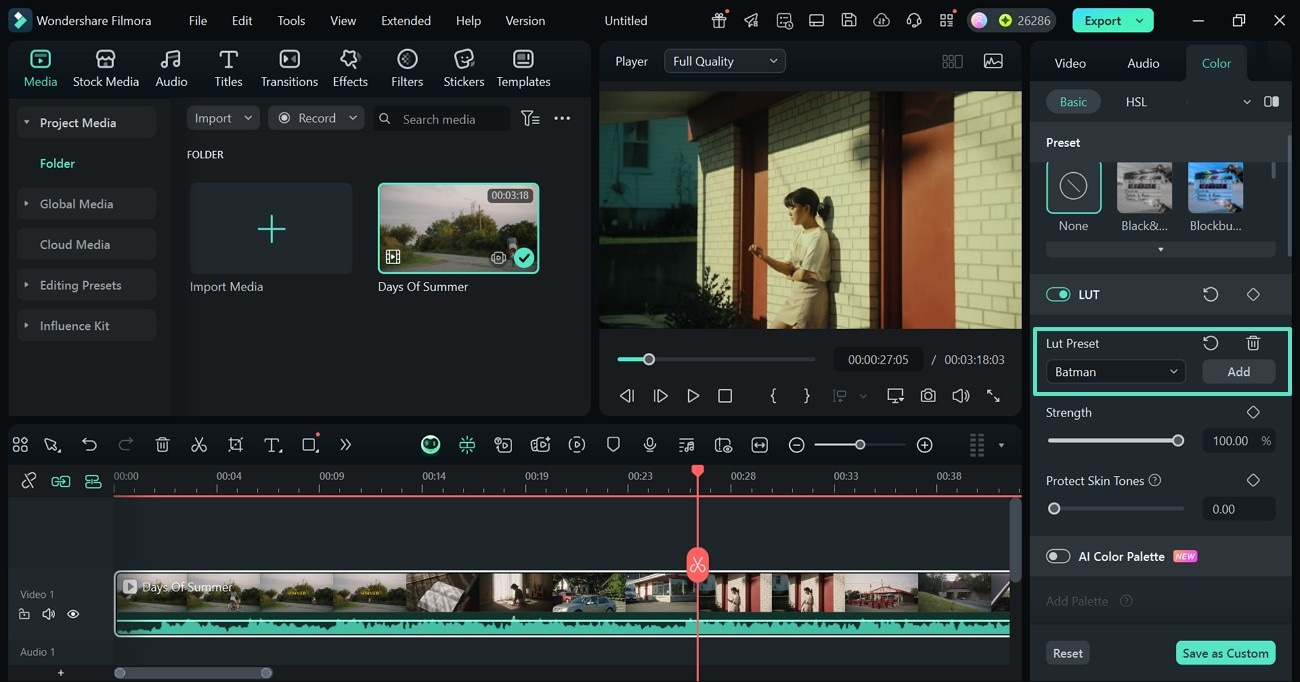
- Steg 2. Använd en inbyggd LUT-förinställning.Efter att ha släppt videon till tidslinjen, gå in på fliken "Färg" från höger sida och välj "Grundläggande". I den här panelen aktiverar du växeln "LUT" och väljer en lämplig förinställning från den relevanta menyn. När den väl har applicerats, anpassa dess intensitet genom att använda den angivna reglaget "Styrka". Om din film har ansikten, använd alternativet "Skydda hudtoner" för att bevara det ursprungliga utseendet.
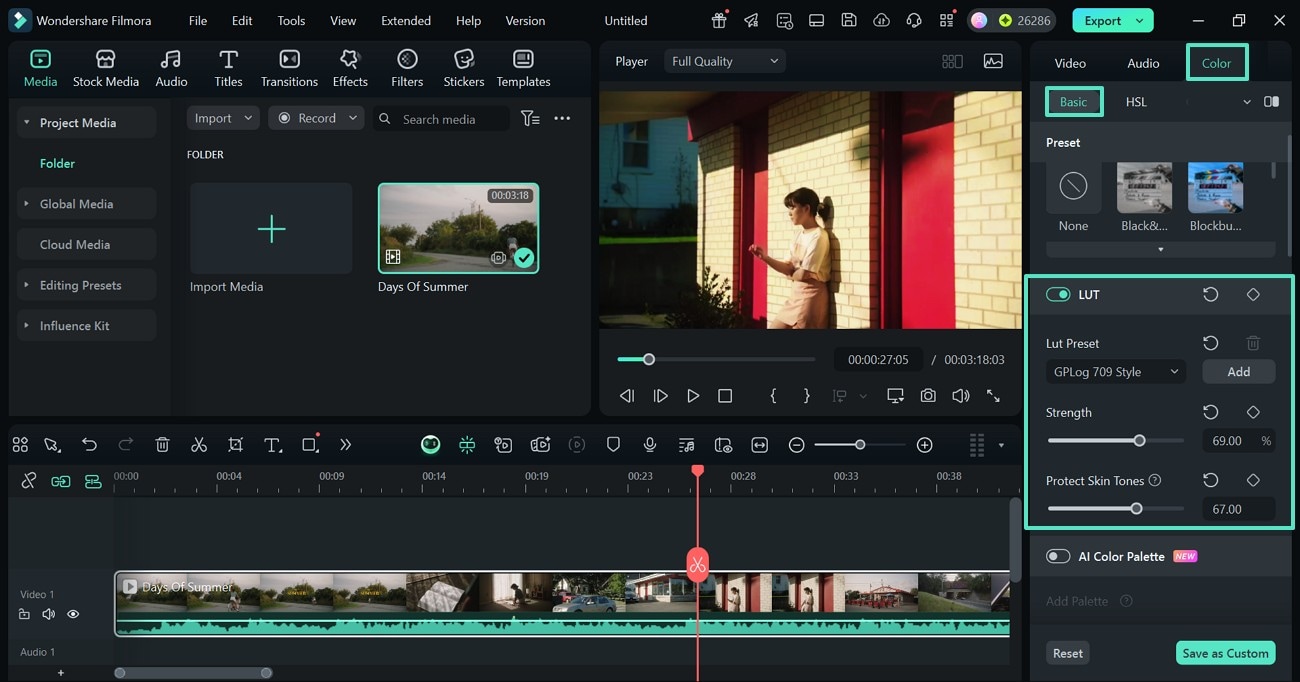
- Steg 3. Outsource en LUT.Om du inte gillar de inbyggda förinställningarna, välj knappen "Lägg till" från avsnittet "LUT-förinställning" för att lägga ut en resurs.
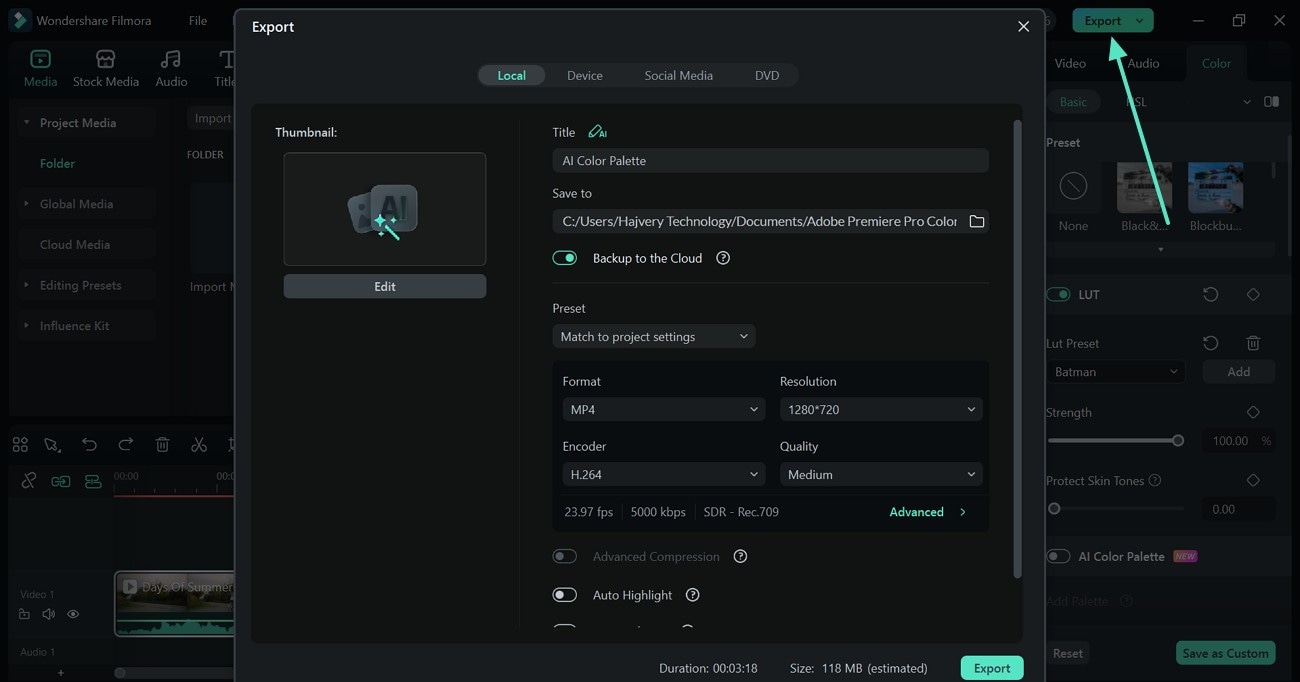
- Steg 4. Exportera den redigerade videon.Efter att ha tillämpat önskade anpassningar på förinställningen, välj knappen "Exportera" längst upp till höger för att spara videon på din enhet.
secure download
Slutsats
I huvudsak är Premiere Pro den bästa videoredigeraren för många filmskapare på grund av dess avancerade funktionalitet. De drar nytta avPremiär Pro LUTsFör att förbättra utseendet på deras videor med ett enda klick. Filmora introducerades i den här artikeln som ett bättre alternativ på grund av dess professionella LUTs och färggraderingsfunktioner. Filmora är ett bättre alternativ, eftersom det erbjuder fler vibey LUT-förinställningar tillsammans med ett användarvänligt gränssnitt.