




 100 % säkerhetsverifierad | Ingen prenumeration krävs | Ingen skadlig programvara
Det är ett vanligt och frustrerande problem: du importerar en videofil (som en MP4, MOV eller MTS) till Adobe Premiere Pro, men upptäcker att ljudet saknas. Du kan till och med få ett felmeddelande som "Filen har inga ljud- eller videoströmmar" eller märka att Premiere Pro inte kan komma åt ljudet-spåret. Detta problem kan uppstå av olika orsaker, från skadade cachefiler till inkompatibla ljudkodekar.
Ingen fara, det brukar gå att åtgärda. I den här guiden går vi igenom steg-för-steg-lösningar för att åtgärda problemet med 'Premiere Pro importerar inte ljud' och få ditt projekt på rätt spår igen.
Läs mer och få : Bästa ljudmjukvaran för att trimma ditt ljud enkelt >>
I denna artikel
Vanliga orsaker till att Premiere Pro inte importerar ljud
Innan vi går till lösningarna, låt oss förstå varför Premiere Pro inte importerar ljud. Problemet faller ofta in under en av dessa kategorier:
- Skadade mediecachefiler: Premiere Pro skapar cachefiler för att förbättra prestandan. Om dessa filer blir skadade kan Premiere tolka din video fel och felaktigt tro att den saknar ljud- eller videoströmmar, vilket gör att ljudspåret blir otillgängligt.
- Inkompatibel eller variabel bithastighet (VBR) ljudkodek: Det här är en vanlig orsak till problemet "premiere pro mp4 inget ljud". Ljudet i din video kan vara kodad med variabel bithastighet (VBR), vanligt i telefon- eller skärminspelningar, vilket Premiere Pro ofta har svårt att hantera korrekt.
- Saknade systemkodekar (t.ex. QuickTime): Vissa filtyper, särskilt .MOV-filer, använder ibland externa ramverk som Apples QuickTime för avkodning. Om nödvändiga kodekar saknas i ditt system kan Premiere Pro misslyckas med att behandla ljudströmmen, även om videon visas korrekt.
- Felaktig källpatchning i tidslinjen: Om du inte får något ljud efter att ha importerat ett klipp till tidslinjen, kontrollera dina Source Patching-växlare (A1, V1) till vänster om tidslinjen. Om A1-ljudväxeln är avaktiverad kommer endast videodelen av klippet läggas till i din sekvens.
- Filvägsproblem eller behörighetsfel: Premiere kräver stabil åtkomst till dina filer. Om dina medier finns på en långsam extern hårddisk, nätverksplats eller en molnmapp kan anslutningen störas. Detta kan hindra Premiere från att hämta ljudet korrekt, vilket gör att ljudspåret saknas.
Fyra sätt att lösa importproblem med ljud i Adobe Premiere Pro
Flera faktorer kan göra att Adobe Premiere Pro slutar fungera korrekt, och om appen inte låter dig importera videofiler till ett projekt för att ljud- eller videoströmmar saknas, finns det några saker du kan göra för att lösa detta utan att behöva installera om operativsystemet på din dator eller den version av Adobe Premiere Pro du använder för närvarande.
1. Rensa mediefilcachen
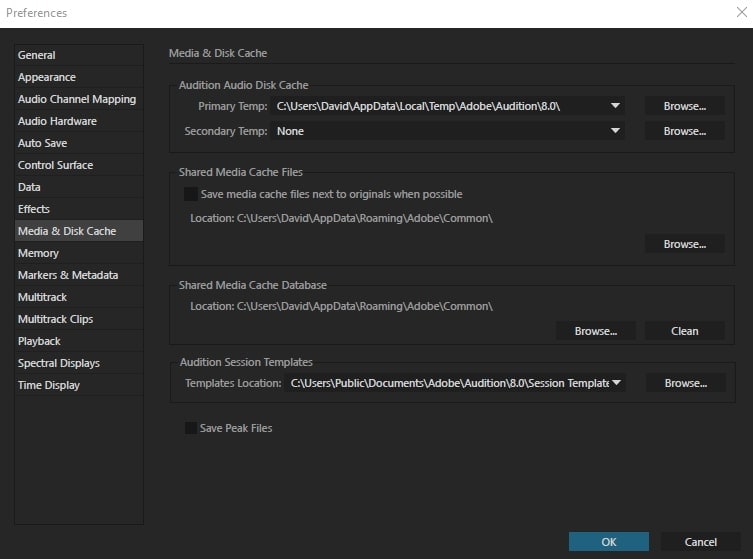
Om du har försökt att importera en videofil till ett projekt och appen meddelar att den inte kan importera filen eftersom ljudström saknas, gå till Redigera-menyn och välj Inställningar. När Inställningsfönstret dyker upp på skärmen, klicka på Media-fliken och radera sedan alla filer som finns lagrade i Media Cache-databasen och Media Cache-filer mapparna. Starta om applikationen efter att du rensat båda dessa mappar och försök att importera videoklippen till projektet igen. Om problemet kvarstår finns det några fler steg du kan testa.
2. Byt namn på mappen Media Cache
Standardplatsen för mapparna Media Cache Database och Media Cache Files är /Users/Library/Application Support/Adobe/Common på Mac-datorer och \Users\\AppData\Roaming\Adobe\Common på PC-datorer. Allt du behöver göra är att se till att alla Adobe-program, inklusive Adobe Premiere Pro, är stängda och sedan gå till platsen där dessa mappar finns och ändra deras namn till Media Cache Files_OLD och Media Cache_OLD. Starta Adobe Premiere Pro och kontrollera om du kan importera dina videofiler till redigeraren.
3. Flytta mediefiler till en annan mapp
Om det inte hjälpte att byta namn på mapparna, kan du testa att flytta dem från deras standardplats. Du kan flytta dem vart du vill på datorn, men det är bäst att välja en plats som är lätt att komma ihåg så att du snabbt kan hitta dem om du behöver radera filer som finns där.
4. Installera QuickTime Player
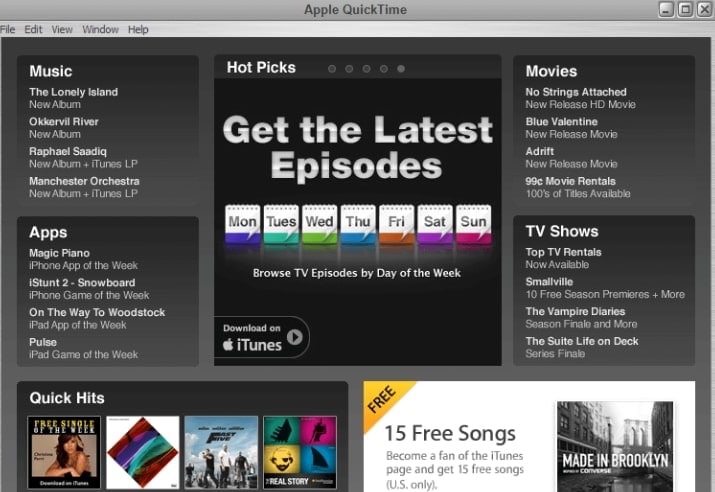
Ibland är den enklaste lösningen också den mest effektiva. Kontrollera om QuickTime är installerat på din dator, eftersom installationen av denna spelare kan lösa ljudimporteringsproblemen i Adobe Premiere Pro. Om du dessutom nyligen installerat om operativsystemet bör du ladda ner och installera QuickTime innan du startar Adobe Premiere Pro. När du skapat ett nytt projekt, gå till Redigera-menyn, hitta Undermenyn Inställningar och välj Media-alternativet. Rensa både Media Cache-databasen och Media Cache-filerna , starta om Adobe Premiere Pro och importera sedan videofiler till ditt projekt.
Det kompletta alternativet: Undvik fel och hitta ditt ljud med Filmora
Även om lösningarna ovan kan fungera, lyfter de fram en frustrerande aspekt av Premiere Pro: du måste ofta vara tekniker innan du kan vara kreativ. Men tänk om din redigerare inte bara undvek sådana fel, utan också slapp nästa huvudvärk – att hitta rätt musik?
Det är här Wondershare Filmora omdefinierar arbetsflödet. Programmet är designat för tillförlitlighet och kan hantera en mängd format för att förhindra 'inget ljud'-problem. Ännu viktigare är att det integrerar ett stort bibliotek med royaltyfria musik- och ljudeffekter direkt i redigeraren. Du undviker inte bara problemen – du snabbar också upp hela din kreativa process.
Innan du ens behöver oroa dig för tekniska fel kan du hitta det perfekta ljudspåret. Här är ett smakprov på vad som väntar dig:





Här är en detaljerad jämförelse mellan Filmoras och Premiere Pros kärnfunktioner:
| Funktion | Filmora | Premiere Pro |
| Mediaimport | Bred kompatibilitet, tillförlitlig import. | Stöder flera format, kräver kodekar. |
| Ljudredigering | Separera ljud, reducera brus, förbättra. | Professionella effekter, mixning av spår. |
| Tidslinjeredigering | Multispår, enkel dra/trimm/arrangera. | Multispår, precis arrangemang. |
| AI-funktioner | AI-brusborttagning, tal-till-text, musikförslag. | AI-röstförbättring, ljudtaggning. |
| Användargränssnitt | Rent gränssnitt, stabilt och produktivt. | Kraftfulla funktioner, populär globalt. |
Redo att se hur Filmora kan hjälpa dig att lösa ljudimportproblem i ditt redigeringsflöde?
Titta på vår steg-för-steg-videoguide och upptäck hur lätt det är att importera, redigera och förbättra dina ljud- och videofiler i Filmora – oroa dig inte mer för problem som premiere pro mp4 inget ljud.
👉 Titta på hela Filmora-guiden nu!
Kärnfunktioner i Filmora
- Problemfri videoimport med bred kompatibilitet
Filmora stöder ett brett utbud av video- och ljudformat, inklusive MP4, MOV och MTS. Det innebär att du är mycket mindre benägen att stöta på problem som premiere pro mp4 inget ljud eller adobe premiere pro importera video inget ljud. Oavsett om du använder filmmenyn, importknappen eller bara drar och släpper dina filer, gör Filmora importen av media snabb och tillförlitlig. - Avancerade ljudredigeringsverktyg
Med Filmora kan du enkelt separera ljud från video, minska bakgrundsbrus, justera equalizer och finjustera volymkurvor. Om du någonsin har stött på premiere pro kan inte komma åt ljud eller kan inte komma åt ljud premiere pro, ser Filmoras intuitiva ljudverktyg till att du kan redigera och förbättra dina ljudspår utan tekniska problem. - Intuitiv tidsredigering
Filmoras flerspåriga tidslinje är utformad för både nybörjare och erfarna redigerare. Du kan dra, trimma, dela och arrangera video-, ljud- och undertextspår enkelt. Denna flexibilitet hjälper dig undvika vanliga irritationer så att du kan fokusera på din kreativa vision. - Kraftfulla AI-funktioner
Filmora integrerar smarta AI-verktyg såsom AI ljudreducering, automatiska tal-till-text undertexter och AI musikrekommendationer. Dessa funktioner hjälper dig snabbt att lösa problem, effektivisera arbetsflödet och öka produktiviteten. - Smidig prestanda och användarvänligt gränssnitt
Filmora är känt för sitt rena, moderna gränssnitt och stabila prestanda, vilket gör det enkelt att komma igång och förbli produktiv – även om du byter från Premiere Pro på grund av återkommande ljudimportproblem.
Slutsats
Denna artikel hjälper dig att åtgärda problemet med inget ljud i Premiere Pro steg för steg. Om du vill ha en enklare och mer användarvänlig redigeringsupplevelse kan du också överväga att testa Filmora, som gör ljud- och videoredigering enklare för både nybörjare och proffs.