



Letar efter det perfektamotion Blur-appFör att skapa fantastiska, filmiska videor och foton? Den här guiden är för dig. Vi har sammanställt en lista över16 bästa motion Blur-apparFör iPhone, Android och Windows, granska både gratis och professionella alternativ. Oavsett om du behöver en enkel videoredigeringsapp för rörelseoskärpa eller ett kraftfullt verktyg för specialeffekter, hittar du rätt här. Låt oss hitta din perfekta app och börja skapa!
Del 1: Bästa 9 Motion Blur-appar för iPhone, Android och iPad
| Namn | pris | stödsystem | foton | videor |
| ⭐ Filmora | $39.99 – $74.99 | iPhone/Android | Ja | Ja |
| NSMB-Motion Blur Video | inte tillhandahålls | Android | No | Ja |
| Blureffect-Blur foto & Video | Fullversion: $39,99 Premium månadsvis: $3,99 Annonsfri och vattenstämpelfri: $14,99 Upp till 5 minuter, vattenstämpelfritt och annonsfri: 19,99 USD Premium årligt: 19,99 USD |
iPhone | Ja | Ja |
| Snapseed | gratis | iPhone/Android | Ja | No |
| Picsart fotoredigerare & Video | Annonsborttagare: $5,99 Flickminisketch: $1,99 Mat: $1,99 Tecknade djurpaket: $2,99 Grungeklistermärken: $0,99 Flickig: $0,99 Horoskop: $1,99 Söt Thanksgiving: $2,99 Glad Thanksgiving: $2,99 Utomjordingar: $0,99 |
iPhone/Android | Ja | Ja |
| Blur video-och fotoredigerare | $0,99 – $99,99 per vara | Android | Ja | Ja |
| Blur.r foto, Pic.ture rörelse | Månatligt: $11,98 Veckovis: $6,98 En vecka: $3,98 Årligt: $94,98 |
iPhone | Ja | No |
| Rörelseoskärpa fotoeffekt | Premiumåtkomst: $7,99 – $29,99 | iPhone | Ja | No |
| Fotoredigerare för rörelseoskärpa | inte tillhandahålls | Android | Ja | No |
|
Visa mer
Visa mindre
|
||||
Det finns många motion blur Effect-applikationer tillgängliga på marknaden, som tillhandahåller direkta tjänster för iPhone-och Android-användare. Det är dock viktigt att hitta den bästa appen för detta ändamål, varför vi kom fram till en lista över de bästamotion Blur-apparsom kan användas på iPhone och Android.
Här är en snabb översikt över våra bästa val som hjälper dig att välja snabbare:
1. Filmora
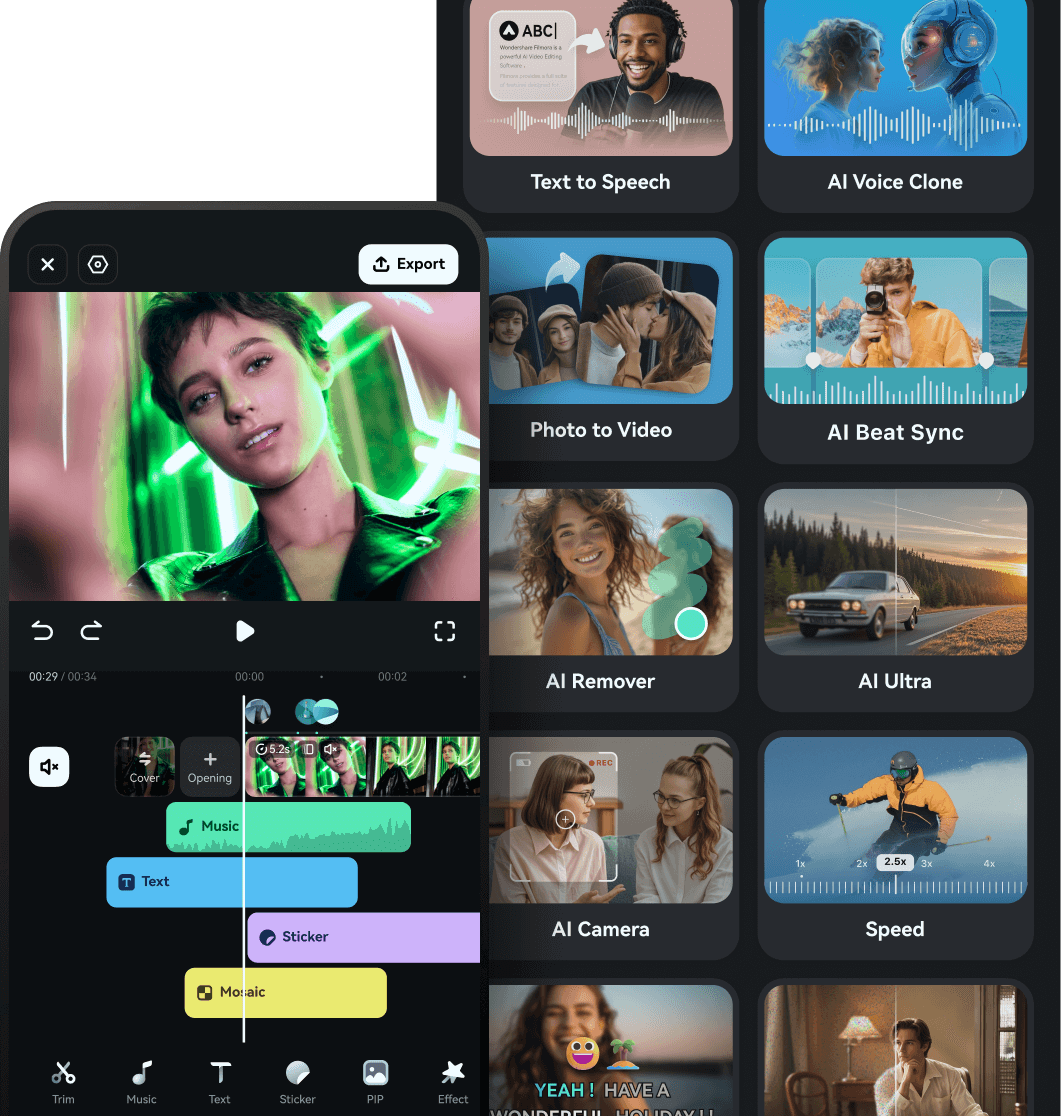
Anta att du letar efter en kraftfullblur videoredigeringsapp.I så fall tillhandahåller Filmoras mobilversion avancerade verktyg som nyckelramning och rörelsespårning, så att du kan skapa exakta, dynamiska suddningseffekter som andra enkla appar inte kan. Som mobilversionen av den hyllade skrivbordredigeraren,Wondershare Filmora för mobilGer kraftfull, AI-driven redigering till din telefon. Det är inte bara en app för att lägga till en enkel suddig effekt; Det är en komplett videoskapande studio i fickan. Att lägga till rörelseoskärpa är intuitivt och kan kombineras med avancerade funktioner som nyckelramning och rörelsespårning för verkligt dynamiska resultat.
 Säker nedladdning
- Isolera enkelt motiv för att endast applicera rörelseoskärpa på bakgrunden.
- Erbjuder nyckelbildsanimation, rörelsespårning och hastighetsökning för exakt kontroll över effekter.
- Få tillgång till en enorm samling effekter, klistermärken och royaltyfri musik.
- Lätt för nybörjare att plocka upp, men ändå tillräckligt kraftfull för avancerade användare.
- Gratisversionen exporterar videor med ett vattenmärke.
- Några av de mest avancerade AI-funktionerna kräver en prenumeration.
- Det ger stöd för en mängd olika filformat som låter dig enkelt återskapa rörelseoskärpa ur vilken video som helst.
- Mångfalden av videotransformationsfunktioner som erbjuds i verktyget är utsökt, där du kan hantera rörelsespårning, stabilisering och flera andra videoparametrar.
- Använd effekter och övergångar för att skapa den perfekta motion Blur-videon för er själva.
- Superb videostabilisering med låg distorsion.
- Stora video- /ljudeffekter och kreativa tillgångar.
- Kraftfull AI för enkelt innehållsskapande.
- Intuitiv, professionell men ändå nybörjarvänlig.
- Fungerar på Mac, Windows, iOS och Android.
2. NSMB-Motion Blur Video
NSMB-Motion Blur Video är en populärGratis motion Blur-appFör Android. Det gör det enkelt att skapa vackra motion Blur-videor, även för nybörjare. Du kan ställa in intensiteten och exportera i Full HD 1080p, vilket är bra för ett gratisverktyg. motion Blur-effekten är en fantastisk funktion som kan förbättra kvaliteten på videon och få den att se realistisk ut om den används på rätt sätt. NSMB-Motion Blur Video är enAndroid motion blurapplikation som har möjlighet att skapa sådana videor på några sekunder.
Utan några speciella inlärningskrav får NSMB processen att se enkel ut. Du måste ställa in intensiteten på videon, och det är allt du behöver göra i den här applikationen.
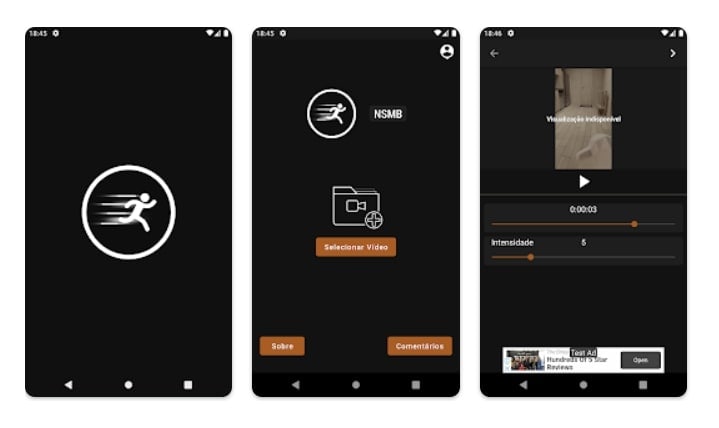
- Du kan ställa in upplösningen på din exporterade video till 1080p, vilket är ett Full HD-resultat.
- Ställ in ett lämpligt FPS-värde för din exporterade video med de tillgängliga alternativen.
- Långa renderingstider, som inte är optimerade och tar tid.
- Även om plattformen är lätt att använda, är gränssnittet ganska enkelt att förstå, utan förvirrande strukturer.
- Plattformen kommer med en intelligent rörelseoskärpa som automatiskt utför processen.
- Det fungerar med Android-enheter från Android 5.0 och senare, vilket gör det till ett kompatibelt verktyg med alla större Android-enheter.
3. Blureffect-sudda foto och Video
Jämfört med NSMB erbjuder BlurEffect mer olika effekter som pixelering och prickar, vilket gör det till ett bättre val för kreativa suddningseffekter på iPhone. Men dess videoupplösning kan ibland sänkas efter export. Blureffect-Blur Photo & Video är en annan fantastisk iOS-applikation som ger möjlighet att lägga till rörelseoskärpningseffekter. Detta verktyg är byggt för att inkludera suddningseffekten till perfektion i allmänhet. Genom att definiera oskärpningsalternativ kan du enkelt skapa rörelseoskärpningseffekter på dina tillagda videor. Funktionerna är olika och ganska effektiva om de observeras på lämpligt sätt.

- Flera effekter finns tillgängliga på plattformen, inklusive normala suddar, pixlade och prickade suddar, etc.
- Det ger också möjlighet att trimma videor innan du lägger till suddningseffekten till dem.
- Upplösningen på videon sänks efter att den suddats ut.
- Som namnet utropar fungerar det perfekt för foton och videor, likaså.
- Den betalda versionen av applikationen kan spara videor upp till 1080p i kvalitet.
- Den ger funktionen att hantera styrkan i funktionen "Auto Blurs" för att kontrollera rörelseoskärpa.
4. Snapseed
Google presenterade en fantastisk och snabb fotoredigerare för användare som är förvirrade över att hitta sitt perfekta alternativ.SnapseedDesignades som en professionell fotoredigerare som låter användare lägga till flera touchups till fotot som redigeras.
Även om den backar upp sig själv med Google Photos, är denna professionella fotoredigerare förbättrad och sammankopplad. Snapseed gör fototryckups enkla; Den ger dock avancerade funktioner som kan hjälpa till att skapa rörelseoskärpa bilder.
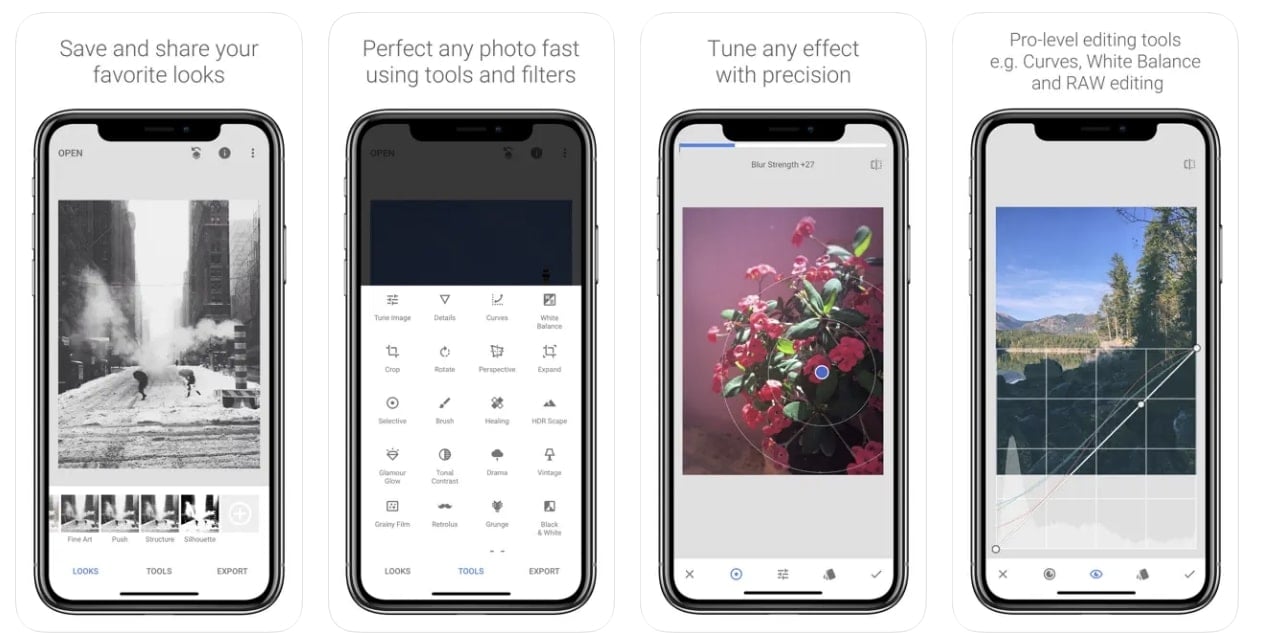
- Förbättra ett specifikt fotoelement med hjälp av funktionen Face Enhance, som lägger fokus till ansiktsdragen.
- Du kan selektivt retuschera fotot och hantera dess exponering, mättnad och andra element.
- Applikationen har ingen ångerknapp, vilket gör det utmanande att hantera redigeringar.
- Den kombineras med 29 olika verktyg och filter, vilket även inkluderar att skapa rörelseoskärpa bilder.
- 38 fördefinierade textstilar finns tillgängliga i redigeraren för att skapa text i olika stilar och former.
- Skapa effekter med flera exponeringar med HDR Scape.
5. Picsart fotoredigerare och Video
Bildär en känd foto-och videoredigerare tillgänglig i App Store och Play Store. Denna exceptionella redigerare täcker en kreativ uppsättning funktioner kombinerade med artificiell intelligens för att presentera några av de bästa alternativen för att retuschera foton och videor. Om du försöker skapa en rörelseoskärpningseffekt med den här applikationen kommer den säkert inte att göra dig besviken och presentera ett högupplöst resultat.
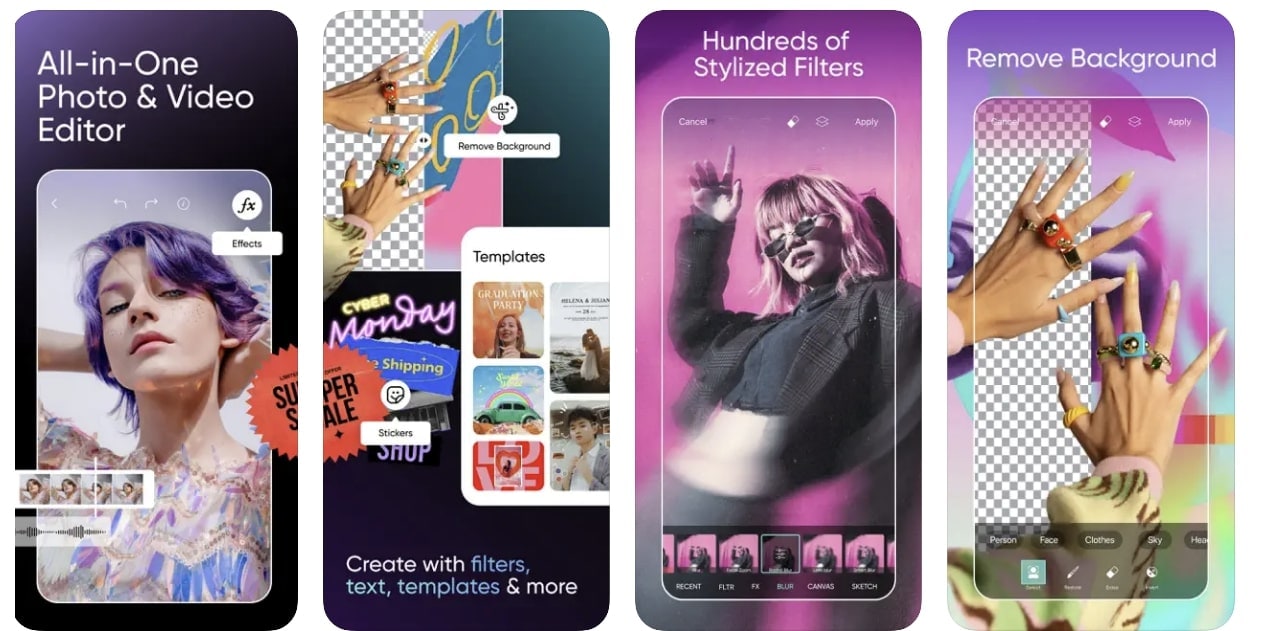
- Du kan enkelt dela det redigerade innehållet med dina vänner via plattformen.
- Den ger flera videoeffekter och trendiga filter för att göra videoredigering enklare.
- Det är mycket fördröjning i applikationen när du redigerar videon.
- Det hjälper användare att anpassa foton och videor med anpassningsbara penslar, lager och ritverktyg.
- Presentera en realistisk visning av rörelseoskärpa med hjälp av de flera effekterna och filtern som används för att smälta in perfekt.
- Mer än 60 miljoner klistermärken finns tillgängliga i Picsart, som effektivt kan användas inom alla redigeringsmedier.
6. Sudda video-och fotoredigerare
Detta är en av demotion Blur-apparDet ger en enkel uppsättning alternativ för att hantera och förbättra videorna och bilderna på din Android-enhet. Rörelseoskärpa kan vara förvirrande om det inte hanteras ordentligt; Blur Video and Photo Editor ger dock en enkel plattform för att inkludera suddig effekt och få det rörliga objektet att se perfekt ut i förhandsvisningen.
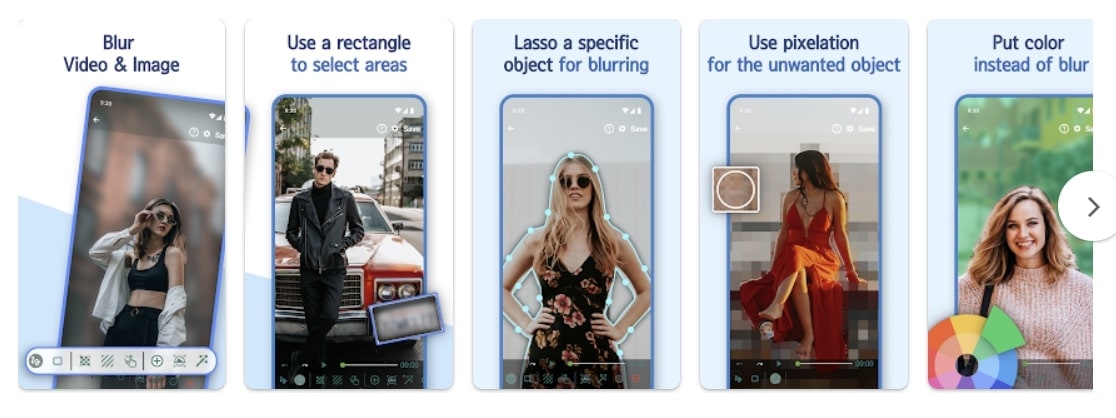
- Den har det intuitiva alternativet att sudda ut ett objekt som rör sig i videon.
- Du kan spåra ett objekt med en enkel definition av området inom plattformen.
- Användargränssnittet är inte exceptionellt, med knappar som inte ens är användbara.
- Du kan sudda ut bakgrunden på det importerade fotot eller videon samtidigt som du justerar intensiteten med hjälp av ett enkelt verktyg.
- Det låter dig också pixla de oönskade sektionerna och delarna av mediefilerna.
- Definiera mer än ett område för suddighet med hjälp av former.
7. Blur.r foto, Pic.ture rörelse
Inte många verktyg tillhandahåller en enkel och anpassad uppsättning alternativ för att inkludera rörelseoskärpa i foton och andra medier. Blur.r Photo, Pic.ture Motion har påtagligt designats för att improvisera en perfekt fotoplattform som suddar ut rörelsen. Även om det ger en snabb uppsättning verktyg att arbeta med, är resultaten utsökta och bättre än de flesta på marknaden.
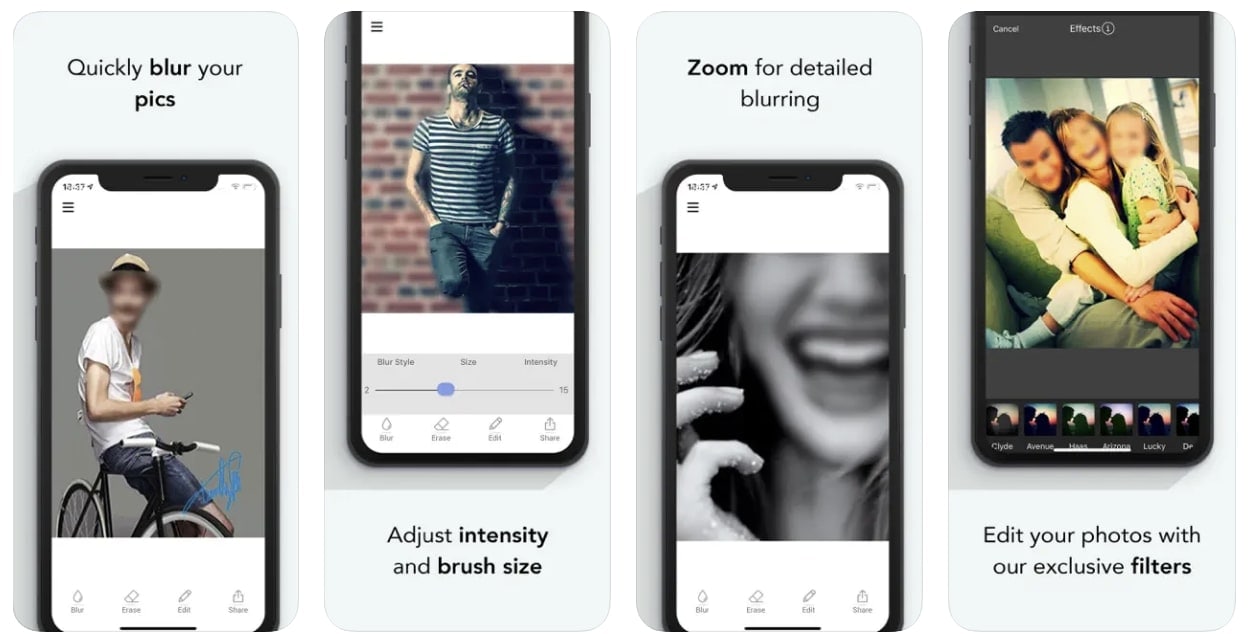
- Du kan enkelt ångra och göra om åtgärder på de redigerade bilderna för att undvika upprepade åtgärder och slösa tid.
- Använd olika filter i foton för att redigera dem till perfektion.
- Det tillåter inte justering av intensiteten av suddigheten, som anges i tjänsterna.
- Ställ in intensiteten på suddigheten och storleken på fotot med anpassade verktyg.
- En komplett uppsättning delningsalternativ finns tillgängliga på plattformen, som täcks med ett enda klick.
- För detaljerad suddighet kan du använda alternativet att zooma och panorera fotot.
8. Motion Blur fotoeffekt
Samtidigt som du hittar det perfektamotion blur effect app på iPhoneFör att presentera realistiska effekter i foton kan du stöta på Motion Blur Photo Effect, en perfekt Motion Blur-fotoapplikation för iOS-användare. Verktyget är känt för sin snabba bearbetning och snabba exekvering, med ett lättanvänt gränssnitt för att skapa perfekta suddiga bilder.
Du kan hitta flera funktioner och effekter i den här applikationen som relaterar till rörelseoskärpa, vilket ger ett brett utbud av alternativ när du söker denna effekt.

- Du kan hitta olika typer av suddighetseffekter, såsom zoomsuddighet, rörelsesuddighet och mosaikeffekt, för att förbättra rörelsesuddigheten.
- Det är extremt enkelt och snabbt i procession.
- Det ger inte rörelseoskärpa för videor, vilket gör det begränsat.
- Skyddar användarens integritet samtidigt som den upprätthåller sin policy att undvika olagliga intrång.
- Betona den ljusa fläcken i bakgrunden av en bild med hjälp av bokeh-effekten.
- Få en komplett uppsättning suddningseffekter att inkludera i bilden, som har avancerad funktionalitet.
9. Fotoredigerare för rörelseoskärpa
Att lägga till realistiska effekter till bilder är viktigt om ditt arbete innebär professionella krav. Motion blur är en effekt som används på flera ställen, vilket gör det till en kritisk bedrift att uppnå. Samtidigt som effekten uppnås är enkelheten i proceduren viktig. Det är därför Motion Blur Photo Editor ger det perfekta resultatet med explicit funktioner och funktioner för att förbättra Motion Blur-effekten.
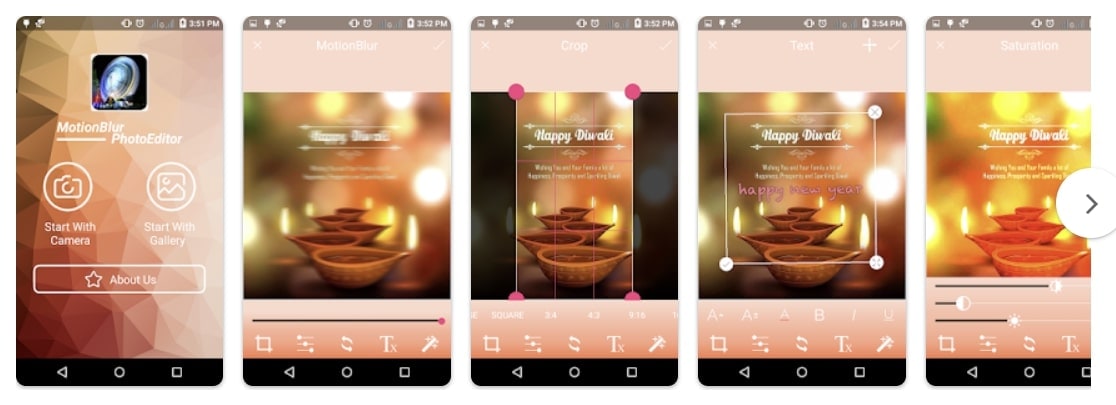
- Har stöd för Android-enheter med OS 4.2 eller nyare.
- Processen att inkludera rörelseoskärpa i foton är ganska grundläggande.
- Uppdateras inte i tid.
- Få dina bilder att se realistiska ut med hjälp av magiska effekter.
- Hantera olika element, inklusive text och andra funktioner, såsom verktygets ljusstyrka.
- Det låter dig dela det renderade resultatet på olika sociala applikationer.
Del 2: 3 Motion Blur-appar för Mac och Windows
Eftersom du har konsulterat motion Blur-apparna för iPhone och Android kan du behöva något mer professionellt. För detta måste du först byta till en dator eller Mac som ger dig en perfekt plattform för att skapa innehåll. Låt oss ta reda på några förstklassiga motion blur Effect-appar som du kan använda på din Mac och Windows:
1. Wondershare Filmora-Den bästa Motion Blur Effect-appen på skrivbordet
Inte många verktyg tillhandahåller en komplett uppsättning verktyg för att hantera videorna på din dator och skapa den bästa versionen av dem. Wondershare Filmora är ett komplett paket för att skapa en rörelseoskärpa effekt på en video.
Med en snabb och effektiv verktygslåda tillgänglig på plattformen visar sig Filmora förenkla processen och därigenom få processen att se grundläggande ut. Filmora släpper lös en nybörjares kreativitet och hjälper dem att skapa en perfekt video med sitt intuitiva och imponerande gränssnitt.
- Du hittar stöd för upplösning upp till 4K i videoredigeringsplattformen.
- Den har också möjligheten att förbättra GPU-accelerationen för snabbare kodning.
- Sätter ett vattenmärke på exportvideon för gratisversionen.
- Det ger stöd för en mängd olika filformat som låter dig enkelt återskapa rörelseoskärpa ur vilken video som helst.
- Mångfalden av videotransformationsfunktioner som erbjuds i verktyget är utsökt, där du kan hantera rörelsespårning, stabilisering och flera andra videoparametrar.
- Använd effekter och övergångar för att skapa den perfekta motion Blur-videon för er själva.
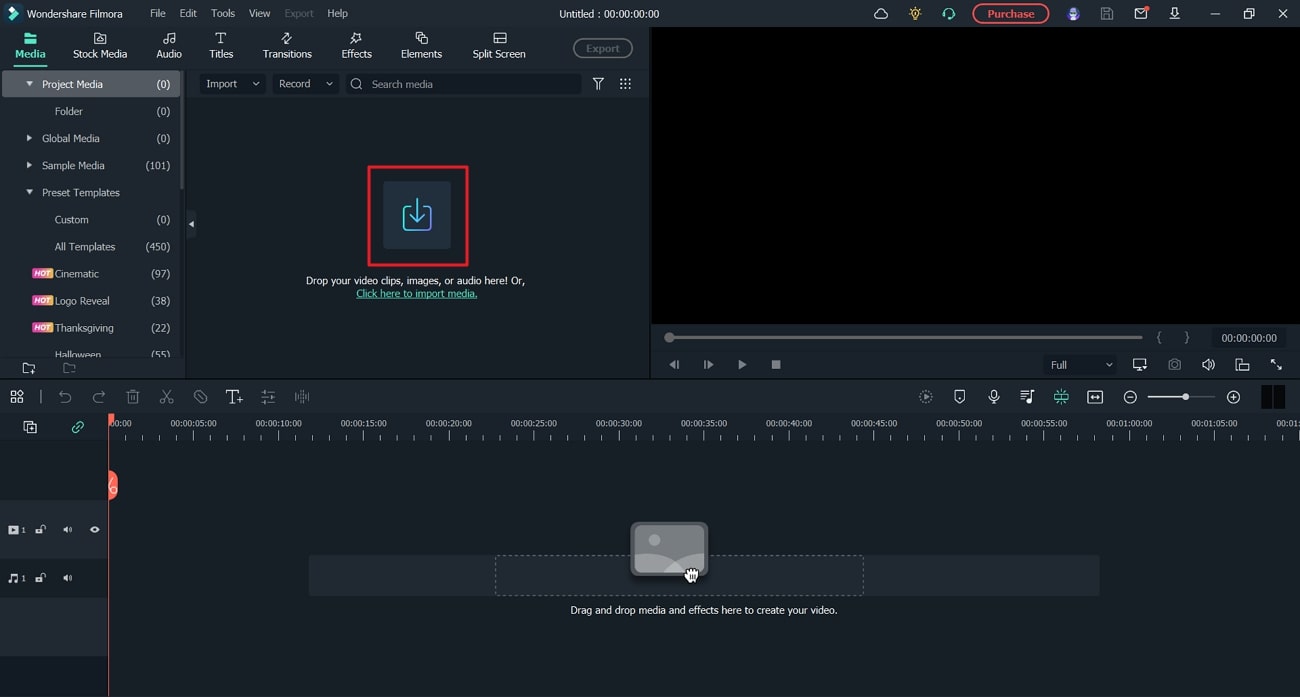
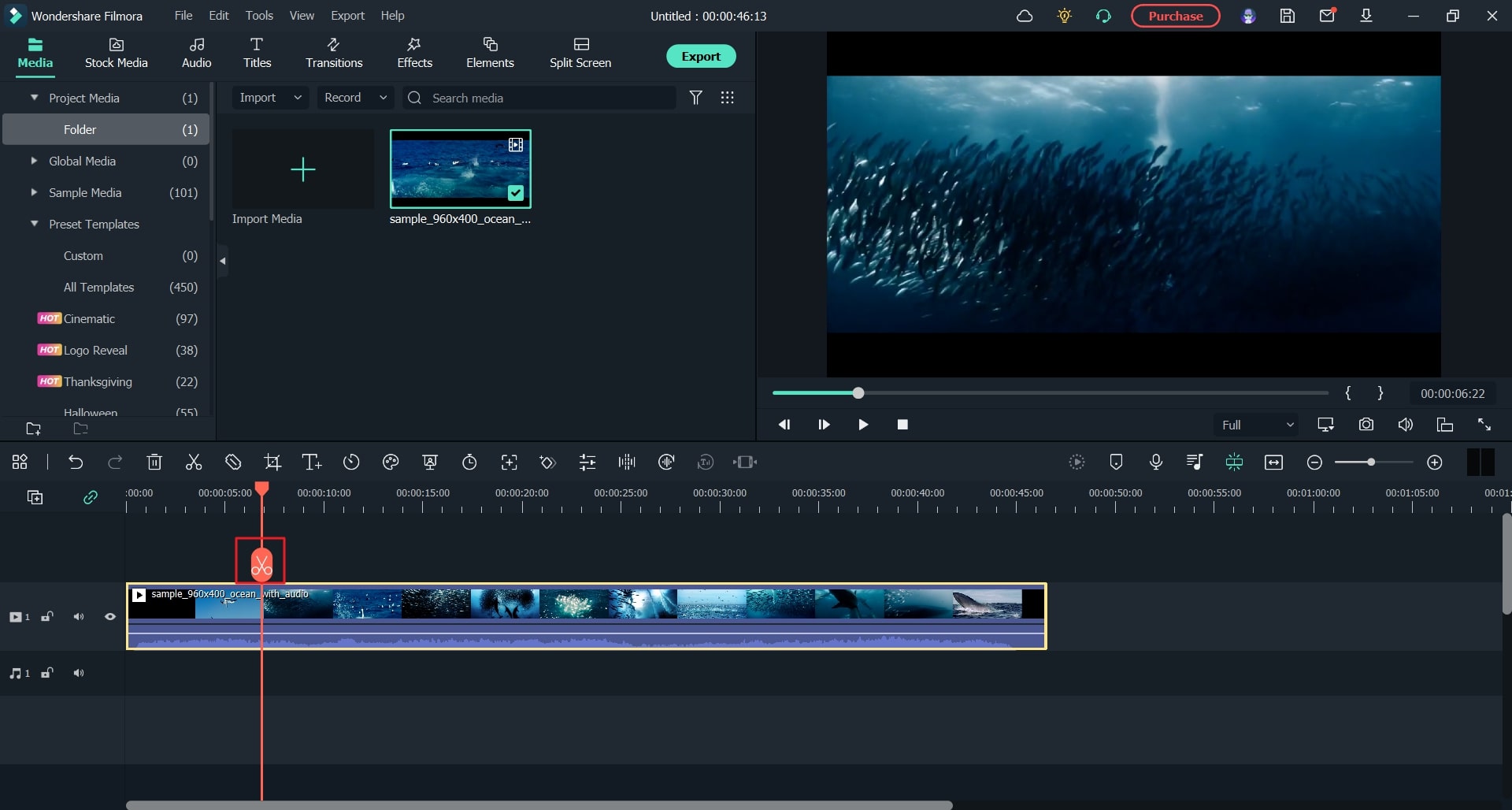
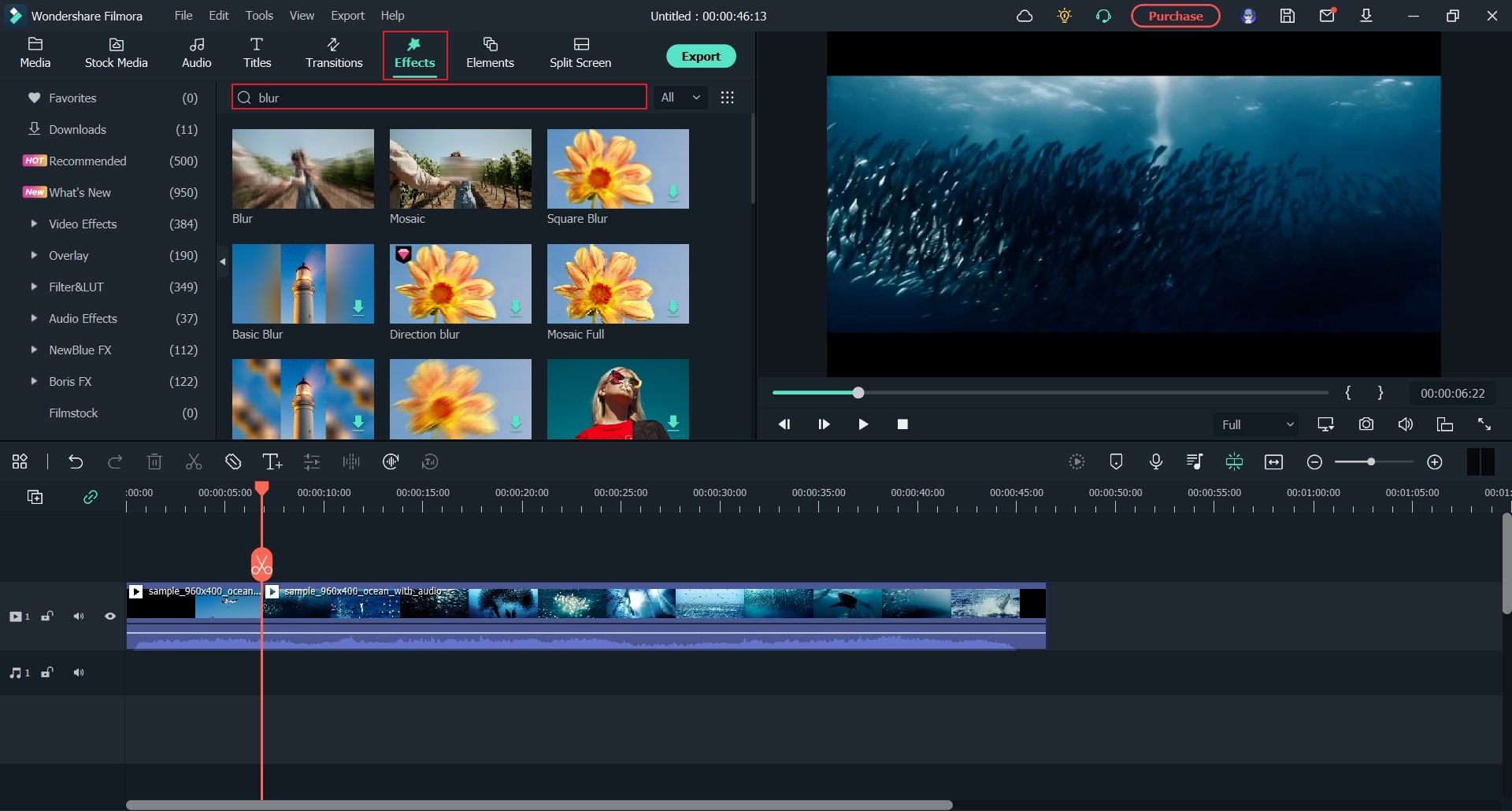
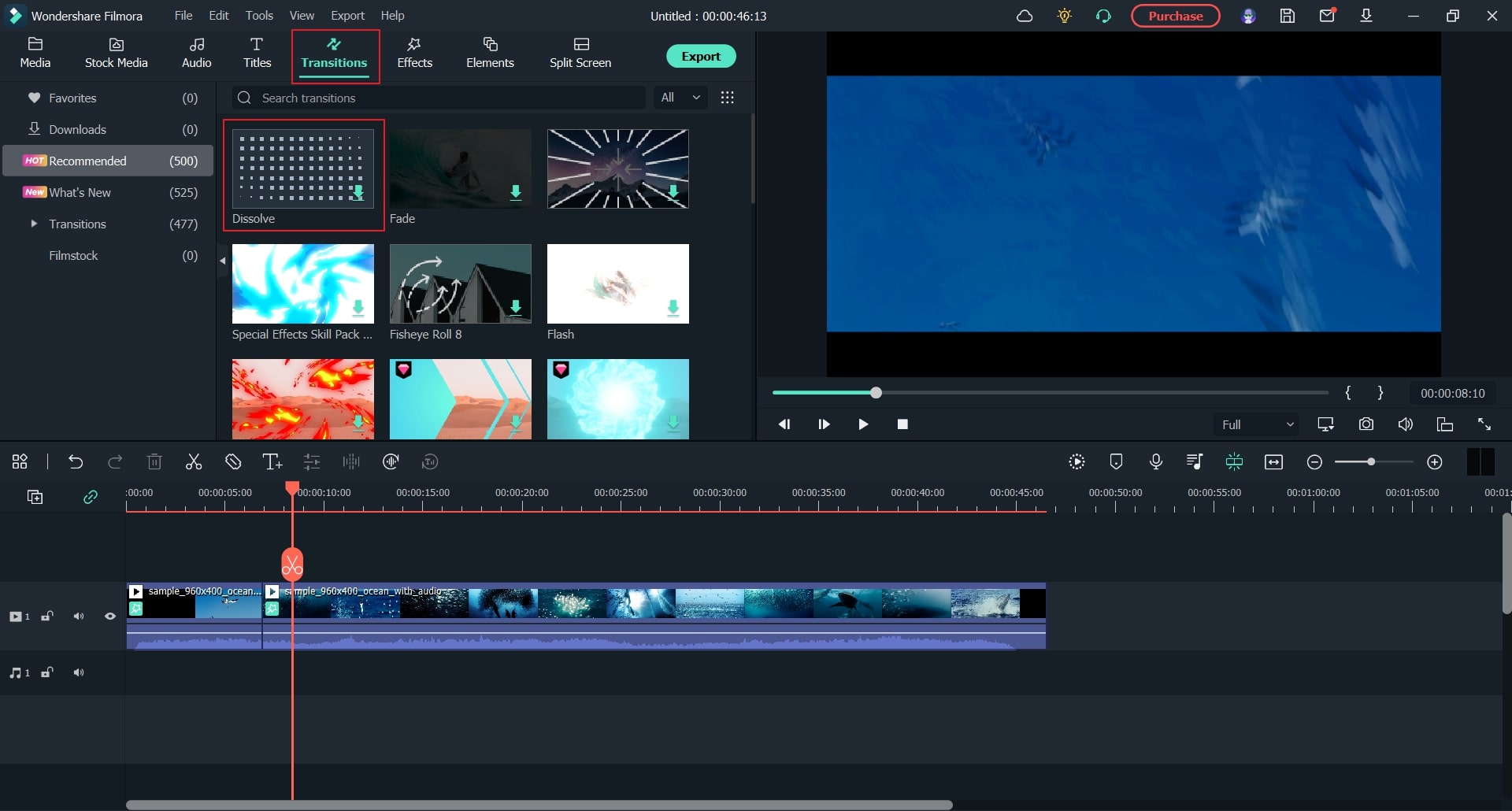
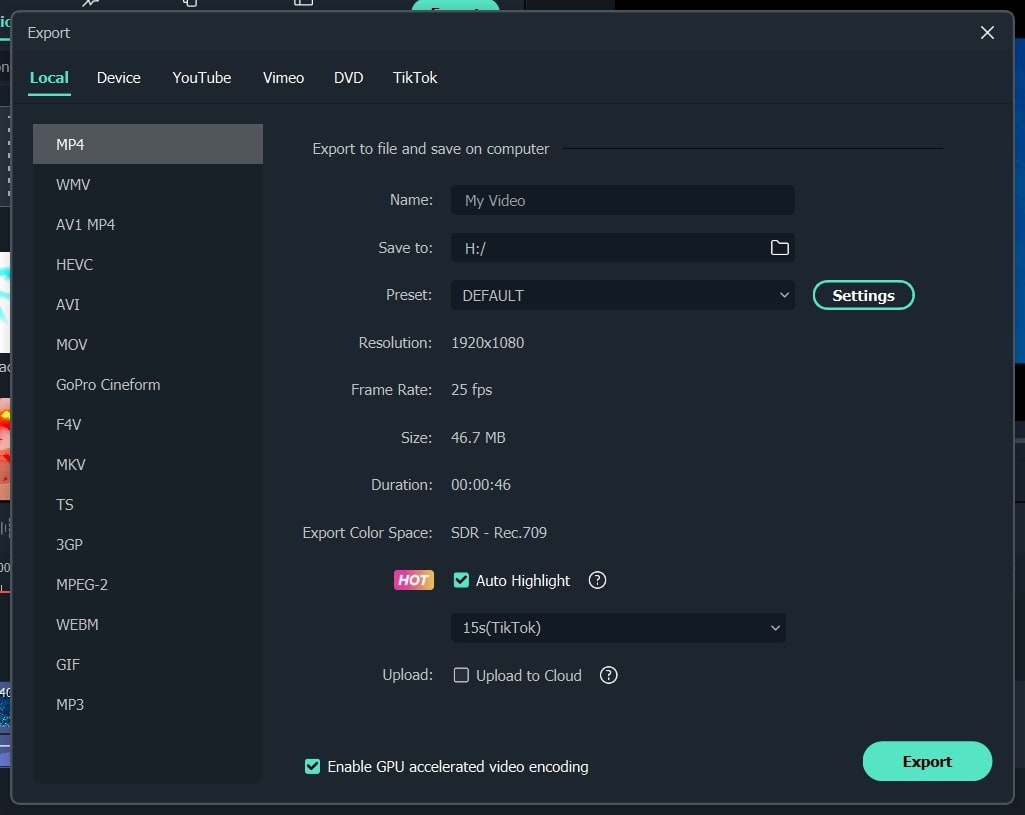
Steg-för-steg-guide om hur du skapar Motion Blur-effekt på Filmora
Vi kommer nu att diskutera hur du kan skapa en motion Blur-effekt på Filmora, denBästa appen för rörelseoskärpa,Använda rätt verktyg. Titta först på stegen nedan för en bättre förståelse:
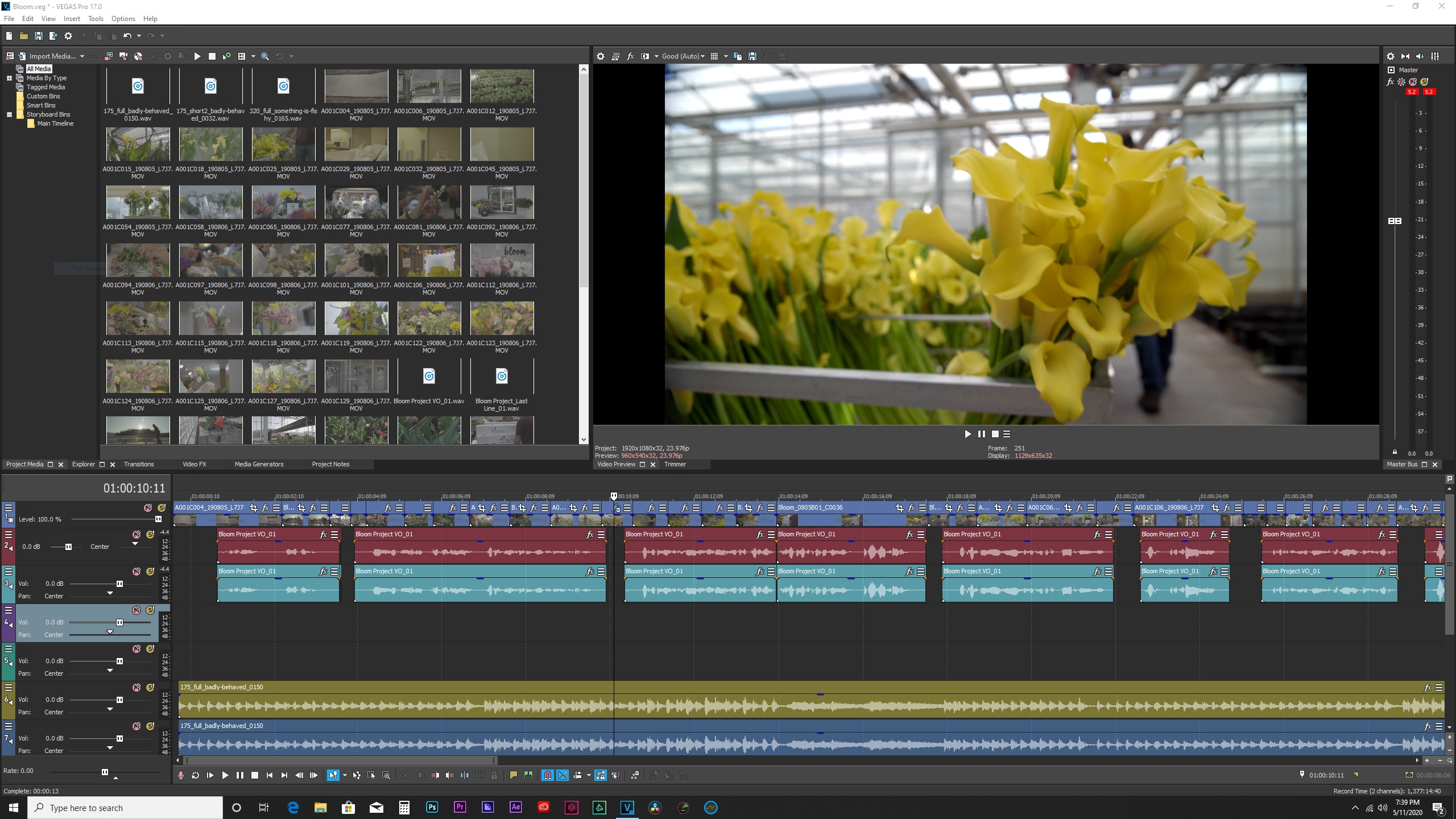
2. Vegas Pro-Skapa naturligt utseende rörelseoskärpa med lätthet
Vegas Pro är en imponerande videoredigeringsplattform som ger möjlighet att skapa rörelseoskärpa som ser helt naturliga ut. Den redigerar inte ett specifikt element i videon utan låter dig göra ändringar i alla andra element som kan användas för att definiera rörelse. Motion blur kan läggas till och redigeras till en bråkdel av en sekund med den här plattformen.
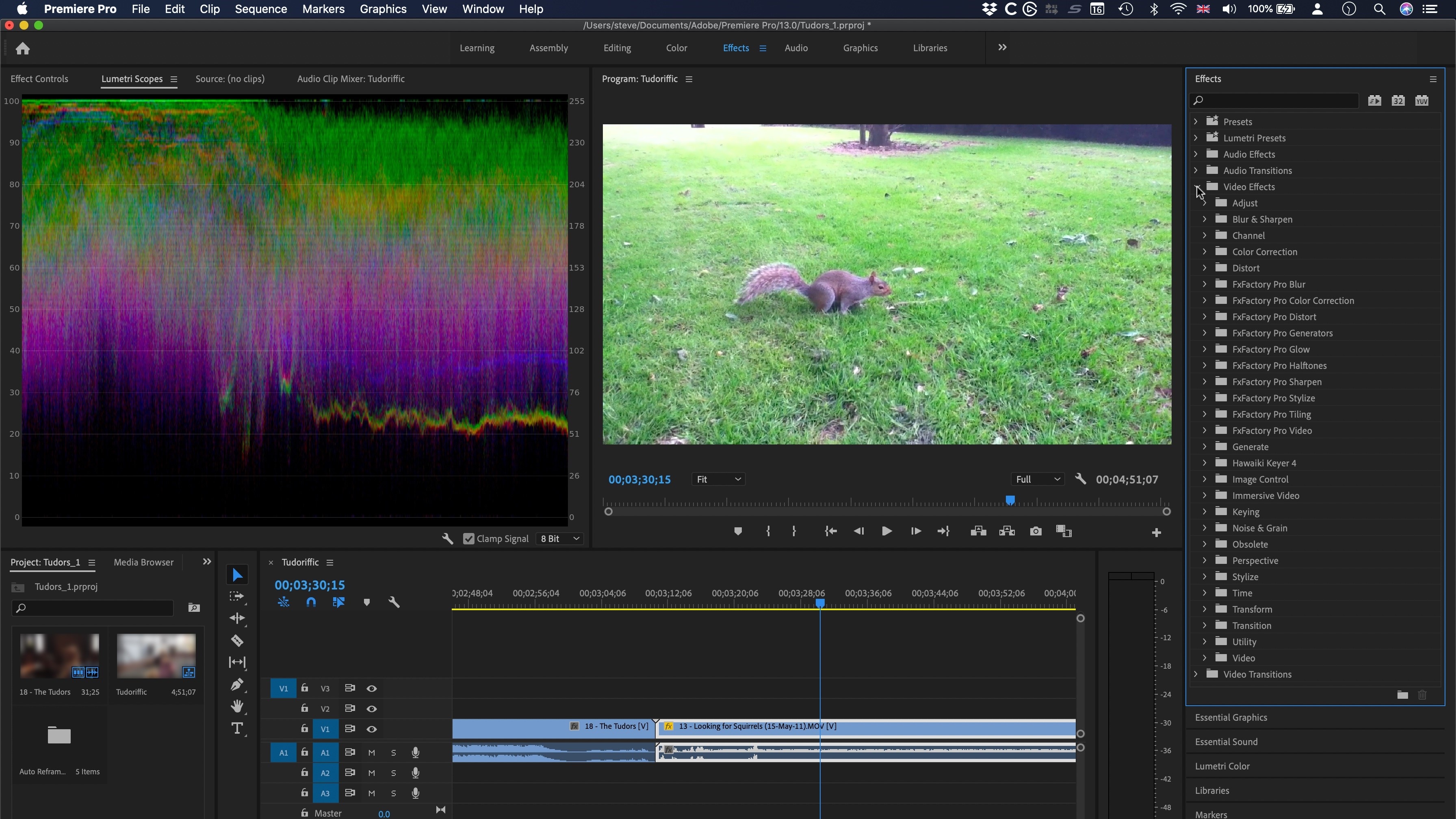
3. Adobe Premiere Pro-Professionellt redigera Motion Blur-videor
Adobe Premiere Pro är ett bra verktyg för att improvisera professionella videor. Med snabba redigeringar kan du stöta på varje sekund av videon och presentera den perfekta redigeringsmodellen med hjälp av advanced toolkit. Det största problemet med sådana plattformar är den höga inlärningskurvan som hindrar många användare från att överväga denna plattform för uppgifter som att utföra rörelseoskärpa i videor.
Del 3: De 4 bästa verktygen för rörelseoskärpa Online
Många onlineplattformar har möjlighet att introducera rörelseoskärpningseffekter på videor. Även om vi pekar ut de bästa i listan, bör du noggrant bedöma dem alla för att veta mer om dem:
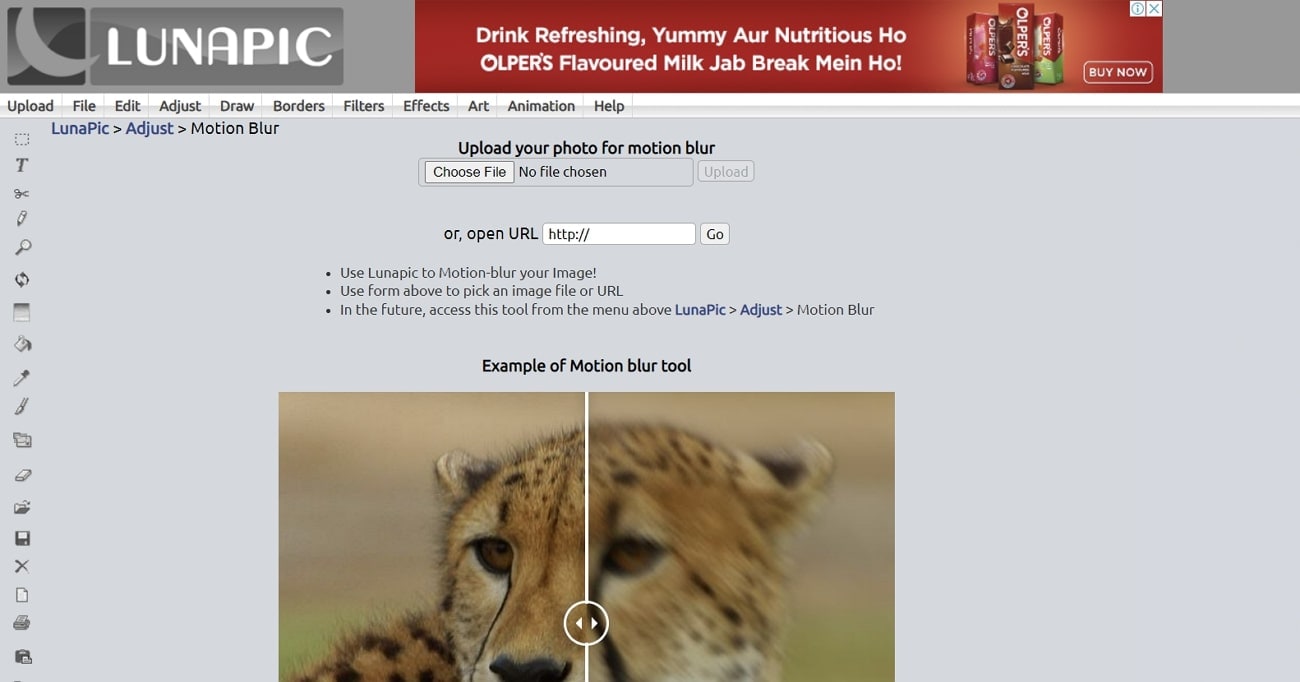
1. lunapisk
Lunapic är ett utmärkt alternativ för att introducera rörelseoskärpa i bilder. Eftersom det är ett onlineverktyg är det ganska enkelt med sin funktionalitet, eftersom du bara behöver justera några inställningar på bilden för att redigera det. Lunapic, som en fotoredigerare online, tillhandahåller olika redigeringsfunktioner och verktyg i sitt gränssnitt. Resultatet av motion blur visar sig vara utmärkt när det gäller att det är ett onlineverktyg.
- Du kan skala bilden innan du sätter en rörelseoskärpa på utdatan.
- Lägg till olika former för att markera bilden som redigeras.
- Det ger ett föråldrat gränssnitt jämfört med andra fotoredigeringsverktyg online.
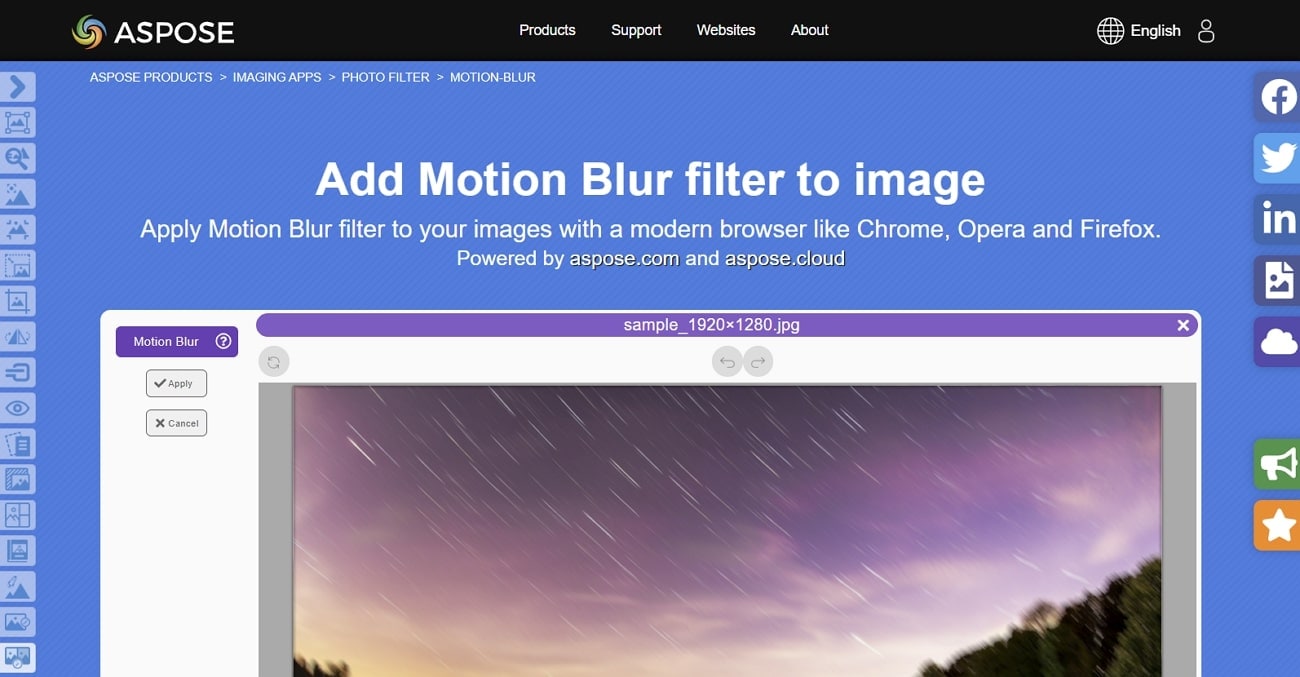
2. föreslå
Denna utmärkta fotoredigeringsplattform ger dig en dedikerad funktion att lägga till rörelseoskärpa till en bild som ett filter. Aspose tillåter att lägga till filer från datorn och Dropbox samtidigt som det ger en enkel process för att sätta rörelseoskärpa i ett foto. Du måste justera filterparametrarna för att skapa den perfekta bilden.
- Du kan också upptäcka objekt i bilden med hjälp av funktionen "Objektdetektering".
- Skapa fotobokskapare tillsammans med att inkludera rörelseoskärpa på bilden för att hantera en samling bilder.
- Den erbjuder inga justeringsreglage och alternativ när den utför rörelseoskärpa.
3. Kapwing
Som ett onlineverktyg tillhandahåller Kapwing många funktioner som kan användas för att redigera videor. Dess förmåga att sudda ut videorna är exceptionell och tenderar att erbjuda fantastiska resultat med minst parametrar. Användare som är obekväma med att redigera videor på professionella verktyg kan betrakta detta som ett alternativ.
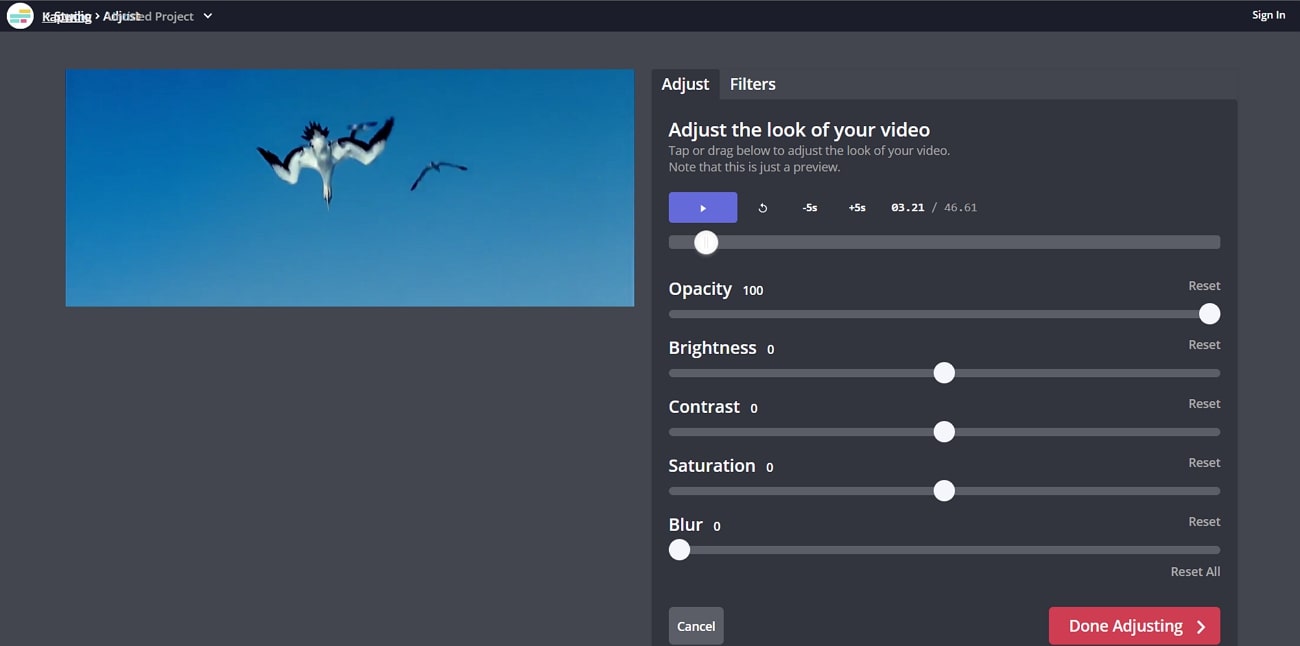
- Ingen skräppost och annonser finns i verktyget samtidigt som användarens information skyddas.
- Verktyget tillhandahåller AI-drivna funktioner, som enkelt kan användas för att hantera videor.
- Den bibehåller inte kvaliteten på videorna efter export av redigeringarna.
4. Flixier
För snabba rörelseoskärpa kan folk använda Flixier för att skapa rörelseoskärpa med dess pixeleringsteknik. Tillsammans med andra funktioner för att hantera videor och förbättra deras outlook kan Flixier användas för att snabbt redigera videor. Du kan enkelt fästa effekten medan du ställer in dess tidsparametrar och andra funktioner.
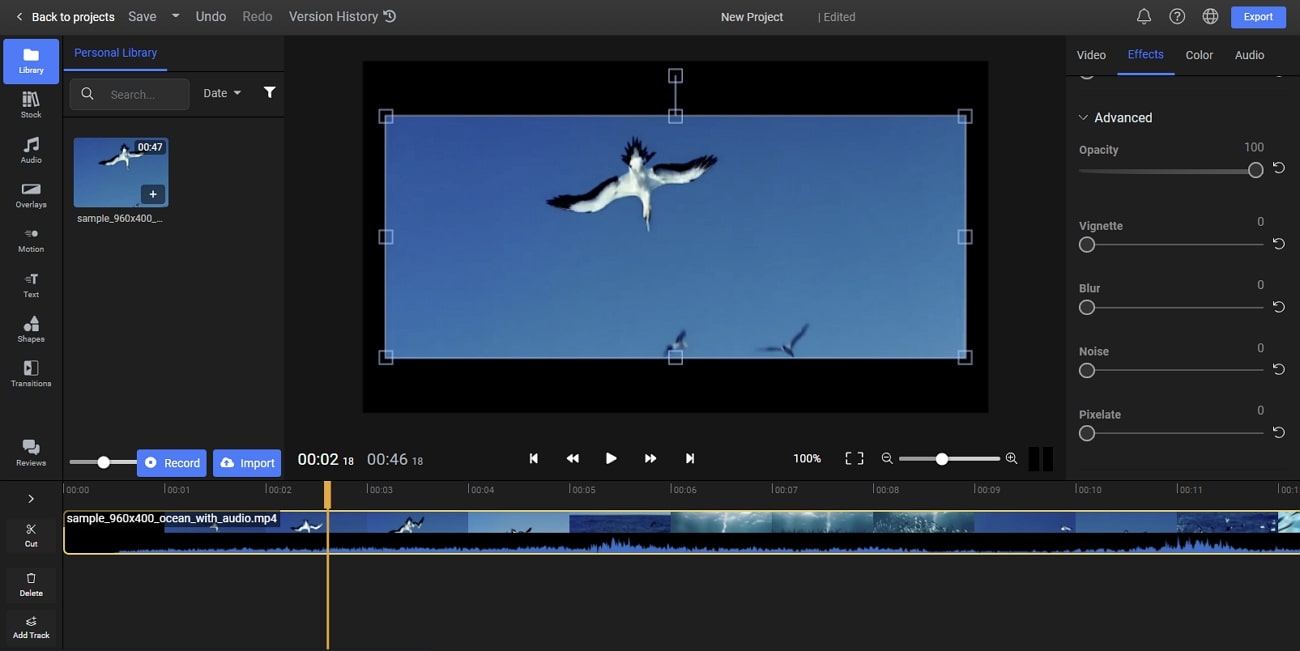
- Du kan integrera funktionerna som används i Flixier för att skapa videor för din YouTube-kanal.
- Fungerar på enheter med låg effekt, inklusive Chromebooks och gamla enheter.
- Det finns inte många funktioner tillgängliga på onlineplattformen, vilket begränsar dess användning.
Bonustips: Lägg till Motion Blur – eller låt AI göra allt åt dig
Även om att lägga till rörelseoskärpa omedelbart kan förbättra din videos filmiska utseende, skulle det inte vara ännu bättre om hela videon – från storyboard till animation – byggdes åt dig på några sekunder? Det är precis vad FilmorasAI Text till VideoAI idé till VideoFunktionserbjudanden.
Istället för att börja med en tom tidslinje kan du nuFörvandla en enkel idé eller manus till en hel video, komplett med rörelseeffekter, övergångar, dialoger och till och med AI-genererade karaktärer. Ange bara några nyckelord eller en grov berättelseöversikt, så kommer Filmoras AI:
- Generera automatiskt storyboards med rörelseklara bilder
- Upprätthålla karaktärskonsistens över scener
- Lägg till realistiska AI-voiceovers med exakt läppsynkronisering
- Ge dig full kontroll över videostil, bildförhållande och effekter
Så om du letar efterDen perfekta motion Blur-effekten och vill påskynda hela din redigeringsprocess, försök att blanda din kreativa vision med kraften i AI. Oavsett om du vill ha realistisk, anime-eller cyberpunk-estetik, kommer Filmoras AI att matcha din stil och förvandla ditt koncept till en delningsklar video – perfekt för TikTok, Reels, YouTube-shorts och mer.
Säker nedladdningSlutsats
Den här artikeln har lett dig igenom de 17 bästa motion Blur-apparna för att lägga till realistiska, filmiska effekter till dina foton och videor. Med alternativ som täcker alla enheter kan du nu välja det perfekta verktyget för dina kreativa projekt.
För den bästa allsidiga upplevelsen på din telefon,Filmora för mobilErbjuder en oslagbar kombination av AI-drivna funktioner och användarvänlig design. Om du behöver maximal kontroll och professionell kraft på ditt skrivbord, dess storebror,Wondershare Filmora, är det ultimata valet. För snabba onlineredigeringar är Kapwing fortfarande ett gediget alternativ. Välj appen som passar ditt arbetsflöde och börja skapa fantastiska rörelseeffekter idag!
