
Hoe een sportscorebord toe te voegen voor videobewerking
Ben je benieuwd hoe je een scorebord toevoegt aan je lokale video, of op sociale platforms zoals YouTube? Deze bespreking draait om het maken van een sportscorebord in Wondershare Filmora. Als jij een gebruiker bent die niet weet hoe je een goed scorebord maakt, biedt dit een duidelijke handleiding over het eenvoudig toevoegen van een scorebord aan een sportvideo.
Tool
Mediabestanden


Transcript
The video starts explaining viewers how a scoreboard effect is added across a sports video. From the Titles section, you can find any scoreboard that suits your video.
- Add the scoreboard title pack from the provided list into your video.
- You can easily customize the scoreboard with your information.
The diversity in scoreboards for every kind of sports is displayed in a listed way. This is based to educate the user on how different scoreboards can be in the videos.
Another form of scoreboard display is provided to the viewers. Lower thirds can be quite effective to showcase a few details of the sports video, which is effectively provided with examples.
An optimal display of score statistics is explained across the video with examples to educate viewers on how they can effectively design one.
Hoe een sportscorebord aan video toevoegen?
Wat je moet voorbereiden:
- Een computer (Windows of macOS)
- Je videomateriaal.
- Een Scorebord video-editor
Project starten in Filmora
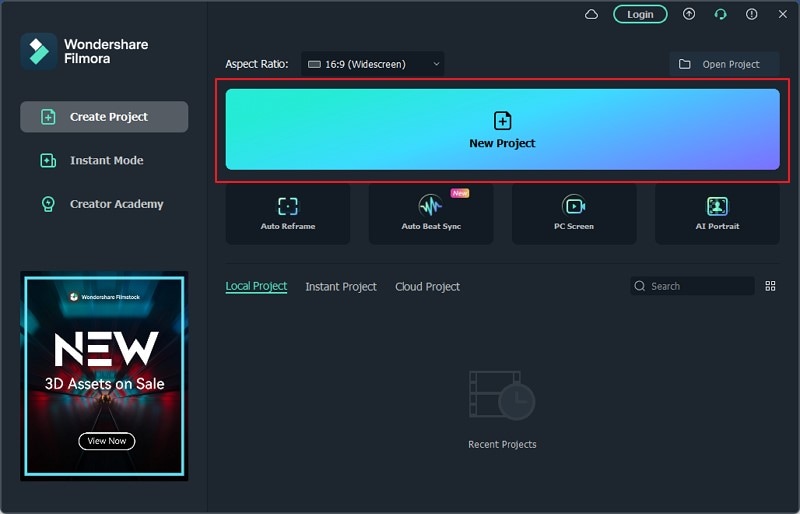
Om een scorebord-overlay toe te voegen aan video's, moet je dit programma op je desktop installeren. Controleer of het correct is geïnstalleerd. Zodra dit is gedaan, start je het platform en kies je "Nieuw project" uit de opties. Dit opent een nieuw project waarmee je vanaf nul een sport-scorebord kunt maken.
Video's toevoegen aan de Tijdlijn
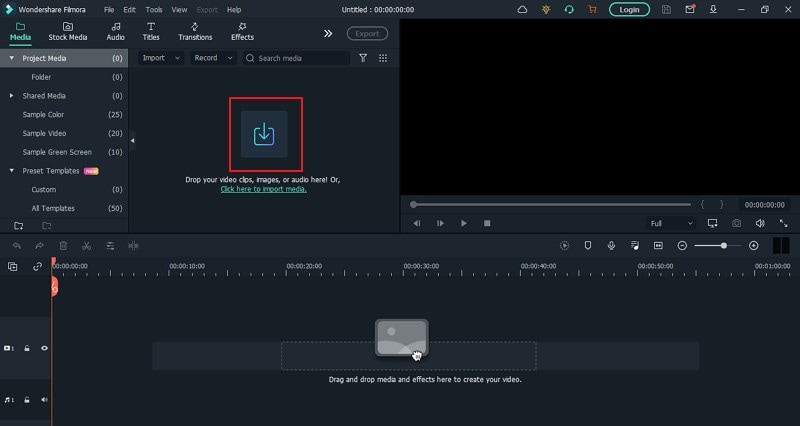
Wanneer het nieuwe venster opent, ga je naar het tabblad “Media” en klik je op het “Pijl-hoofd” icoon om de video's te importeren die je wilt gebruiken voor het scorebord. Het type video kan variëren afhankelijk van jouw wensen. Als je klaar bent, sleep je de video's naar de tijdlijn in de volgorde die jij wilt.
Zoek de Scorebord-titel
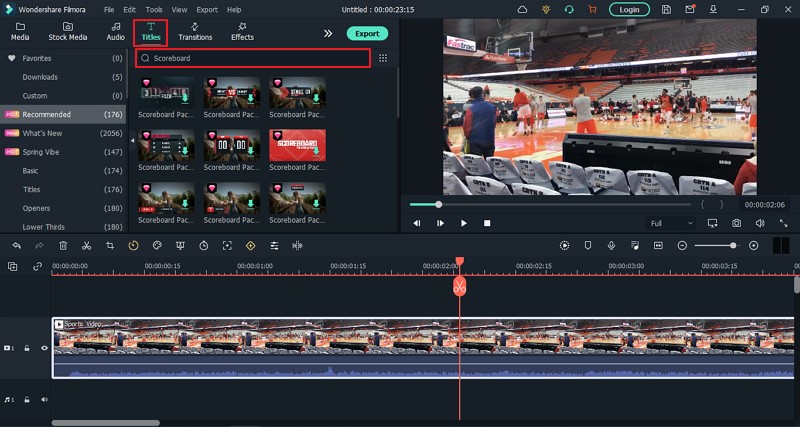
Nadat je de video's aan de tijdlijn hebt toegevoegd, is het tijd om de scoreborden toe te voegen. Ga hiervoor naar het gedeelte "Titels". Deze worden gebruikt over de video's die je hebt toegevoegd, met alle informatie naar wens aangepast. Zoek bovenaan de zoekbalk naar "Scorebord". Je vindt een lijst met verschillende scoreborden die je aan de video kunt toevoegen. Kies de juiste uit voor jouw video en sleep deze naar de tijdlijn.
Eigenschappen van de Titel Pack wijzigen
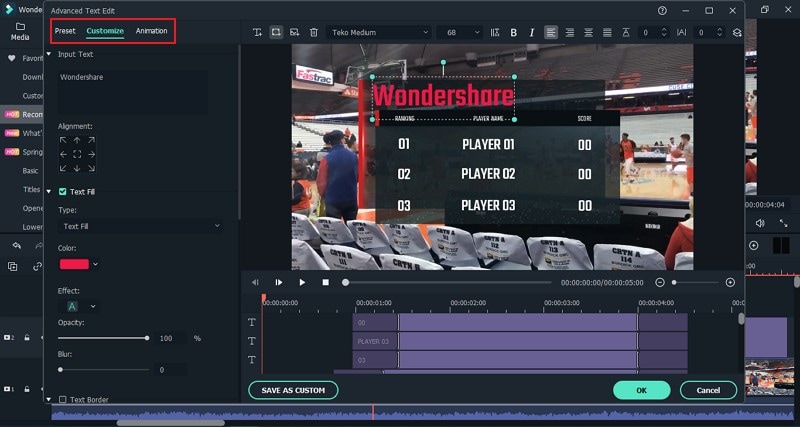
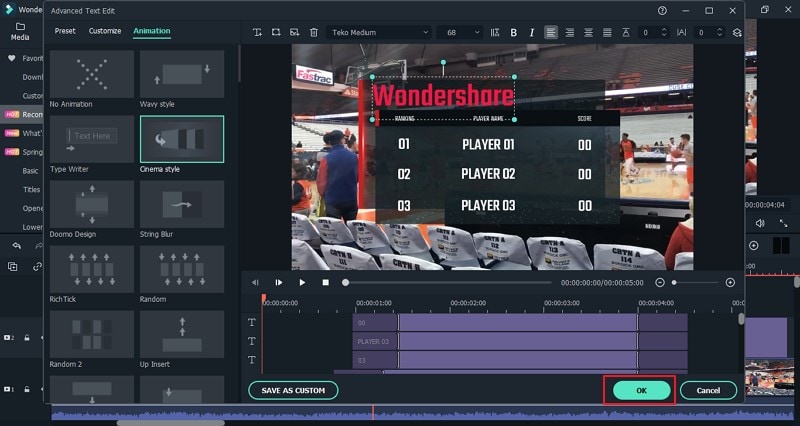
Het volledige pakket dat op de videotijdlijn is toegevoegd, kan worden aangepast aan jouw eisen. Dubbelklik op het toegevoegde pakket om de opties in het menu te openen. Je kunt enkele primaire wijzigingen aanbrengen zoals gewenst. Klik op “Geavanceerd” om een gedetailleerd overzicht van het pakket te openen dat verder kan worden aangepast. Verander de tekst in het pakket frame voor frame. Je kunt ook verschillende animaties en effecten toevoegen indien gewenst.
Wijzigingen afronden
Wanneer je klaar bent met het aanpassen van de titels in de video voor het sport-scorebord, voltooi je het proces door op “OK” te klikken.
Lower Thirds Toevoegen
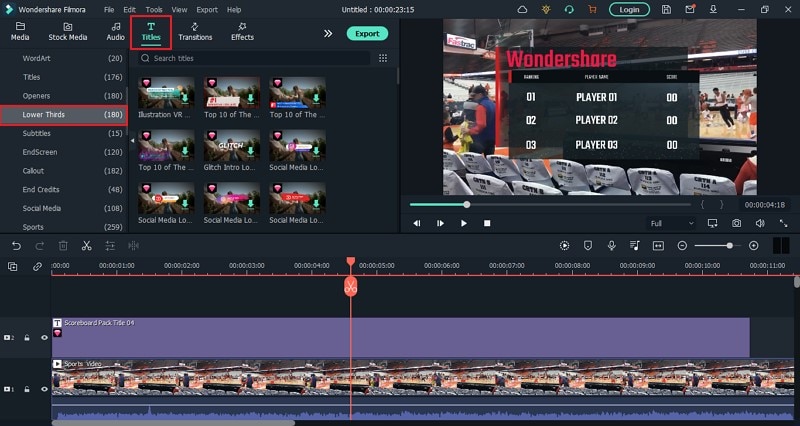
Filmora biedt je zelfs de mogelijkheid om lower thirds toe te voegen als extra optie voor je scorebord-ontwerp. Je vindt de optie “Lower Thirds” onder het tabblad "Titels" in het linkerpaneel. Kies een geschikte lower third uit de opties voor je scorebord. Je kunt vergelijkbare wijzigingen aanbrengen als bij het vorige titelpakket voor je sportvideo.
Gedefinitiveerde video exporteren
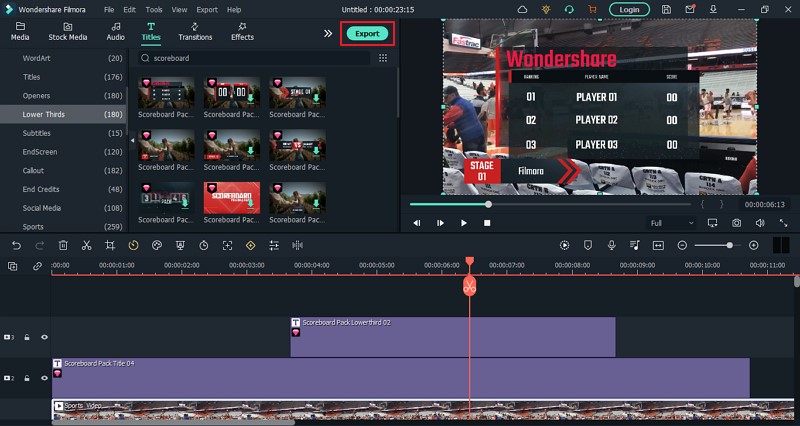
Zodra je klaar bent met het bewerken van de video en de juiste aanpassingen hebt gemaakt om de echte gegevens te tonen, klik je op "Exporteren" om de bewerkte video naar je desktop te exporteren en het proces af te ronden.
Deze stappen, als ze correct worden gevolgd voor Wondershare Filmora, leren je hoe je perfect een scorebord kunt maken met de juiste elementen binnen handbereik.
Vergelijkbare sjablonen om te proberen



Wat je hebt geleerd:
- Voeg scoreborden toe om je sportvideo te personaliseren.
- Pas de scoreborden van je sportvideo's aan.
Speak Your Mind