

U merkt misschien dat de framegrootte essentieel is voor het uiteindelijke uiterlijk van uw video op verschillende platforms wanneer u aan een videoproject werkt.
Terwijl je gaat van het bewerken van 16:9 bioscoopvideo's naar vierkante clips voor Instagram naar verticale formaten voor rollen en TikTok, kan je video bijgesneden, uitgerekt of slecht ingelijst lijken als je het niet goed aanpast.
Als u Adobe Premiere Pro gebruikt, hebben we een tutorial voorbereid over hoe u de framegrootte in Premiere Pro kunt wijzigen, inclusief het aanpassen van sequentieinstellingen en het aanpassen van de grootte van bestaande clips. Hier delen we ook tips voor het behouden van de videokwaliteit en introduceren we eenvoudigere alternatieven voor degenen die een snellere en gemakkelijkere workflow willen.
Als je gebruiktAdobe Premiere Pro, hebben we een uitgebreide tutorial opgesteld overHoe de framegrootte van video in Premiere Pro te wijzigen, met belangrijke methoden zoals het aanpassen van sequentieinstellingen enDe grootte van videoclips aanpassen. Deze gids laat je zienHoe u de framegrootte instelt in Premiere ProVoor elk platform
Deel 1. Begrijpen van framegrootte, resolutie en beeldverhouding
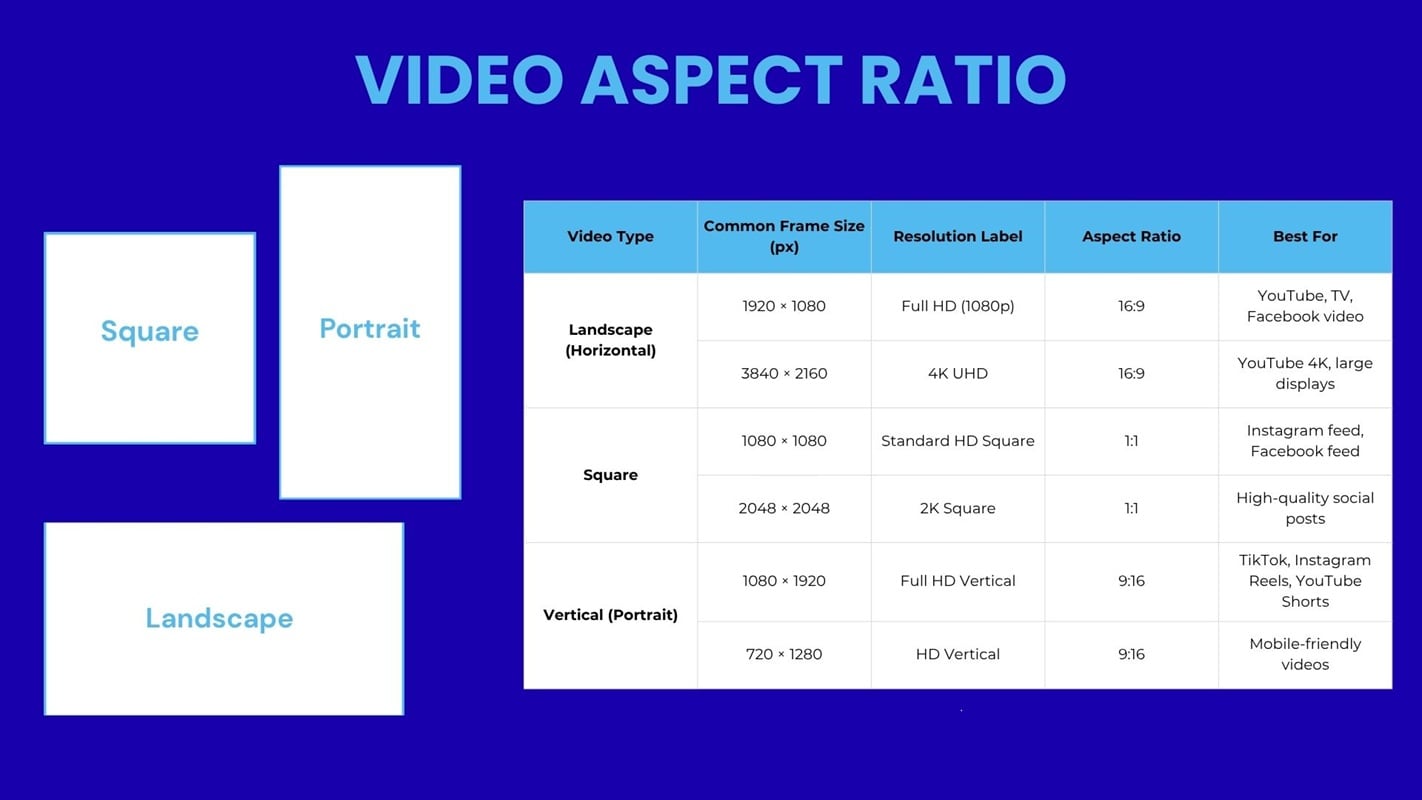
Voordat u begint met het aanpassen van framegroottes in Premiere Pro, is het belangrijk om de basisprincipes van framegrootte, resolutie en beeldverhouding te begrijpen. Door deze elementen te begrijpen, weet je hoe je video op verschillende schermen en platforms zal verschijnen.
- Frame grootteVerwijst naar de afmetingen van uw video, gemeten in pixels, zoals 1920x1080 of 1080x1080. De framegrootte heeft invloed op de helderheid van uw video en hoe deze zich aanpast aan verschillende apparaten.
- resolutiewordt gedefinieerd als het totale aantal pixels dat in uw video wordt weergegeven. Video's met hogere resoluties, zoals 4K (3840 x 2160), bieden scherpere afbeeldingen, maar vereisen meer verwerkingskracht en opslag.
- beeldverhoudingis de proportionele verhouding tussen de breedte en hoogte van je video. Veel voorkomende beeldverhoudingen zijn 16:9 voor YouTube-en breedschermformaten, 1:1 voor Instagram-berichten en 9:16 voor verticale sociale mediavideo's.
Deel 2. 3 effectieve methoden om de framegrootte in Premiere Pro te wijzigen/wijzigen voor elk formaat
Nou, nu je de basis begrijpt, bespreken we vervolgens hoe je de framegrootte in Premiere Pro kunt wijzigen. Er zijn meerdere manieren om dit te doen, en het hangt ervan af wat je wilt aanpassen voor het hele project of alleen specifieke clips. Hieronder staan drie van de meest effectieve methoden die u kunt gebruiken.
Methode 1 – Hoe u de sequentieframegrootte wijzigt in Premiere Pro (projectbreed)
Deze methode is ideaal als u al bent begonnen met bewerken, maar de algehele frameafmetingen van uw project wilt wijzigen. Hier zijn de stappen:
- Open je project in Premiere Pro
- Ga naar het menu Sequentie bovenaan en selecteer Sequentie-instellingen
- Zoek In het videogedeelte naar de framegrootte
- Voer uw gewenste breedte en hoogte in (bijvoorbeeld 640x360 voor verticale video)
- Klik op OK om de wijzigingen toe te passen
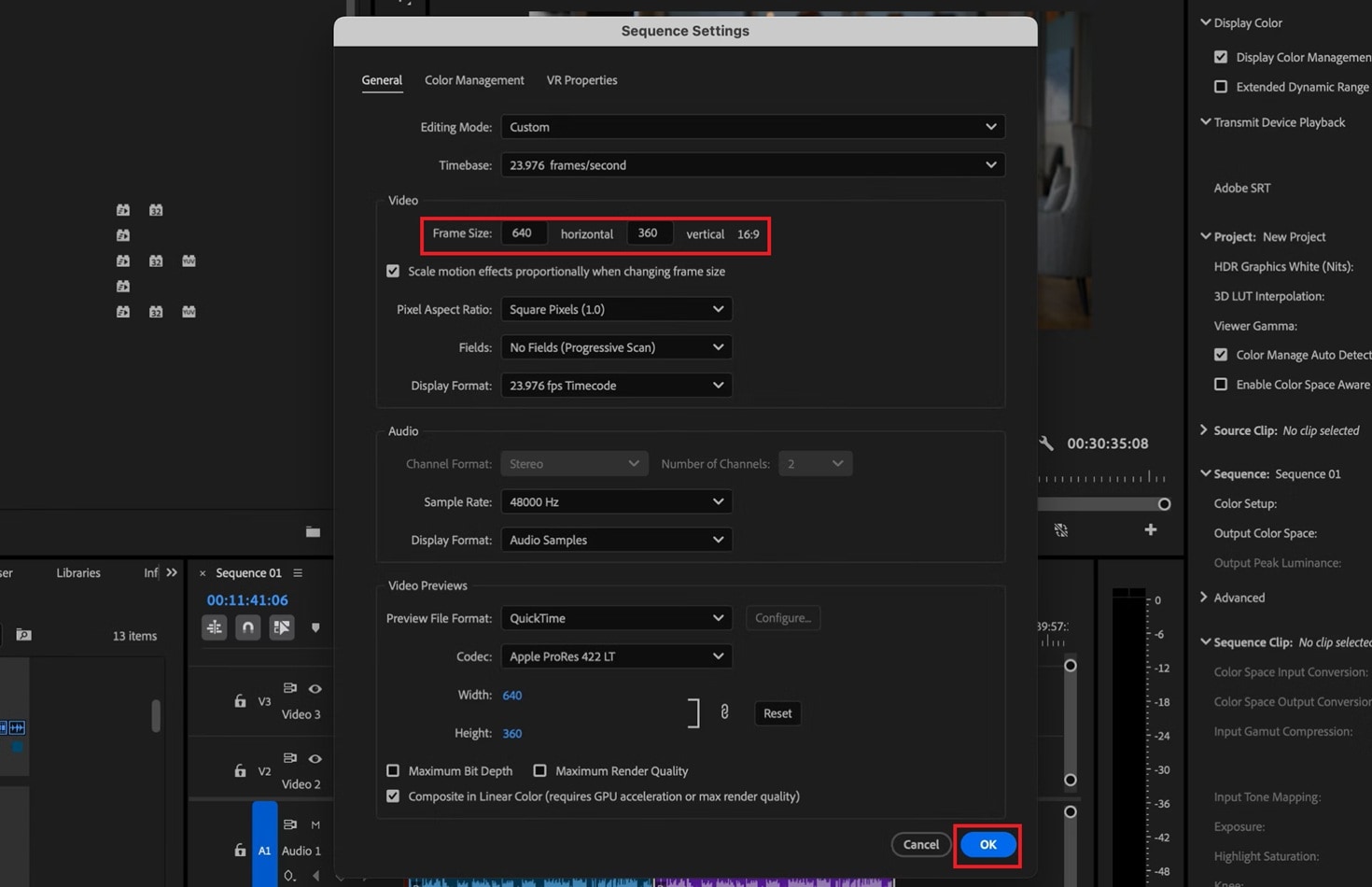
Premiere Pro past de tijdlijn automatisch aan uw nieuwe framegrootte aan. Deze methode vereist mogelijk het herpositioneren of schalen van clips om aan de nieuwe afmetingen te passen.
Methode 2 – Stel framegrootte in in Premiere Pro door een nieuwe reeks te maken voor aangepaste afmetingen
Als u liever krabt of meerdere versies moet onderhouden (zoals landschap en verticaal), is het maken van een nieuwe reeks de schonere optie. Hieronder staan de stappen om een nieuwe sequentie te maken:
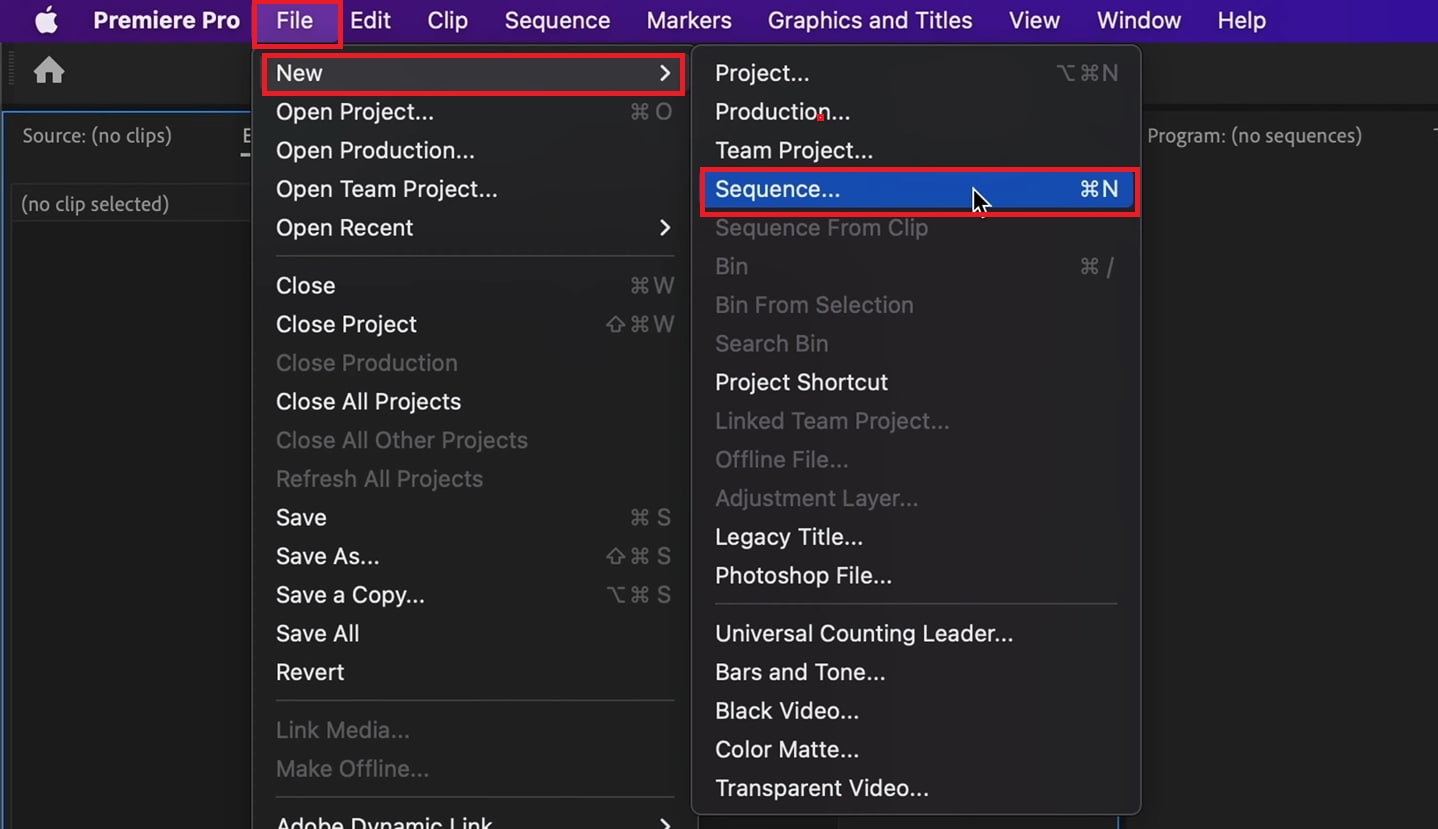
Ga naarBestand> Nieuw> Volgorde.
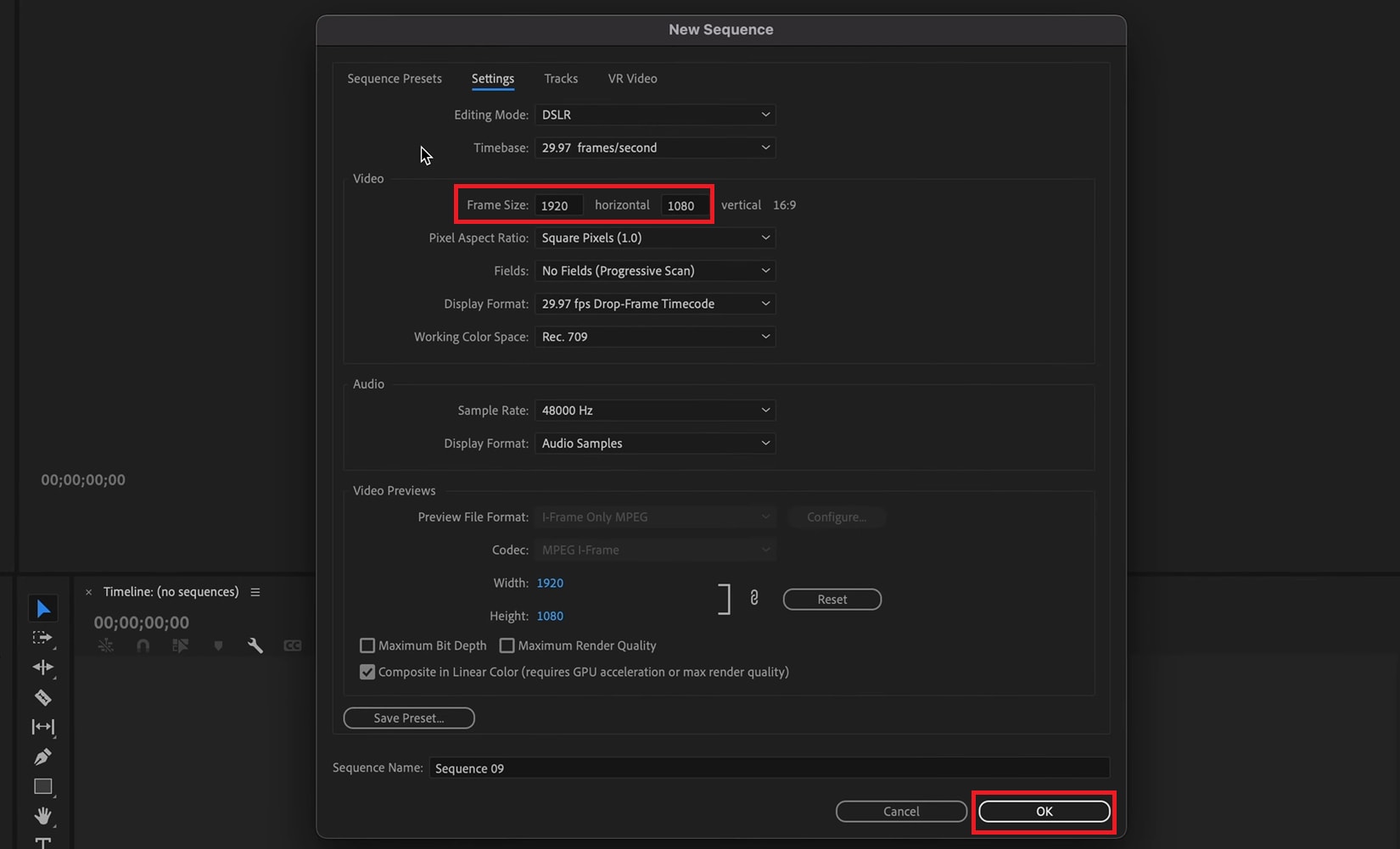
onder deinstellingentabblad, voer handmatig je doelwit inFrame grootte, klik vervolgens opOKom de nieuwe sequentie te maken.
Keer terug naar je oorspronkelijke volgorde, selecteer alle clips(Ctrl + A of Cmd + A), en kopieer ze. Plak vervolgens de clips in je nieuwe sequentie.
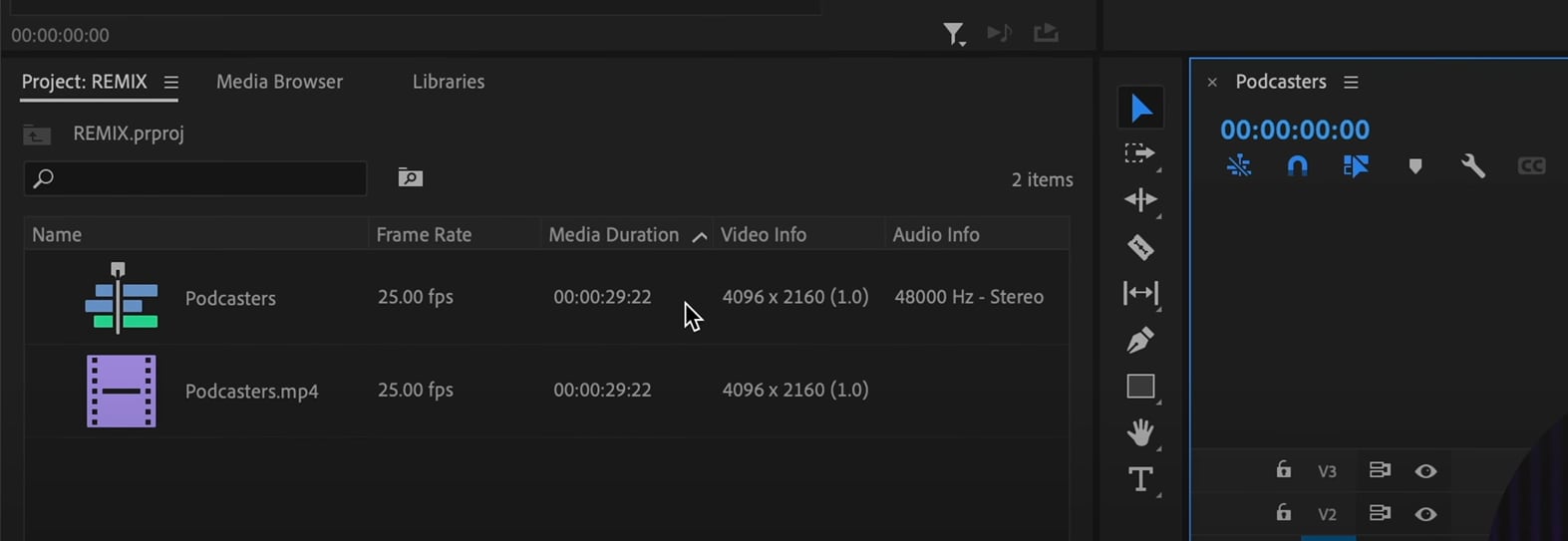
Dit zorgt ervoor dat uw nieuwe sequentie de juiste resolutie heeft zonder het oorspronkelijke project te wijzigen. U kunt ook openenSequentie-instellingenom eventuele nodige aanpassingen door te voeren.
Methode 3 – Hoe de framegrootte van Clips te wijzigen (schaal/positie/instellen op framegrootte)
Wanneer slechts een paar clips moeten worden aangepast, kun je ze individueel aanpassen in de tijdlijn.
Selecteer de clip die u wilt wijzigen in de tijdlijn.
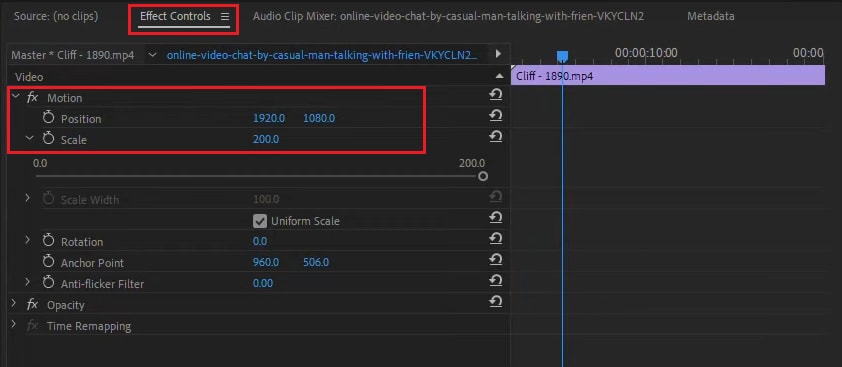
Ga naar deEffectcontrolespaneel.
onderbeweging, pas deschaalenpositieInstellingen om bij het frame te passen.
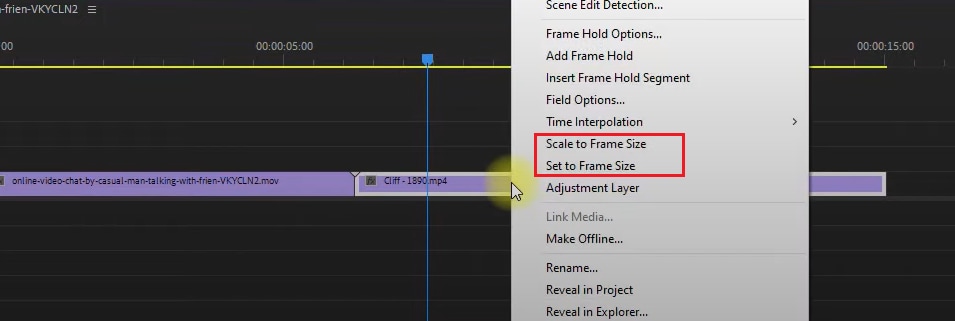
U kunt ook met de rechtermuisknop op de clip klikken en kiezenInstellen op framegrootte(om automatisch te passen) ofSchaal naar framegrootte(om te forceren zonder volledige resolutie te behouden).
Deel 3. Standaard mediascalering/voorkeuren
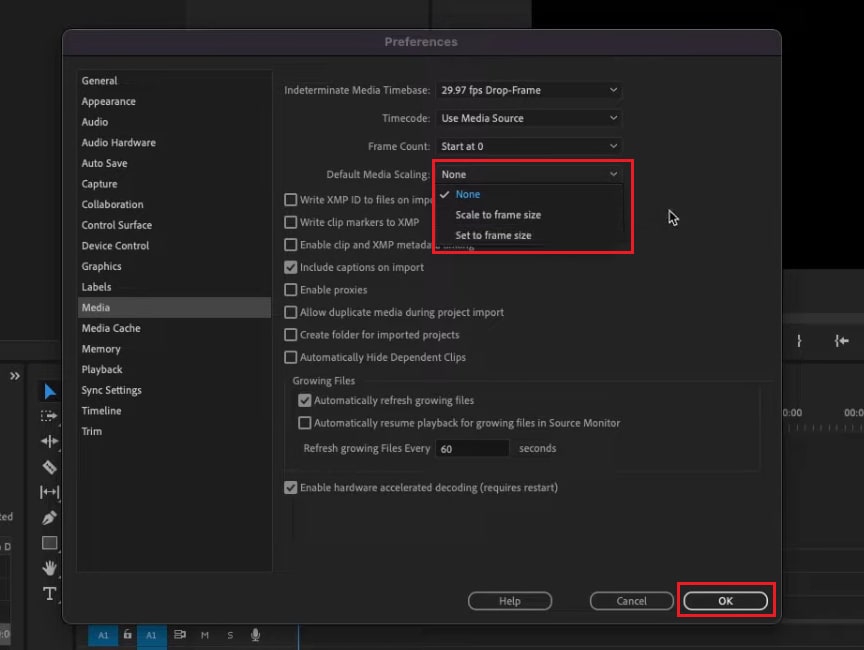
Met Premiere Pro kunt u ook de standaardmediascalering instellen voor alle nieuwe clips die u in uw project importeert. Dit kan een echte tijdbesparing zijn, vooral als je werkt met video's met verschillende resoluties of beeldverhoudingen.
Door deze voorkeuren aan te passen, kunt u bepalen hoe clips zich automatisch aanpassen aan uw sequentieframe, zodat u de framegrootte in Premiere Pro efficiënter kunt wijzigen.
Om uw standaardmediascalering in te stellen:
Ga naar het bovenste menu en klik opBewerken(Windows) ofPremiere Pro(Mac).
Kies danVoorkeuren> Media.
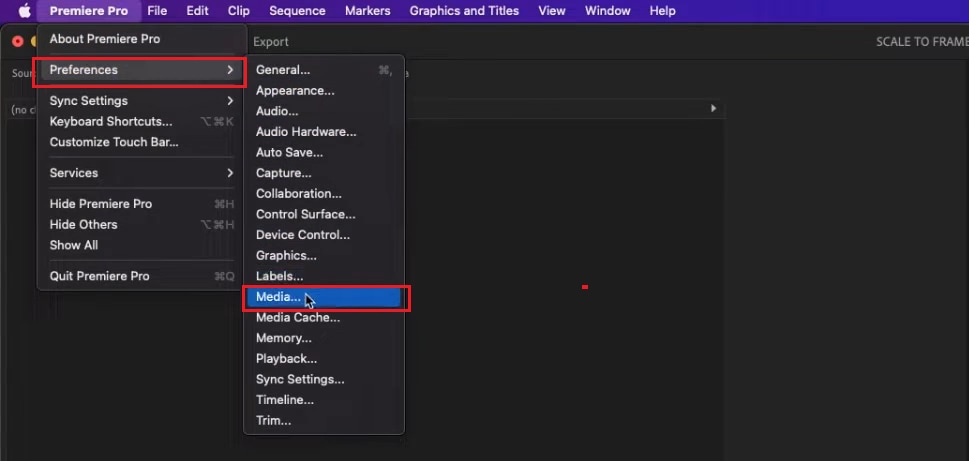
Selecteer In het gedeelte Standaard mediascalering een van de volgende opties:
- Geen– Behoudt de originele grootte van de clip, die mogelijk handmatig moet worden aangepast.
- Instellen op framegrootte– Schaal de clip automatisch op om bij het frame te passen, terwijl de kwaliteit behouden blijft.
- Schaal naar framegrootte– Dwingt de clip om op het frame te passen, maar kan de beeldscherpte enigszins verminderen.
KlikOKom de instelling toe te passen.
Zodra deze is geconfigureerd, volgt elke clip die u importeert automatisch de schaalregels die u hebt geselecteerd. Dit is erg handig voor redacteuren die werken met gemengde beelden of multi-platform content waar consistente framing cruciaal is.
Deel 4. Praktische Tips, Best Practices & probleemoplossing
Nu je het begrijptHoe u de framegrootte wijzigt in Premiere Pro, het proces is eenvoudig. Het behouden van de visuele kwaliteit en compositieconsistentie vereist echter enkele slimme technieken. Hier zijn praktische tips overHoe u de framegrootte instelt in Premiere ProKlopt. Hieronder staan enkele praktische tips en veelvoorkomende stappen voor probleemoplossing om u te helpen de beste resultaten te behalen.
- Begin altijd met de juiste sequentieinstellingen:Voordat u uw clips importeert, stelt u de sequentieframegrootte in op basis van uw doelplatform. Dit helpt om onnodige schaalvorming of bijsnijden later te voorkomen.
- Zorg voor de beeldverhouding bij het aanpassen van de grootte:Zorg er bij het aanpassen van de schaalwaarde voor dat het linkpictogram actief blijft in het effectenbedieningspaneel om de verhoudingen van uw clip te behouden en uitgerekte of gecomprimeerde afbeeldingen te voorkomen.
- Gebruik "instellen op framegrootte" in plaats van "schalen naar framegrootte":"Stel op framegrootte" behoudt de oorspronkelijke resolutie van je clip, wat zorgt voor scherpere beelden in vergelijking met "Schaal op framegrootte", dat de beelden permanent opnieuw sampleert.
- Controleer de framing dubbel na het aanpassen van de grootte van sequenties:Als u halverwege de bewerking de grootte van projectframes wijzigt, controleert u elke clip op ongewenste bijsnijden, zwarte balken of verkeerde uitlijning. Gebruik positiebesturingselementen om frameproblemen op te lossen.
- Preview voor het exporteren:Gebruik de programmamonitor en speel af in volledige resolutie om ervoor te zorgen dat uw video het frame correct vult zonder details te verliezen.
Veelvoorkomende problemen en oplossingen
- Rond de clip verschijnen zwarte randen:Pas de schaal aan of gebruik "Stel op framegrootte in."
- De clip lijkt wazig:Vermijd het schalen van meer dan 100% groter; Gebruik indien mogelijk beelden met een hogere resolutie.
- Tekst of afbeeldingen lijken geknipt:Verplaats de elementen handmatig na het wijzigen van de frameafmetingen.
Deel 5. Filmora-alternatief: hoe het de aanpassing van de framegrootte vereenvoudigt
Als u het wijzigen van framegroottes in de Premiere Pro-workflow te ingewikkeld of tijdrovend vindt, heeft u mogelijk een eenvoudiger en sneller alternatief nodig.Wondershare Filmorais het antwoord.
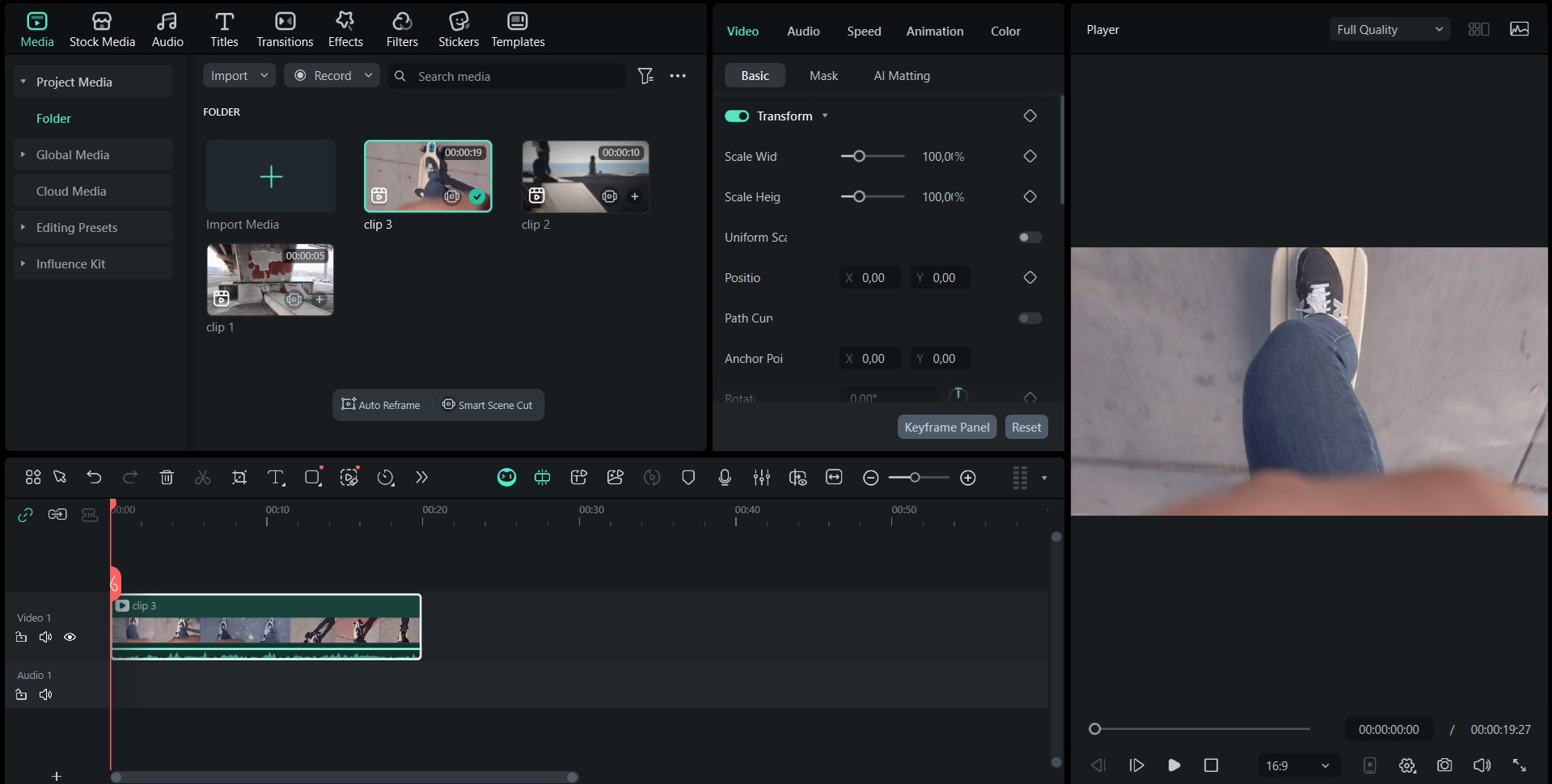
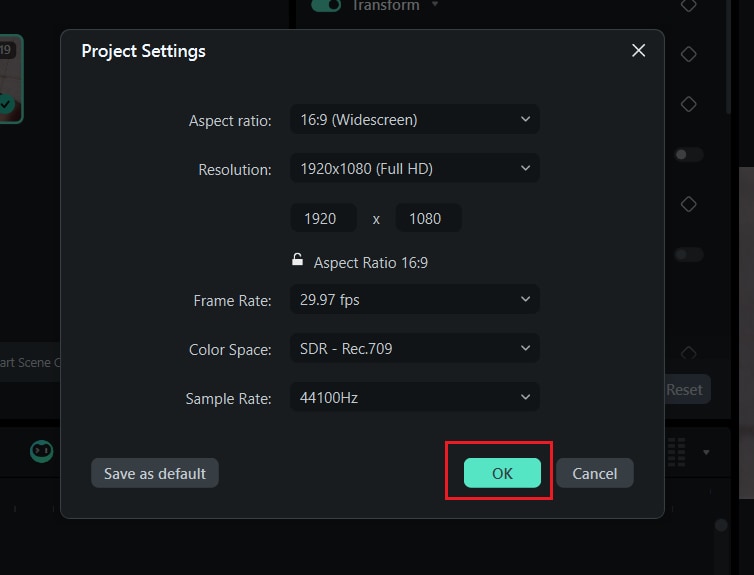
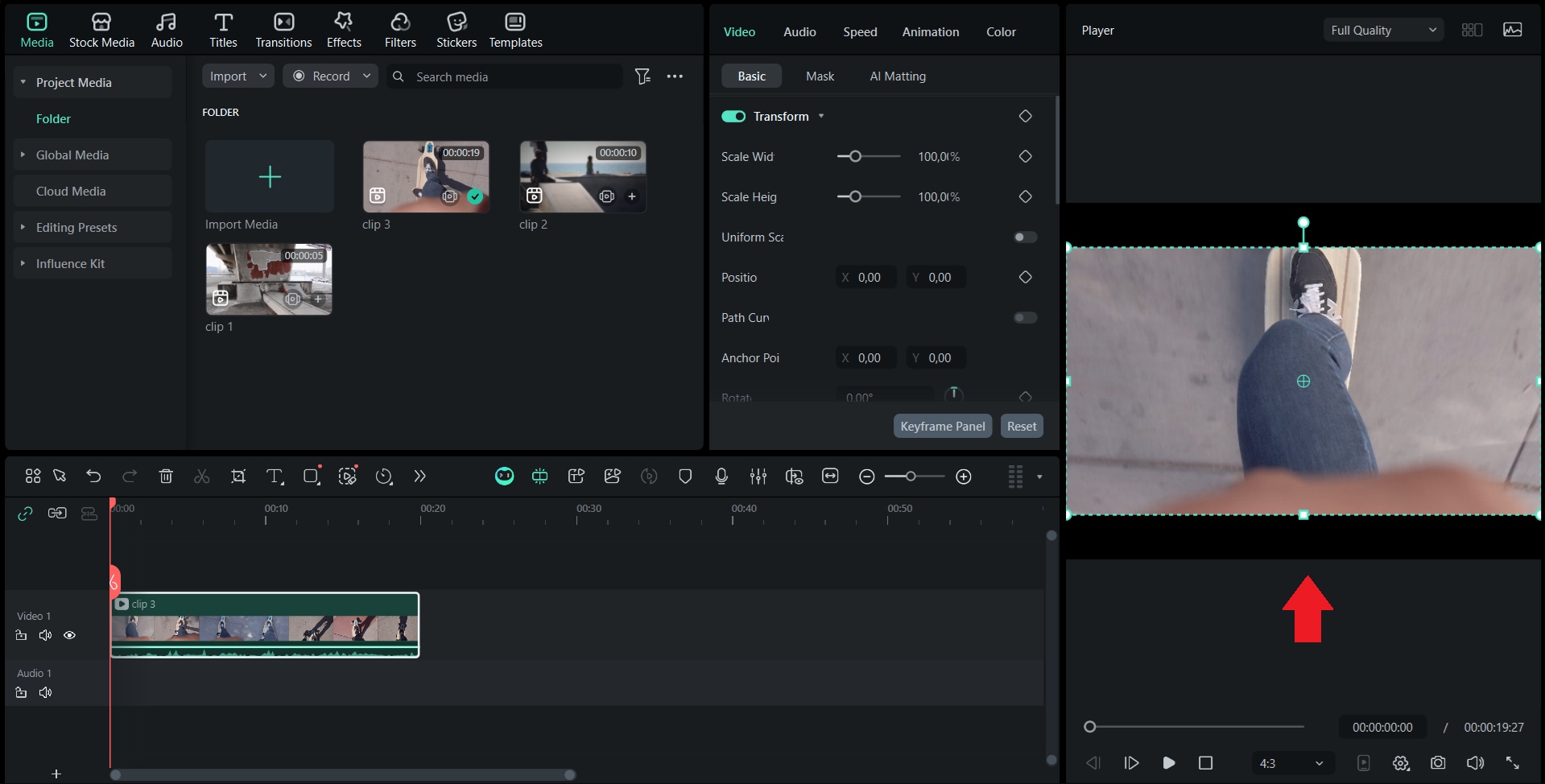
Filmora is ideaal voor makers die naadloos video's van professionele kwaliteit willen produceren, omdat het is ontworpen met eenvoudige instellingen. De schone interface en ingebouwde beeldverhoudingsopties maken het gemakkelijk om de grootte van video's voor verschillende platforms zoals YouTube, Instagram of TikTok te wijzigen met slechts een paar klikken.
 Veilig downloaden
Bovendien omvat Filmora eenAutomatisch herframenFunctie die de beeldverhouding van uw video automatisch aanpast voor verschillende platforms. Het detecteert het hoofdonderwerp en houdt het gecentreerd naarmate het frame verandert, dus u hoeft clips niet handmatig te bijsnijden of te herpositioneren voor de juiste formaten.
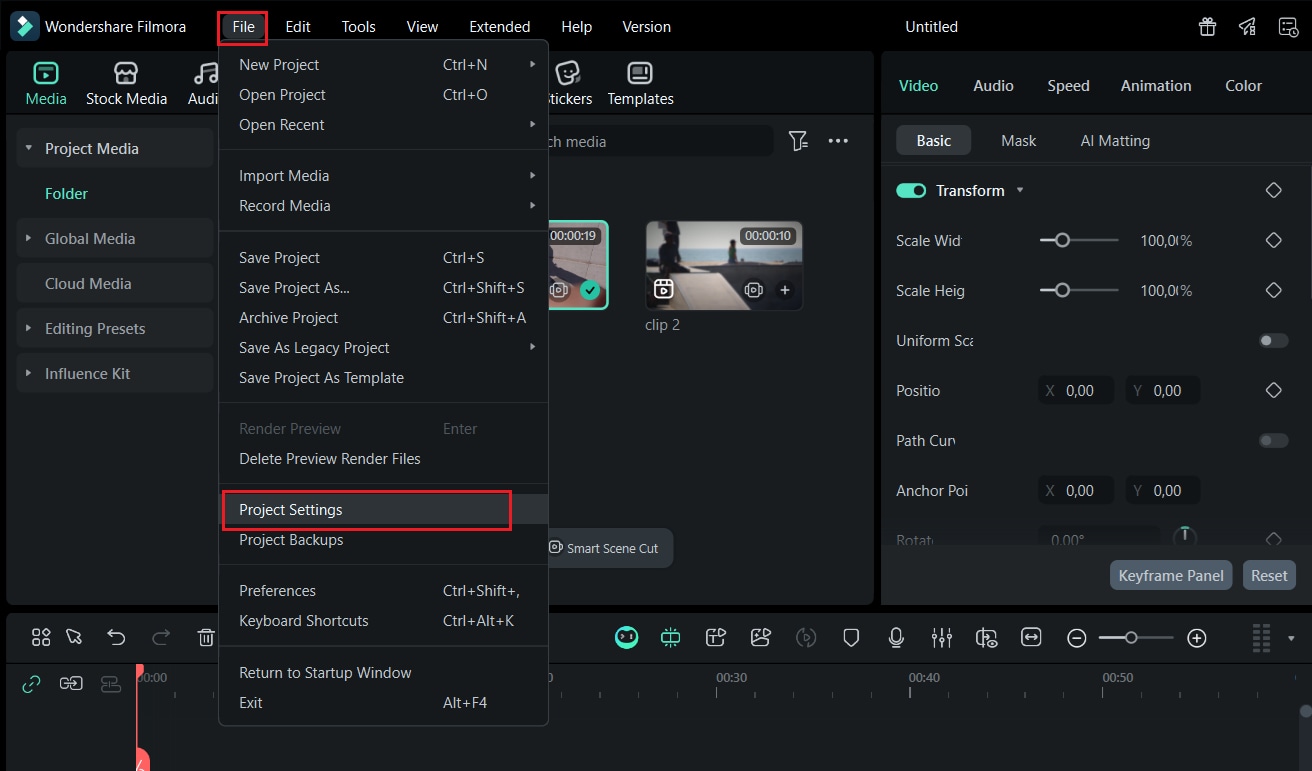
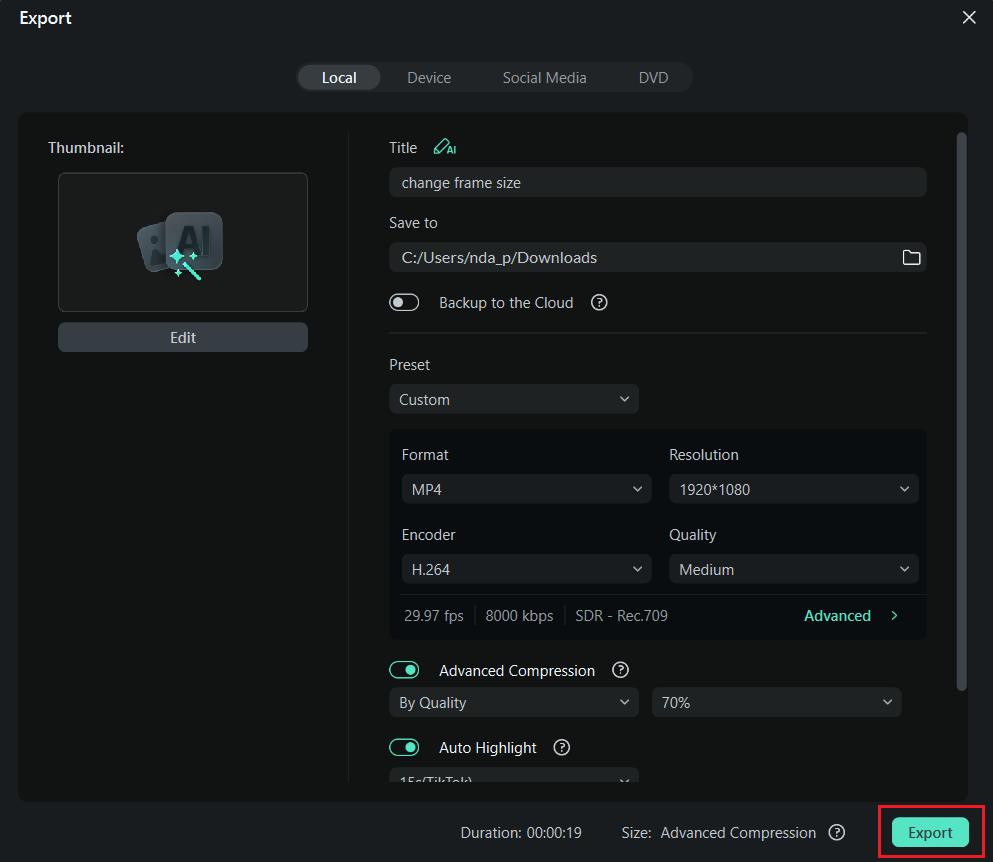
Hoe u de grootte van het Frame in Filmora kunt wijzigen en wijzigen met één klik (stap voor stap)
Conclusie
Het aanpassen van de framegrootte van uw video kan het uiterlijk en de prestaties van uw video op verschillende platforms volledig veranderen. Het wijzigen van de framegrootte in Premiere Pro is een krachtig en professioneel hulpmiddel om elk detail aan te passen, maar het kost tijd om eraan te wennen.
Wanneer u de voorkeur geeft aan een snellere en intuïtievere aanpak, biedt Wondershare Filmora een gemakkelijkere manier om dezelfde resultaten te bereiken met slechts een paar klikken. Wanneer u horizontale video's voor YouTube of verticale clips voor sociale media voorbereidt, zorgt het kiezen van de juiste framegrootte ervoor dat uw content er gepolijst, goed gestructureerd uitziet en klaar is om uw publiek te verbazen, waar het ook wordt gedeeld.
