
Hoe Chromebook Windows- en Mac OS-videobewerkingsapps uitvoert [2026]

Mar 24, 2026
Over het algemeen kun je voor dezelfde prijs een Chromebook kopen met een betere bouwkwaliteit, langer batterijleven en een lichter ontwerp, vergeleken met Mac en PC. Echter, het is algemeen bekend dat Chromebooks geen Windows of Mac video applicaties ondersteunen, of enig andere apps die niet zijn ontworpen voor Chrome OS. Maar, als je op zoek bent naar een manier om je video's te bewerken vanaf een Chromebook, hoef je niet te wanhopen want er is een manier om Windows of Mac software te gebruiken. In plaats van te worden gedwongen om online editors te gebruiken, die vaak slechts enkele basisbewerkingsopties bieden, kunnen Chromebook-gebruikers toegang krijgen tot bewerkingssoftware die compatibel is met Mac of Windows OS. Er zijn meerdere manieren om toegang te krijgen tot Mac en Windows programma's, hoewel je eerst moet controleren of het Chromebook-model dat je hebt, toestaat dat je de benodigde software kunt installeren voordat je te enthousiast wordt.
Deze oplossingen zijn misschien niet zo duidelijk, maar door ze te gebruiken kun je mogelijk professionele bewerkingssoftware gebruiken die beschikbaar is voor Mac en Windows besturingssystemen. Laten we zien hoe je Filmora, Final Cut Pro, Sony Vegas Pro of andere krachtige videobewerkingssoftware kunt uitvoeren vanaf je Chromebook.
Je wilt misschien ook weten:
 Veilige download

Deel 1: Hoe Windows en Mac OS videobewerkings-apps uitvoeren op Chromebook
Zoals we al hebben vermeld, zijn er twee verschillende manieren om Mac en Windows OS videobewerkings-apps uit te voeren vanaf je Chromebook, hoewel één methode veel minder ingewikkeld is dan de andere. Laten we eens kijken naar de methodes die je toegang geven tot alle applicaties die je nodig hebt om verbluffende video's te maken.
Methode 1: Toegang met Chromebook Desktop Remote
Een eenvoudige app, gratis verkrijgbaar in de Google Play Store, stelt je in staat om toegang te krijgen tot een externe computer en elk programma dat daarop geïnstalleerd is te gebruiken vanaf je Chromebook. Er zijn veel applicaties vergelijkbaar met Chrome Desktop Remote, maar wij hebben hiervoor gekozen omdat het eenvoudig te gebruiken is, zeer effectief en volledig gratis.
1.Installeer Chromebook Desktop Remote
De eerste stap is om de Chrome Desktop Remote app te installeren op zowel de computers die je wilt koppelen als je Chromebook. Nadat de applicatie is geïnstalleerd, krijg je twee opties te zien op het hoofdscherm van de app: Hulp op afstand en Mijn computers.
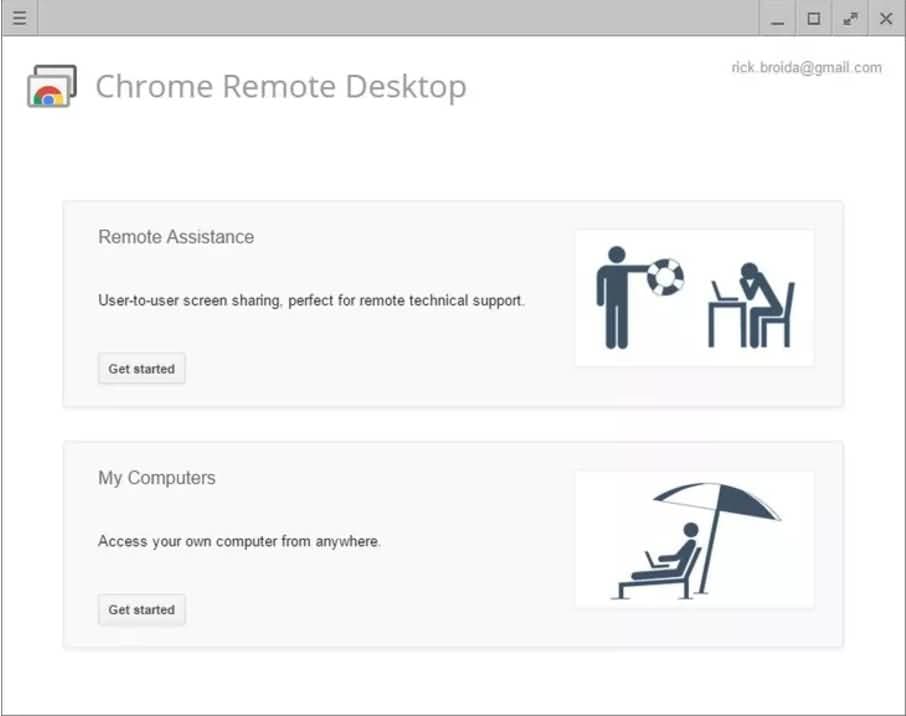
Kies de optie Mijn computers, klik vervolgens op de knop Aan de slag en selecteer de functie Verbindingen op afstand inschakelen. Zodra je deze handelingen hebt uitgevoerd, accepteer je de installatie van de Chrome Desktop Remote Host Installer en nadat de installatie is voltooid, start je de installer.
2.Kies PIN
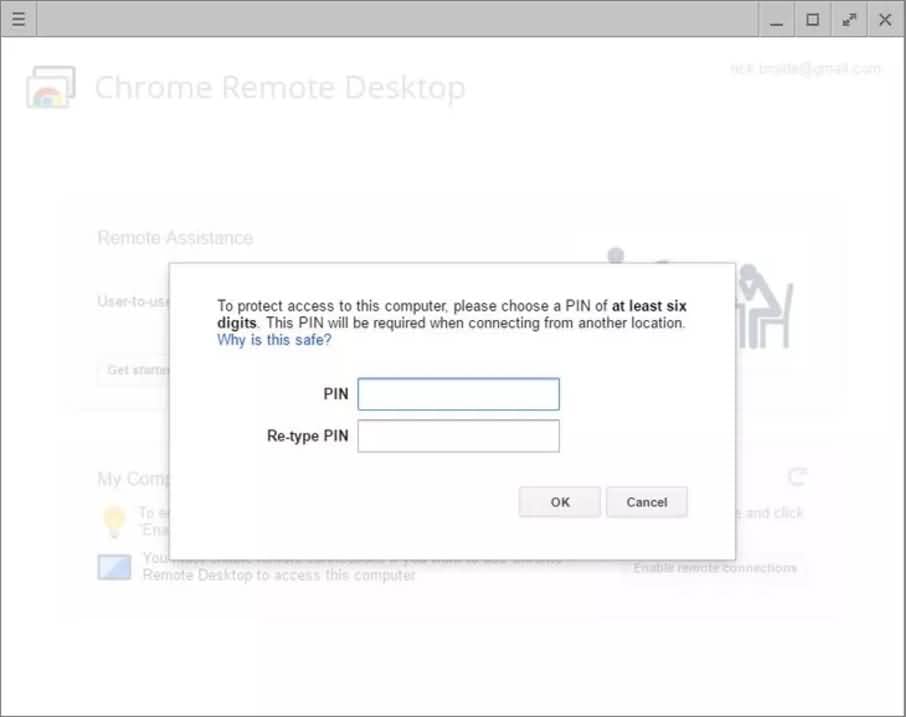
In de volgende stap word je gevraagd om een beveiligings-PIN te kiezen voor de hostcomputer, die numeriek moet zijn en minstens zes cijfers moet bevatten. Nadat je deze taak met succes hebt uitgevoerd is het gedeelte van het proces dat betrekking heeft op de hostcomputer voltooid, hoewel je wellicht de energiebesparing-instellingen wilt aanpassen zodat deze niet te lang in de standby modus gaat als deze inactief is.
3.Maak verbinding
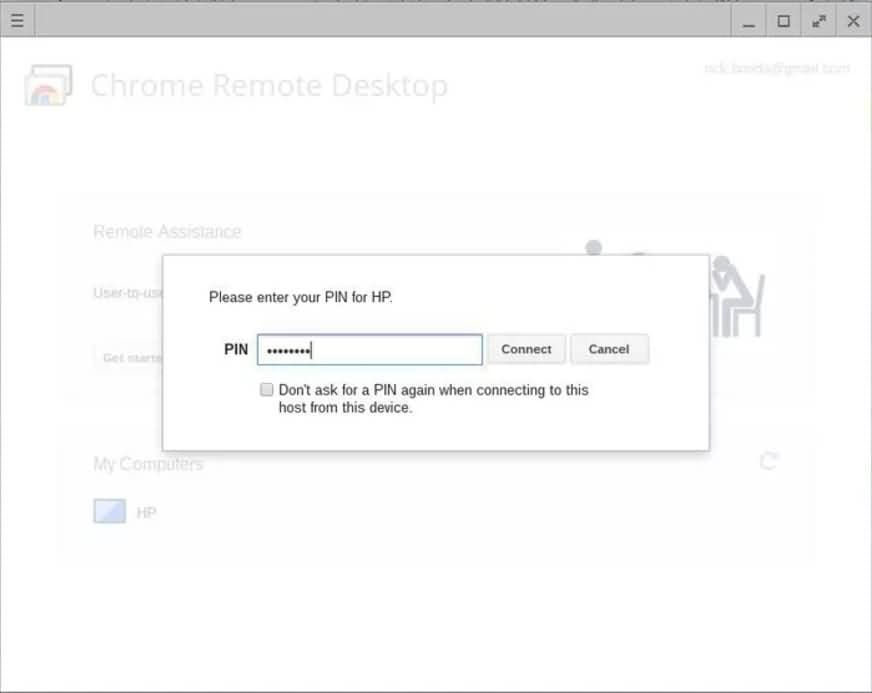
Om de verbinding tussen je pc en Chromebook tot stand te brengen, moeten beide apparaten ingelogd zijn op hetzelfde Google-account. Ga naar de Google Play Store, dit keer vanaf je Chromebook, en klik op de optie App starten; de app zou al geïnstalleerd moeten zijn op de Chromebook die je gebruikt als gevolg van de synchronisatie van Google-accounts. Nadat je de app hebt gestart, ga je naar de optie Mijn computers en kies je de functie Aan de slag. Selecteer de computer waarmee je wilt verbinden en voer de PIN in. Nadat je de PIN hebt ingevoerd, klik je op de optie Verbinden en je zou het bureaublad van je computer in de webbrowser moeten kunnen zien.
4.Optimaliseer opties
Door verschillen in schermresolutie kunnen beelden die je op je Chromebook ziet wat korrelig lijken. Als je een scherper en helderder beeld wilt, ga dan naar Opties en schakel de functie Shrink to Fit uit. Daarnaast moeten gebruikers die videobewerkings-apps willen gebruiken ervoor zorgen dat alle content die ze willen bewerken op Google Drive staat, omdat Chrome Desktop Remote geen directe bestandsoverdracht als optie biedt.
Methode 2: Gebruik van ontwikkelaarsmodus en installatie van een virtuele machine
De tweede methode is het meest geschikt voor Chromebook-gebruikers die al een Linux OS op hun apparaat hebben. De ontwikkelaarsmodus kan een krachtige Linux-desktop bieden op Chrombook, hoewel het een iets ingewikkeld proces is dat veel tijd kan kosten. Voordat je een virtuele machine software op Chromebook installeert, moet je controleren of je Chromebook ARM of Intel-gebaseerd is, want virtuele machine software werkt niet op ARM-aangedreven Chromebooks.
- De eerste stap in het proces is het installeren van het Linux OS via de ontwikkelaarsmodus op je Chromebook, daarna schakel je over naar het nieuw geïnstalleerde OS en start je de installatie van virtuele machine software zoals Virtual Box of Windows Virtual PC.
- De volgende stap is het installeren van het Windows OS binnen Virtual Box of een andere virtuele machine software die je hebt gekozen. Dit stelt je in staat om eenvoudig te schakelen tussen Chrome OS en Linux OS met een toetsenbord sneltoets, of om bewerkingssoftware te gebruiken die compatibel is met Windows OS.
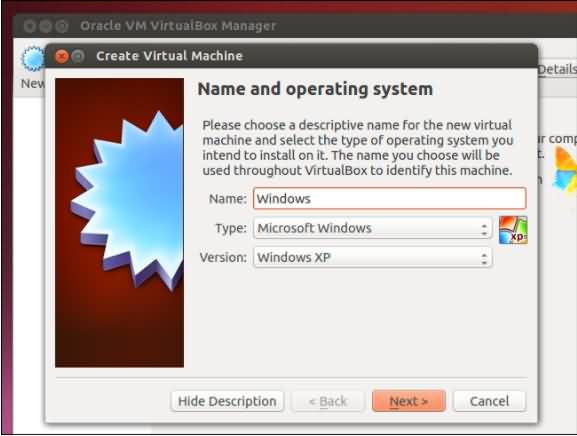
- Nadat je het Windows OS succesvol hebt geïnstalleerd binnen de virtuele machine software, kun je videobewerkingssoftware installeren die je in staat stelt om video's te bewerken vanaf je Chromebook. De virtuele machine software neemt veel schijfruimte in beslag, wat mogelijk niet veel ruimte overlaat voor de videobeelden die je wilt bewerken met je Chromebook. Zelfs de nieuwste Chromebooks bieden nauwelijks voldoende rekenkracht voor veeleisende bewerkingssoftware, dus software zoals Virtual Box kan hun prestaties nog verder beperken.
Chromebook-gebruikers die toegang willen tot Mac en Windows videobewerkings-apps zullen meer baat hebben bij het installeren van de Chromebook Desktop Remote applicatie, omdat deze makkelijker te gebruiken is en veel beter presteert dan alle andere methodes om toegang te krijgen tot software ontworpen voor Mac, Windows of Linux-besturingssystemen.
Bonus: Wij raden je sterk aan onze Filmora X te gebruiken volgens de instructies hierboven; wij hebben de app er speciaal voor geoptimaliseerd.
Ollie Mattison
staff Editor