



Top 10 narzędzi do usuwania tła z wideo

Filmy są często nagrywane z różnymi tłami, a później tło wideo nie pasuje do tematu. Wtedy możesz zmienić tło wideo, dodać przejścia, aby uczynić je bardziej atrakcyjnym, i wprowadzić wirtualną rzeczywistość, aby wykonać tę pracę. Dostępne są dziś pewne narzędzia do usuwania tła wideo, ale wiele z nich ma pewne ograniczenia i limitacje.
Więc, czy nakręciłeś świetny film na ekranie Chroma, ale nie jesteś pewien, którego oprogramowania użyć do zmiany tła? Nie trać nadziei, ponieważ ten artykuł ma na celu nauczyć Cię usuwania tła wideo za pomocą 10 najlepszych narzędzi do usuwania tła wideo. Możesz używać tych aplikacji na swoich komputerach i smartfonach, a nawet wykonywać pracę online.
Możesz zacząć od wprowadzenia wideo!
 Bezpieczne pobieranie
10 najlepszych narzędzi do usuwania tła wideo
Oto lista 10 najlepszych narzędzi do usuwania tła wideo (nie są one wymienione w żadnej konkretnej kolejności):
- Wondershare Filmora
- VSDC Video Editor
- Final Cut Pro
- Photoshop Premiere Pro
- Camtasia Studio
- Kapwing
- Movavi Video Editor
- Unscreen (Online)
- KineMaster
- Chromavid
1. Wondershare Filmora
Filmora edytor wideo to świetne oprogramowanie do edycji wideo, które może pomóc Ci usunąć tło wideo z łatwością. Nie tylko zapewnia różnorodność efektów wideo i szablonów, ale także umożliwia udostępnianie wideo na platformach mediów społecznościowych, takich jak YouTube i Vimeo.
W przeciwieństwie do innych programów, które zostaną wspomniane później, dzięki nowej funkcji wycięcia portretu AI, Filmora może usunąć niechciane tło nawet bez zielonego ekranu za pomocą jednego kliknięcia. Dobrze słyszałeś, nie musisz wkładać żadnego wysiłku w ręczne wycinanie tła lub używanie zielonego ekranu. Tylko jedno kliknięcie, a będziesz zadowolony z rezultatu!
Przewodnik krok po kroku usuwania tła wideo przez Filmora na komputerze
- Po prostu prześlij wideo i obraz, który chcesz użyć jako tło.
- Dodaj swoje wideo do osi czasu. Kliknij na "Wideo" > "Narzędzia AI" i włącz "Wycięcie portretu AI" w panelu właściwości.
- Upuść nowy obraz tła na osi czasu, który zostanie zastosowany jako tło wideo.

 Bezpieczne pobieranie
lub wypróbuj aplikację Filmora na urządzenia mobilne >>>


Przewodnik krok po kroku usuwania tła wideo przez Filmora na urządzeniu mobilnym
Filmora dla urządzeń mobilnych oferuje szereg zaawansowanych narzędzi, które ułatwiają usuwanie tła, niezależnie od tego, czy pracujesz z portretami, czy innymi obiektami. Narzędzie inteligentnego wycięcia AI umożliwia ręczne wybieranie i usuwanie tła lub określonych obiektów z dowolnego wideo lub zdjęcia.
Oto jak możesz wykorzystać inteligentne wycięcie Wondershare Filmora do usunąć tło wideo skutecznie:
Krok 1. Zaimportuj swoje media
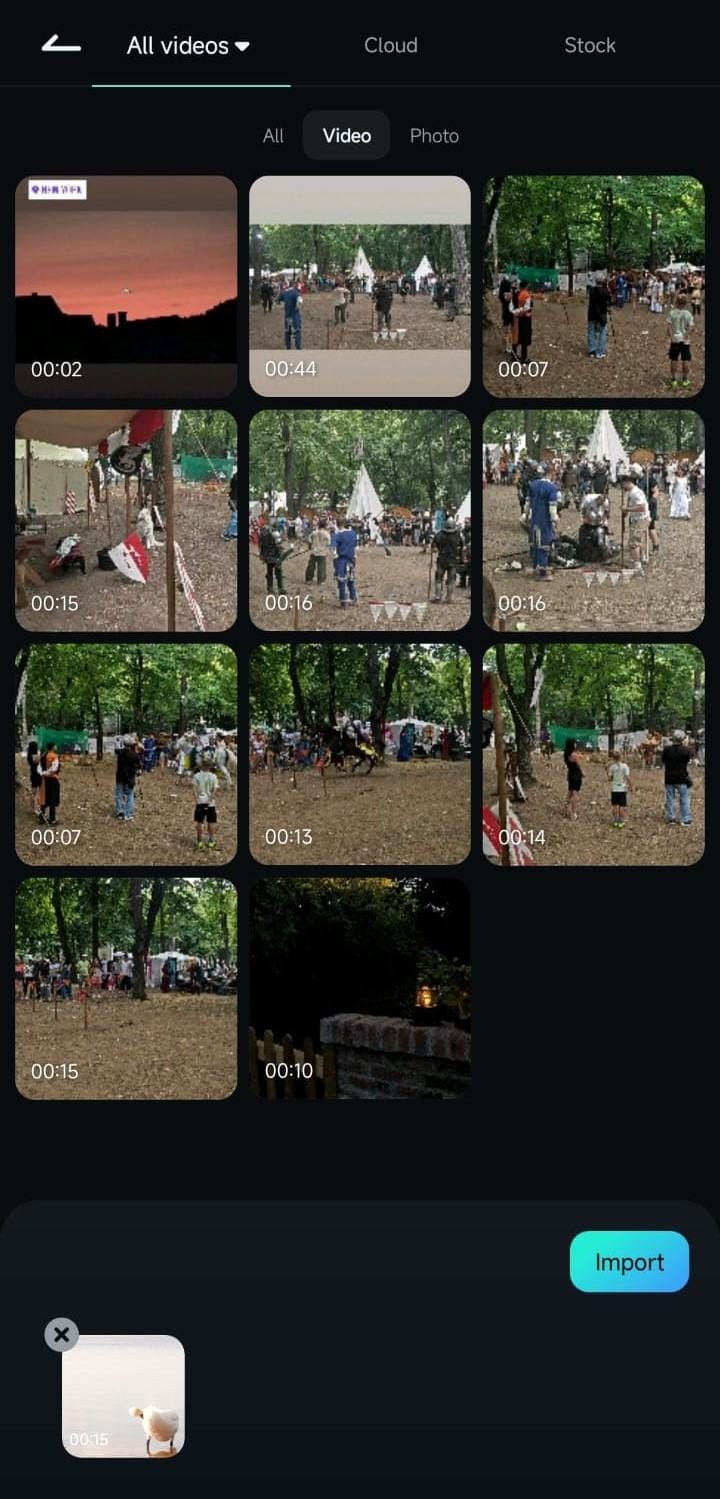
Otwórz Filmora dla urządzeń mobilnych i dotknij przycisku "Nowy projekt" na panelu szybkiego dostępu. Wybierz wideo lub zdjęcie z urządzenia mobilnego, a następnie dotknij "Importuj" na dole, aby załadować je do projektu.
Krok 2. Uzyskaj dostęp do narzędzia inteligentnego wycięcia
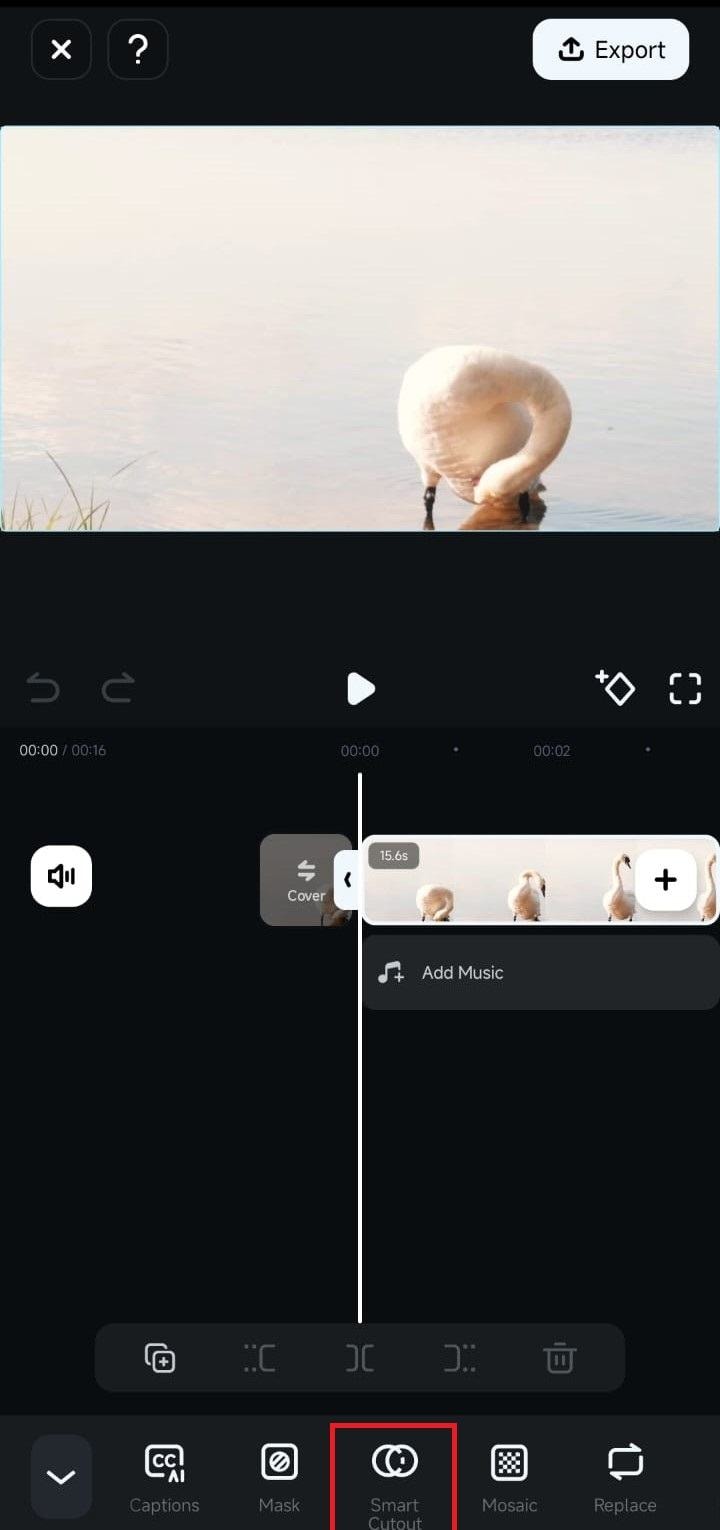
Dotknij "Przytnij" na pasku narzędzi u dołu ekranu. Przesuń palcem przez opcje menu i wybierz "Inteligentne wycięcie." Dotknij "Dostosowane wycięcie" z podmenu inteligentnego wycięcia, aby kontynuować.
Krok 3. Wybierz obiekt lub tło
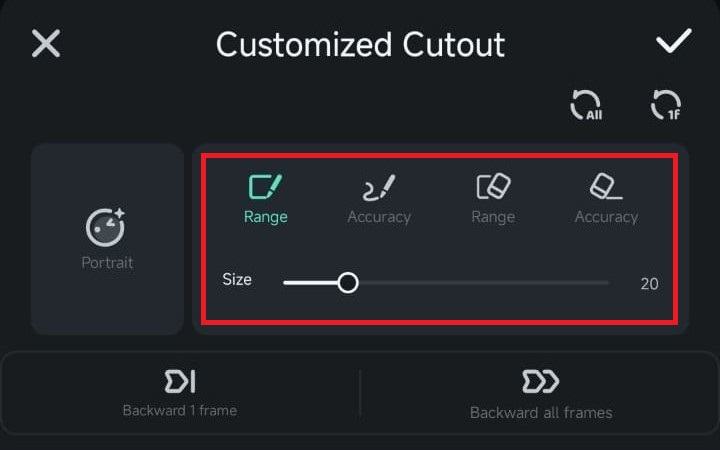
Użyj narzędzia pędzla, aby podświetlić obiekt lub obszar, który chcesz zachować lub usunąć. Dostosuj ustawienia "Zakres" i "Rozmiar dokładności", aby udoskonalić wybór.
Krok 4. Zastosuj i sfinalizuj
Gdy będziesz zadowolony z wycięcia, dotknij przycisku "Znacznik wyboru". Filmora przetworzy wybór, usuwając tło lub izolując obiekt zgodnie z życzeniem.
lub wypróbuj aplikację Filmora na urządzenia mobilne >>>
Funkcje:
- Edytuj wideo w 4K
- Zaawansowane ustawienia klucza chromatycznego
- Elastyczne klatki kluczowe audio
- Duża kolekcja efektów wideo
- Szybkie renderowanie wideo
- Nagrywanie ekranu i wykrywanie scen
Wymagania systemowe:
- Windows: Windows 7 i nowsze wersje (64-bit)
- macOS: 10.14 i nowsze wersje
Cena: Freemium/49,99 USD za plan roczny/79,99 USD na zawsze, dodatek AI Portrait musi być opłacony osobno.
Możesz dołączyć do społeczności wideo Wondershare, aby uzyskać więcej inspiracji.
lub wypróbuj aplikację Filmora na urządzenia mobilne >>>
Może Cię również zainteresować:
- Przewodnik krok po kroku usuwania tła wideo
- Jak usunąć tło obrazu
- Jak zmienić tło w rozmowie wideo WhatsApp dla Androida/iPhone'a?
2. VSDC Video Editor
VSDC to oprogramowanie do edycji wideo, które ma niesamowite funkcje do edycji wideo i prezentacji, takie jak usuwanie tła, łączenie plików wideo, wycinanie, powiększanie, efekty, audio i wiele więcej. Narzędzie zawiera wielokolorowy klucz chromatyczny, aby nadać filmowi profesjonalny wygląd.
- Po prostu przejdź do osi czasu i kliknij zakładkę Scena 0, a następnie kliknij zielony przycisk z napisem Dodaj obiekt w górnej sekcji.
- Teraz wybierz obraz lub plik wideo, który zostanie użyty do zastąpienia tła.
- Gdy wybierzesz nowy plik, na scenie pojawi się nowa ramka, a aby dostosować ją jako tło, musisz kliknąć prawym przyciskiem myszy i wybrać Wybierz kolejność - O jedną warstwę w dół, aby dostosować wybrane tło.
Funkcje:
- Obsługuje nieliniową edycję wideo
- Obsługa HD i 4K
- Narzędzie do stabilizacji wideo
- Konwerter plików wideo
- Udostępnianie i eksportowanie do YouTube i kanałów mediów społecznościowych
- Wbudowane efekty wizualne i dźwiękowe
Wymagania systemowe:
- Microsoft Windows2000/XP/2003/Vista/Win7/Win8 (zalecane są wszystkie zainstalowane najnowsze aktualizacje)
- Procesory Intel lub AMD lub kompatybilne o minimalnej częstotliwości 800 MHz
- Minimalna rozdzielczość grafiki wyświetlacza 800x600x16-bitowy kolor
- RAM 128 megabajtów (MB)
Cena: Freemium/ 19,99 USD za wersję Pro
3. Final Cut Pro
Final Cut Pro to oprogramowanie do edycji wideo opracowane przez Apple z niesamowitymi funkcjami. Final Cut Pro zawiera wiele wbudowanych narzędzi do dodawania efektów, usuwania szumów w tle, dodawania dźwięku i wielu innych. Chociaż to narzędzie jest świetną pomocą w usuwaniu tła wideo i zastępowaniu go najlepszym możliwym alternatywnym obrazem lub klipem.
- Przejdź do opcji po lewej stronie znaku Kamera, która jest Efektami.
- Wybierz Keying, aby dodać czarne tło do swojego wideo.
- Teraz prześlij nowe zdjęcie lub wideo na osi czasu, którym chcesz zastąpić tło
- Zobaczysz usunięte tło wideo.
Funkcje:
- Przenoszenie i przycinanie klipów
- Edycja VR 360 stopni
- Efekty i edycja wielokamerowa
- Szablony grafiki ruchomej
- Obsługa wideo HD
Wymagania systemowe:
- Microsoft Windows 10, Windows 8 i Windows 7 (tylko 64-bitowe)
- macOS 10.11 lub nowszy (tylko 64-bitowy)
Cena: $299.99
4. Adobe Premiere Pro
Adobe Premiere Pro to wiodące narzędzie do edycji wideo w branży, które jest szeroko stosowane przez organizacje filmowe, telewizyjne i internetowe. Adobe pomaga w tworzeniu zwykłego materiału w wysoce profesjonalne i dopracowane filmy i nagrania.
- Utwórz nową sekwencję i przeciągnij tło do sekwencji i umieść je poniżej materiału z zielonym ekranem.
- Użyj efektu ultra key i umieść go nad materiałem z zielonym ekranem, wyczyść matę i krawędzie oraz rozlanie tłumienia.
- Przytnij i przeskaluj zgodnie z dostosowaniami w końcowym wideo.
Funkcje:
- Wiele typów wideo
- Tytuły i grafika wideo
- Obsługiwane wiele formatów
- Edycja dźwięku VR
- Efekty i szablony grafiki ruchomej
Wymagania systemowe: Microsoft Windows 10 (64-bitowy) wersja 1803 lub nowsza
Cena: 239,88 USD/rok
5. Camtasia Studio
Camtasia Studio to świetne narzędzie, jeśli szukasz profesjonalnie wyglądających demonstracji wideo, lekcji online i nagrań prezentacji. Możesz nagrywać swój ekran, dodawać materiały wideo lub importować do niego prezentacje PowerPoint i edytować swoje filmy bez żadnego doświadczenia w edycji wideo.
- Przejdź do wymiarów i wybierz wymiary obszaru i kolor, który chcesz wyświetlić w tle swojego wideo.
- Możesz również dodać tekst w swoim tle za pomocą narzędzia edytora tekstu.
Funkcje:
- Funkcja nagrywania i prezentacji pozwoli Ci wyświetlić nagranie w prezentacji.
- Możesz edytować tło wideo i screencasty.
- Udostępnij kreatywność na platformach mediów społecznościowych.
Wymagania systemowe:
Microsoft Windows 10 (64-bitowy) wersja 1607 lub nowsza
Cena: 289,54 USD opłata jednorazowa

Filmora - Usuwanie tła wideo
🤩 Post, który może Cię zainteresować: Pełna recenzja Camtasia
6. Kapwing (Online)
Kapwing to internetowe narzędzie do edycji wideo, które może działać zarówno na Windows, jak i Mac OS. To narzędzie jest najszybszym narzędziem dostępnym online, które zmienia tło wideo za pomocą prostych kroków. Usuwanie tła wideo jest bardzo łatwe.
- Przejdź do Kapwing i prześlij swoje wideo.
- Wybierz warstwę i kliknij zakładkę "Efekty".
- Kliknij opcję "Usuń tło".
- AI Kapwing przeanalizuje tło i automatycznie je usunie.
Funkcje:
- Może automatycznie wykryć obiekt w wideo.
- Edytuj klipy wideo online.
- Łatwo zamień tło klipu wideo na dowolny obraz.
Wymagania systemowe: Windows lub macOS oraz wymagane połączenie internetowe
Cena: Bezpłatne użytkowanie z rocznymi opłatami 192 USD
7. Movavi Video Editor
Movavi video editor to świetne narzędzie do edycji wideo, które pozwala tworzyć wspaniałe filmy na urodziny, domówki, dzienniki podróży itp. Możesz łatwo opanować sztukę edycji wideo z Movavi, nawet jeśli jesteś kompletnym początkującym.
- Zaimportuj swoje filmy i otwórz zakładkę tła, aby wybrać zdjęcie
- Kliknij ikonę Dodaj, aby dodać ścieżkę wideo i przenieś swoje wideo wzdłuż ścieżki na osi czasu.
- Teraz przejdź do właściwości i kliknij Obraz w obrazie, aby dostosować tło na wideo.
- Po zakończeniu możesz zastosować zmiany i wyeksportować końcowe wideo.
Funkcje:
- Wbudowane tytuły i przejścia.
- Klucz chromatyczny do dostosowania obrazu tła.
- Stabilizacja wideo, aby uniknąć błędów, takich jak drżące ruchy występujące podczas nagrywania.
Wymagania systemowe: Windows 10, 8, 7, Vista, XP, 2000 (32-bitowy lub 64-bitowy)
Cena: $39.95
8. Unscreen (Online)
Unscreen to świetne narzędzie, które usuwa tło wideo online automatycznie bez jednego kliknięcia. Wystarczy przesłać klip w formacie MP4, WebM, Ogg, MOV i GIF, aby rozpocząć edycję.
- Prześlij klip.
- Wybierz z fajnych teł, które chcesz umieścić na swoim wideo i pobierz swój plik.
- To tak proste jak popijanie kawy i wykonanie pracy.
Funkcje:
- Online i łatwy dostęp.
- Nie wymaga rejestracji
- Usuń tło wideo za pomocą zaledwie kilku kliknięć
Wymagania systemowe: Narzędzie online
Cena: 4,99 USD za wideo
9. KineMaster (Android i iOS)
KineMaster to świetne narzędzie dla mobilnych twórców i edytorów wideo, gdzie mogą tworzyć niesamowite filmy za pomocą KineMaster i edytować klipy.
- Nagraj swoje wideo używając zielonej ściany jako tła
- Uruchom KineMaster na swoim telefonie komórkowym i w sekcji multimediów prześlij tło, które chcesz zastosować.
- Teraz kliknij warstwę, prześlij swoje wideo i włącz klucz chromatyczny.
- Na koniec użyj suwaka wraz z klipem, aby dopasować kolor tła.
Funkcje:
- Odtwarzaj wiele filmów jednocześnie.
- Tryby mieszania, aby umożliwić filmom i obrazom magiczne efekty.
- Klucz chromatyczny do zmiany lub zastąpienia tła wideo.
Wymagania systemowe:
- Android 4.0 i nowsze.
- iOS 11.4 lub nowszy.
Cena: 4,99 USD/miesiąc i 39,99 USD/rok
🤩 Post, który może Cię zainteresować: Pełna recenzja KineMaster
10. Chromavid (iOS)
Chromavid to aplikacja mobilna, której możesz użyć do kręcenia niesamowitych filmów i zdjęć oraz edytowania ich za pomocą klucza chromatycznego z efektami w czasie rzeczywistym. Ta potężna aplikacja umożliwia tworzenie profesjonalnych filmów tylko za pomocą telefonu komórkowego.
- Uruchom aplikację ze sklepu Apple Store
- Kliknij na obrazy, aby wybrać tło i kliknij Kontynuuj.
- Teraz wybierz kolor tła i rozpocznij nagrywanie wideo.
- Gdy zakończysz nagrywanie wideo, efekt chroma zostanie zastosowany automatycznie.

Funkcje:
- Przyciski udostępniania społecznościowego do dzielenia się kreatywnością online.
- Nagraj klip z aktywnym efektem chroma key.
- Łącz i dostosowuj obrazy z nieograniczonym czasem nagrywania.
Wymagania systemowe:
- Android 4.0 i nowsze
- iOS 12.0 lub nowszy
Cena: 2,99 USD/rok
Podsumowanie
Ten artykuł jest szczegółowym przewodnikiem o tym, jak można zmienić tło wideo na komputerze PC i telefonach komórkowych. Dostępne są różne narzędzia online i w sklepach z aplikacjami, które z pewnością pomogą Ci edytować filmy i usuwać tło. Jeśli nauczyłeś się usunąć tło wideo po przeczytaniu tego przewodnika, daj nam znać w komentarzach i nie zapomnij udostępnić tego przewodnika swoim znajomym, którzy mogą mieć trudności ze zmianą tła wideo.
Najczęściej zadawane pytania
P1. Która aplikacja jest najlepsza do zmiany tła wideo?
Znajdziesz setki rekomendacji online dotyczących aplikacji do zmiany tła wideo. Jednak tylko kilka z nich może utrzymać jakość wideo po zmianie tła. Movavi Video Editor, VSDC, Photoshop Premiere Pro i Final Cut Pro to najpopularniejsze narzędzia do zmiany tła. Pamiętaj jednak, że te programy wymagają doświadczenia. Z drugiej strony, większość początkujących i profesjonalistów uwielbia używać Filmora do usuwania lub zmiany tła, ponieważ jest szybka i łatwa oraz zawsze zapewnia wysokiej jakości rezultaty.
P2. Jak mogę ręcznie usunąć tło z wideo?
Możesz pobrać Filmora, VSDC lub dowolny inny edytor wideo do wyboru, który oferuje funkcję usuwania tła. Zainstaluj aplikację na swoim komputerze i zaimportuj wideo nagrane przed jednolitym tłem. Następnie zaimportuj nowe tło (obraz lub wideo) na osi czasu, które chcesz zachować. Następnie zastosuj efekt Chroma i wybierz kolor efektu podobny do koloru tła wideo. Na przykład wybierz kolor „zielony" z efektu Chroma, jeśli oryginalne tło zostało nagrane na zielonym ekranie. Na koniec zastosuj efekt, aby usunąć tło i dokonaj dostosowań, aż obiekt z oryginalnego wideo będzie wyraźny i widoczny na nowym tle.
P3. Jak mogę zmienić tło wideo na telefonie komórkowym?
Możesz zmienić tło wideo za pomocą smartfona (Android lub iOS), pobierając aplikacje takie jak Kinemaster. Po otwarciu aplikacji zaimportuj nowy obraz tła, klikając folder „media". Następnie dotknij opcji „warstwa", aby zaimportować wideo nagrane na zielonym ekranie. Następnie dotknij wideo z zielonym ekranem na osi czasu, aby wyświetlić opcje i „włączyć" opcję Chroma Key.
P4. Czy Filmora może usunąć tło?
Filmora pomaga usuwać tła wideo z zielonym ekranem i bez niego. Oprogramowanie oferuje Wycięcie portretu AI które pozwala zmienić tło bez potrzeby używania zielonego ekranu.
lub wypróbuj aplikację Filmora na urządzenia mobilne >>>

Łatwy w użyciu i potężny edytor wideo dla wszystkich twórców.
Wypróbuj za darmo Wypróbuj za darmo
Przenieś swój film na profesjonalny poziom dzięki prostym narzędziom.
Wypróbuj za darmo Wypróbuj za darmo
Piotr Jaworski
staff Redaktor
Komentarze