

Tag Spoilera w Discord: Wszystko, co musisz wiedzieć

Z Discordem możesz pisać teksty z emoji a nawet wysyłać GIF-y. Jednak gdy serwery stają się zatłoczone, są bombardowane tekstami. A niektóre z tych tekstów zawierają spoilery do gier (lub innych rzeczy), których inni mogą nie chcieć znać lub czytać. Ale ignorowanie spoilerów nie było takie łatwe. Przewijając mile i mile tekstów, Twoje oczy z pewnością wyłapią jakieś wskazówki i zepsują Ci suspens.
Na szczęście Discord wyszedł z idealnym rozwiązaniem. Teraz, jeśli dzielisz się spoilerami lub tajemnicami, możesz oznaczyć je jako spoilery. Rezultatem jest tekst, który jest wysłany, ale zaciemniony. Ciekawscy użytkownicy, którzy nie boją się spoilerów, mogą go zobaczyć. Inni mogą cieszyć się błogością niewiedzy.
W tym artykule:
- Część 1: Jak używać spoilerów na Discordzie, aby ukryć wiadomości tekstowe?
- Część 2: Jak dodać spoiler do obrazu i wideo na Discordzie?
- Bonus: Czy używanie spoilera na urządzeniach mobilnych jest takie samo?
- Bonus: Jak wyłączyć tag spoilera?
Część 1: Jak używać spoilerów na Discordzie, aby ukryć wiadomości tekstowe?
I teraz dochodzimy do sedna - jak robić spoilery na Discordzie? Cóż, są dwa sposoby, aby to zrobić. Możesz przejrzeć oba i wybrać ten, który najbardziej Ci odpowiada. Wszystkie metody są proste do wykonania. Zwróć uwagę, że niektóre są dostępne tylko na komputerze.
Metoda 1: Dodawanie tekstu spoilera za pomocą tagu na Discordzie
Zaczniemy od metody tagowania. Wszystko, co musisz zrobić, to dodać tag spoilera na Discordzie. Oto szybkie podsumowanie kroków –
- Otwórz aplikację Discord i zaloguj się używając swoich danych logowania.
- Wybierz serwer z listy serwerów lub znajomego z listy znajomych.
- Wpisz w pole czatu cokolwiek chcesz.
- Teraz dodaj symbole '||' przed i po treści spoilera. Na przykład będzie to wyglądać mniej więcej tak – Hej! To jest spoiler ||alert spoilera||
- Naciśnij klawisz enter, aby wysłać i Twój spoiler zostanie wysłany bez psucia czegokolwiek!

To działa w aplikacji Discord na komputerze, przeglądarce, a także aplikacji mobilnej. To jest jak uniwersalna metoda ukrywania spoilerów.
Możesz również dodać '/spoiler' przed treścią spoilera. To jest alternatywa dla '||', które dodajemy na początku i na końcu.
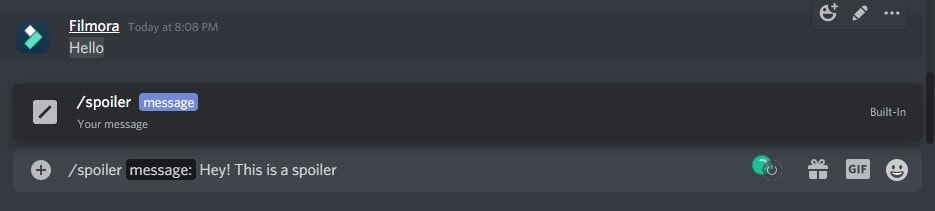
Metoda 2: Wysyłanie wiadomości spoilera z ikoną Oznacz jako spoiler
Ta alternatywna metoda jest dość prosta. To była niedawna aktualizacja na Discordzie, która umożliwia szybkie dodawanie tagu spoilera. Oto krótkie podsumowanie dla Ciebie –
- Wpisz treść spoilera w pole czatu.
- Zaznacz część tekstu ze spoilerem (podświetl ją).
- Po zaznaczeniu pojawi się pływający pasek. Kliknij symbol 'oka', a następnie znak '||' natychmiast dołączy do zaznaczonego tekstu, a wybrana wiadomość zostanie automatycznie oznaczona jako spoiler.
- Po naciśnięciu przycisku wyślij, tekst zostanie wysłany na serwer. Tylko osoby, które chcą zobaczyć spoiler, klikną na niego, aby go odsłonić.
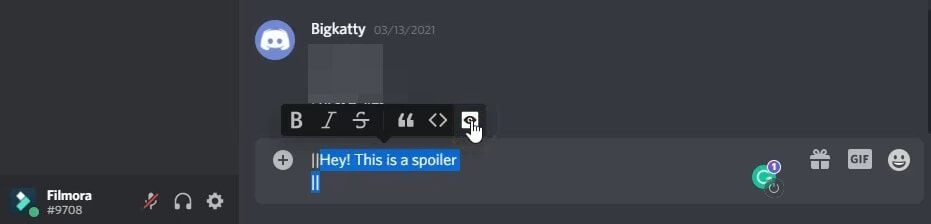
Ta metoda jest dostępna tylko w aplikacji Discord na komputerze i wersji przeglądarkowej. Dla iOS kroki są podobne. Jedyna różnica polega na tym, że musisz wybrać oznaczenie spoilera z menu kontekstowego.
Część 2: Jak dodać spoiler do obrazu i wideo na Discordzie?
Jest wiele scenariuszy, w których spoiler Discorda może się przydać. Jak możesz być świadomy, Discord jest dość popularny, a jego elastyczność międzyplatformowa czyni go ulubionym wśród graczy. Możesz połączyć się ze swoimi znajomymi na wielu urządzeniach za pomocą jednego konta.
Podobnie jak teksty, nawet obrazy, filmy i inne załączniki mogą być oznaczone jako spoilery. Proces oznaczania obrazów i filmów jako spoilerów różni się nieco od tego dla tekstów. Więc jak dodać tagi spoilera do innych plików? Oto podsumowanie.
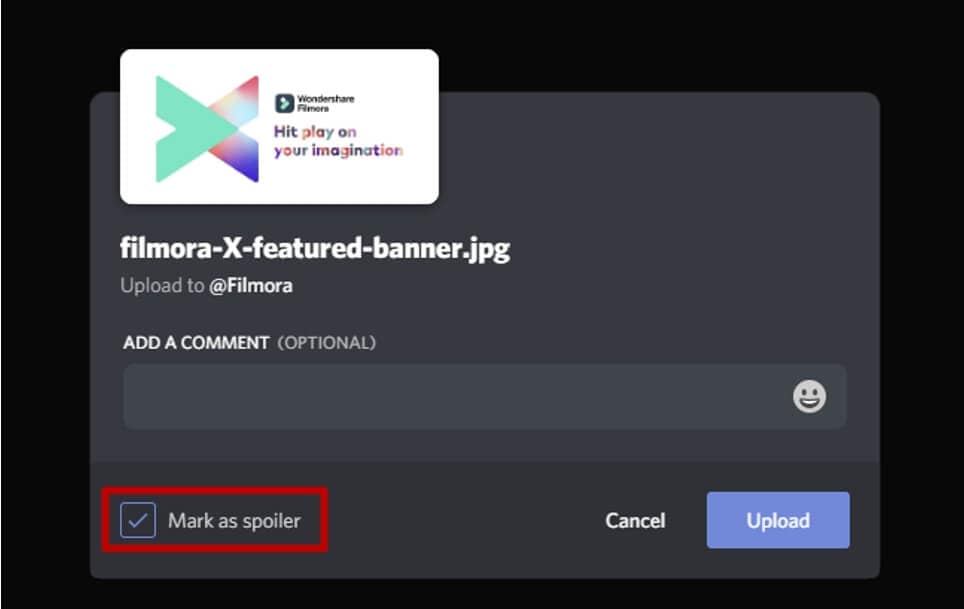
Obrazy mogą być oznaczone jako spoilery zanim je wyślesz na serwery. Aby dodać tagi spoilera do obrazów –
- Otwórz Discord w aplikacji na komputerze lub przeglądarce.
- Wybierz obraz lub wideo, które chcesz wysłać na serwer.
- Przeciągnij go do czatu serwera i upuść tam.
- Następnie kliknij symbol '+'.
- Z opcji, które się pojawią, wybierz 'Oznacz jako spoiler'.
- Naciśnij przycisk Wyślij.
- Rezultatem jest zamazany obraz wysłany na serwer. Każdy, kto chce zobaczyć obraz, może na niego kliknąć.
Zwróć uwagę, że spoilery zawierające obrazy, filmy lub inne pliki multimedialne mogą być wysyłane tylko w aplikacji na komputerze lub przeglądarce. Aplikacje mobilne nie obsługują oznaczeń spoilera dla obrazów lub innych plików multimedialnych.
Bonus: Czy używanie spoilera na urządzeniach mobilnych jest takie samo?
Tag spoilera mobilnego Discorda działa tak samo w aplikacjach mobilnych. Proces jest mniej więcej taki sam. Oto szybkie podsumowanie kroków –
- Wpisz tekst spoilera.
- Dodaj symbole '||' na początku i na końcu tekstu, który chcesz ukryć.
- Naciśnij przycisk wyślij, a Twój tekst spoilera zostanie zakryty.
- Tylko ciekawscy mogą kliknąć i zobaczyć Twoje teksty spoilera.
Możesz nawet oznaczyć osadzone linki jako spoilery tym samym procesem. Ale to nie dotyczy linków do serwerów Discord. Ponadto, nie możesz dodawać tagów spoilera do obrazów, filmów i innych plików z aplikacji mobilnej.
Dla iOS możesz zaznaczyć i podświetlić tekst, który chcesz ukryć. Następnie kliknij, aby otworzyć menu kontekstowe i kliknij 'Oznacz jako spoiler', aby ukryć tekst.
Bonus: Jak wyłączyć tag spoilera?
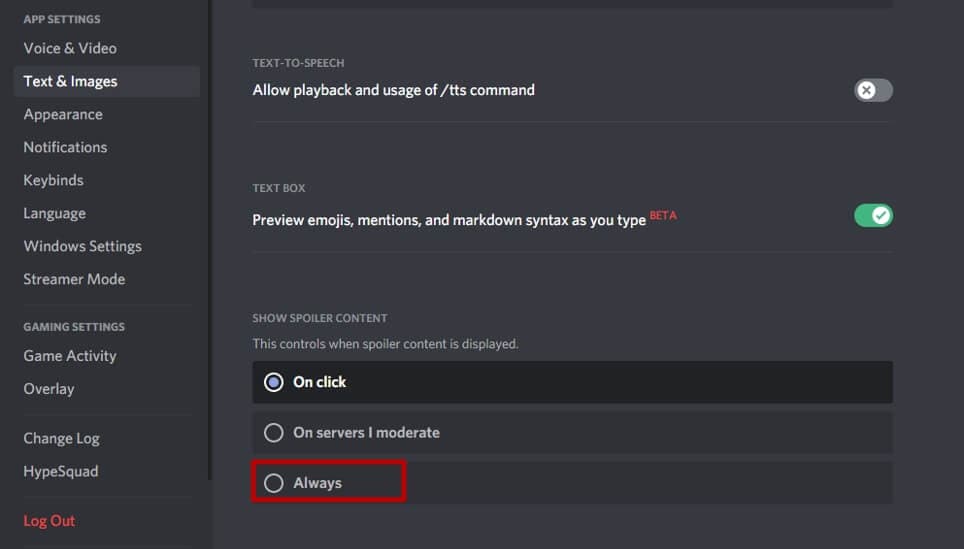
Z jakiegoś powodu możesz chcieć usunąć tag spoilera z tekstów spoilera. W takim przypadku otwórz Ustawienia użytkownika i kliknij Tekst i obrazy. Przewiń w dół do zakładki Pokaż zawartość spoilera i zobaczysz opcje kontrolowania, kiedy zawartość spoilera jest wyświetlana. Możesz wybrać wyświetlanie po kliknięciu, na serwerach, którymi moderuję, i zawsze.
Jeśli chcesz wyświetlić całą zawartość spoilera, wybierz Zawsze, aby wyłączyć tag spoilera. Możesz je ponownie ukryć przez to samo menu, jeśli zmienisz zdanie.
To był artykuł o jak używać tagu spoilera Discorda aby ukryć teksty, obrazy i filmy. Możesz cofać i ponawiać tagi tyle razy, ile chcesz. Jeśli zamierzasz ujawnić jakiś zmieniający życie sekret na swoim serwerze Discord, nie zapomnij dodać tego tagu spoilera.

Łatwy w użyciu i potężny edytor wideo dla wszystkich twórców.
Wypróbuj za darmo Wypróbuj za darmo
Przenieś swój film na profesjonalny poziom dzięki prostym narzędziom.
Wypróbuj za darmo Wypróbuj za darmo
Piotr Jaworski
staff Redaktor
Komentarze