

Kompletny przewodnik po Facebook Story

Krajobraz mediów społecznościowych ewoluuje w zawrotnym tempie. Zanim się zorientujemy, pojawiają się nowe trendy i funkcje, bez których nie możemy żyć.
To samo dotyczy relacji na Facebooku. Wprowadzone w 2017 roku, stały się kluczową funkcją zarówno dla osób prywatnych, jak i firm. To Twój bilet do lepszego zaangażowania i większej liczby obserwujących. Ale czym są relacje na Facebooku, jak to działa i jak zacząć? W tym artykule dowiesz się wszystkiego na ten temat. Więc bez zbędnych ceregieli, zanurzmy się w temat.
- Część 1: Jak pobrać i skonfigurować Snap Camera z Google Meet?
- Część 2: Jak opublikować relację na Facebooku na PC?
- Część 3: Jak opublikować relację na Facebooku w aplikacji mobilnej?
- Część 4: Jak udostępnić post z Facebooka w relacji?
- Część 5: Jak znaleźć stare relacje na Facebooku?
- Część 6: Jak udostępnić relację z Instagrama w relacji na Facebooku?
Część 1: Czym jest relacja na Facebooku i jak to działa?
1. Czym jest relacja na Facebooku?
Relacje na Facebooku to zabawny, szybki i skuteczny sposób udostępniania i konsumowania treści. To funkcja, która umożliwia użytkownikom dodawanie filtrów i efektów do zdjęć i filmów oraz publikowanie ich w relacjach. Użytkownicy mogą również udostępniać posty tekstowe, muzykę i animacje innym użytkownikom za pomocą tej funkcji. Po opublikowaniu treści w relacjach, jest ona dostępna do oglądania przez 24 godziny. Relacje na Facebooku od Twoich znajomych i obserwowanych stron pojawiają się na górze Twojego kanału aktualności, co dotyczy zarówno wersji internetowej, jak i aplikacji Facebook. Mamy nadzieję, że pomogliśmy odpowiedzieć na pytanie, czym jest relacja na Facebooku?
2. Kiedy wydano relacje na Facebooku?
Facebook wprowadził funkcję relacji 28 marca 2017 roku zarówno dla wersji mobilnej, jak i desktopowej, wprowadzając popularny format udostępniania zdjęć i filmów dla ponad 1,65 miliarda ludzi. Ten ruch był częścią wysiłków mających na celu osłabienie momentum Snapchata, który wynalazł format relacji w 2013 roku.
3. Jak wygląda relacja na Facebooku?
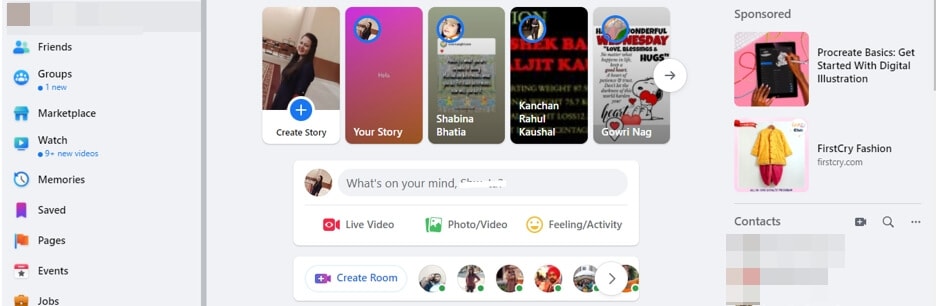
Kiedy udostępniasz treści przez relację na Facebooku, nie pojawiają się one w Twoim kanale aktualności. Zamiast tego pojawiają się na górze kanału aktualności Facebooka w aplikacji i wersji desktopowej. Twoje relacje są widoczne dla wybranej grupy odbiorców tylko przez 24 godziny. Każde zdjęcie lub film, które dodasz do swojej relacji na Facebooku, pojawi się również w Twojej relacji w Messengerze.
4. Jak działa relacja na Facebooku?
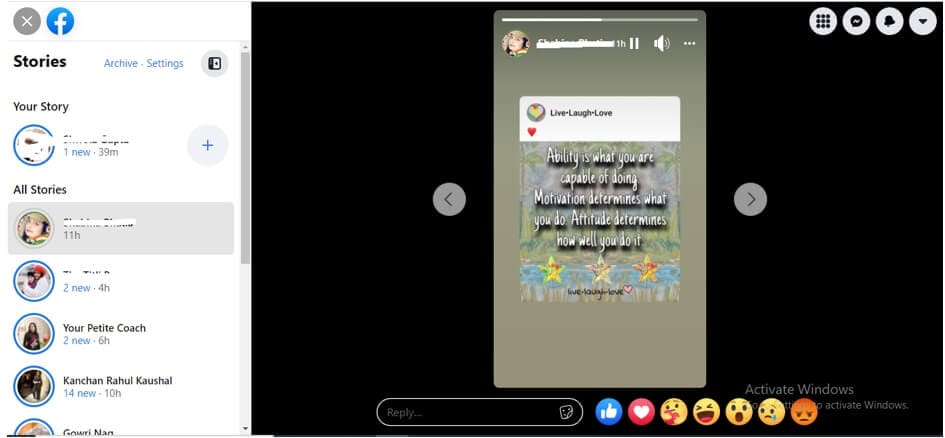
Jeśli szukasz informacji, jak korzystać z relacji na Facebooku, to powiedz nam, że relacje na Facebooku działają podobnie do relacji na Instagramie. Pojawiają się na górze Twojego kanału aktualności. Aby zobaczyć czyjąś relację na Facebooku, kliknij na krąg ze zdjęciem profilowym. Podczas oglądania relacji możesz odpowiedzieć wiadomością bezpośrednią.
Kiedy otworzysz relację na Facebooku, pojawia się ona na pełnym ekranie. Możesz kliknąć lewą lub prawą stronę ekranu, aby przeskoczyć do tyłu lub do przodu. Nieobejrzane relacje mają niebieską obwódkę, a obejrzane są szare. Jeśli nie chcesz widzieć relacji określonego użytkownika, możesz je wyciszyć, a nie będą się pokazywać w Twoim kanale relacji. Aby wyciszyć użytkownika, kliknij na jego relację, następnie dotknij trzech kropek w prawym górnym rogu i kliknij wycisz, aby ukryć relacje.
5. Jakie są różnice między relacją na Facebooku a kanałem Facebooka?
Facebook oferuje dwie opcje udostępniania przez użytkowników swoich opinii, zdjęć i filmów: kanał aktualności i relacje. Jednak wiele osób jest zdezorientowanych i zastanawia się nad różnicą między nimi.
Kanał aktualności jest podstawową funkcjonalnością Facebooka i jest jego częścią od początku. Kiedy publikujesz tutaj aktualizację za pomocą pola "Co u Ciebie słychać", pojawia się ona na Twojej tablicy/osi czasu. Aby znaleźć nowe treści, musisz przewijać w dół.
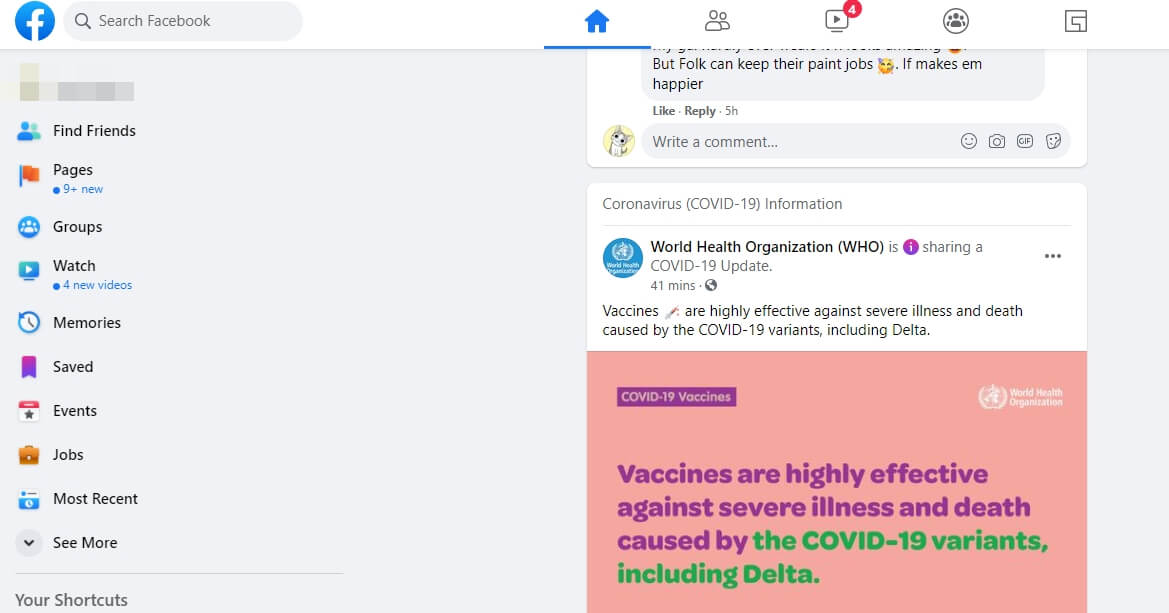
Z drugiej strony, relacje to funkcja wprowadzona kilka lat temu. Kiedy dodajesz tutaj treści, takie jak zdjęcia lub filmy, wyświetla się jako pokaz slajdów. Opcja jest jak katalog, kiedy skończysz oglądać jedną relację, następna relacja rozpoczyna się automatycznie.
Część 2: Jak opublikować relację na Facebooku na PC?
Możesz łatwo opublikować relację na Facebooku za pomocą swojego PC, chociaż funkcje są ograniczone. Oto kilka prostych kroków do wykonania.
Krok 1 – Zaloguj się na swoje konto Facebook w przeglądarce internetowej, a na górze kanału aktualności zobaczysz Utwórz relację ze swoim zdjęciem profilowym.
Krok 2 – Kliknij przycisk +, a otrzymasz dwie opcje: Utwórz relację ze zdjęcia i Utwórz relację tekstową.
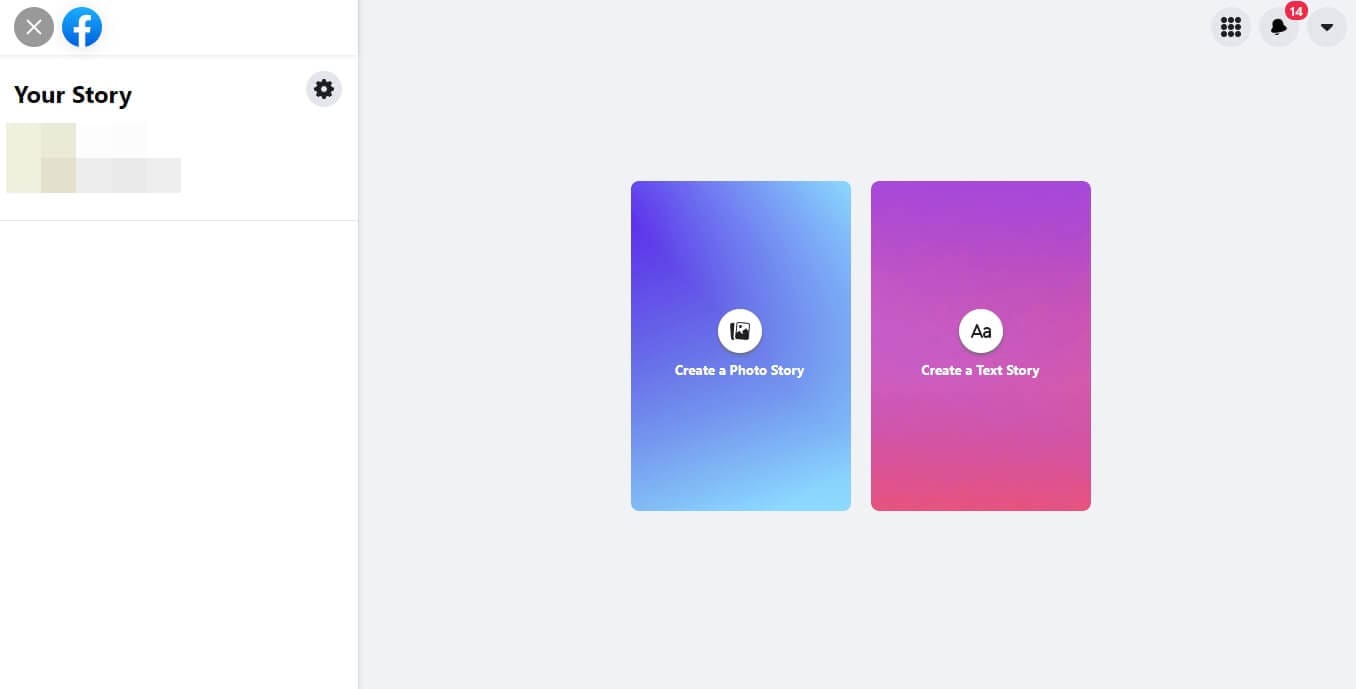
Krok 3 – Wybierz tę, którą chcesz. Jeśli wybierzesz relację ze zdjęcia, zostaniesz poproszony o przesłanie zdjęć/filmów z komputera. Wybierz zdjęcie, które chcesz opublikować jako relację, a w oknie podglądu możesz je przyciąć i obrócić. Możesz również dodać tekst, jeśli chcesz, a następnie kliknij Udostępnij w relacji.
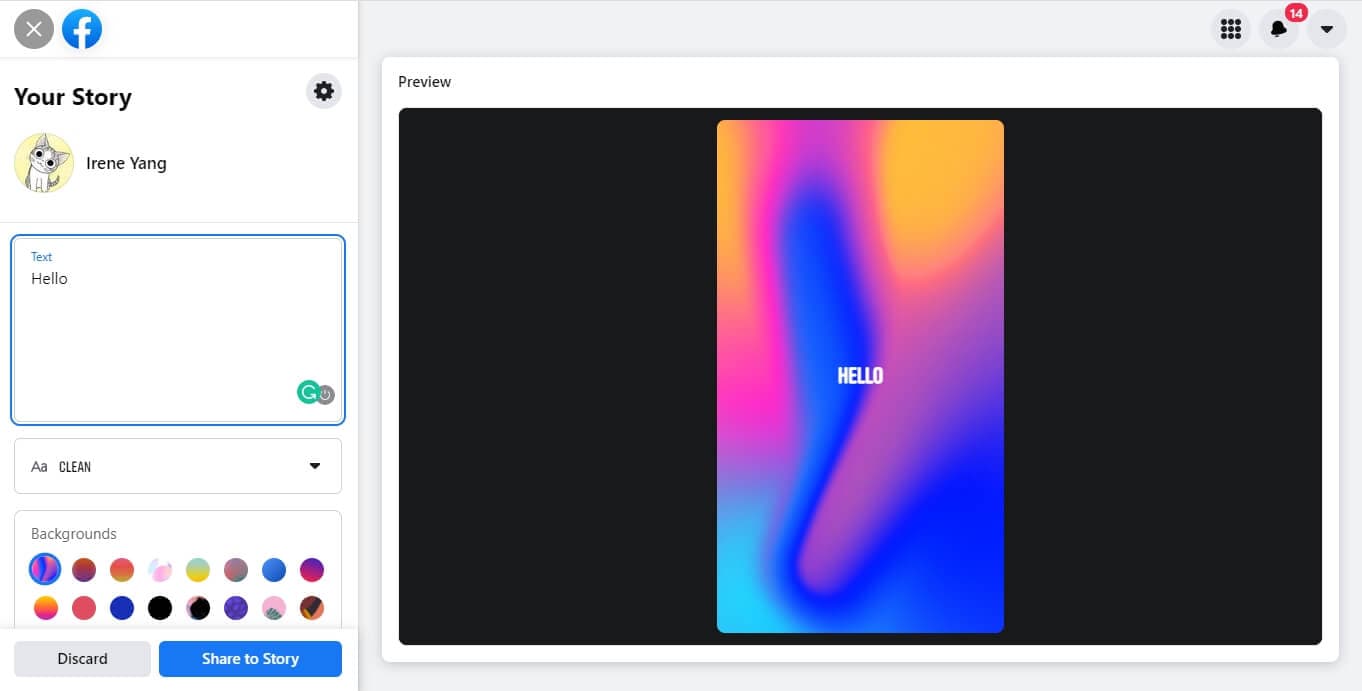
Jeśli wybierzesz relację tekstową, możesz wpisać wszystko, co masz na myśli, wybrać styl czcionki, dodać kolor tła, a następnie Udostępnij w relacji.
Zobacz, jak łatwo jest opublikować relację na Facebooku za pomocą PC.
Możesz udostępniać zarówno zdjęcia, jak i filmy w swojej relacji na Facebooku za pomocą PC
Część 3: Jak opublikować relację na Facebooku w aplikacji mobilnej?
Publikowanie relacji w aplikacji mobilnej Facebook jest proste. Jednak proces jest nieco inny niż publikowanie z PC. Wykonaj poniższe kroki, aby opublikować relację na Facebooku na urządzeniu mobilnym.
Krok 1 – Otwórz aplikację Facebook i na górze kanału aktualności kliknij Utwórz relację.
Krok 2 – Wybierz typ relacji, którą chcesz, spośród Tekst, Muzyka, Aparat B612, Boomerang, Selfie, Ankieta i Nastrój. Możesz również wybrać zdjęcia lub filmy ze swojego telefonu.
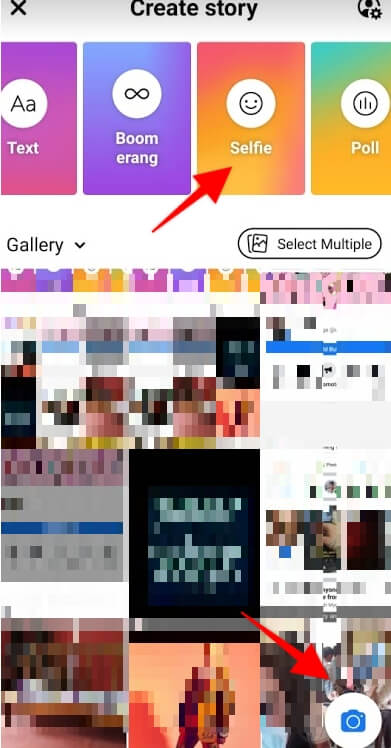
Krok 3 – Ulepszaj swoją relację naklejkami, tekstem, efektami, muzyką i animacją.
Krok 4 – Po zakończeniu edycji kliknij Udostępnij.
Efekty znalezione w relacji na Facebooku są podobne do relacji na Instagramie. Możesz dodawać emotikony i ikony naklejek oraz dodawać filtry do zdjęć i klipów wideo. Korzystając z relacji Selfie, możesz dodać zabawne filtry typu Snapchat do swojej twarzy i je opublikować.
Część 4: Jak udostępnić post z Facebooka w relacji?
Facebook to popularna platforma społecznościowa, na której ludzie mogą udostępniać zdjęcia, filmy i statusy swoim znajomym i rodzinie. Platforma pozwala również udostępniać posty z Facebooka jako relację. Jednak wiele osób nie wie, jak to zrobić. Nie martw się, jesteśmy tutaj, aby się tym z Tobą podzielić.
Możesz udostępniać posty z kanału aktualności w swojej relacji w zależności od ustawień prywatności oryginalnego postu. Aby udostępnić post ze swojej osi czasu w relacji, kliknij udostępnij pod postem, a następnie wybierz Udostępnij w swojej relacji.
Możesz edytować relację według własnych upodobań, wybrać, kto może zobaczyć Twoją relację, a następnie kliknij Udostępnij. Kiedy udostępniasz post w swojej relacji, Twoi znajomi mogą kliknąć go, aby zobaczyć oryginalny post.
Należy pamiętać, że jeśli oryginalny post zostanie usunięty, post zostanie usunięty z Twojej relacji i archiwum relacji.
Część 5: Jak znaleźć stare relacje na Facebooku?
Trudno jest znaleźć starą relację na Facebooku, ponieważ jest to tymczasowa forma treści widoczna tylko przez 24 godziny. Jednak jeśli masz włączoną funkcję Archiwum, wszystkie Twoje stare relacje na Facebooku są dla Ciebie dostępne.
Możesz znaleźć stare relacje w aplikacji Facebook, odwiedzając sekcję Archiwum relacji w opcji Ustawienia. Dotknij zdjęcia profilowego, aby otworzyć swój profil, kliknij trzy poziome kropki, aby otworzyć Ustawienia profilu, kliknij Archiwum i wybierz Archiwum relacji. Wszystkie relacje, które utworzyłeś w przeszłości, są tu pokazane.
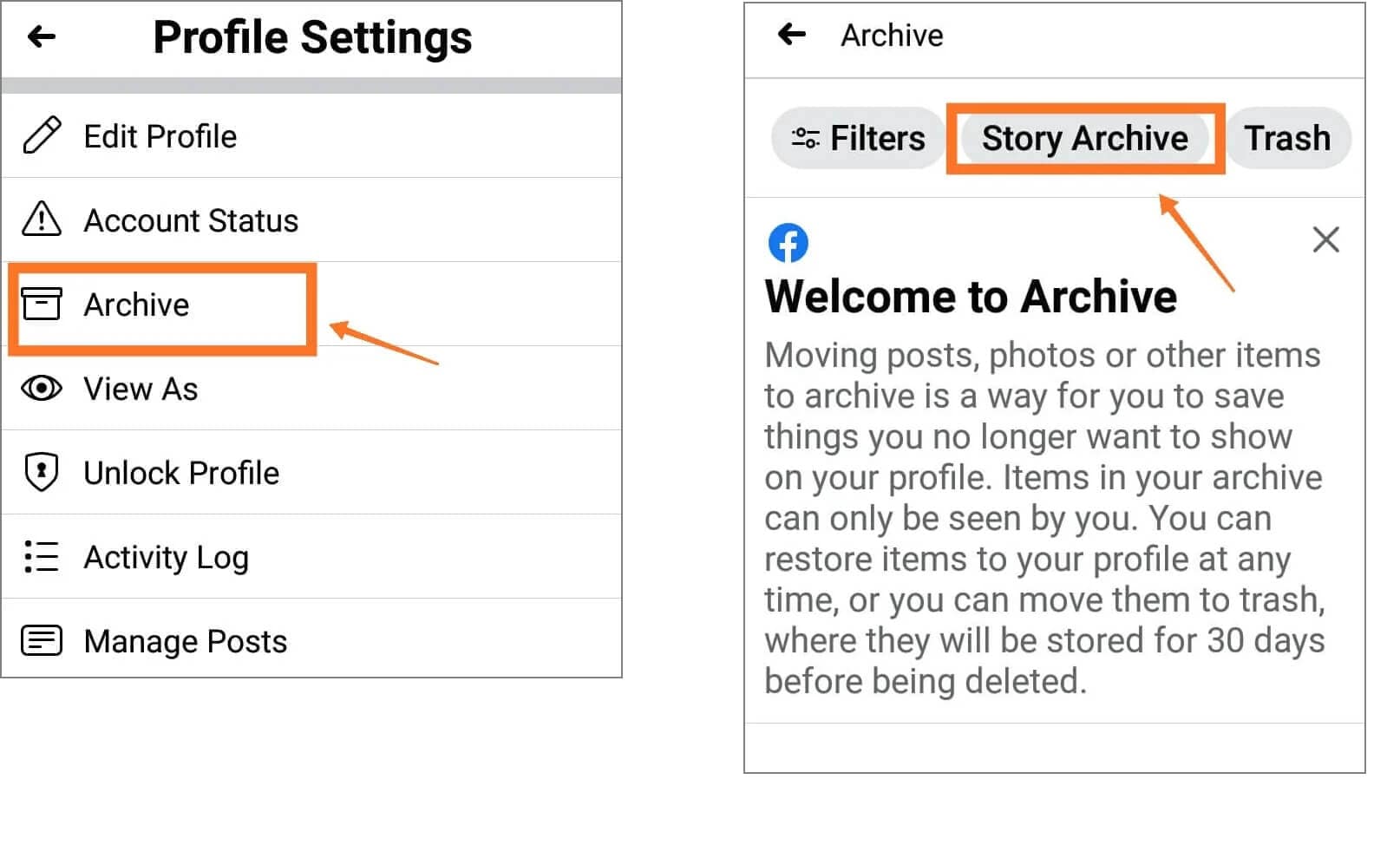
Aby uzyskać więcej szczegółów, możesz sprawdzić ten artykuł, aby dowiedzieć się jak przeglądać stare relacje na Facebooku.
Bonus: Jak udostępnić relację z Instagrama w relacji na Facebooku?
Instagram pozwala swoim użytkownikom udostępniać relację bezpośrednio w relacji na Facebooku. Upewnij się, że Twój Instagram jest połączony z Facebookiem.
Po połączeniu kont otwórz Kontrolę relacji w ustawieniach Instagrama i udostępniaj swoje relacje w relacjach na Facebooku. Wykonaj poniższe kroki.
Krok 1 – Zaloguj się na swoje konto Instagram, kliknij Twoja relacja, a następnie dotknij Wyślij do.
Jak tylko klikniesz Wyślij do, zobaczysz Twoją relację i relację na Facebooku, kliknij Udostępnij, a Twoja relacja z Instagrama zostanie udostępniona w relacji na Facebooku.
Jeśli chcesz automatycznie udostępniać wszystkie przyszłe relacje na Facebooku, dostosuj swoje ustawienia.
Krok 1 – Przejdź do swojego profilu i dotknij ikony Menu.
Krok 2 – Tutaj dotknij Ustawienia i wybierz Prywatność.
Krok 3 – Z podanych opcji dotknij Relacja, przewiń w dół, aby znaleźć Udostępnij swoją relację na Facebooku i włącz ją.
Teraz za każdym razem, gdy tworzysz relację na Instagramie i ją udostępniasz, jest ona automatycznie udostępniana w relacji na Facebooku.
Podsumowanie
Relacja na Facebooku to doskonała funkcja, z której każdy może korzystać, aby udostępniać zabawne i ekscytujące treści innym użytkownikom. Jeśli jesteś nowy w relacjach na Facebooku, możesz mieć różne pytania. Obejmują one pytania, czym są relacje na Facebooku, jak działają i jak z nich korzystać? Cóż, ten post na blogu pomaga odpowiedzieć na wszystkie te pytania.

Łatwy w użyciu i potężny edytor wideo dla wszystkich twórców.
Wypróbuj za darmo Wypróbuj za darmo
Przenieś swój film na profesjonalny poziom dzięki prostym narzędziom.
Wypróbuj za darmo Wypróbuj za darmo
Piotr Jaworski
staff Redaktor
Komentarze