

- Zmień rozmiar filmów automatycznie w najszybszy sposób
- Wstępnie ustawione proporcje aspektów, takie jak 9:16, 1:1, 16:9, 4:3 wraz z niestandardowymi opcjami
- Narzędzie Pan & Zoom do precyzyjnego ręcznego przekształcania ramek
- Brak utraty rozdzielczości wideo podczas regulacji proporcji obrazów
- Dostępne na komputerach Mac, Windows, iPhone, iPad i Andriod
Jak zmienić proporcje obrazu w iMovie - 6 prostych sposobów [2026]

Apr 09, 2026• Proven solutions
Proporcje obrazu określają wysokość i szerokość wideo lub obrazu. Niezależnie od tego, czy przygotowujesz treści do formatu 16:9 YouTube, czy 9:16 TikToka, dostosowanie proporcji wideo jest niezbędne. Chociaż większość telefonów, tabletów i kamer nagrywa we własnych proporcjach, narzędzia do edycji, takie jak iMovie, pozwalają łatwo konwertować proporcje obrazu do użytku na różnych platformach.
W tym przewodniku pokażemy ci jak zmienić proporcje obrazu w iMovie w prosty sposób, czy to z poziomego 16:9 na pionowe 9:16, 1:1, 4:5 czy 3:4, bez utraty jakości. Poznaj te proste kroki do dostosowania proporcji obrazu w iMovie, aby twoje filmy wyglądały idealnie na każdej platformie.

Przejdź do konkretnej sekcji
Najłatwiejszy sposób na zmianę proporcji obrazu w iMovie na Macu
Wondershare Filmora to jedna z najlepszych alternatyw dla iMovie. Zawiera nie tylko prawie wszystkie funkcje edycji wideo dostępne w iMovie, ale także oferuje więcej opcji proporcji obrazu dostosowanych do nowoczesnych platform, takich jak 9:16, 3:4 i 1:1. Dzięki Filmora możesz łatwo dostosować proporcje obrazu poprzez podstawowe przycinanie, powiększanie i przesuwanie, zmianę rozmiaru, a nawet zaawansowane automatyczne ramkowanie. Oto jak możesz to zrobić:
Opcja 1. Zmień proporcje wideo poprzez przycinanie.
- Krok 1. Pobierz Wondershare Filmora
- Krok 2. Importuj wideo
- Krok 3. Dostosuj proporcje obrazu wideo
Krok 1. Pobierz Wondershare Filmora
Pobierz i otwórz edytor wideo Filmoraedytor wideo Filmoraedytor wideo Filmora na Macu.
 Bezpieczne pobieranie

Krok 2. Importuj wideo
Otwórz wideo, które chcesz edytować, klikając Importuj na pasku menu. Możesz również przeciągnąć i upuścić wideo na osi czasu, a twój plik otworzy się w aplikacji Filmora.
Krok 3. Dostosuj proporcje obrazu wideo
Aby dostosować proporcje obrazu wideo, kliknij opcję Przytnij i pojawi się okno pop-up na ekranie. Teraz masz dwie opcje do rozważenia: możesz wybrać ustawione proporcje obrazu 16:9, 4:3, 1:1 i 9:16 lub możesz wybrać ustawienia niestandardowe. Dla niestandardowych wymiarów kliknij Niestandardowe i wpisz żądane proporcje.
Dodatkowo możesz również użyć Przesuwanie i powiększanie do śledzenia ruchu określonych obiektów lub obszarów w kadrze, utrzymując wybrany temat w centrum uwagi przy odpowiednich proporcjach obrazu.

Krok 4. Gdy jesteś zadowolony z ustawień, kliknij OK a proporcje obrazu twojego wideo zostaną zmienione.
Opcja 2. [Zalecane!] Zmień proporcje obrazu w iMovie poprzez automatyczne ramkowanie/zmianę rozmiaru.
- Krok 1. Uruchom edytor wideo Filmora
- Krok 2. Prześlij wideo i wybierz proporcje obrazu
- Krok 3. Zmień proporcje obrazu wideo za pomocą AI
- Krok 4. Podejrzyj i wyeksportuj przeramkowane wideo
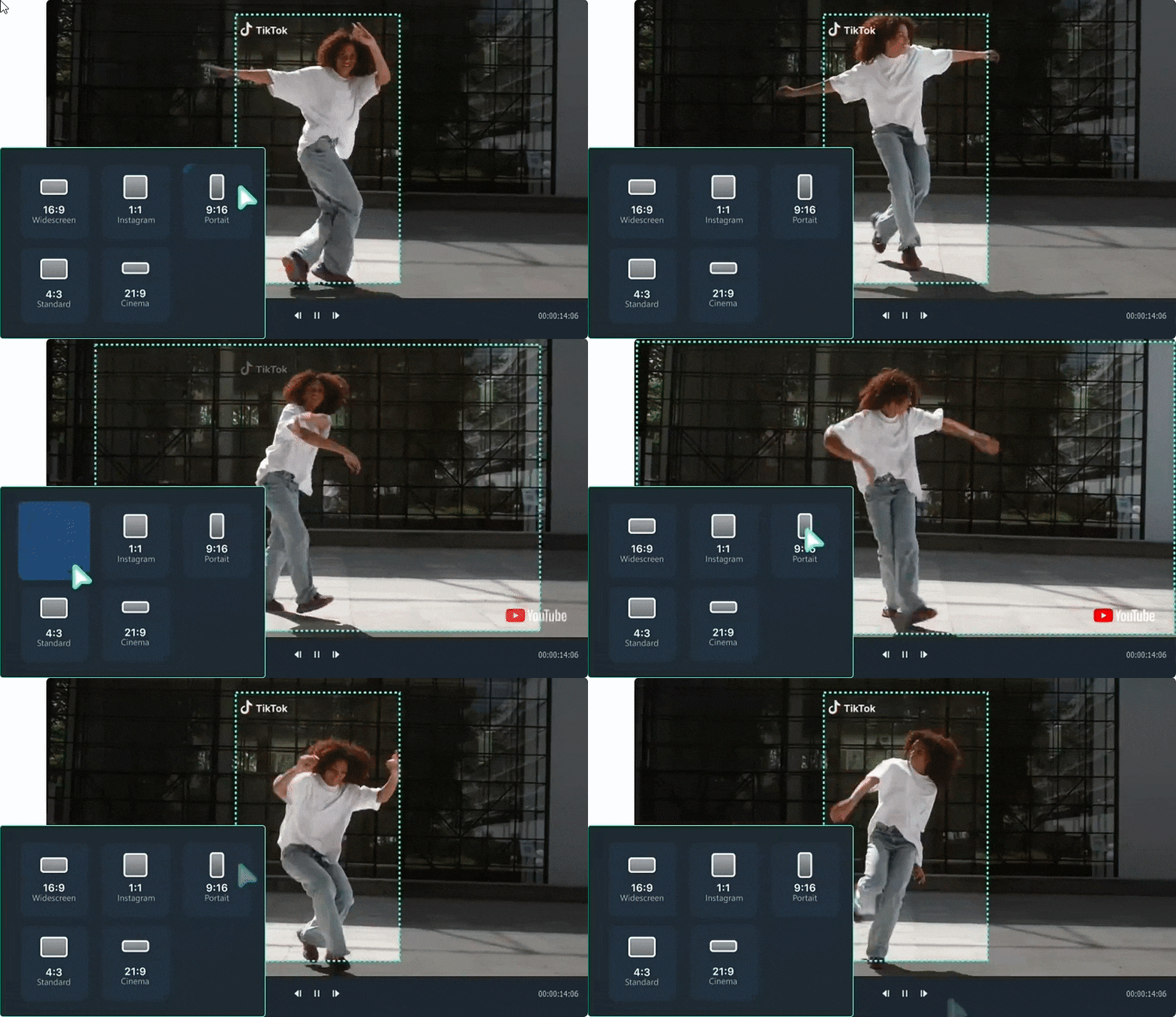
Krok 1. Uruchom edytor wideo Filmora
Uruchom edytor wideo i wybierz funkcję Automatyczne ramkowanie z głównego menu.

Krok 2. Prześlij wideo i wybierz proporcje obrazu
Prześlij swoje wideo z iMovie i wybierz żądane proporcje obrazu: Kwadrat (1:1), Pionowe (9:16), Standardowe (4:3), Szerokoekranowe (16:9) lub Kinowe (21:9).
Krok 3. Zmień proporcje obrazu wideo za pomocą AI
AI automatycznie wykryje i będzie śledzić główny temat, przycinając i przeramkowując wideo, aby dopasować je do wybranych proporcji obrazu, jednocześnie utrzymując temat w centrum uwagi.

Krok 4. Podejrzyj i wyeksportuj przeramkowane wideo
Podejrzyj przeramkowane wideo i jeśli jesteś zadowolony, kliknij Eksportuj, aby zapisać je w żądanym formacie i rozdzielczości.
[Samouczek wideo] Jak zmienić proporcje obrazu w iMovie na Macu/iPhonie/iPadzie
Jak zmienić proporcje obrazu w iMovie na Macu?
iMovie nie ma bezpośredniego ustawienia "proporcji obrazu", ale możesz dostosować proporcje poprzez przycinanie wideo. Oto instrukcje krok po kroku dotyczące jak zmienić proporcje obrazu w iMovie na Macu dla dowolnego projektu wideo.
- Krok 1: Otwórz iMovie i zaimportuj swoje wideo
- Krok 2: Wybierz klip i dostosuj proporcje obrazu
- Krok 3: Zastosuj przycięcie
- Krok 4: Wyeksportuj swoje wideo
Krok 1: Otwórz iMovie i zaimportuj swoje wideo
Uruchom iMovie, utwórz nowy projekt i zaimportuj swoje wideo, klikając Importuj multimedia lub przeciągając plik na oś czasu.
Krok 2: Wybierz klip i dostosuj proporcje obrazu
Kliknij klip wideo na osi czasu. Aby zmienić proporcje obrazu w iMovie, użyj narzędzia Przytnij do wypełnienia (ikona przycinania na górnym pasku narzędzi), aby dostosować kadr do żądanych proporcji obrazu, takich jak 16:9 lub 9:16.
Krok 3: Zastosuj przycięcie
Po ustawieniu ramki przycięcia na preferowane proporcje obrazu, kliknij Zastosuj. To zaktualizuje proporcje przycięcia w iMovie dla twojego projektu.
Krok 4: Wyeksportuj swoje wideo
Przejdź do Plik > Udostępnij > Plik, aby wyeksportować swoje wideo. Dostosowane proporcje obrazu w iMovie zostaną zachowane w ostatecznym eksporcie.

Jak zmienić proporcje obrazu w iMovie na iPhonie?
Oto jak możesz dostosować proporcje obrazu swoich filmów na iPhonie za pomocą iMovie:
Krok 1. Otwórz wideo, które chcesz edytować w iMovie. Możesz wybrać istniejący projekt lub utworzyć całkiem nowy.
Krok 2. Aby zmienić proporcje obrazu, dotknij opcji "Powiększ", którą zobaczysz w prawym górnym rogu ekranu iPhone'a.
Krok 3. Możesz również użyć palców do zmiany rozmiaru wideo, powiększając lub pomniejszając zgodnie z potrzebami.
Krok 4. Dotknij "Gotowe" a proporcje obrazu twojego wideo zostaną zmienione.
Teraz powinieneś wiedzieć, jak zmienić proporcje obrazu w iMovie na iPhonie! Świetnie!
Jak zmienić proporcje obrazu w iMovie na iPadzie?
Procedura zmiany proporcji obrazu na iPadzie jest bardzo podobna do tej na iPhonie. Poniższe kroki pomogą ci zmienić proporcje obrazu twoich filmów na iPadzie za pomocą iMovie:
Krok 1. Otwórz aplikację iMovie na iPadzie. Zaimportuj istniejący projekt na oś czasu lub rozpocznij nowy.
Krok 2. Zmień rozmiar swojego wideo, dotykając opcji "powiększ".
Krok 3. Dostosuj rozmiar wideo za pomocą dwóch palców.
Krok 4. Dotknij "Gotowe", gdy jesteś zadowolony z wybranego rozmiaru.

Wondershare Filmora - Automatyczna zmiana rozmiaru wideo
Najczęściej zadawane pytania dotyczące zmiany proporcji obrazu w iMovie
1. Jaki jest standardowy format obrazu dla filmów YouTube?
Na komputerze standardowy format obrazu dla filmów w YouTube to 16:9. Jeśli Twój film ma inny format obrazu, YouTube automatycznie zmieni go na rozmiar odpowiedni dla strony internetowej. Może to jednak pogorszyć jakość filmu lub mogą pojawić się czarne paski po bokach, jeśli format obrazu jest zbyt mały.
2. Jaką rozdzielczość obsługuje iMovie?
Rozdzielczość pierwszego filmu lub klipu wideo, który dodasz do osi czasu, określi rozdzielczość całego projektu iMovie. Najnowsze wersje iMovie obsługują filmy 4K oraz filmy z liczbą klatek na sekundę wyższą niż 30.
3. Czy mogę przyciąć film w iMovie?
Oczywiście, możesz przyciąć film w iMovie. Aby to zrobić, otwórz projekt w iMovie i kliknij przycisk "Przytnij do wypełnienia". Film pojawi się w regulowanej ramce. Teraz możesz przeciągnąć ramkę i ustawić ją na żądany rozmiar.
4. Jak zmienić wymiary filmu w iMovie 10?
Możesz zmienić rozmiar swojego filmu/wideo tylko podczas udostępniania/eksportowania projektu. Przejdź do opcji "rozmiar" po kliknięciu "Plik", aby zmienić wymiary filmu.
5. Jak skompresować filmy w iMovie?
Kliknij opcję "Udostępnij" po wybraniu "Plik". Film można skompresować dla Facebooka, e-maila, Vimeo i innych. Po prostu wybierz platformę, dla której chcesz zoptymalizować plik. Jeśli chcesz wysłać duże filmy przez WhatsApp lub podobne aplikacje do przesyłania wiadomości, wcześniejsze skompresowanie filmu może znacznie ułatwić ten proces. W przypadku większych plików może być konieczne wprowadzenie drobnych poprawek.
Podsumowanie
Format obrazu jest po prostu definiowany jako relacja między szerokością a wysokością obrazu, filmu lub ekranu. Różne platformy do publikowania filmów mają standardowy format obrazu dla filmów. Dlatego przed opublikowaniem swojego dzieła wideo musisz upewnić się, że format obrazu Twojego filmu jest zgodny ze standardami strony internetowej.
Aby dostosować format obrazu swoich filmów, możesz użyć iMovie, który jest potężnym edytorem wideo dla urządzeń Mac i iOS. Możesz również użyć Wondershare Filmora jako najlepszej alternatywy dla iMovie i doświadczyć zaawansowanych technik automatycznej zmiany rozmiaru.
Piotr Jaworski
staff Editor