Jak ustawić GIF jako tło na iPhone/Mac
Faktem jest, że większość ludzi, szczególnie młodsze pokolenie, nie lubi monotonii w swoim życiu. Jest to prawdą, nawet jeśli chodzi o najdrobniejsze rzeczy, takie jak tło iPhone'a i Maca. Statyczne tapety na urządzeniach Apple mogą stać się dość nudne i ponure.
Apple zapewniło opcję dającą coś zbliżonego do GIF-a jako tapety, czyli tapetę live, ale Maki obsługują tylko obrazy statyczne. Formaty plików obsługiwane dla tapet iPhone to JPG, JPEG i PNG. Dla Maców obsługiwane formaty to JPEG, PICT, TIFF, PNG lub HEIC.
To z pewnością nie oznacza, że ustawienie GIF-ów jako tapet na iPhone'ie i Macu jest całkowicie niemożliwe. Dobrą wiadomością jest to, że istnieje wiele aplikacji, które pomagają ustawić animowane GIF-y jako tapety. Jednak jest w tym haczyk.
Animowane tapety mogą wyglądać dobrze, ale mogą również stosunkowo szybciej rozładowywać baterię urządzeń. Szczególnie zaleca się pozostanie przy nieruchomych tłach na urządzeniu, zwłaszcza jeśli masz starsze urządzenie.
Ponadto aplikacje używane w tym celu mogą nie być tak stabilne. Tutaj dowiesz się, jak ustawić tapety jako GIF-y na iPhone'ie i Macu.
Sekcja 1. Jak ustawić GIF jako tło na iPhone'ie
Sekcja 2. Jak ustawić GIF jako tło na Macu
Sekcja 1.Jak ustawić GIF jako tło na iPhone'ie
iPhone'y mają wbudowaną opcję tapety live, którą możesz użyć, a Apple udostępnił kilka tapet live dla iPhone'a. Jeśli jednak chcesz dodać animowaną tapetę według własnego wyboru, możesz wykonać następujące kroki:
● Przede wszystkim musisz znaleźć tapety, które chciałbyś wybrać na tło iPhone'a. GIPHY i Tenor to dwa z najlepszych miejsc do znalezienia animowanych tapet.

● Po znalezieniu pożądanej tapety wybierz obraz, a zobaczysz trzy kropki w prawym dolnym rogu obrazu. Kliknij to i wybierz opcję Konwertuj na zdjęcie live.

● Spowoduje to otwarcie kolejnej opcji, która da ci dwie możliwości.
Zapisz jako zdjęcie live (Pełny ekran).
Zapisz jako zdjęcie live (Dopasuj do ekranu).
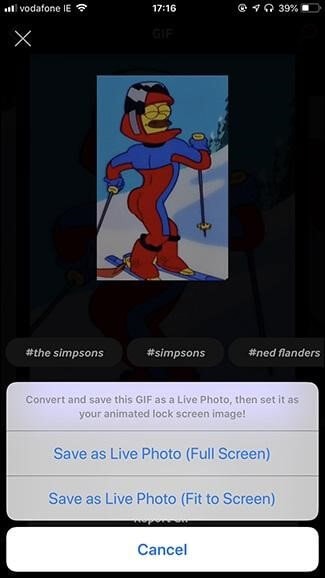
Pełny ekran przycina twoje zdjęcie live, aby mogło zajmować cały ekran, podczas gdy Dopasuj do ekranu dodaje czarne paski u góry i u dołu. Wybierz żądaną opcję i przejdź do następnego kroku.

● Teraz czas ustawić tapetę. Przejdź do Ustawienia > Tapeta > Wybierz nową tapetę. Wybierz Zdjęcia live i wybierz tapetę, którą właśnie zapisałeś.

● Następnym krokiem jest ustawienie GIF-a zgodnie z życzeniem i dotknięcie Ustaw. iPhone pozwoli ci wybrać nową tapetę jako ekran główny, ekran blokady lub oba. Wybierz opcję, która ci odpowiada.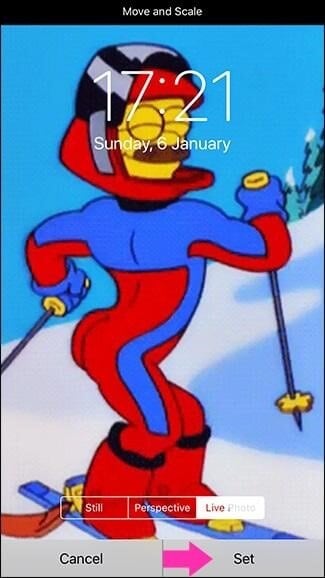
Dzięki tym prostym krokom twoje tło GIF jest gotowe, ale jest kilka rzeczy, o których musisz pamiętać podczas wybierania tła.
- Tapeta iPhone'a jest zawsze pionowa, więc upewnij się, że wybrana tapeta jest również pionowa, w przeciwnym razie utkniesz z małą lub przyciętą tapetą.
- Tapety live są przez większość czasu nieruchome, więc upewnij się, że wybierasz tapetę, która również dobrze wygląda jako statyczna.
- GIF-y mają głównie niską jakość, więc postaraj się znaleźć coś o nieco wyższej jakości, ponieważ nowe iPhone'y mają wysoką rozdzielczość ekranu.
Teraz, gdy nauczyłeś się, jak wybrać GIF jako tło iPhone'a, czas nauczyć się, jak ustawić GIF jako tło Maca.
Sekcja 2.Jak ustawić GIF jako tło na Macu
System OS X dla Maca obsługuje tylko statyczne tła, ale możliwe jest ustawienie tła GIF na Macu za pomocą małego narzędzia o nazwie GIFPaper. Oto jak możesz dodać trochę życia do swojego nudnego tła Maca:
● Pobierz GIF, który chciałbyś ustawić jako tło. W tym celu możesz użyć GIPHY lub Tenor, ponieważ mają szereg różnych opcji GIF.
● Pobierz aplikację GIFpaper z przeglądarki i wypakuj jej zawartość do wybranego folderu.
● Znajdź i kliknij dwukrotnie GIFPaperPrefs.prefPane w folderze, do którego wypakowałeś zawartość aplikacji.
● Następnie przejdź do Preferencji systemowych na Macu i wybierz GIFPaperPref, aby uruchomić aplikację.
● Wybierz Przeglądaj, wybierz wybrany GIF i wybierz Osie niezależnie w opcjach skalowania.
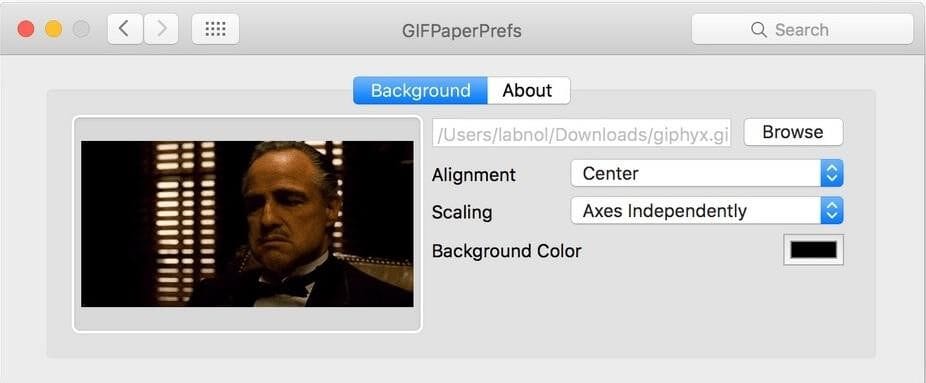
Po ostatnim kroku twoje tło zostanie zmienione na preferowany GIF. W przypadku, gdy masz kilka pulpitów wirtualnych, będziesz musiał powtórzyć ten sam proces dla każdego osobno. Dzieje się tak, ponieważ w tym procesie zmienione zostanie tylko tło bieżącego ekranu.
Kolejną rzeczą, o której należy pamiętać, jest to, że jeśli masz starszą wersję Maca, może to nie być dobry pomysł. Wybranie tła GIF na starszym systemie spowoduje, że będzie on zużywał zasoby systemowe.
Podsumowanie
Minęły czasy, kiedy ludzie trzymali te same stare, otępiające umysł nieruchome tła dla swoich iPhone'ów i Maców. Ludzie lubią utrzymywać rzeczy nieco bardziej interesującymi, dlatego sugeruje się zmianę mdłych tapet na iPhone'ie i Macu na coś z życiem, takiego jak GIF.
Osiągnięcie tego jest niezwykle łatwe za pomocą kilku prostych kroków na obu urządzeniach Apple, jak nauczono powyżej. W ciągu zaledwie kilku minut możesz sprawić, że tło Maca będzie znacznie bardziej żywe niż wcześniej. Na iPhone'ie zajmuje to jeszcze mniej czasu.
Może to mieć kilka wad na urządzeniu, ale nie musisz się tym martwić, jeśli twoje urządzenie jest nowe. Więc na co czekasz? Idź teraz i obdarz swoje urządzenie wspaniałą nową tapetą z ruchem.