

Jak używać Snap Camera na Zoomie?

Wraz z rozwojem spotkań zoom, współpraca wideo stała się codziennością dla pracowników. Nie tylko to, Zoom rozmowy wideo pozwalają ludziom czuć się ze sobą połączonymi. Jednak czy pomyślałeś o tym, aby uczynić swoją współpracę na zoom nieco zabawniejszą, będąc przez chwilę ziemniakiem?
Ciągłe spotkania mogą być niezwykle stresujące i żmudne; dlatego powinieneś pomyśleć o sposobach, aby utrzymać wszystkich w synchronizacji i pozwolić im się trochę pośmiać, stosując filtry snap camera na Zoom! Brzmi zabawnie, prawda. Ten artykuł pomoże ci jak używać aparatu Snap camera na Zoom. Czytaj dalej, aby dowiedzieć się jak uzyskać filtry Snapchat na Zoom.
Popularność filtrów snap camera wzrosła wykładniczo. Rzeczywiście, nie będziesz dodawać aparatu Snap do poważnych spotkań, ale zdecydowanie możesz spróbować być trochę zabawny, jeśli chodzi o cotygodniowe spotkania. Snap Camera może być skonfigurowana na dowolnym PC jako dedykowany program i możesz z niej korzystać, gdy jesteś na rozmowie Zoom, stosując różne filtry, które zmienią Twój wygląd i tło.
- Część 1: Pobieranie aplikacji Snap Camera na komputer
- Część 2: Konfigurowanie Snap Camera do spotkania Zoom
- Część 3: Stosowanie i zmiana filtrów Snapchat na spotkaniu Zoom
- Część 4: Używanie Snap Cam z wejściami innych firm
- Część 5: Najlepsze filtry i obiektywy Snap Camera do spotkań Zoom
- Część 6: Dodawanie filtrów wideo na spotkaniu Zoom bez Snap Camera
Część 1: Pobieranie i instalowanie Snap Camera
Snap camera działa jako wirtualna kamera internetowa. Po włączeniu Snap camera do Zoom, rozszerzy ją o wybrany przez ciebie obiektyw. Jednak przed zastosowaniem filtrów Snap camera, będziesz musiał najpierw pobrać i zainstalować aplikację Snap camera na komputerze, aby używać jej w aplikacji Zoom.
Krok 1: Aby rozpocząć korzystanie z aparatu Snap, kliknij tutaj, aby go pobrać. Zobaczysz opcje Pobierz dla Mac i Pobierz dla PC. Wybierz odpowiednią wersję.
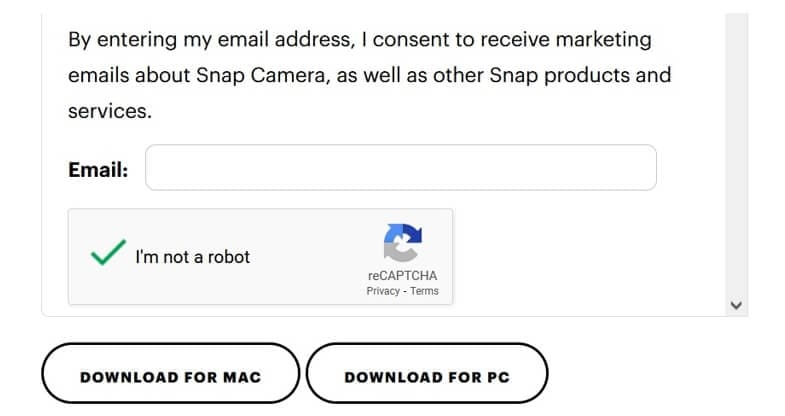
Krok 2: Gdy pobierzesz aparatu Snap Camera, kliknij na nią i postępuj zgodnie z instrukcjami na ekranie, aby zainstalować i skonfigurować odpowiednio.
Oto wymagania systemowe do zainstalowania Snap camera:
- System operacyjny: Windows 10 (64-bit) lub nowszy. Jeśli używasz Mac OS, powinien to być 10.11 lub nowszy.
- Minimalne wymagania sprzętowe: AMD FX 4300 2.6Ghz z 4 GB RAM lub Intel Core i3 2.5Ghz lub wyższy jest preferowany. Grafika powinna być AMD Radeon HD 6450/ Nvidia GeForce 710/ Intel HD Graphics 4000. Rozdzielczość ekranu powinna wynosić 1280x768 lub wyższa.
Część 2: Jak skonfigurować Snap Camera dla Zoom?
Aby włączyć Snap Camera dla swoich rozmów wideo Zoom, powinieneś je odpowiednio skonfigurować.
Krok 1: Uruchom aparat Snap na swoim komputerze i zobaczysz strumień wideo.
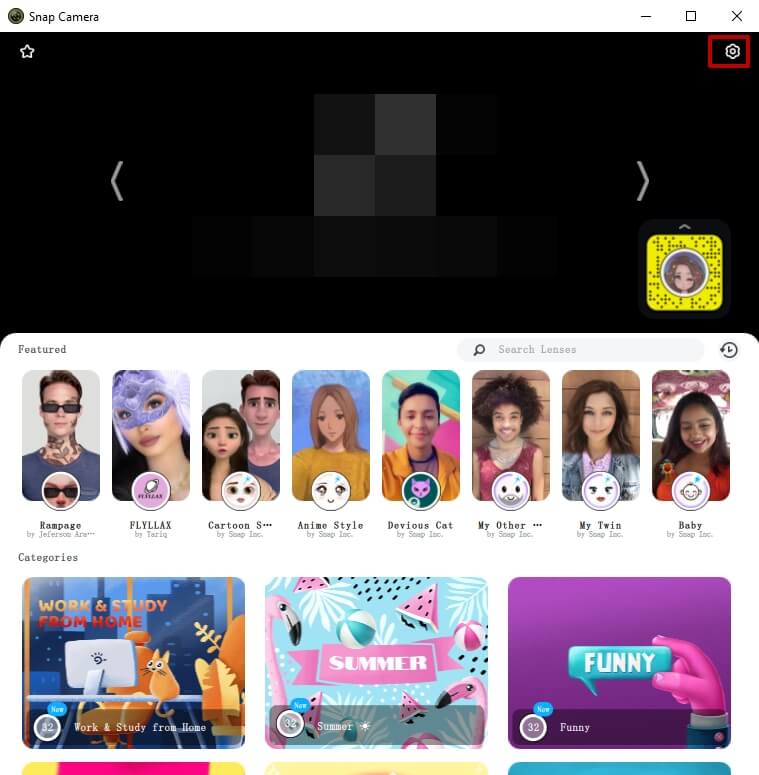
Krok 2: Teraz przejdź do opcji Ustawienia (symbol koła zębatego) i wybierz opcję kamery. Jeśli chcesz, zmień rozdzielczość kamery.
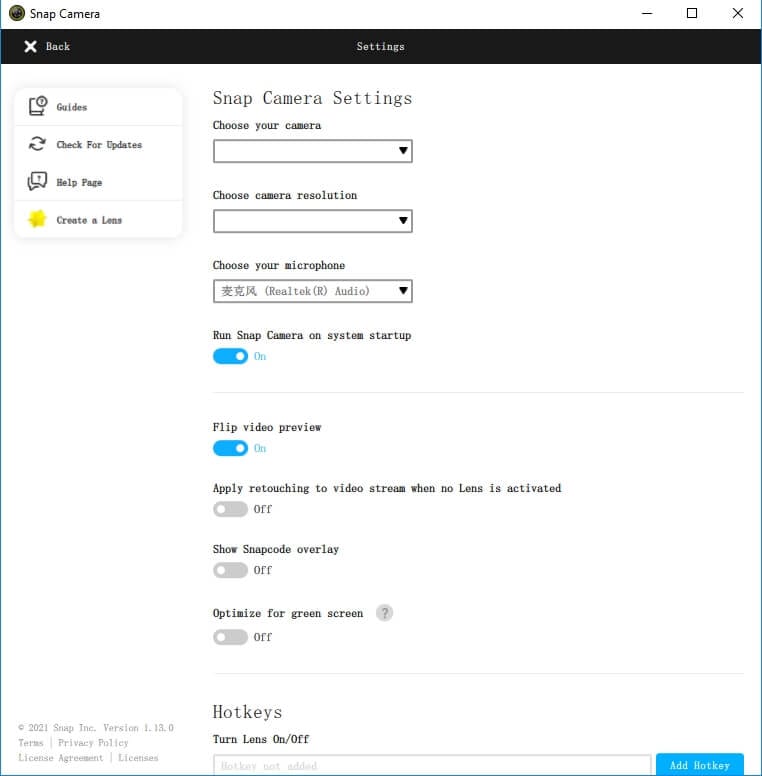
Krok 3: Teraz musisz wrócić i wybrać obiektyw, którego chcesz użyć. Przeglądaj wszystkie obiektywy społeczności i wyróżnione. Istnieje wiele kategorii do wyboru.
Krok 4: Po wybraniu filtra, którego chcesz użyć, uruchom Zoom, kliknij ikonę Ustawienia. Przejdź do ustawienia Wideo, w ustawieniu Kamera wybierz Snap Camera jako źródło kamery. To zmieni domyślną kamerę na Snap Camera. Niezależnie od tego, czy rozpoczynasz nowe spotkanie wideo, czy dołączasz do spotkania Zoom, pojawisz się z obiektywem Snap Camera.
Część 3: Jak stosować i zmieniać filtry Snapchat na spotkaniu Zoom?
Teraz, gdy włączyłeś aparat Snap na Zoom, oto kroki, które będziesz musiał wykonać, aby zmienić filtry i przywrócić swój oryginalny wygląd bez używania filtra Snapchat.
Krok 1: Aby rozpocząć wideo, po prostu naciśnij opcję Rozpocznij wideo. Powinieneś być w stanie zobaczyć siebie z filtrem, który zastosowałeś.
Krok 2: Aparat Snap ma wiele filtrów i możesz je zmienić w dowolnym momencie. Aby to zmienić, przełączaj się między filtrami dostępnymi w aplikacji Snap Camera. Jakikolwiek filtr wybierzesz w aplikacji, będzie również widoczny przez Zoom.
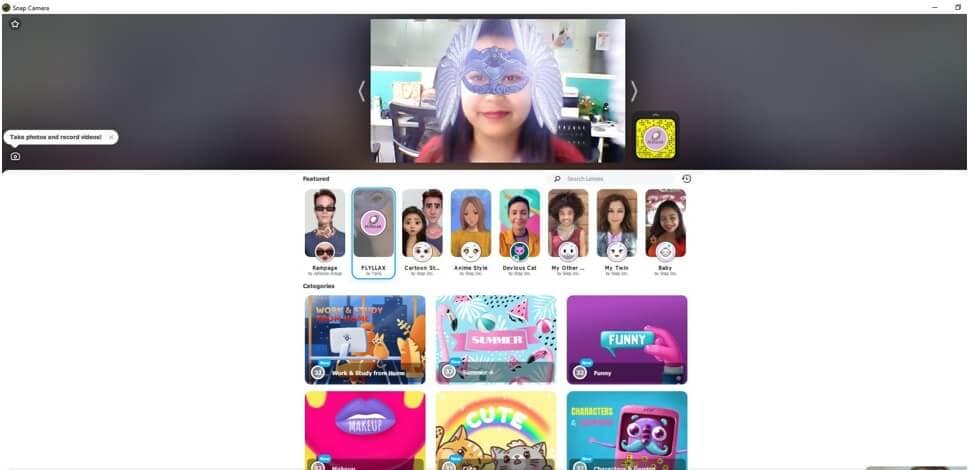
Krok 3: Jeśli chcesz wrócić do swojego normalnego wyglądu, kliknij filtr ponownie, a zniknie. Jeśli chcesz zamknąć aparat Snap, przejdź do aparatu Snap i zamknij go.
Krok 4: Aby przywrócić oryginalne źródło kamery wideo na spotkaniu Zoom, przejdź do ustawień wideo Zoom i zmień źródło na kamerę główną, a Snap Camera zostanie zamknięta.
Część 4: Jak używać Snap Cam z Zoom przy użyciu wejść innych firm?
Jeśli chcesz używać Snap Cam z Zoom przy użyciu wejść innych firm, takich jak aplikacja Iruin i Canon EOS webcam, wykonaj poniższe kroki:
Krok 1: Uruchom Snap Camera. Po wykonaniu tej czynności zobaczysz domyślne wejście kamery.
Krok 2: Teraz wybierz opcję ustawień, którą jest ikona koła zębatego. Będzie ona w prawym górnym rogu.
Krok 3: Zobaczysz opcję "Wybierz swoją kamerę" po wejściu na stronę ustawień. Poniżej będzie menu rozwijane; kliknij na nie, aby zobaczyć wszystkie metody wejścia kamery.
Krok 4: Zmień wejście kamery na to, którego chcesz użyć. Na przykład, aby użyć Canon EOS lub Iruin, musisz kliknąć opcję Wybierz swoją kamerę i wybrać ją jako wejście kamery odpowiednio.
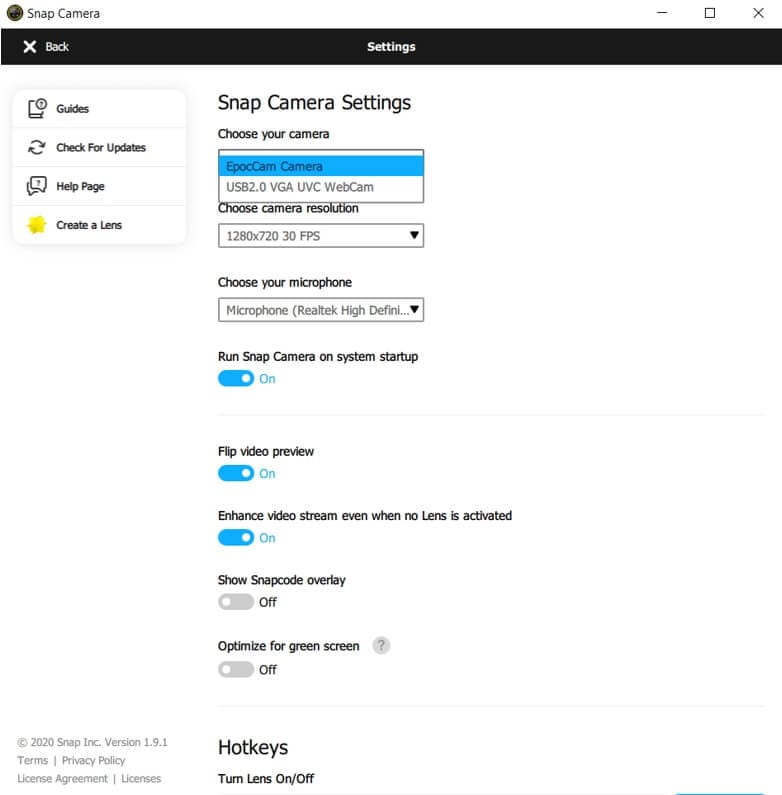
To wszystko. Wybrałeś wejście kamery innej firmy, które jest teraz gotowe do użycia na spotkaniach Zoom. Jedną z dobrych rzeczy w tych narzędziach innych firm jest to, że zapewniają lepszą rozdzielczość wideo.
Część 5: Najlepsze filtry i obiektywy Snap Camera do spotkań Zoom
Aby uczynić swoje spotkania Zoom nieco zabawniejszymi, możesz wybrać spośród wielu filtrów aparatu Snapchat. Możesz zastosować te obiektywy do swojego spotkania Zoom i trochę się pobawić. Ponieważ jest wiele filtrów do wyboru, przygotowaliśmy listę najlepszych filtrów Snap Camera, które możesz zapisać jako ulubione w aplikacji Snap Camera. Oto one:
1. Obiektyw ziemniaka

Najbardziej popularnym filtrem Snap Camera jest obiektyw ziemniaka. Phil Walton stworzył ten filtr. Gdy go użyjesz, znajdziesz się pod ziemią, a twoja twarz zostanie zastąpiona ziemniakiem. Jednak ziemniak będzie miał twoje oczy i usta. Aby wyszukać ten filtr, użyj paska wyszukiwania i wyszukaj ziemniak.
2. Filtry kota
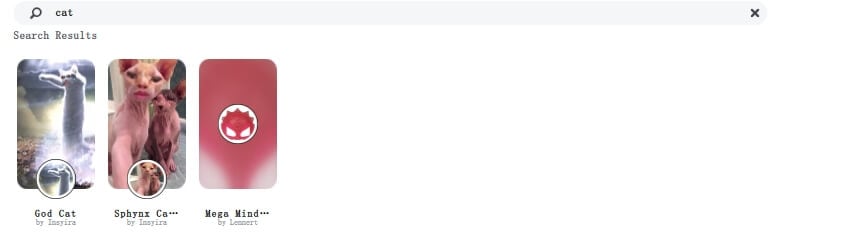
Kolejnym zabawnym lub raczej uroczym filtrem do wypróbowania jest filtr kota. Dostępnych jest wiele filtrów kota. Możesz sprawdzić ten, który podoba ci się najbardziej i wypróbować go. Ten filtr stał się popularny po niezręcznym incydencie, który miał miejsce podczas wirtualnego postępowania sądowego, gdzie adwokat włączył filtr kota i pojawił się jako kot.
3. Obiektyw uroczego szczeniaka
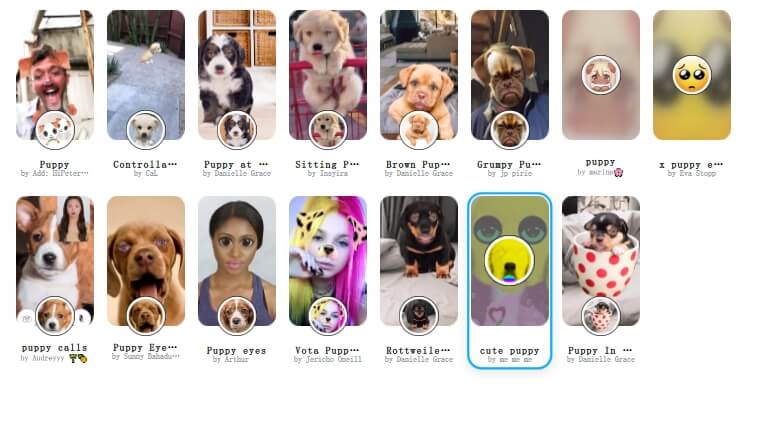
Peter Studio stworzył obiektyw uroczego szczeniaka. Nie zmieni cię to naprawdę w szczeniaka, ale filtr doda uszy szczeniaka na górze twojej głowy z uroczym noskiem szczeniaka.
4. Obiektyw okularów z pączkami
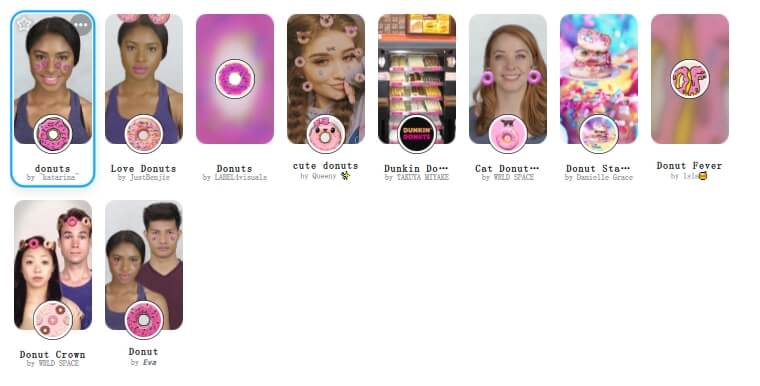
Kolejny, który zamieni każde nudne spotkanie w przyjęcie w ciągu dnia, to filtr okularów z pączkami. Dwa pączki pojawią się na twoich oczach, a tło zmieni się na różowy lukier z żółtymi i zielonymi posypkami.
5. Park na plaży Obiektyw

Oto kolejny do wypróbowania. Jeśli tęsknisz za plażą, wypróbuj obiektyw park na plaży. Ten obiektyw został stworzony przez Pedro Cruza. Sprawi, że będziesz wyglądać, jakbyś był na plaży.
Bonus: Jak dodać filtry wideo na spotkaniu Zoom bezpośrednio?
Dla tych, którzy wiedzą o filtrach zoom i chcą wiedzieć, jak dodać filtry wideo na spotkaniach Zoom bezpośrednio, nie martw się; ten artykuł cię obejmuje. Tła pozwolą ci na ulepszone doświadczenia webinarowe i pozwolą ci również sprawić, że twoje wideo będzie wyglądać lepiej i dodać trochę stylu.
Wykonaj następujące kroki:
Krok 1: Uruchom Zoom na swoim komputerze i zaloguj się, i przejdź do swojego profilu, klikając na zdjęcie profilowe.
Krok 2: Teraz przejdź do opcji Ustawienia. W menu po lewej stronie musisz wybrać Tło i Filtry.
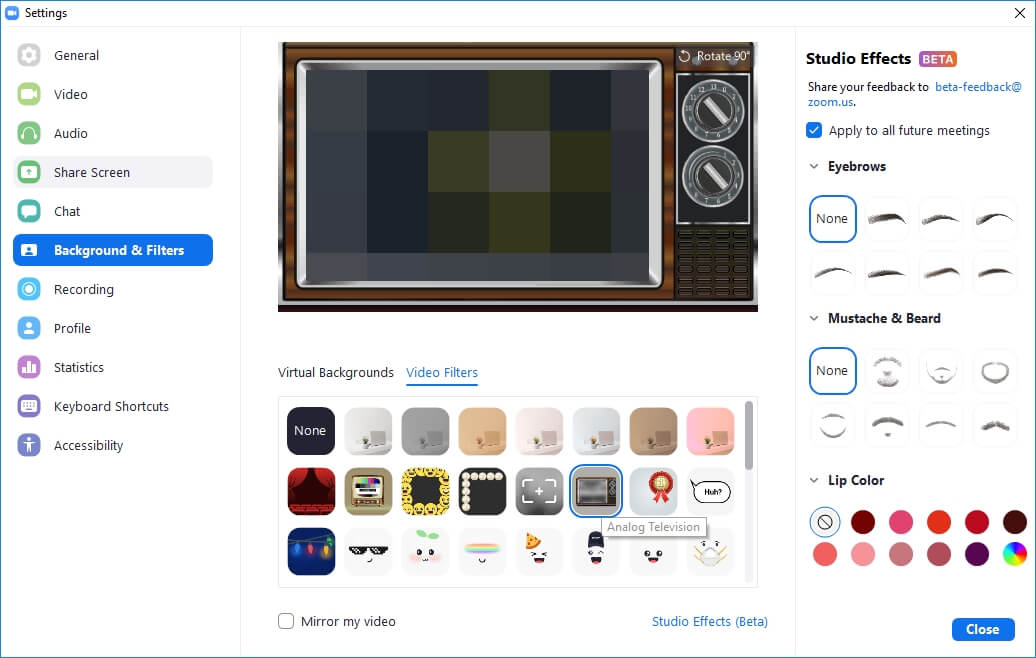
Krok 3: Teraz kliknij zakładkę Filtry wideo i natkniesz się na wiele filtrów. Kliknij na filtr, którego chcesz użyć i to wszystko.
Teraz możesz prowadzić spotkanie na Zoom używając tego filtra wideo.
Podsumowanie
W ten sposób możesz używać Snap Camera na Zoom. W przypadku, gdy Snap Camera nie działa na Zoom, spróbuj wymusić ponowne uruchomienie Snap Camera, upewnij się, że twój system spełnia wymagania do uruchomienia Snap Camera, sprawdź, czy kamera internetowa jest włączona czy nie i zawsze wybieraj odpowiednią kamerę internetową, aby włączyć Snap Camera. Poza tym używanie Snap Camera do spotkań Zoom jest niezwykle łatwe i musisz to wypróbować, aby dodać trochę osobowości do swoich spotkań wideo, webinarów i rozmów wideo.

Łatwy w użyciu i potężny edytor wideo dla wszystkich twórców.
Wypróbuj za darmo Wypróbuj za darmo
Przenieś swój film na profesjonalny poziom dzięki prostym narzędziom.
Wypróbuj za darmo Wypróbuj za darmo
Piotr Jaworski
staff Redaktor
Komentarze