

- •Wskazówki dotyczące nagrywania i przechwytywania ekranu
- 1.1Najlepsze programy do nagrywania ekranu
- 1.2Nagrywanie gier wideo
- 1.3Jak zrobić zrzut ekranu na PS4
- 1.4Jak zatrzymać klatkę
Jak łatwo zatrzymać klatkę w filmie

Chcesz stworzyć nieruchomą lub "zamrożoną" scenę, aby pokazać najbardziej ekscytujący lub najzabawniejszy moment historii? A może chciałbyś zamrozić coś, aby nadać znajomej historii nieco świeżości? Właściwie, zamrożenie wideo w celu podkreślenia akcji lub dodania napisów jest całkiem łatwe, jeśli masz odpowiednie narzędzie pod ręką.
Tutaj, Wondershare Filmora jest bezpośrednio udostępniona dla Ciebie. Dzięki niej możesz stworzyć nieruchomy obraz z pożądanym efektem powiększenia i pomniejszenia jednym kliknięciem. Poniżej pokazano, jak to zrobić krok po kroku.
Na początek pobierz bezpłatną wersję próbną Wondershare Filmora.

 Bezpieczne pobieranie

Dlaczego warto zamrozić klatkę w wideo
Możesz pokazać swoją ulubioną scenę, zamrażając wideo, aby widzowie łatwo zrozumieli Twój pomysł. W ten sposób istota Twojego wideo zostanie pokazana naturalnie. Po zastosowaniu zamrożenia wideo, Twoje wideo zostanie podzielone na dwie części, ponieważ edytowana klatka będzie w środku klipu. Nie wpłynie to jednak na kompletność wideo. Bezpiecznie i łatwo!
Może Cię również zainteresować: Jak edytować klatkę wideo
Jak zamrozić wideo za pomocą Filmora
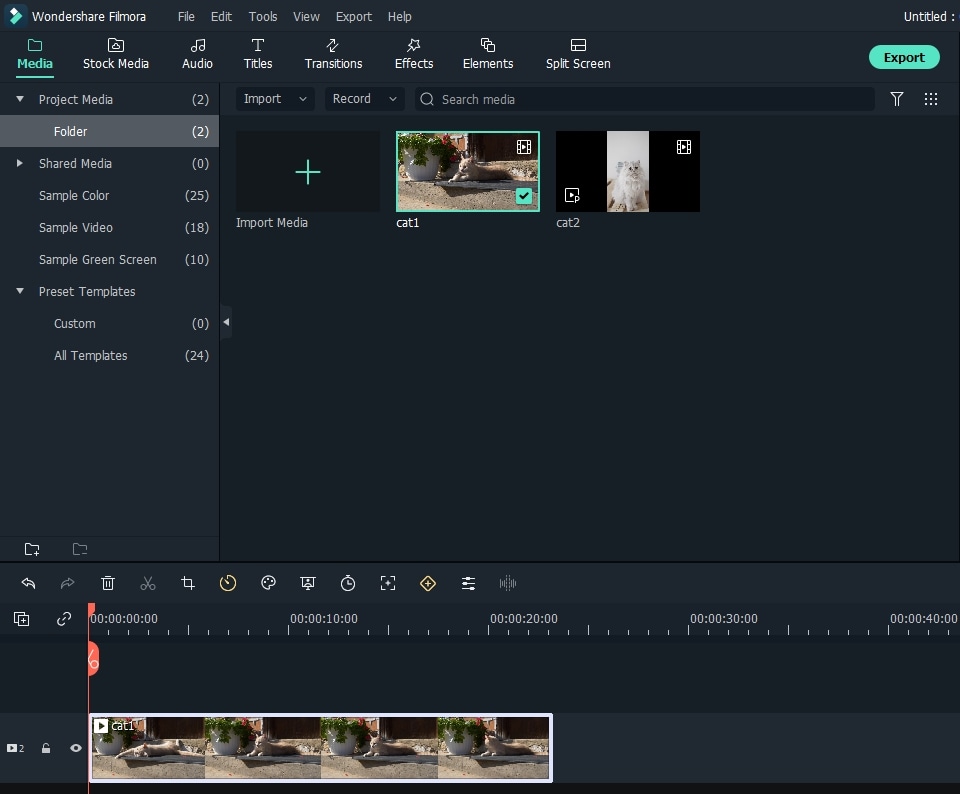
1 Zaimportuj swoje pliki multimedialne
Kliknij "Importuj", aby przeglądać folder z plikami lub po prostu przeciągnij i upuść wszystkie pliki do głównego okna. Program obsługuje szeroką gamę plików multimedialnych, w tym WMV, MOV, MP4, AVI, MKV, MTS, DV, TS, 3GP, M4V i więcej.
Gdy załadujesz je wszystkie, pojawią się jako miniatury w Bibliotece multimediów. Teraz przeciągnij je na oś czasu wideo i przygotuj się do kroku 2.
Uwaga: domyślnie wszystkie pliki na osi czasu wideo zostaną połączone razem bez żadnych przerw.
Może Cię również zainteresować: Jak utworzyć zamrożoną klatkę w Adobe Premiere Pro
2 Zamrażaj wideo z łatwością
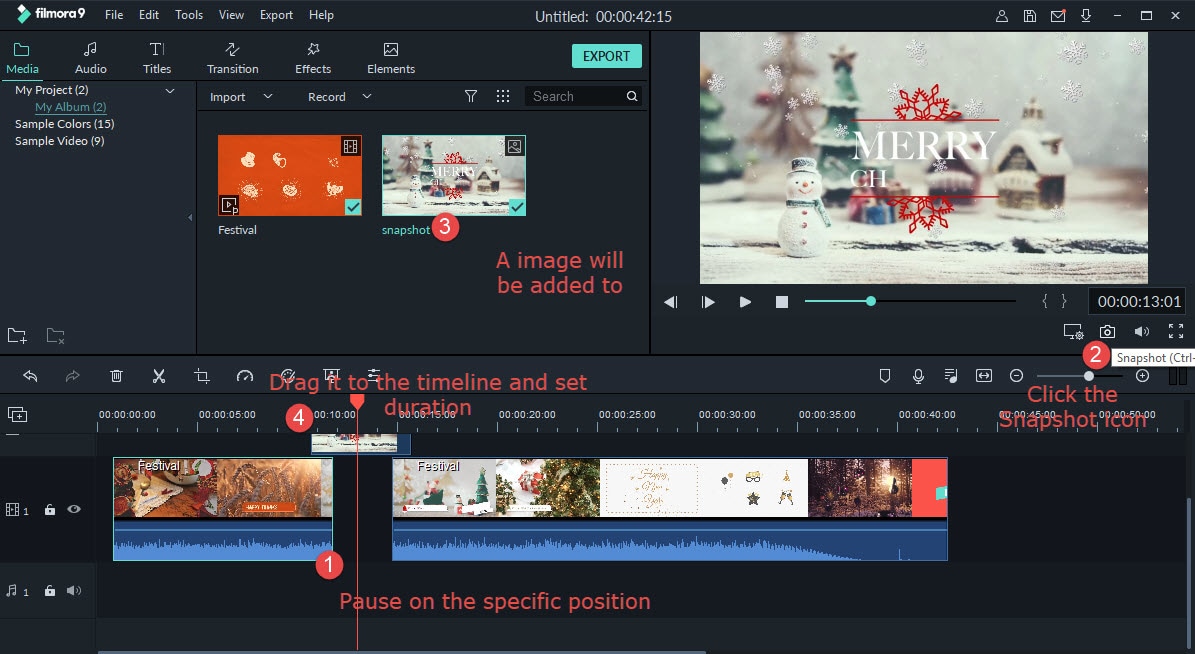
Teraz odtwórz klip wideo, dla którego chcesz utworzyć zamrożony obraz, i wstrzymaj go, gdy dojdzie do właściwej pozycji. Kliknij ikonę "Migawka", która znajduje się pod panelem podglądu. Natychmiast obraz zostanie dodany do biblioteki multimediów. Przeciągnij obraz na ścieżkę PIP nad główną ścieżką wideo i ustaw czas trwania nieruchomego obrazu.
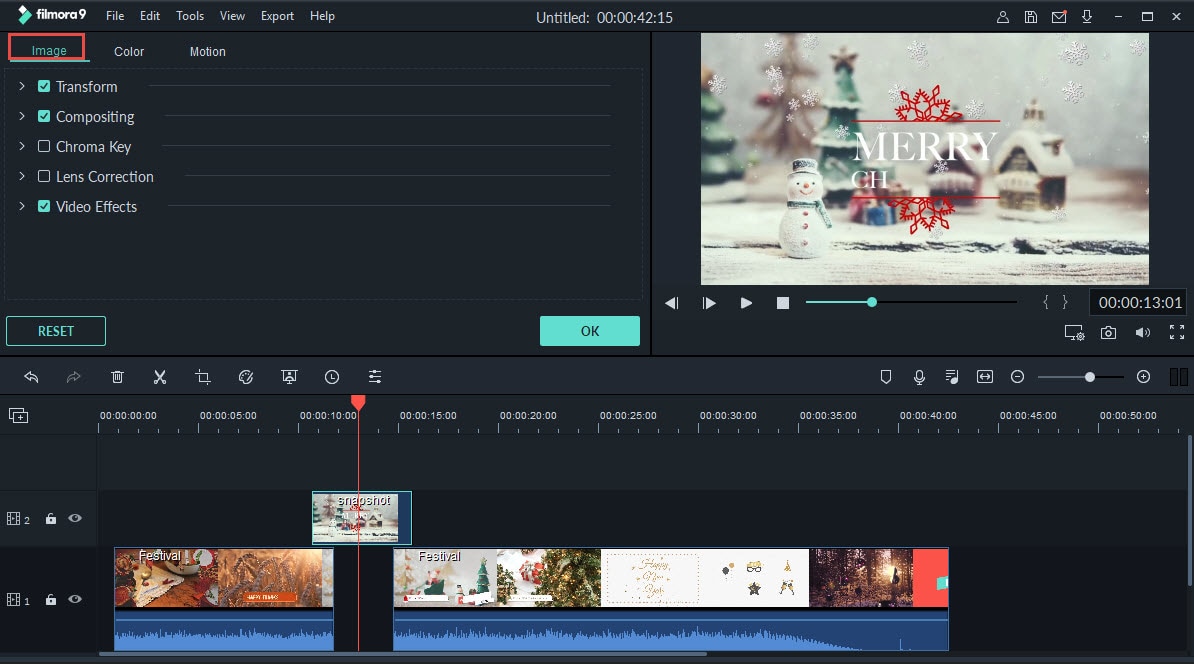
Teraz utworzyłeś zamrożoną klatkę, chcesz ją jeszcze bardziej dostosować? Kliknij dwukrotnie ikonę obrazu, aby otworzyć okno edycji. Tutaj możesz obrócić go o 90 stopni zgodnie z ruchem wskazówek zegara, dostosować czas trwania, jasność, kontrast.
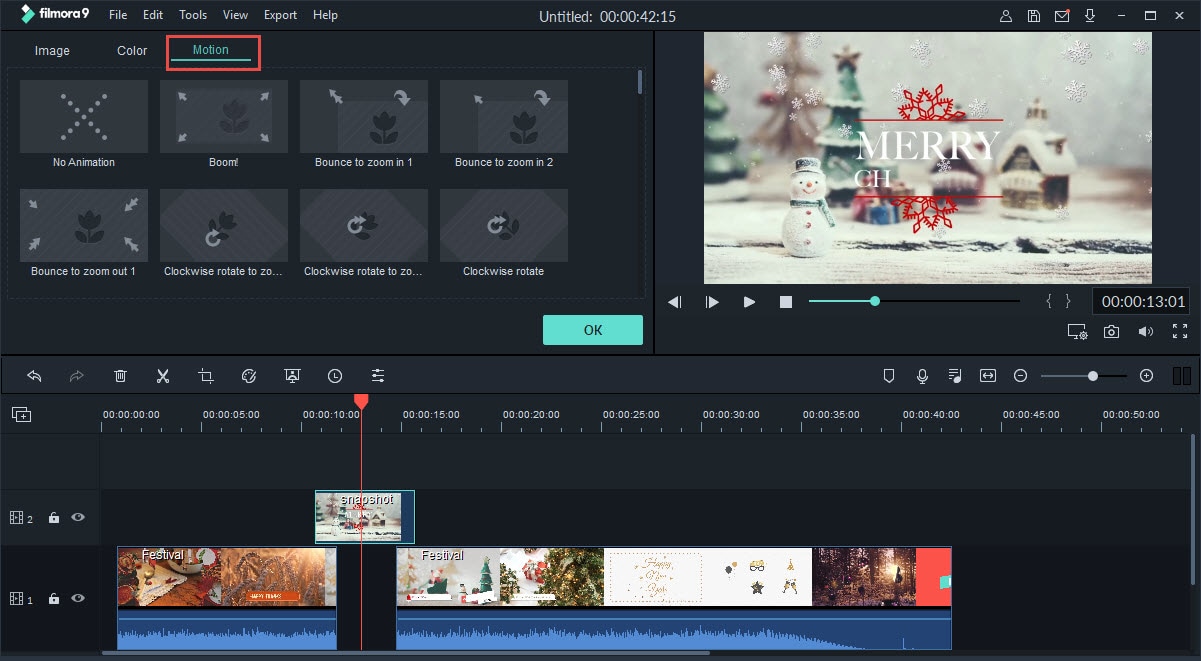
Możesz również wybrać swój ulubiony efekt pojawiania się/zanikania lub powiększania/pomniejszania w panelu "Ruch".
3 Zapisz swoją kreację
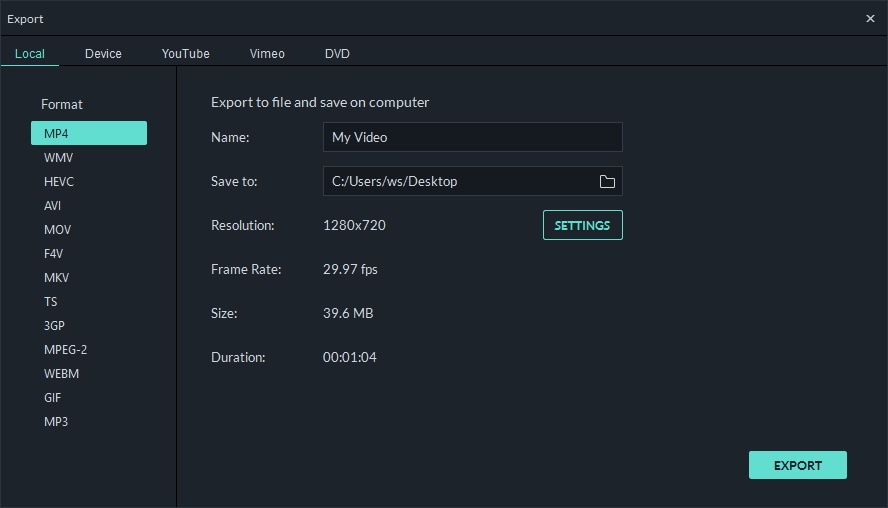
Gdy wszystko jest zadowalające, po prostu kliknij "Eksportuj", aby wyeksportować swoją kreację. W wyświetlonym oknie podręcznym wybierz spośród różnych opcji formatów, aby zapisać na swoim komputerze. Lub prześlij bezpośrednio na YouTube, Facebook, Twitter, aby podzielić się ze znajomymi lub rodziną.
Dodatkowe wskazówki:
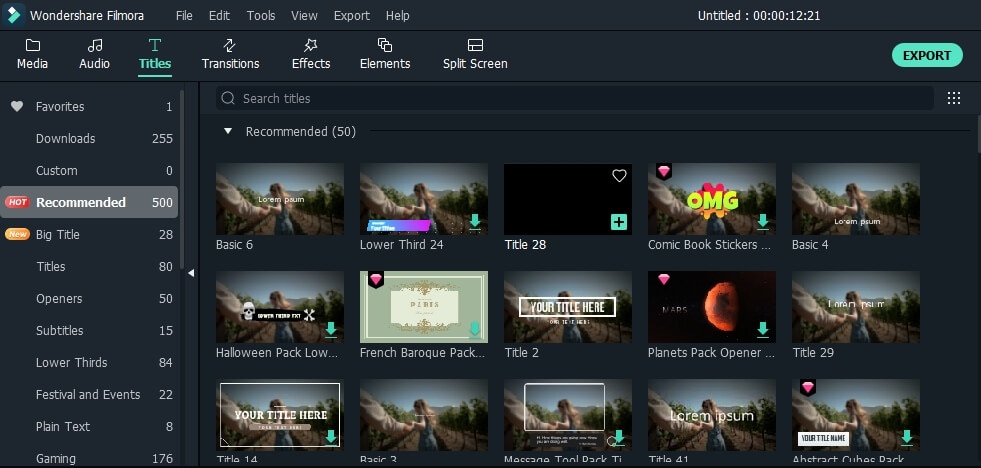
Możesz również chcieć dodać napisy do nieruchomego obrazu, aby był bardziej znaczący. Jest to całkiem łatwe do zrobienia z pomocą Wondershare Filmora. Po prostu kliknij zakładkę "Tekst/Napisy" na pasku narzędzi i wybierz swój ulubiony szablon, aby go dalej dostosować. Czas trwania, rozmiar i efekt powiększania/pomniejszania są elastycznie regulowane.
Bezpieczne pobieranie

Łatwy w użyciu i potężny edytor wideo dla wszystkich twórców.
Wypróbuj za darmo Wypróbuj za darmo
Przenieś swój film na profesjonalny poziom dzięki prostym narzędziom.
Wypróbuj za darmo Wypróbuj za darmo
Piotr Jaworski
staff Redaktor
Komentarze