

Jak poprawić wydajność edycji wideo w Filmora – 7 sekretów, które musisz znać

Materiał w wysokiej rozdzielczości taki jak 4K może często się zacinać, jeśli komputer, którego używasz do edycji, nie ma wystarczającej mocy obliczeniowej.
Dlatego powinieneś dążyć do wyeliminowania wszystkich czynników, które mogą potencjalnie cię spowolnić i zrobić wszystko, co w twojej mocy, aby ukończyć projekt szybko i płynnie. W tym artykule podzielimy się z tobą kilkoma wskazówkami i trikami, które umożliwią ci poprawę wydajności edycji wideo w Filmora.
Odkrywanie Sekretów Poprawy Wydajności Edycji Wideo w Filmora

 Bezpieczne pobieranie

Opanowanie wszystkich trików edycji wideo, których możesz użyć, aby poprawić jakość filmów które tworzysz w Filmora wymaga czasu i praktyki. Chociaż nauka różnych technik edycji wideo jest czasochłonnym zadaniem, poprawa wydajności edycji wideo w Filmora to rutynowa praca. Oto kilka wskazówek i trików, których możesz użyć, aby zapewnić szybki i efektywny przepływ pracy w Filmora.
Sekret 1: Aktywuj opcję Przyspieszenia GPU
Komponenty komputera, takie jak procesor lub karta graficzna, określają, jak płynne będzie odtwarzanie twoich filmów. W przypadku, gdy komputer, którego używasz do edycji materiału, nie ma procesora Intel i3 najnowszej generacji, powinieneś włączyć tryb przyspieszenia sprzętowego Filmora, który zmniejsza zacinanie się podczas odtwarzania wideo do minimum.
Jak włączyć Przyspieszenie GPU w Filmora?
Po utworzeniu nowego projektu powinieneś kliknąć menu Plik i wybrać opcję Preferencje Alternatywnie możesz użyć skrótu klawiszowego Ctrl+Shift+, aby wyświetlić okno Preferencji.
Następnie powinieneś kliknąć zakładkę Wydajność, a następnie upewnić się, że pole wyboru obok Włącz Przyspieszenie Sprzętowe dla renderowania i odtwarzania wideo jest zaznaczone.
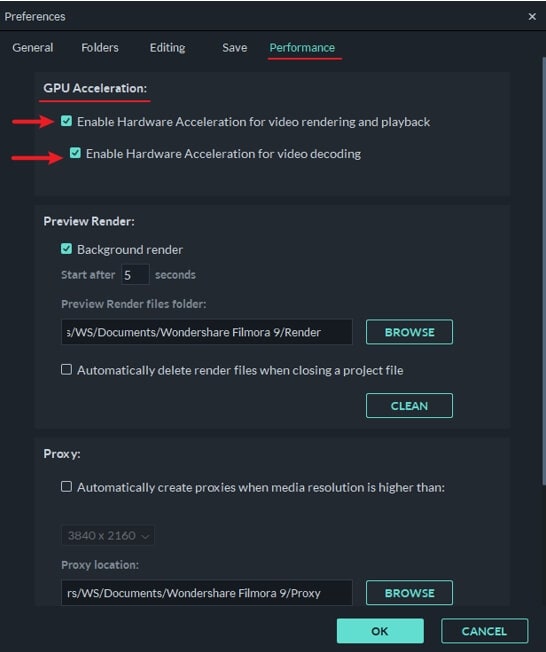
Poniżej tej opcji zobaczysz również ustawienie Włącz Przyspieszenie Sprzętowe dla dekodowania wideo, więc po prostu kliknij pole wyboru obok niego, aby je aktywować. Te dwie funkcje przyspieszają proces renderowania wideo, skracają czas potrzebny Filmora do dekodowania wideo i zapewniają płynne odtwarzanie plików wideo w wysokiej rozdzielczości.
Po zaznaczeniu tych dwóch pól wyboru powinieneś kliknąć przycisk OK na dole okna Preferencji i przejść do ponownego uruchomienia Filmora, aby zakończyć proces włączania Przyspieszenia GPU.
Co to jest GPU i dlaczego przyspieszenie GPU jest ważne w edycji wideo?
Jednostka Przetwarzania Grafiki lub GPU to programowalny procesor logiczny, który specjalizuje się w funkcjach wyświetlania. Większość niedoświadczonych edytorów wideo nie rozumie, jak ważna jest karta graficzna podczas procesu edycji wideo, ponieważ powszechnie akceptowana jest opinia, że CPU wykonuje całą ciężką pracę.
Chociaż jest to do pewnego stopnia prawdą, GPU jest niezbędny w projektach, które obejmują edycję materiału 2K i 4K, ponieważ oprogramowanie do edycji wideo wykorzystuje GPU, aby osiągnąć lepszą wydajność odtwarzania wideo.
Przyspieszenie GPU to technika, która pozwala GPU komputera zmniejszyć obciążenie, jakie wymagające aplikacje do edycji wideo nakładają na CPU i poprawia szybkość i wydajność tych aplikacji. Technika Przyspieszenia GPU jest często używana w edycji wideo, ponieważ skraca czas wymagany do renderowania materiału w wysokiej rozdzielczości. Dlatego tak ważne jest dodanie potężnego GPU do CPU komputera, jeśli planujesz często edytować filmy 2K lub 4K w Filmora.
Może ci się również spodobać: Najlepsza Karta Graficzna do Gier 4K
Sekret 2: Dostosuj jakość odtwarzania klipów wideo
Chociaż Filmora pozwala ustawić rozdzielczość projektów na 4K i manipulować filmami nagrywanymi w tych rozdzielczościach, jego okno podglądu nie może wyświetlić wszystkich informacji zawartych w tych plikach. Zmniejszenie jakości filmów wyświetlanych w oknie podglądu sprawia, że ich odtwarzanie jest płynniejsze i zwiększa twoją wydajność podczas procesu edycji wideo.
Jak Zmienić Jakość Odtwarzania w Filmora?
Zmiana jakości odtwarzania klipu wideo w Filmora jest prosta, ponieważ wystarczy kliknąć ikonę Jakość podglądu i ustawienia wyświetlania znajdującą się poniżej okna podglądu. Po kliknięciu tej ikony, która wygląda jak monitor komputera, powinieneś rozwinąć menu Jakość Odtwarzania.
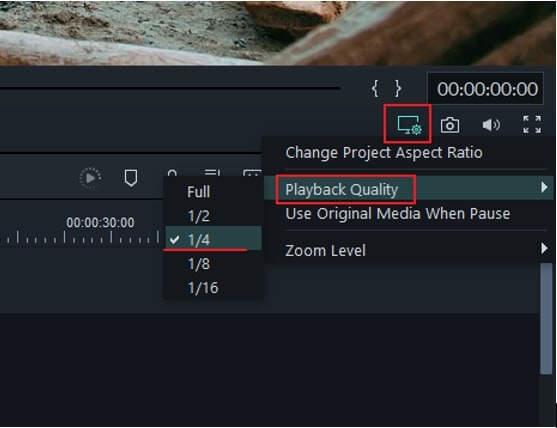
Opcja Pełna będzie domyślnie wybrana, co oznacza, że Filmora wyświetla wszystkie klipy wideo umieszczone na osi czasu w pełnych rozdzielczościach. Więc jeśli edytujesz materiał 1080p, edytor będzie wyświetlał filmy w rozdzielczości 1920x1080.
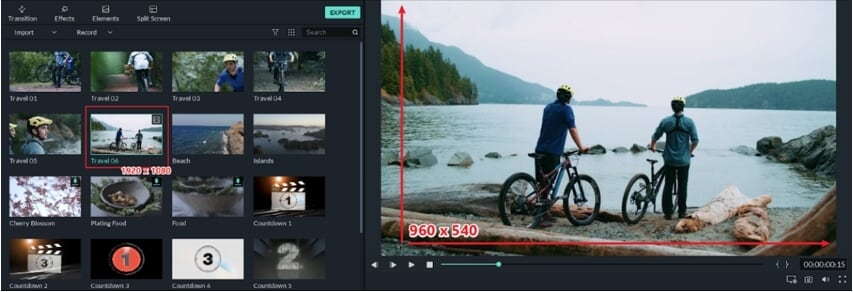
Wybranie opcji ½ z menu Jakość Odtwarzania zmniejszy rozdzielczość, w której wyświetlane są filmy o połowę, a obraz, który zobaczysz na ekranie, będzie w rozdzielczości 960x540. Wybranie opcji ¼ obniży rozdzielczość filmu 1080p do 480x270 pikseli, podczas gdy opcja 1/8 zmniejsza rozdzielczość tego klipu wideo do 240x135 pikseli.
Wybranie opcji 1/16 z menu Jakość Odtwarzania może być przydatne, jeśli pracujesz z materiałem DCI 4K i chcesz zmniejszyć ich rozdzielczość z 4096x2160 do 256x136 pikseli.
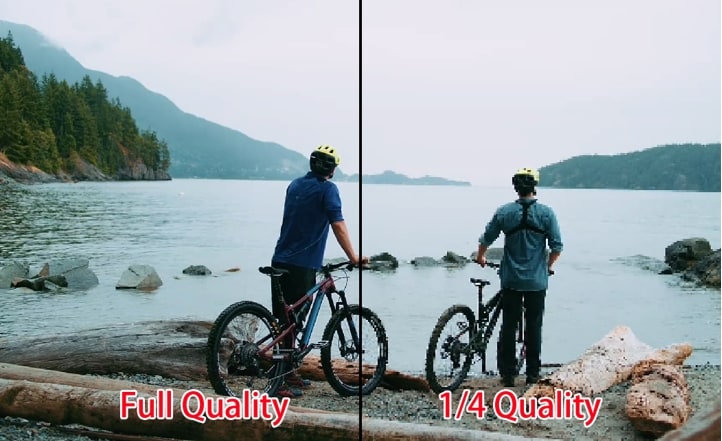
Te zmiany wpływają tylko na rozdzielczość filmów wyświetlanych w oknie podglądu Filmora i nie mają wpływu na rozdzielczość pliku wideo eksportowanego z edytora.
Sprawdź więcej szczegółów na temat Jak zmienić rozdzielczość wideo.
Sekret 3: Twórz Podglądy Renderowania
Zastosowanie przejść lub efektów wizualnych do klipu wideo może powodować zacinanie się podczas odtwarzania lub całkowite zamrożenie klipu. Opcja Renderuj Podgląd rozwiązuje ten problem, tworząc podglądy klatek w filmie i zapewniając płynne odtwarzanie.
W przypadku, gdy doświadczasz takich trudności, powinieneś wybrać klip wideo i kliknąć ikonę Renderuj Podgląd znajdującą się po prawej stronie paska narzędzi Filmora. Opcjonalnie możesz wybrać klip, do którego zastosowałeś przejście lub efekt wizualny i nacisnąć Enter na klawiaturze, aby rozpocząć tworzenie podglądów renderowania.
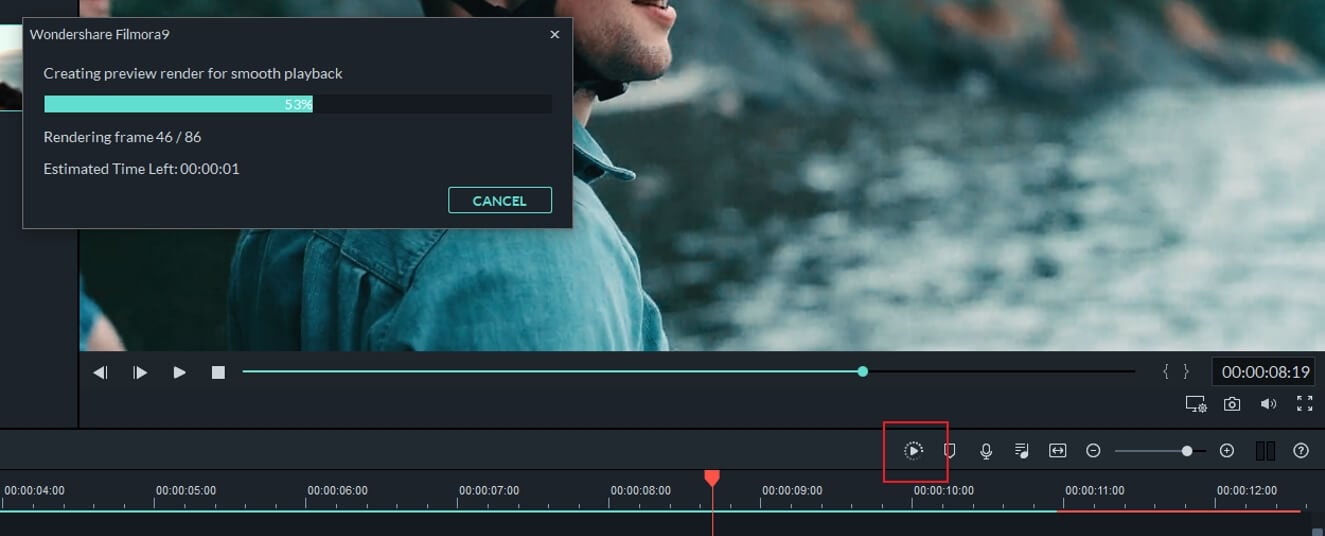
Filmora może również tworzyć podglądy renderowania automatycznie, gdy przez określony czas nie jest wykonywana żadna inna czynność. Domyślnie Filmora odczeka pięć sekund przed rozpoczęciem generowania podglądów renderowania.
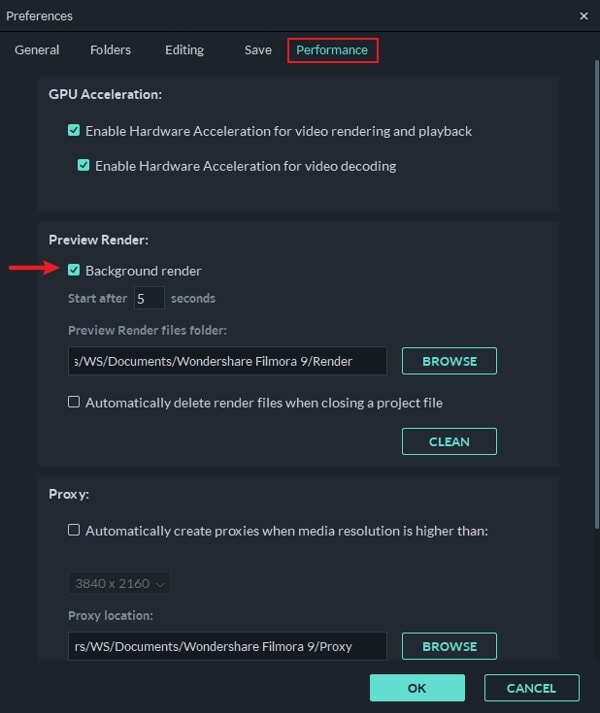
Użyj skrótu klawiszowego Ctrl+Shift+, aby uzyskać dostęp do okna Preferencji, a następnie kliknij zakładkę Wydajność. Kliknij pole wyboru Renderowanie w Tle, które znajduje się bezpośrednio poniżej opcji Podgląd Renderowania i określ czas, po którym powinno rozpocząć się renderowanie w tle. Możesz również wybrać folder, w którym będą przechowywane pliki podglądu renderowania lub zdecydować się na usunięcie wszystkich plików podglądu renderowania za każdym razem, gdy zamykasz projekt.
Sekret 4: Generuj Pliki Proxy
Jednym z najpopularniejszych sposobów zapewnienia, że pliki wideo w wysokiej rozdzielczości będą wyświetlane bez zacinania się, jest tworzenie plików proxy. Po dodaniu klipu wideo do Panelu Mediów Filmora, powinieneś kliknąć prawym przyciskiem myszy na nim i wybrać opcję Utwórz plik Proxy.
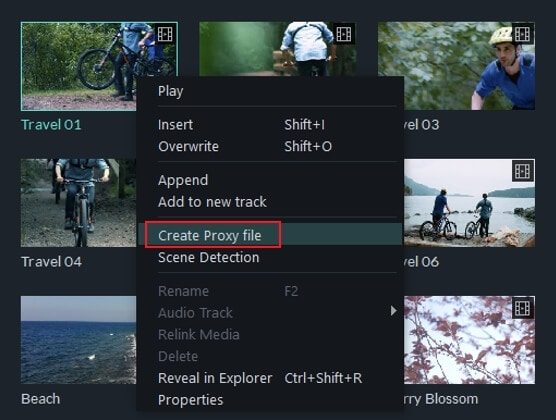
Oprogramowanie następnie utworzy proxy o niskiej rozdzielczości, które nie spowolni twojego przepływu pracy, chociaż czas trwania tego procesu zależy od rozmiaru oryginalnego pliku wideo.
Generowanie proxy może być długotrwałym procesem w zależności od oryginalnego filmu, dlatego ważne jest, aby przejść przez to przed wykonaniem jakiegokolwiek innego zadania edycji wideo.
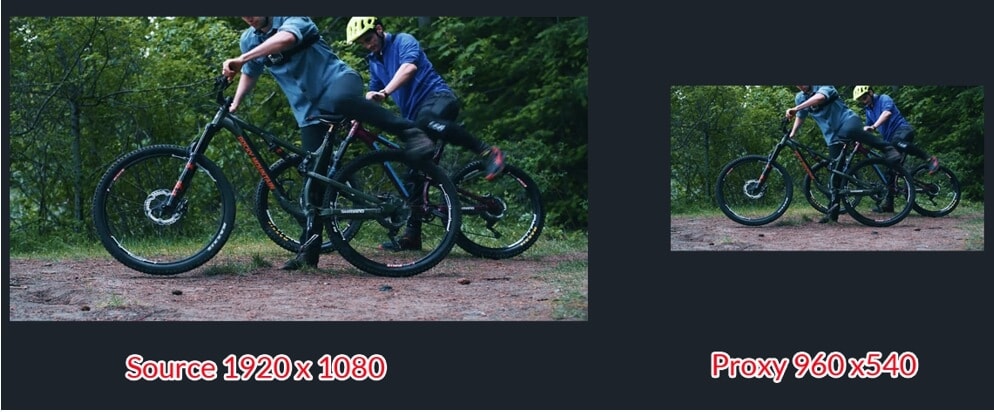
Utworzony plik proxy o niskiej jakości służy tylko do poprawy płynności procesu edycji. Proxy nie wpływają na jakość materiału źródłowego ani eksportowanego wideo. Więc po zakończeniu edycji możesz go wyeksportować w ten sam sposób, w jaki eksportowałbyś projekt, gdybyś pracował z oryginalnymi plikami wideo.
Sprawdź więcej aplikacji do edycji wideo do tworzenia i edycji filmów proxy 4k.
Sekret 5: Folder Współdzielonych Mediów
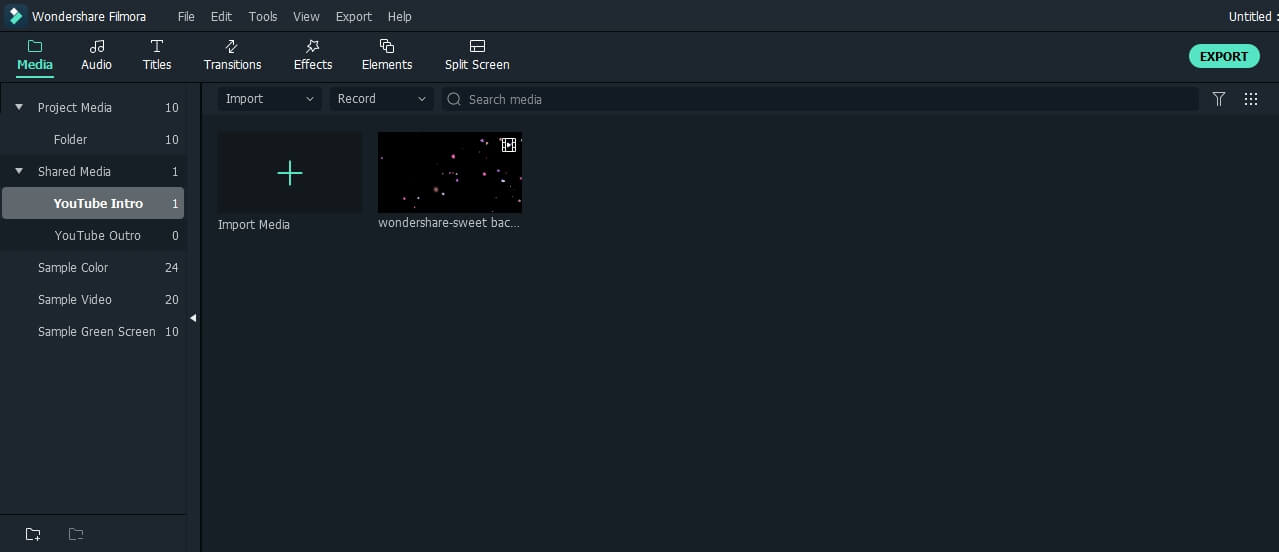
Jeśli masz kanał YouTube, możesz potrzebować użyć tych samych klatek intro lub outro w swoim filmie na YouTube. Denerwujące jest, jeśli musiałeś je importować za każdym razem, gdy tworzysz projekt wideo. Podczas gdy funkcja Współdzielonych Mediów w Filmora może przechowywać wideo i audio, które zaimportowałeś dla przyszłych projektów, co oznacza, że nie musisz ciągle ponownie importować swoich mediów dla przyszłych filmów. Oto jak używać folderu Współdzielonych Mediów w Filmora, aby poprawić wydajność edycji wideo.
Przejdź do panelu mediów, kliknij folder Współdzielone Media, następnie kliknij Importuj Media lub przeciągnij i upuść materiał lub audio, którego chcesz użyć w przyszłych projektach. możesz również tworzyć nowe foldery w folderze Współdzielonych Mediów, aby pomóc ci zorganizować pliki multimedialne.
Sekret 6: Kopiuj i Wklej Efekty
Czasami możesz potrzebować dodać te same efekty do innego klipu w projekcie wideo. Wcześniej mogłeś dodawać efekty do każdego klipu pojedynczo, ale teraz Filmora pozwala kopiować i wklejać efekty z jednego klipu do drugiego bezpośrednio.
Po zakończeniu dodawania efektów do jednego klipu, kliknij prawym przyciskiem myszy i kliknij Kopiuj Efekty; następnie wybierz klip, do którego chcesz wkleić efekt, kliknij prawym przyciskiem myszy klip i kliknij Wklej Efekt.
Sekret 7: Oznacz Klip Kolorowymi Znacznikami i Grupuj
Podczas edycji materiału z wielu kamer możesz chcieć zorganizować, które media pochodzą z którego źródła na osi czasu. Lub chcesz rozpoznać określone sceny z wielu klipów, możesz użyć kolorowych znaczników w Filmora, aby to zrobić.
Wybierz klipy, które chcesz oznaczyć kolorem na osi czasu, kliknij prawym przyciskiem myszy, a następnie wybierz spośród dostępnych kolorów. Powtórz kroki, aby oznaczyć kolorami inne klipy. Po oznakowaniu kolorami wszystkich klipów możesz ponownie kliknąć prawym przyciskiem myszy na klip i kliknąć Wybierz wszystkie klipy z tej samej opcji oznaczenia kolorem,i wszystkie klipy
oznaczone tym kolorem zostaną zaznaczone, dzięki czemu możesz jednocześnie przenosić wiele klipów na osi czasu.
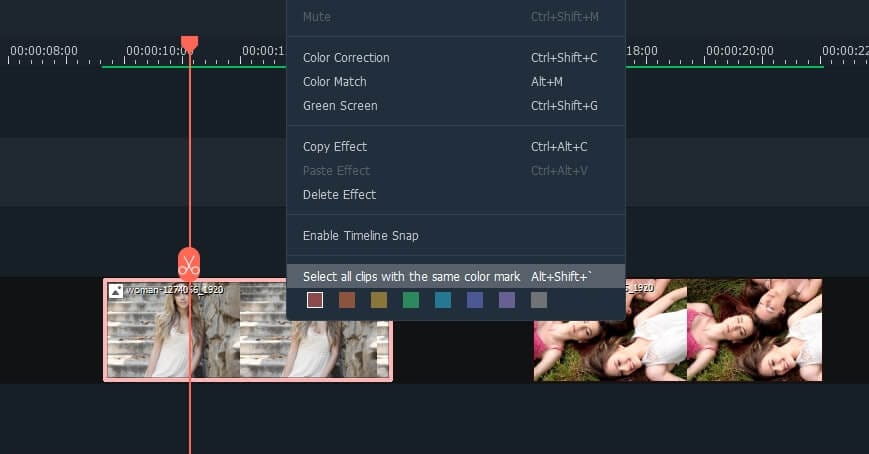
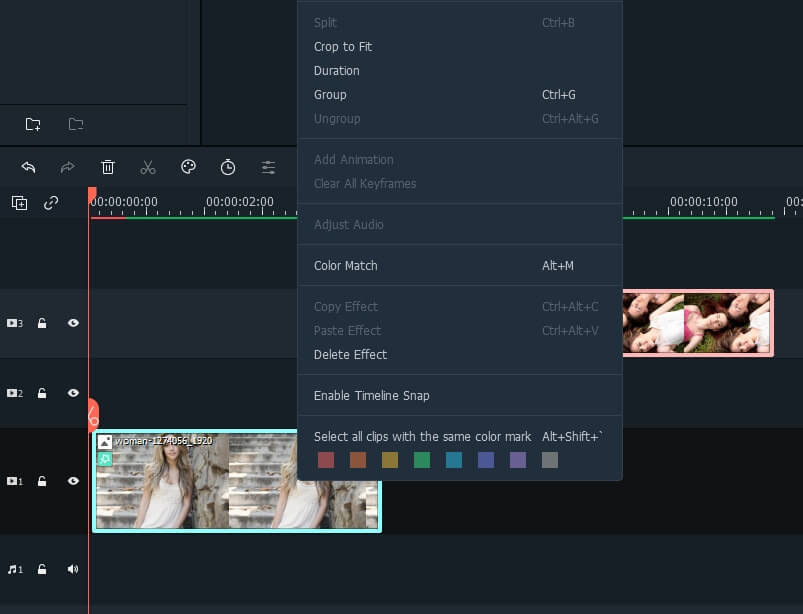
Możesz pogrupować wszystkie klipy z tymi samymi oznaczeniami kolorów, aby zsynchronizować wideo i dźwięk. Możesz też zaznaczyć wszystkie klipy, które chcesz pogrupować, kliknąć prawym przyciskiem myszy, a następnie wybrać Grupuj, aby zgrupować klipy bez oznaczania kolorem.
Podsumowanie
Korzystanie z tych wskazówek i trików może znacząco poprawić wydajność edycji wideo w Filmora, szczególnie jeśli Twój komputer nie ma wydajnej karty graficznej lub szybkiego procesora. Czy nie wspomnieliśmy o sekretach, które mogą poprawić efektywność edycji wideo w Filmora? Zostaw komentarz poniżej i daj nam znać.
Bezpieczne pobieranie
Najczęściej zadawane pytania dotyczące poprawy wydajności edycji wideo w Filmora
-
Jak mogę poprawić płynność odtwarzania wideo w Filmora?
Możesz znacząco poprawić płynność odtwarzania wideo w Filmora, aktywując przyspieszenie GPU w preferencjach, dostosowując jakość odtwarzania klipów wideo do niższej rozdzielczości (np. ½ lub ¼) lub tworząc podglądy renderowania dla segmentów z efektami. -
Czym są pliki proxy i dlaczego są przydatne do edycji materiału w wysokiej rozdzielczości?
Pliki proxy to wersje oryginalnych klipów wideo w wysokiej rozdzielczości (takich jak 2K lub 4K) o niskiej rozdzielczości. Są przydatne, ponieważ pozwalają edytować wymagający materiał bez opóźnień, gdyż Filmora używa tych mniejszych plików w procesie edycji. Ostateczny eksport będzie nadal używał oryginalnych plików wysokiej jakości, więc jakość wyeksportowanego wideo nie jest zagrożona.

Łatwy w użyciu i potężny edytor wideo dla wszystkich twórców.
Wypróbuj za darmo Wypróbuj za darmo
Przenieś swój film na profesjonalny poziom dzięki prostym narzędziom.
Wypróbuj za darmo Wypróbuj za darmo
Piotr Jaworski
staff Redaktor
Komentarze