

- Różnorodne wbudowane filtry, przejścia, nakładki do efektów glitch
- Edytuj dźwięk osobno, oddzielając go od wideo
- Ponad 50 efektów audio i muzyka bez tantiem
Jak pobrać status WhatsApp: Przewodnik dla PC, iPhone i Android [2026]

WhatsApp zajął swoje miejsce wśród aplikacji społecznościowych dzięki funkcjom takim jak wiadomości, czaty grupowe, udostępnianie dokumentów, grupowe połączenia wideo, połączenia audio, transmisje oraz szczególnie statusy, które zyskały ogromną popularność. Czy to urodziny Twojego przyjaciela? Chcesz złożyć mu/jej życzenia ulubioną fotką w swoim Statusie WhatsApp, aby poczuł się wyjątkowo. Masz ważne wiadomości do przekazania wszystkim? Spróbuj opublikować je w swoim Statusie WhatsApp.
Jednak czasami wolisz lub chcesz zapisać/pobrać indywidualne Statusy WhatsApp swoich przyjaciół lub bliskich do dalszego użytku lub opublikowania w swoim statusie. W związku z tym potrzebujesz narzędzi do pobierania statusów WhatsApp, a my mamy dla Ciebie kompletny przewodnik.
- Część 1: Jak pobrać filmy ze Statusu WhatsApp na PC?
- Część 2: Jak pobrać filmy ze Statusu WhatsApp na iPhone'a?
- Część 3: Jak pobrać filmy ze Statusu WhatsApp na telefon z Androidem?
- Część 4: Dostosuj filmy WhatsApp i zaskocz swoich przyjaciół
Jak pobrać Status WhatsApp na PC?
Jesteś zdezorientowany lub zastanawiasz się, jak możesz pobrać status WhatsApp na PC? Dzięki WhatsApp Web jest to możliwe, a dla lepszego zrozumienia, oto przewodnik krok po kroku.
Krok 1: W swojej przeglądarce internetowej, np. Google Chrome, wejdź na stronę https://web.whatsapp.com/.
Krok 2: Na swoim smartfonie otwórz aplikację WhatsApp i z ustawień kliknij opcję "WhatsApp Web". Zeskanuj kod QR swoim komputerem, a Twoje konto WhatsApp otworzy się na PC.
Krok 3: Teraz kliknij ikonę "Status" obok opcji nowego czatu, którą możesz znaleźć w lewym rogu ekranu.
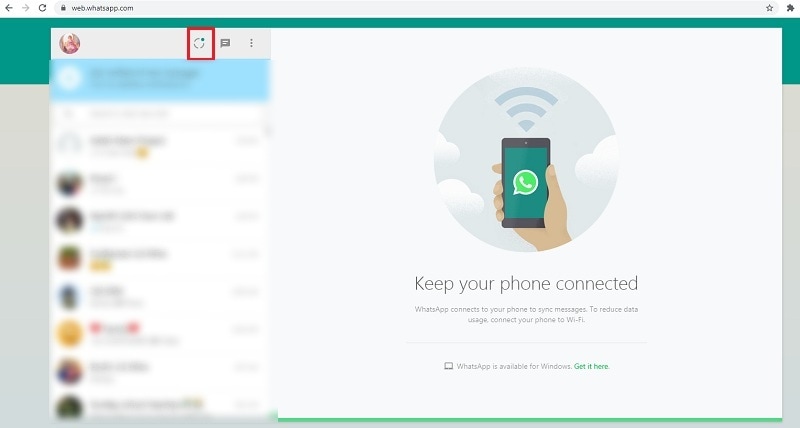
Krok 4: Z sekcji statusu otwórz "Status" kontaktu, który chcesz pobrać.
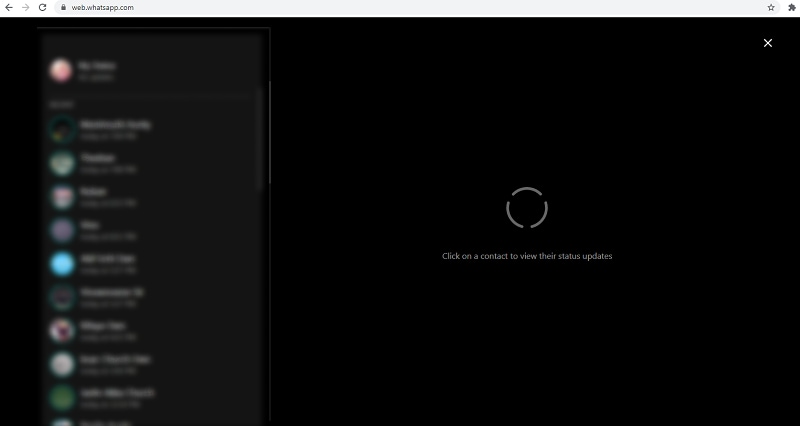
Wybierz opcję "Zapisz obraz jako" lub "Zapisz wideo jako", klikając prawym przyciskiem myszy na wideo.
Krok 5: Teraz wybierz katalog plików lub lokalizację na PC, w której chcesz zapisać wideo. Na koniec kliknij przycisk "Zapisz".
W ten sposób możesz pobrać status WhatsApp bezpośrednio na swój komputer.
Jak pobrać Status WhatsApp na iPhone'a?
W przeciwieństwie do WhatsApp Web dla PC lub laptopa, nie otrzymujesz żadnej samodzielnej aplikacji do pobierania statusów WhatsApp. Jednak nagrywanie ekranu może pomóc w przechwyceniu wideo z dźwiękiem.
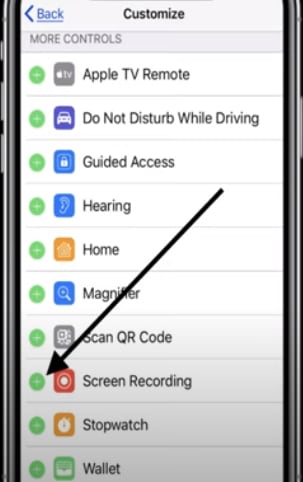
Krok 1: Wszystko, co musisz zrobić, to uruchomić "Ustawienia", a następnie włączyć "Nagrywanie ekranu".
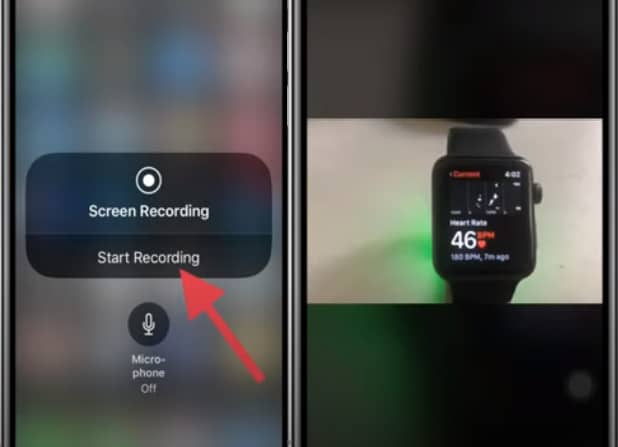
Krok 2: Teraz, aby zapisać wideo, kliknij opcję "Rozpocznij nagrywanie" i wyświetl wideo statusu na WhatsApp. Rozpocznie się nagrywanie. Możesz zapisać, gdy wideo się zakończy i znaleźć je w aplikacji "Zdjęcia".
Jak pobrać Status WhatsApp na telefon z Androidem?
Pobieranie statusu WhatsApp na PC i iPhone jest łatwe, ale co z urządzeniem Android? Bez wątpienia będzie to Twoje następne pytanie, gdzie masz rozwiązanie już na swoim urządzeniu Android. Twój menedżer plików to darmowa opcja pobierania statusów WhatsApp, a jeśli nie byłeś tego wcześniej świadomy, postępuj zgodnie z poniższą instrukcją.
Uwaga: Upewnij się, że masz już zainstalowany Menedżer plików Google na swoim smartfonie. Jeśli nie, pobierz go z Google Play Store.
Krok 1: Otwórz aplikację WhatsApp i wyświetl status, który chcesz pobrać.
Krok 2: Teraz kliknij aplikację "Menedżer plików", a następnie ikonę trzech kropek w prawym górnym rogu, a następnie opcję Ustawienia.
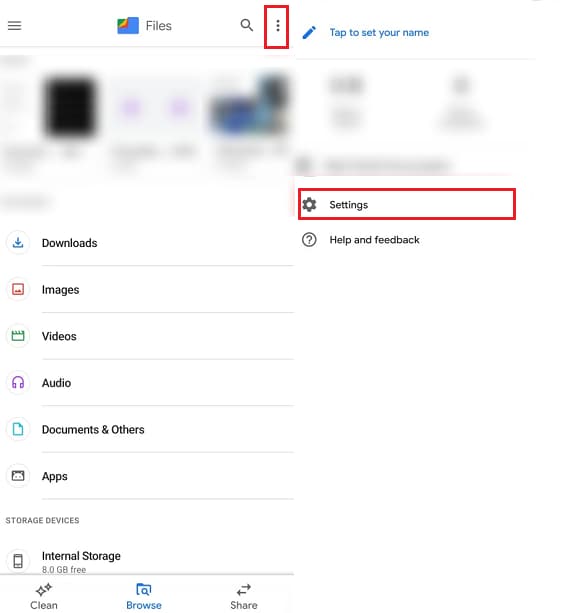
Przesuń opcję "Pokaż ukryte pliki" na skrajną prawą stronę i przejdź z powrotem, a następnie wykonaj pamięć wewnętrzna>WhatsApp>media>statuses.

Możesz teraz uzyskać dostęp do całego Statusu WhatsApp, który wyświetliłeś na WhatsApp, i w ten sposób możesz pobrać wideo statusu WhatsApp na urządzenie z Androidem.
Używanie aplikacji zewnętrznej do pobierania Statusu WhatsApp - Status Saver
1. Aby zainstalować Status Saver, otwórz Google Play Store na swoim telefonie z Androidem, wyszukaj "Status Saver", zainstaluj aplikację, a następnie otwórz ją, aby przyznać wymagane uprawnienia.
2. Aby wyświetlić status WhatsApp, otwórz WhatsApp, przejdź do zakładki Status i wyświetl wideo statusu, które chcesz zapisać.
3. Aby zapisać wideo statusu, otwórz aplikację Status Saver, która wyświetli wszystkie statusy, które wyświetliłeś. Następnie wybierz wideo, które chcesz i dotknij "Zapisz".
4. Aby uzyskać dostęp do zapisanych filmów, otwórz Galerię lub Menedżer plików telefonu i poszukaj zapisanych filmów w folderze Status Saver.
Dostosuj filmy WhatsApp i zaskocz swoich przyjaciół
Teraz dowiedziałeś się, jak pobrać status WhatsApp, ale co powiesz na jego dostosowanie i zaprezentowanie przyjaciołom, aby ich zaskoczyć? Te efekty to właśnie to, co robi Wondershare Filmora.
 Bezpieczne pobieranie

Filmora od Wondershare to kompleksowe narzędzie do edycji wideo, które jest wszystkim, czego potrzebujesz do wykonania wszystkich edycji i dostosowań związanych z wideo. Dzięki Filmora możesz tworzyć bez ograniczeń, ożywiając swoją kreację i sprawiając, że Twoje wideo inspiruje wielu. Dopasowana zarówno dla początkujących, jak i profesjonalistów, jest najlepszym oprogramowaniem do edycji wideo rozpoznawanym przez czołowych liderów, takich jak 10 Top Ten Reviews, TechRadar i wiele innych. Jeśli zastanawiasz się, dlaczego jest to najlepsza rekomendacja z naszej strony, może przeczytanie poniższego zestawu funkcji pomoże.
Funkcje Filmora - Edytor wideo
- Intuicyjny interfejs: Edytor typu przeciągnij i upuść Filmora został zaprojektowany zarówno dla początkujących, jak i profesjonalistów, dzięki czemu tworzenie filmów jest proste i zabawne.
- Narzędzia napędzane AI: Wykorzystaj zaawansowane funkcje AI, takie jak AI Portrait do usuwania tła i AI Smart Cutout do precyzyjnego izolowania obiektów, idealne do unikalnych filmów WhatsApp.
- Obszerna biblioteka efektów: Uzyskaj dostęp do szerokiej gamy filtrów, nakładek, przejść i efektów ruchu, aby dodać kreatywności i stylu do swoich filmów.
- Filmy z podzielonym ekranem: Twórz angażujące filmy z podzielonym ekranem, aby pokazać wiele klipów jednocześnie, idealne do opowiadania historii lub zabawnych kompilacji.
- Wbudowana muzyka wolna od opłat licencyjnych: Dodaj utwory muzyczne bezpośrednio z biblioteki Filmora, aby ustawić idealny nastrój dla swoich filmów.
- Tryb natychmiastowy: Szybko generuj filmy za pomocą szablonów, oszczędzając czas, zachowując jednocześnie dopracowany wygląd.
- Niestandardowy tekst i naklejki: Personalizuj swoje filmy WhatsApp za pomocą animowanego tekstu, napisów i zabawnych naklejek, aby się wyróżniały.
Filmora oferuje różnorodne narzędzia napędzane AI, które ułatwiają konwersję istniejących filmów do formatu statusu WhatsApp. Dzięki funkcjom takim jak AI Portrait do usuwania tła, AI Smart Cutout do precyzyjnego izolowania obiektów i Tryb natychmiastowy do szybkiego generowania filmów, możesz bez wysiłku optymalizować filmy dla WhatsApp. Dodatkowo Filmora pozwala zmieniać rozmiar, przycinać i ulepszać filmy, zachowując wysoką jakość, zapewniając, że Twój status WhatsApp wyróżnia się angażującymi efektami, filtrami i niestandardowym tekstem.
Podsumowanie
Tak więc, ogólnie rzecz biorąc, mam nadzieję, że dowiedziałeś się, jak uczynić proces pobierania statusu WhatsApp udanym na PC/iPhone/Android i z łatwością. Więc spróbuj dzisiaj, aby uzyskać swój ulubiony film, a gdy to robisz, nie zapomnij dostosować go dla swojego przyjaciela za pomocą Filmora. Zainspiruj się i zainspiruj innych za pomocą edytora wideo Filmora!
Jak mogę pobrać filmy i zdjęcia ze statusu WhatsApp na mój komputer?
Aby pobrać statusy WhatsApp na swoim komputerze, najpierw podłącz telefon do WhatsApp Web. Po zalogowaniu przejdź do zakładki "Status", wyświetl status, który chcesz zapisać, a następnie kliknij prawym przyciskiem myszy na obrazie lub filmie. Zobaczysz opcje takie jak "Zapisz obraz jako" lub "Zapisz wideo jako", umożliwiające zapisanie zawartości bezpośrednio na komputerze.
Jaki jest najlepszy sposób na zapisanie filmów ze statusu WhatsApp na telefonie z Androidem?
Na telefonie z Androidem możesz zapisywać statusy WhatsApp za pomocą Menedżera plików urządzenia (np. Menedżer plików Google). Po wyświetleniu statusu w WhatsApp otwórz Menedżer plików, włącz "Pokaż ukryte pliki" w ustawieniach, a następnie przejdź do pamięć wewnętrzna > WhatsApp > Media > .Statuses. Wyświetlone statusy będą tam dostępne. Alternatywnie możesz użyć aplikacji zewnętrznej, takiej jak "Status Saver" z Google Play Store, aby ułatwić proces zapisywania.

Łatwy w użyciu i potężny edytor wideo dla wszystkich twórców.
Wypróbuj za darmo Wypróbuj za darmo
Przenieś swój film na profesjonalny poziom dzięki prostym narzędziom.
Wypróbuj za darmo Wypróbuj za darmo
Piotr Jaworski
staff Redaktor
Komentarze