



Wiele osób chce używaćInShot na komputerze, ale nie ma oficjalnej wersji desktopowej. Mobilna aplikacja jest popularna przy edycji krótkich filmów, lecz ma ograniczenia na większych ekranach. Na PC użytkownicy zyskują większą moc, jak edycja wielościeżkowa, zaawansowane narzędzia audio oraz eksport w wysokiej jakości. Ten przewodnik pokazuje dwa rzeczywiste sposoby używania InShot na PC. Jeden polega na wykorzystaniu emulatora Androida. Drugi to bardziej inteligentny wybór: zastosowanie desktopowego edytora wideo podobnego do InShot.
Wymieniamy najlepsze narzędzia działające jakInShot, ale oferujące więcej funkcji i lepszą wydajność. Jeśli edytujesz na laptopie lub komputerze, te narzędzia pomogą Ci tworzyć szybciej, mądrzej i wygodniej.
Część 1: Jak używać InShot na PC – dwa skuteczne sposoby
Pomimo popularności, prawdziwyInShot edytor wideo na komputer jeszcze nie istnieje. Jeśli masz zamiar używać go na Windows 10, Windows 11 lub Mac, masz dwie realne ścieżki do rozważenia.
Opcja 1: Uruchom InShot na PC przez emulator Androida, jak BlueStacks
Korzystając z emulatora Androida, InShot można uzyskać dostęp przez komputer. Przykładem takiego emulatora jest BlueStacks. Tworzy on przestrzeń podobną do mobilnej na Twoim komputerze.
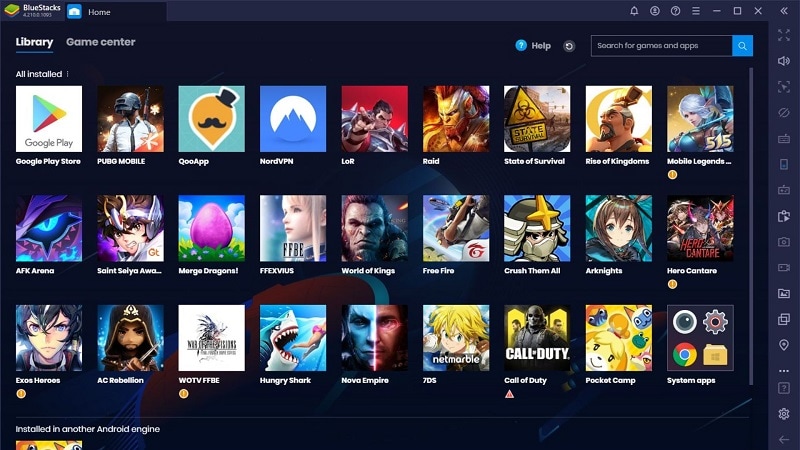
Kroki do wykonania:
- Pobierz BlueStacks ze strony oficjalnej i zainstaluj.
- Uruchom emulator i zaloguj się przez konto Google.
- Użyj paska wyszukiwania u góry i wpisz „InShot”.
- Wybierz InShot spośród wyświetlonych opcji.
- Naciśnij przycisk Instaluj. Poczekaj aż aplikacja InShot zostanie pobrana.
- Gdy InShot jest pobrany, sprawdź listę aplikacji w BlueStacks i zainstaluj InShot.
- Kliknij, aby uruchomić aplikację i zacząć edycję.
Ograniczenia:
- Działa wolniej na słabszych komputerach
- Niektóre funkcje mogą słabo reagować na mysz/klawiaturę
- Wymaga dodatkowej pamięci i miejsca na dysku
- Brak pełnej optymalizacji ekranów lub HD
Opcja 2: Wypróbuj desktopowy zamiennik InShot
Lepszą opcją jest użycie edytora wideo przeznaczonego specjalnie na PC. Narzędzia takie jak Filmora oferują mocne alternatywy. Umożliwiają prostotę „przeciągnij i upuść” z profesjonalnymi funkcjami, jak green screen, klatki kluczowe, narzędzia AI i szybki eksport.
W przeciwieństwie do emulatorów te aplikacje są stabilne, wydajne i stworzone do edycji desktopowej. Są idealne dla osób szukającychinshot na komputer do pobrania, lecz z większą kontrolą i wydajnością. Ten sposób eliminuje też ryzyko opóźnień, błędów kompatybilności czy awarii systemu, często występujących w emulatorach.
 Bezpieczne pobieranie
Jak testujemy edytory wideo podobne do InShot na PC
- Skuteczność stabilizacji:Testowana na prawdziwych drżących nagraniach.
- Łatwość użycia:Od importu klipu po eksport — interfejs musi być intuicyjny.
- Zestaw funkcji:Edytory muszą oferować więcej niż tylko przycinanie i cięcie, filtry, klatki kluczowe, green screen, efekty są niezbędne.
- Wydajność:Mierzona zarówno na słabszych, jak i mocnych komputerach.
- Cena i wartość:Oceniany jest rzeczywisty poziom użyteczności darmowych wersji i czy płatne plany są warte swojej ceny.
Nasze 3 najlepsze opcje edytorów InShot – styl na PC


Część 2: Najlepsze edytory wideo podobne do InShot na PC i laptopy
Teraz przyjrzyjmy się bliżej najlepszym narzędziom podobnym doInShot na komputerze. Te edytory zostały ocenione, są godne zaufania i oferują szeroki zakres funkcji. Każdy z nich gwarantuje łatwą edycję na komputerach i laptopach.
1- Wondershare Filmora– edytor wideo z AI dla twórców desktopowych
Obsługiwane platformy– Windows, Mac, Android, iOS
Najlepszy dla:Rozpoczynających lub szukających eksperckiej szybkości, efektów i zaawansowanych funkcji
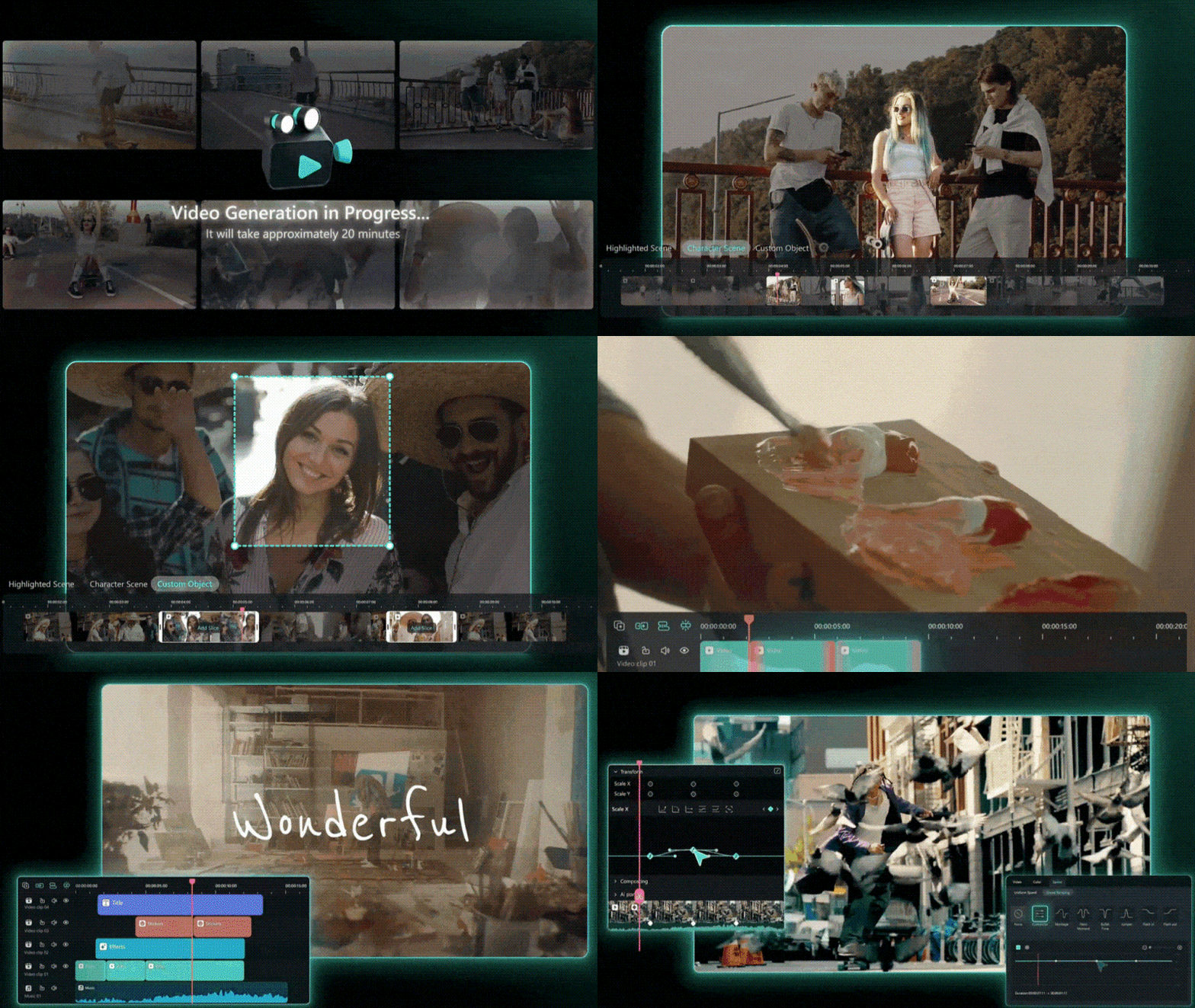
Filmora nadaje Twoim klipom efekt studyjny bez zbędnej złożoności. Ma filtry, przejścia i efekty podnoszące jakość oraz przyciągające uwagę. AI pomaga we wszystkim — od usuwania tła po czyszczenie dźwięku i dopasowanie kolorów na klipach. Zachowuje jednolity styl i skraca czas edycji, stanowiąc silny zamiennik dla każdegoInShot PCpotrzeby edycji.
- Pełen inteligentnych narzędzi AI do edycji wideo, dźwięku i obrazów
- Od razu dostępne filmy stockowe, muzyka i efekty dźwiękowe
- Regularne aktualizacje dodające nowe użyteczne funkcje
- Darmowa wersja posiada znak wodny
- Pełny dostęp do AI wymaga opłaty
- Narzędzia do wyważania i regulacji dźwięku
- Edytuje filmy w 4K bez utraty jakości
- Obsługuje import i edycję plików GIF
- Pozwala na nakładanie wielu klipów na linii czasu
- Zawiera szablony podzielonego ekranu
- Zapewnia szczegółową kontrolę nad dźwiękiem i obrazem
Dostępny darmowy plan
Oferowany plan roczny i jednorazowy zakup
Filmora rozwiązuje to, czego brakuje takim narzędziom jak Shotcut — łatwe procesy pracy, automatyzacja i profesjonalne szablony. Idealny do edycji treści na YouTubie, marketingu cyfrowym lub pracy freelancerskiej.

2- OpenShot– edytor open-source do podstawowej edycji wielościeżkowej
Obsługiwane platformy:Windows, Macintosh, Linux
Najlepsze dla: Początkujący i miłośnicy oprogramowania open-source
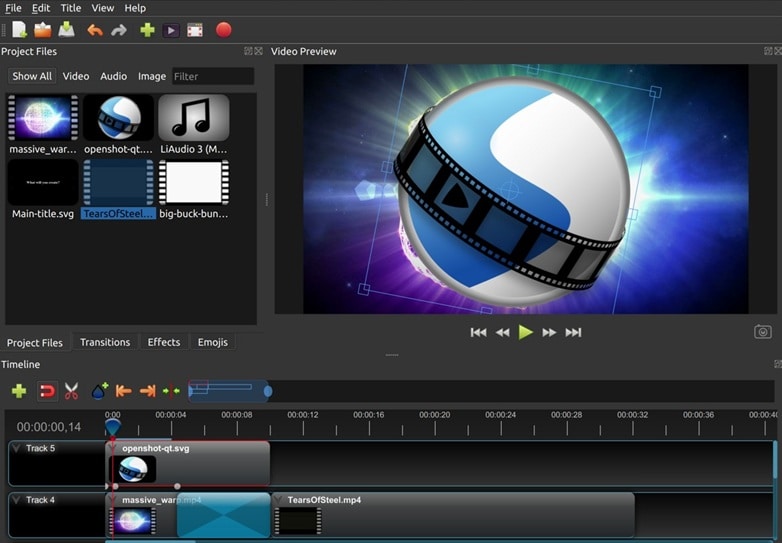
Jeśli szukasz podstawowejInShot na komputerze alternatywy, która nic nie kosztuje, OpenShot idealnie pasuje. Został stworzony dla prostoty, ale wciąż posiada zaskakujące narzędzia jak animacje 3D, klatki kluczowe i wizualizacja dźwięku. Niektóre funkcje wymagają wysiłku, by je znaleźć, ale efekty często przekraczają oczekiwania względem darmowych edytorów.
- Prosty układ ułatwia szybkie nauczanie nowych użytkowników
- Bogate funkcje edycji jak na darmowe narzędzie
- Obsługuje ponad 70 języków
- Działa na wszystkich głównych systemach desktopowych
- Może spowalniać lub zawieszać się na starszych komputerach
- Niektóre narzędzia są ukryte w głębokich menu
- Podgląd w czasie rzeczywistym dla przejść wideo
- Dodaj nieograniczoną liczbę warstw lub ścieżek video
- Twórz animowane tytuły 3D i efekty
- Wizualizuj dźwięk za pomocą fal dźwiękowych
- Usuń tła korzystając z klucza chroma
- Spowolnij, odwróć lub przyspiesz klipy
- Dodaj statyczne lub animowane tytuły z łatwością
Darmowy, open-source
OpenShot to dobra opcja dla tych, którzy chcą edytować filmy bez żadnych ograniczeń i opłat. Jest darmowy, open-source, wieloplatformowy i posiada dobre wsparcie społeczności do częstych aktualizacji.
3- Movavi - Uproszczony edytor do szybkich, efektownych rezultatów
Obsługiwane platformy:Windows, Mac, Android, iOS
Najlepsze dla: Świetny dla użytkowników, którzy pragną szybkich efektów, płynnego przepływu pracy i łatwego procesu edycji.
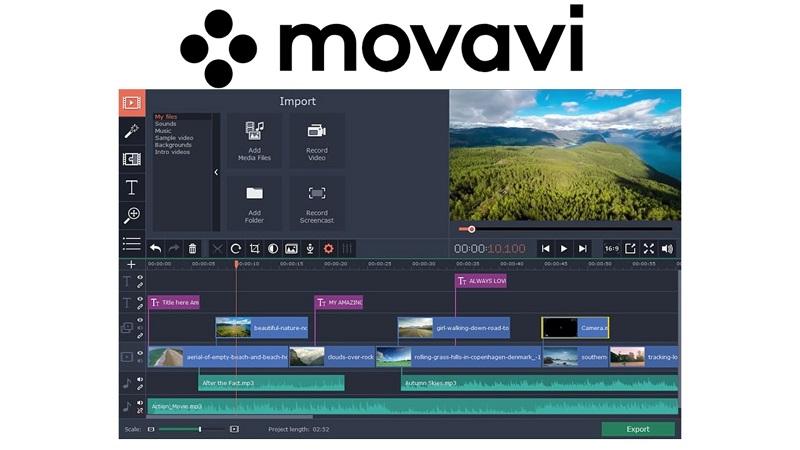
Movavi łączy łatwą obsługę z potężnymi funkcjami, czyniąc go mocnymInShot na komputerze zamiennikiem. Możesz tworzyć czyste edycje korzystając z klucza chroma, śledzenia ruchu oraz wielościeżkowych osi czasu. Pracuje szybko i obsługuje wiele formatów eksportu. Jeśli oczekujesz profesjonalnych efektów przy prostocie dla początkujących, Movavi ma oba te elementy w jednym pakiecie.
- Obsługuje wiele typów plików, zapewniając elastyczny import i eksport
- Łatwy w użyciu i darmowy do przetestowania przed zakupem
- Zawiera efekty wizualne, przejścia oraz filtry
- Opcje edycji dla prędkości, koloru i warstwowania
- Nie zawiera wbudowanych narzędzi do szybkiego dopasowania rozmiarów na platformy społecznościowe
- Brak opcji bezpośredniego przesyłania do TikTok lub Instagram
- Prosty układ drag-and-drop do wszystkich zadań edycyjnych
- Szeroki wybór przejść, tytułów i filtrów
- Szybki eksport bez obniżenia jakości wideo
- Obsługuje wiele typów plików wideo i audio
- Edycja wielościeżkowa z efektami oraz narzędziami korekcji
19,95 USD/miesiąc
Dzięki Movavi użytkownicy otrzymują dożywotni dostęp bez cyklicznych opłat. W przeciwieństwie do wielu innych narzędzi, Movavi pozwala pracować z różnorodnymi mediami dzięki szerokiej obsłudze formatów. Sprawdza się zarówno dla krótkich filmów, jak i większych projektów kreatywnych.
4- Lightworks - Precyzyjna edycja z kontrolą osi czasu na poziomie Hollywood
Obsługiwane platformy: Linux, OS X, Windows
Najlepsze dla: Wyszkoleni edytorzy, którzy oczekują szczegółowej kontroli osi czasu i funkcji na poziomie profesjonalnym.
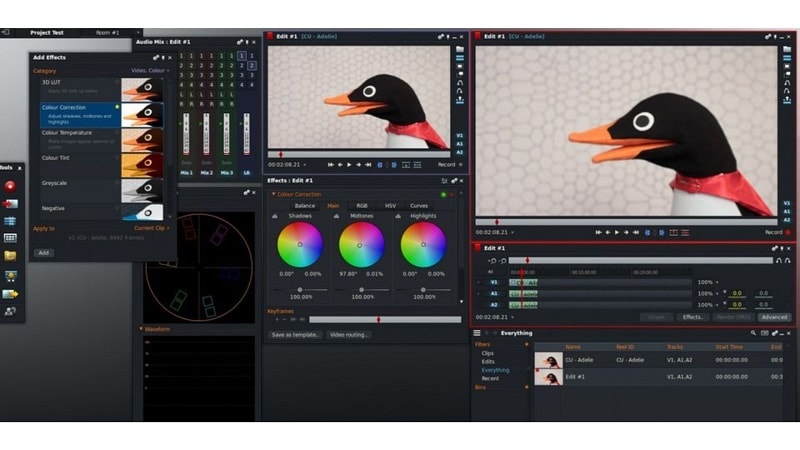
Lightworks to elastyczna opcja dla tych, którzy chcą zastąpićInShot na komputerze czymś bardziej zaawansowanym. Obsługuje warstwową edycję oraz eksport gotowy na media społecznościowe. Mimo że układ może być trudny dla początkujących, szczegółowe tutoriale wideo ułatwiają naukę. Zintegrowane bezpłatne zasoby usprawniają efektywność podczas długiej samodzielnej lub zespołowej pracy. Dla „edytorów”, którzy szukają funkcji wykraczających poza prymitywne narzędzia Microsoft, to przydatne darmowe rozwiązanie.
- Gotowe ustawienia eksportu dla platform społecznościowych
- Współpraca zespołowa przez przechowywanie projektów w chmurze
- Wysoka jakość edycji nawet w darmowej wersji
- Eksport wideo 8K ograniczony do użytkowników Pro
- Interfejs wymaga czasu na naukę ze względu na złożoność
- Możliwość dostosowania interfejsu do stylu edycji
- Skróty klawiaturowe można ustawić dla szybszej pracy
- Obsługuje wiele formatów wejściowych i wyjściowych
- Zawiera animowane tytuły 2D i 3D
- Dostęp do bezpłatnej muzyki i stockowych materiałów video
- Przycinanie i dzielenie bezpośrednio na osi czasu
- Ustawienia eksportu zoptymalizowane pod YouTube, Facebook, Vimeo i Instagram
Darmowy i Pro
Lightworks jest ceniony przez doświadczonych twórców za precyzję na osi czasu. Elastyczność eksportu i możliwość przejścia na Pro sprawiają, że idealnie sprawdza się przy długoterminowym profesjonalnym rozwoju w edycji.
5- Microsoft Photos - Szybka, nieskomplikowana edycja wbudowana w Windows
Obsługiwane platformy: Windows 11/10
Najlepsze dla: Idealne dla początkujących, którzy chcą dokonać prostych edycji bez instalowania dodatkowego oprogramowania.
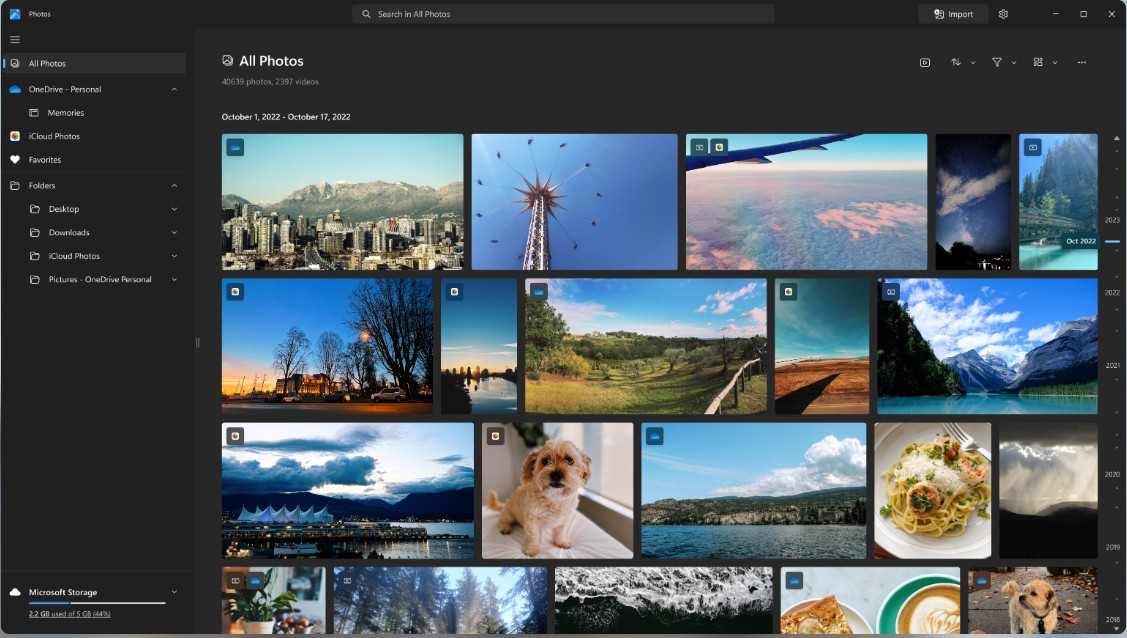
Microsoft Photos to podstawowa, ale przydatna opcja dla każdego, kto szuka lekkiejInShot na komputerze alternatywy. Jest zintegrowany z systemem i oferuje podstawowe możliwości jak przycinanie, dodawanie tekstu, muzyki lub efektów. Media można szybko połączyć i zapisać bez skomplikowanych procedur. Mimo że nie jest przeznaczony dla profesjonalnych edytorów, radzi sobie z prostymi projektami wideo i aktualizacjami na mediach społecznościowych.
- Obsługuje filmy 4K i 360°
- Dobre do szybkiego tworzenia pokazów slajdów
- Wbudowane nagrywanie ekranu
- Zawiera szablony nagrywania DVD
- Może spowalniać lub zawieszać się przy dłuższych filmach
- Brak narzędzi edycji na osi czasu
- Ograniczona wartość dla zaawansowanych użytkowników
- Łatwe przycinanie i dzielenie klipów wideo
- Dodaj muzykę, tytuły i efekty ruchu
- Użyj zwolnionego tempa i animowanego tekstu w filmach
- Zapisz pojedyncze klatki z filmów
- Rysuj lub dodawaj komentarze bezpośrednio na klipach
- Nakładaj filtry i dodawaj podstawowe efekty 3D
- Dodaj napisy dla przejrzystości
Darmowy
Microsoft Photos jest idealny dla okazjonalnych użytkowników potrzebujących szybkich efektów. Jego wbudowany charakter, prosty przepływ pracy i brak konfiguracji czynią go solidnym wyborem dla początkujących edytujących na Windows.
6- VSDC Free Video Editor - Darmowy edytor nieliniowy dla zaawansowanych użytkowników Windows
Obsługiwane platformy:Dostępny tylko na Windows
Najlepszy dla:Świetny dla użytkowników, którzy chcą kontroli, elastyczności i dostępu do zaawansowanych narzędzi bez abonamentu premium.
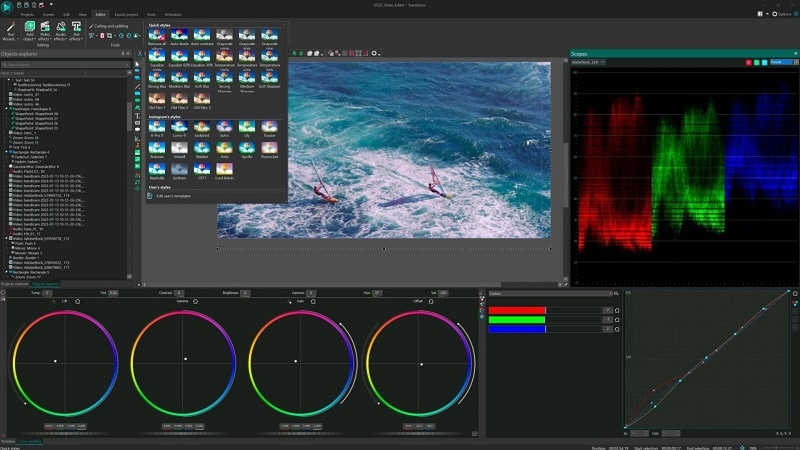
VSDC to potężny edytor oferujący elastyczny, nieliniowy przepływ pracy na Windows. Możesz swobodnie układać klipy, konwertować pliki i edytować z pewnością. Nawet darmowa wersja zawiera większość podstawowych narzędzi. Ulepszenie do Pro daje dostęp m.in. do lektora, ulepszonego klucza chroma oraz śledzenia ruchu. Jeśli szukasz czegoś, co rozwija się wraz z Tobą, to doskonały wybór.
- Pełny zestaw narzędzi do edycji i efektów wizualnych na poziomie profesjonalnym
- Możliwość publikowania filmów bezpośrednio na media społecznościowe
- Obsługuje szeroki zakres formatów plików
- Oferuje korekcję kolorów i stabilizację obrazu
- Nie dostępny dla użytkowników Mac lub Linux
- Niektóre zaawansowane narzędzia wymagają płatnej aktualizacji
- Interfejs może być trudny dla zupełnych początkujących
- Śledzenie ruchu dla poruszających się obiektów
- Klucz chroma z obsługą wielokolorową
- Efekty obrazu w obrazie i podziału ekranu
- Nakładaj maski wideo, by ukryć lub odsłonić obszary
- Nagrywanie lektora na żywo
- Stabilizacja obrazu dla drżących nagrań
- Edycja formy fali dźwięku
- Wbudowane filtry i stylowe przejścia
TrustPilot: 4.2/5 | G2: 4.2/5
Dostępna wersja darmowa
W przeciwieństwie do prostszych aplikacji, takich jakInShot PC, VSDC daje pełną swobodę na osi czasu. Darmowy plan pokrywa większość potrzeb, a po aktualizacji odblokowuje narzędzia, takie jak maskowanie i edycja formy fali audio, bez potrzeby przechodzenia na skomplikowane oprogramowanie.
7- iMovie - Edytor wideo dla początkujących użytkowników macOS
Obsługiwane platformy: Mac/iOS
Najlepszy dla:Idealny dla użytkowników Apple, którzy chcą prostego i wysokiej jakości montażu bez nauki obsługi zaawansowanych programów.
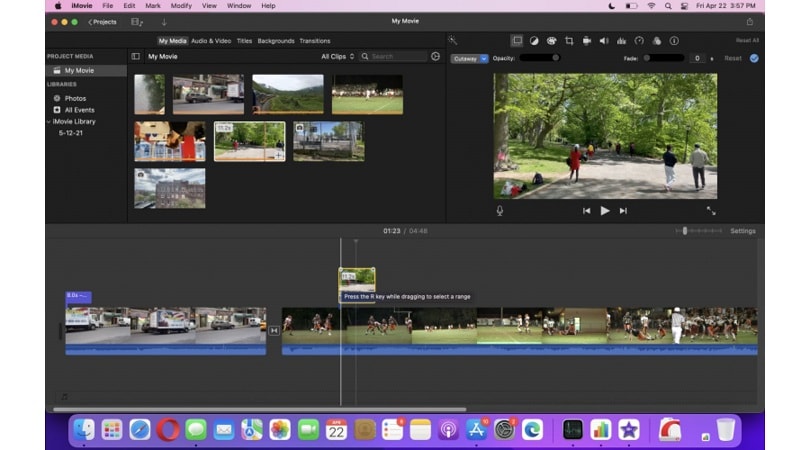
Dla użytkowników macOS iMovie to łatwa i solidnaInShot na komputerze alternatywa jeśli korzystasz z ekosystemu Apple. Przeciągnij i upuść swoje multimedia na oś czasu i rozpocznij edycję od razu. Otrzymasz płynne przejścia, kolorowe tła, a nawet animowane mapy pokazujące trasy podróży – idealne dla vlogerów. Program oferuje przyjazne doświadczenie dla montażystów mobilnych przechodzących na komputer, a jednocześnie obsługuje wyższy poziom funkcji, takie jak stabilizacja i zielone tło.
- Łatwy w użyciu w pełnym ekosystemie Apple
- Darmowy dla wszystkich właścicieli urządzeń Apple
- Wyposażony w solidne narzędzia do podstawowej i kreatywnej edycji
- Problemy podczas eksportu dużych plików wideo
- Edycja pionowych filmów nie jest płynna ani elastyczna
- Współpracuje z wieloma popularnymi formatami wideo
- Narzędzia do przycinania, dzielenia, obracania i scalania klipów
- Oferuje efekty zwolnionego i przyspieszonego tempa
- Wbudowane efekty dźwiękowe i wsparcie dla nagrań lektorskich
- Zawiera edycję z podzielonym ekranem oraz zielone/niebieskie tło
- Obsługuje korekcję kolorów i stabilizację wideo
- Dodawanie wtapiania muzyki, napisów i przejść
- Wielowarstwowa oś czasu i darmowe szablony efektów VFX
Wbudowana aplikacja na wszystkich urządzeniach Apple
iMovie oferuje bezproblemowe działanie w ekosystemie Apple. Jest niezawodny do szybkich edycji, szczególnie dla użytkowników Maca, którzy oczekują jakości bez inwestowania w dodatkowe programy czy szkolenia.
8- Shotcut - Darmowy edytor dla zaawansowanej, manualnej kontroli
Obsługiwane platformy: Windows, macOS i Linux
Najlepszy dla:Świetny dla tych, którzy chcą pełnej kontroli nad edycją i pracą na wielu typach i formatach plików.
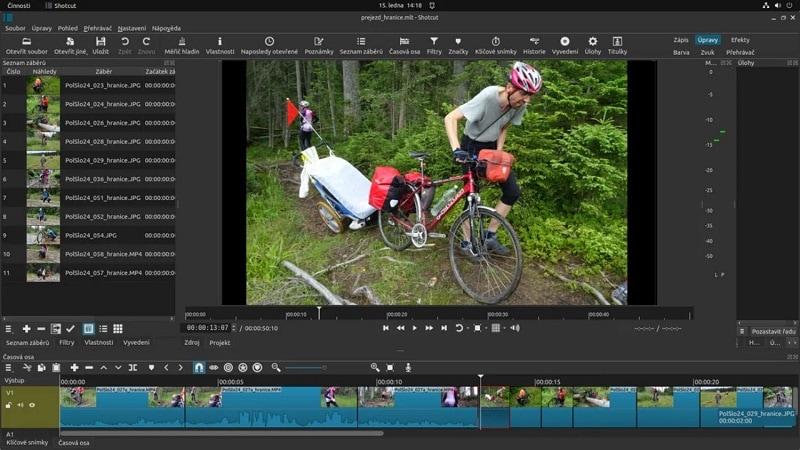
Shotcut to mocnaalternatywa dla InShot na PC dla tych, którzy potrzebują darmowego, ale potężnego edytora. Dobrze sprawdzi się przy krótkich klipach lub pełnych projektach wideo. Oś czasu jest elastyczna i obsługuje wiele warstw. Zaawansowane funkcje Shotcuta są aktualizowane regularnie, dzięki czemu nadaje się do wszystkiego poza podstawowym montażem. Jeśli jesteś gotów się nauczyć, oferuje naprawdę dużo, i to bez kosztów.
- Obsługuje setki rodzajów plików multimedialnych
- Radzi sobie z różnymi formatami, rozdzielczościami i klatkażem w jednym projekcie
- Umożliwia nagrywanie dźwięku i obrazu z komputera
- Interfejs może być mylący dla nowych użytkowników
- Narzędzia edycji wymagają czasu na naukę
- Eksport wideo w wysokiej rozdzielczości
- Nagrywanie ekranu lub dźwięku systemowego
- Oferuje korektę kolorów, przejścia i filtry
- Zawiera narzędzia audio do precyzyjnej obróbki dźwięku
SoftwareAdvice: 4.5/5 | G2: 4.2/5
Darmowy
Shotcut jest świetnym wyborem dla tych, którzy chcą ręcznie kontrolować wszystko. Regularne aktualizacje, open-source i obsługa wielu formatów czynią z niego idealny wybór dla profesjonalnych montażystów z ograniczonym budżetem.
Część 3: Alternatywy dla InShot na PC – Tabela porównująca funkcje
| Narzędzie | Naklejki | Przejścia | Filtry / Efekty kolorystyczne | Edycja dźwięku | Animacja klatek kluczowych | Chroma key / Zielony ekran |
| Wondershare Filmora | Tak | Pro | LUTy i efekty | EQ i Synchronizacja | Tak | Zasilany przez AI |
| OpenShot | Tak | Podstawowe | Podstawowe | Formy falowe | Tak | Podstawowe |
| Movavi | Tak | Presety | Wbudowane | Prędkość i lektor | Tak | Chroma key |
| Lightworks | No | Zaawansowane | Profesjonalny poziom | Narzędzia Pro | Tak | Pro |
| Microsoft Photos | Tak | Podstawowe | Podstawowe | Podstawowe | No | Nie dotyczy |
| VSDC Free Editor | Tak | Stylowy | Dostosowywalny | Kontrola nad formą fali | Tak | Wielokolorowy |
| iMovie | No | Domyślny | Podstawowe | Wtapianie i lektor | Tak | Zielony/niebieski ekran |
| Shotcut | No | Manualny | Szczegółowy | Nagrywanie dźwięku | Tak | Manualny |
Część 4: Inteligentne wskazówki do edycji narzędzi w stylu InShot na PC
- Wskazówka 1: Dodaj przejścia między klipami
Podziel wideo w wybranym miejscu na osi czasu. W większości edytorów kliknij prawym przyciskiem i wybierz "Podziel" lub użyj skrótu. Przeciągnij przejście do luki. W niektórych programach „Wytnij” może oznaczać usunięcie, więc sprawdź dwa razy.
- Wskazówka 2: Dodaj płótno lub tło
Aby stworzyć płótno, rozpocznij nowy projekt i zaimportuj swój klip. W ustawieniach tła wybierz kolor lub rozmycie. To pomaga przy zmianie rozmiaru pionowych filmów w InShot dla PC alternatywach.
- Wskazówka 3: Dodaj naklejki, GIF-y i emotikony
Pobierz przezroczyste PNG lub GIF z GIPHY lub Grafiki Google. Zaimportuj je do swojej osi czasu i umieść powyżej swojego wideo. Pojawią się jako nakładki lub naklejki.
- Wskazówka 4: Stwórz własne naklejki z obrazów
Rozpocznij od dodania swojego filmu do Filmory. Umieść go na osi czasu i użyjnarzędzia Smart Cutoutdo tła: po prostu kliknij opcję „Usuń tło” i poczekaj chwilę, aż wykona magię.
Filmora pozwala na tworzenie własnych naklejek przy użyciu opcjiAI Sticker, lub możesz przesłać własne pliki PNG. Po utworzeniu naklejek możesz dodać do nich tekst lub emotikony i zastosować efekty przed eksportem do swoich projektów.
Bezpieczne pobieraniePodsumowanie:
Chociaż prawdziwa InShot na komputerze wersja nadal nie istnieje, ten poradnik oferuje dwa skuteczne obejścia: użycie emulatora Android lub wybór zaawansowanego edytora wideo na komputer. Porównaliśmy wiodące narzędzia, które łączą prostotę stylu mobilnego na PC z o wiele większą kontrolą i funkcjonalnością. Od darmowego, open-source’owego OpenShot, przez dopracowane eksporty Movavi po zaawansowane narzędzia do osi czasu VSDC – każda alternatywa służy innemu typowi twórcy.
Jeśli chcesz mieć wygodę edycji metodą „przeciągnij i upuść” oraz AI, które zwiększają szybkość i jakość, Filmora oferuje najlepsze połączenie. Filmora jest przeznaczona dla zarówno okazjonalnych, jak i zaawansowanych edytorów, którzy cenią profesjonalne rezultaty i dużą swobodę kreatywną, bez konieczności długiej nauki.
Najczęściej zadawane pytania
-
1. Który edytor wideo jest najłatwiejszy dla początkujących?
Obecnie dostępnych jest wiele narzędzi do edycji wideo. Filmora, Movavi i VSDC to doskonałe opcje na początek. Oferują intuicyjny interfejs i skuteczne narzędzia edycyjne, które pomagają edytować szybciej i lepiej. -
2. Czy te narzędzia nadają się do profesjonalnej edycji?
Tak, edytory Filmora, Lightworks, OpenShot i iMovie pozwalają na eksport w wysokiej rozdzielczości oraz obsługują efekty, animacje klatek kluczowych i profesjonalną edycję audio. To wystarczające na niemal każdy profesjonalny projekt. -
3. Czy istnieje oficjalna wersja InShot na Mac?
Nie, nie istnieje natywna wersja InShot na macOS lub Windows. Aby jej użyć, potrzebny jest emulator lub alternatywa kompatybilna z Mac, taka jak iMovie lub Filmora. -
4. Czy bezpiecznie jest pobierać InShot Pro APK z zewnętrznych stron?
Nie zaleca się tego. Wiele zewnętrznych stron stwarza zagrożenia dla bezpieczeństwa. Aplikacje takie jak InShot PC lub wersje Pro zawsze pobieraj tylko z oficjalnych źródeł, by uniknąć malware lub utraty danych.