




 100% zweryfikowane bezpieczeństwo | Bez subskrypcji | Bez złośliwego oprogramowania

Masz problem z filmami odwróconymi na boki lub do góry nogami? Ten przewodnik krok po kroku pokaże ci dokładnie jak obracać filmy za pomocą Handbrake - darmowego narzędzia open-source, które działa płynnie na Windows, Mac i Linux. Podczas gdy wiele edytorów wideo, takich jak Filmora, wymaga płatnych subskrypcji dla podstawowych funkcji obracania, Handbrake pozwala szybko naprawić nieprawidłowo wyrównane nagrania w dowolnej orientacji za pomocą zaledwie kilku kliknięć. Idealny do korygowania nagrań ze smartfona, kamer sportowych lub przypadkowych filmów pionowych, nasz wizualny przewodnik sprawia, że obracanie wideo jest dostępne nawet dla całkowitych początkujących.
Krok po kroku jak obracać filmy za pomocą Handbrake
Gdy zaimportujesz film do oprogramowania Handbrake, domyślnie będzie on w orientacji "poziomej", z długą krawędzią filmu zorientowaną poziomo. Jeśli chcesz obrócić film o 90 stopni w lewo, aby wyglądał "pionowo", lub jeśli chcesz obrócić go o 180 stopni, aby był do góry nogami, możesz to zrobić wykonując następujące dwa kroki:
Krok 1: Otwórz oprogramowanie Handbrake i zaimportuj swój film.
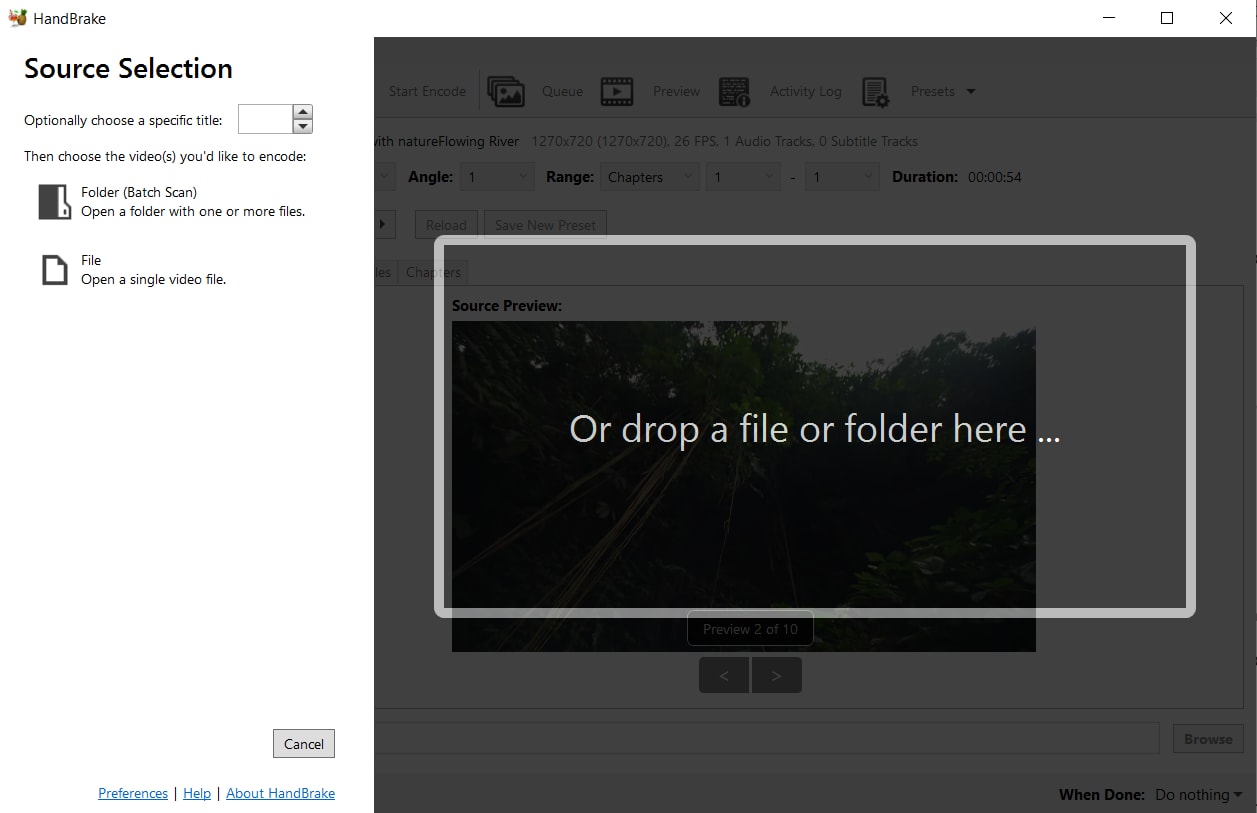
Krok 2: Kliknij zakładkę "Dimensions" u góry okna Handbrake.
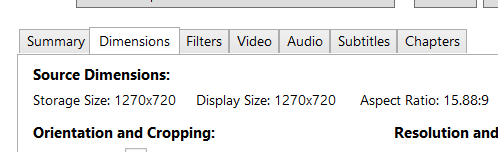
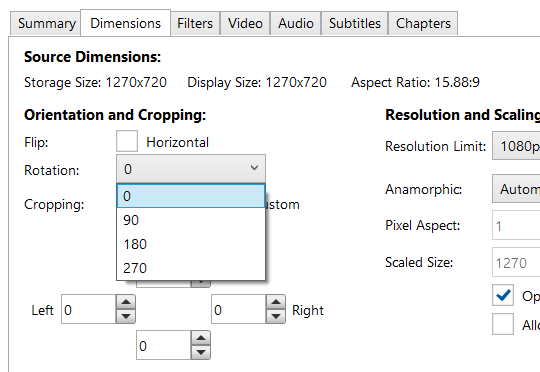
Krok 3: W sekcji "Orientation and Cropping" kliknij jedną z opcji w menu "Rotate".
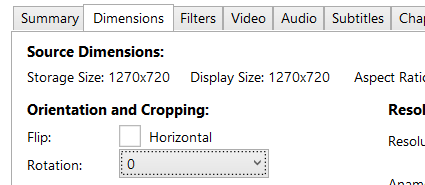
Krok 4: Jeśli chcesz obrócić film o 90 stopni w lewo, wybierz "90 Degrees CW (Counter-Clockwise)". Jeśli chcesz obrócić film o 180 stopni, aby był do góry nogami, wybierz "180 Degrees".
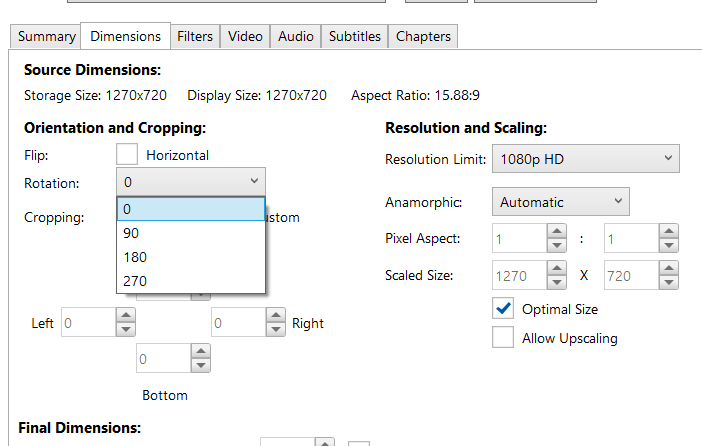
Krok 5: Kliknij przycisk "Preview" na dole okna Handbrake, aby zobaczyć podgląd tego, jak będzie wyglądał obrócony film. Gdy jesteś zadowolony z obrotu, kliknij przycisk "Start Encode", aby rozpocząć proces kodowania.
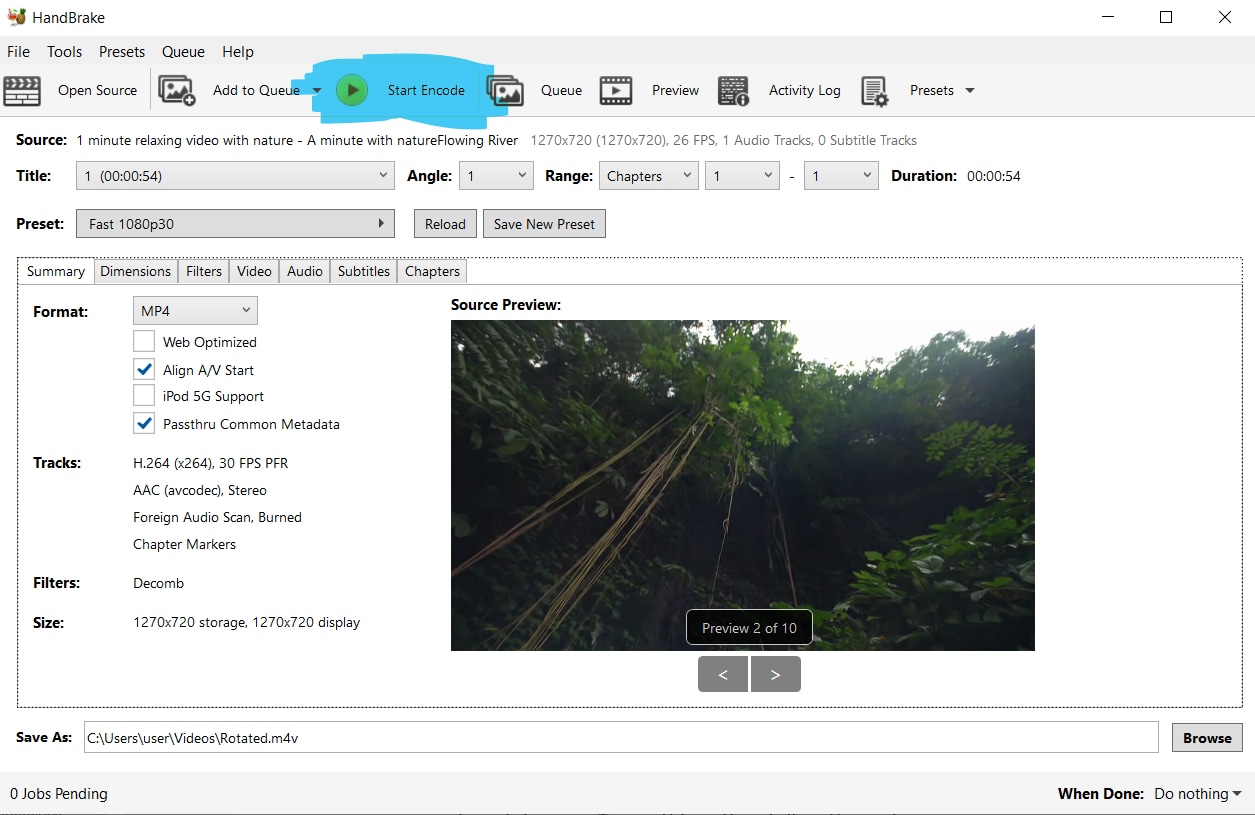
Oprogramowanie Handbrake oferuje również opcję "Flip", którą możesz wykonać po obróceniu, co pozwala na odwrócenie filmu po jego obróceniu. Aby użyć tej opcji, wykonaj następujące kroki:
W sekcji "Orientation and Cropping" przejdź do Rotation i wybierz stopnie, które najlepiej odpowiadają twoim wymaganiom dotyczącym obrotu.
Kliknij "Flip", aby odwrócić film poziomo.
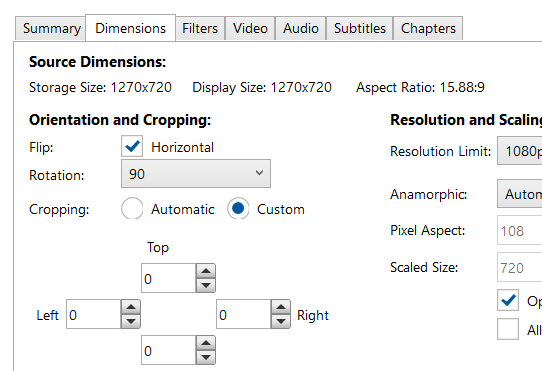
Kliknij przycisk "Preview" na dole okna Handbrake, aby zobaczyć podgląd tego, jak będzie wyglądał obrócony film. Gdy jesteś zadowolony z obrotu, kliknij przycisk "Start Encode", aby rozpocząć proces kodowania.
Obie te metody obracania filmów są łatwe w użyciu i dają dobre rezultaty. Eksperymentuj z nimi, aby zobaczyć, która metoda działa najlepiej dla ciebie.
Łatwy sposób na obracanie filmów za pomocą Filmora
Ponadto, zamiast używać Handbrake, możesz użyć Filmora Video Editor zamiast tego. Filmora to edytor wideo, który jest bardzo łatwy w użyciu. Ma wiele funkcji, w tym możliwość obracania filmów. Możesz pobrać Filmora ze strony internetowej Filmora. Strona zawiera linki do strony pobierania dla każdej z obsługiwanych platform.
Dla Win 7 lub nowszego (64-bit)
Dla macOS 10.14 lub nowszego
Krok po kroku jak obracać filmy w Filmora
Aby obrócić filmy w Filmora, wykonaj te proste kroki:
Krok 1: Zaimportuj film, który chcesz obrócić, do Filmora.
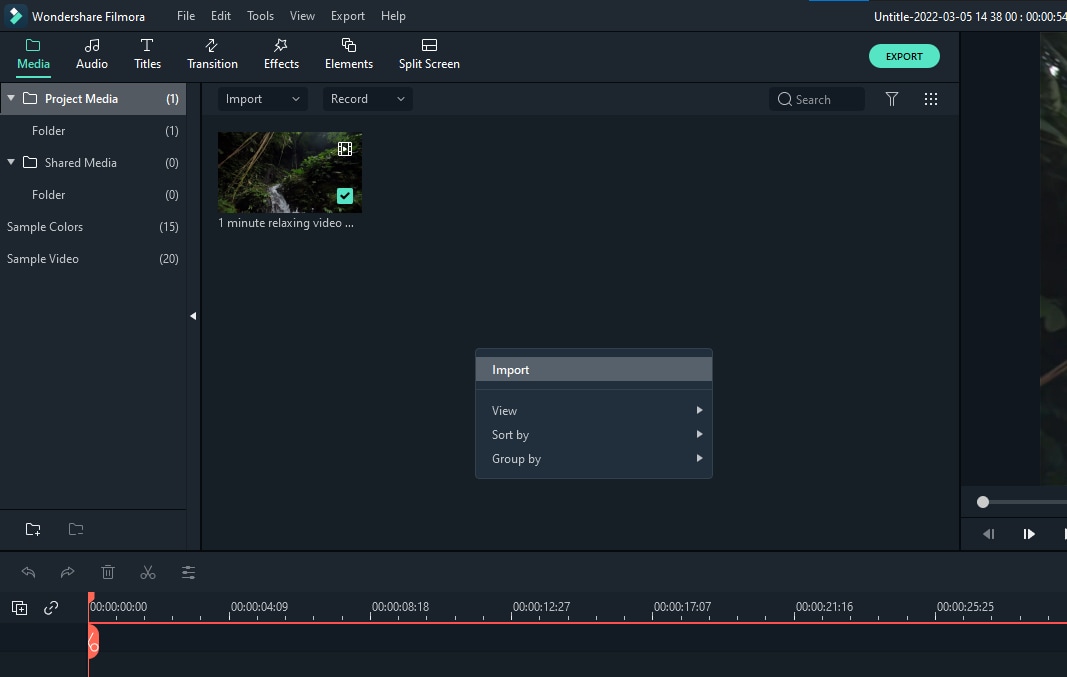
Krok 2: Kliknij zakładkę "Edit" u góry osi czasu wideo.
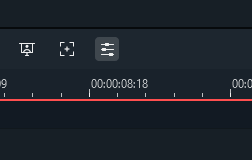
Krok 3: Kliknij przycisk "Rotate" w sekcji "Transform" paska narzędzi.
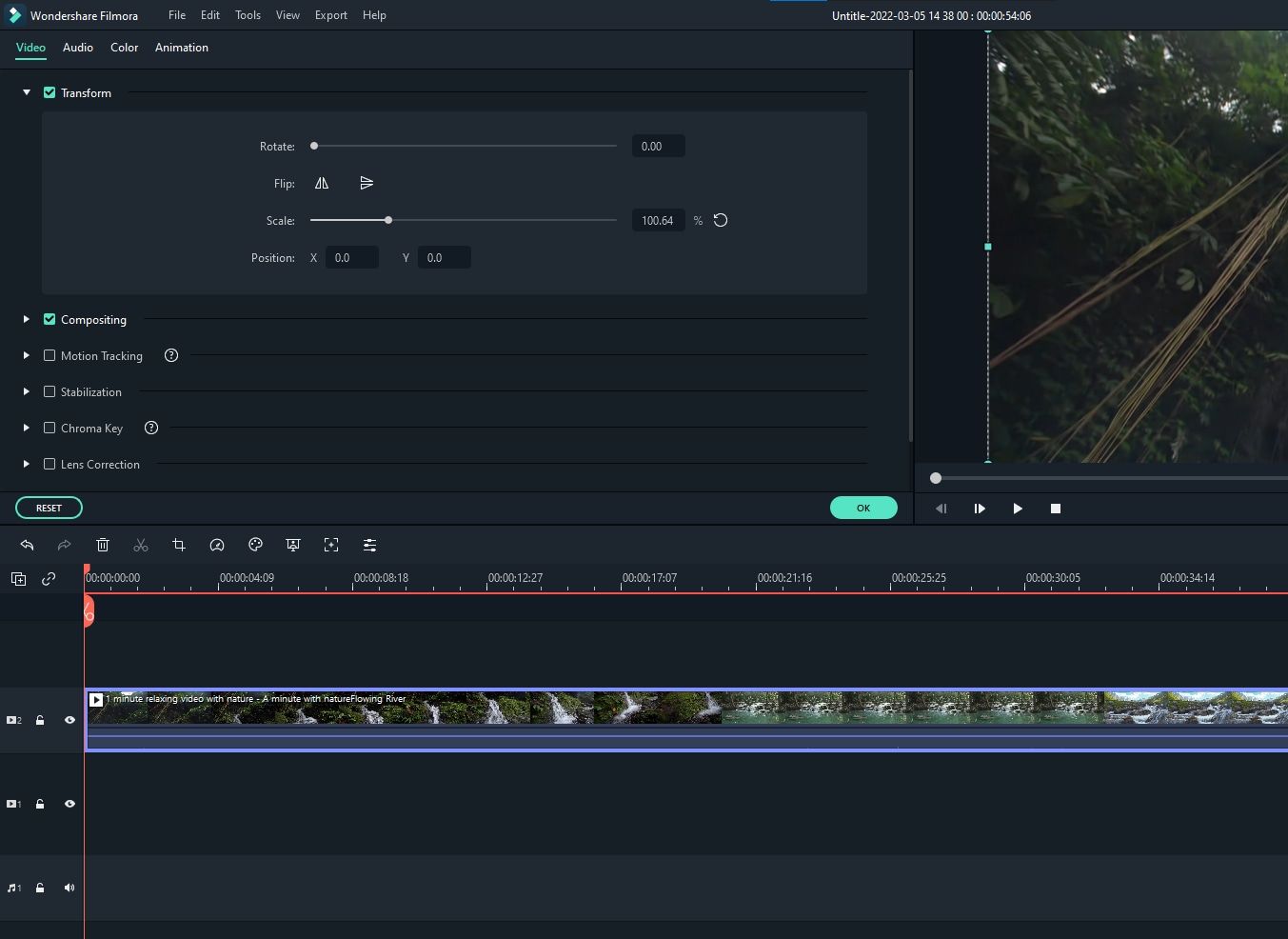
Krok 4: Wybierz kąt obrotu, o który chcesz obrócić film w menu "Rotate".

Krok 5: Kliknij przycisk "Preview" na dole okna Filmora, aby zobaczyć podgląd tego, jak będzie wyglądał obrócony film. Gdy jesteś zadowolony z obrotu, kliknij przycisk "OK", aby zastosować obrót.
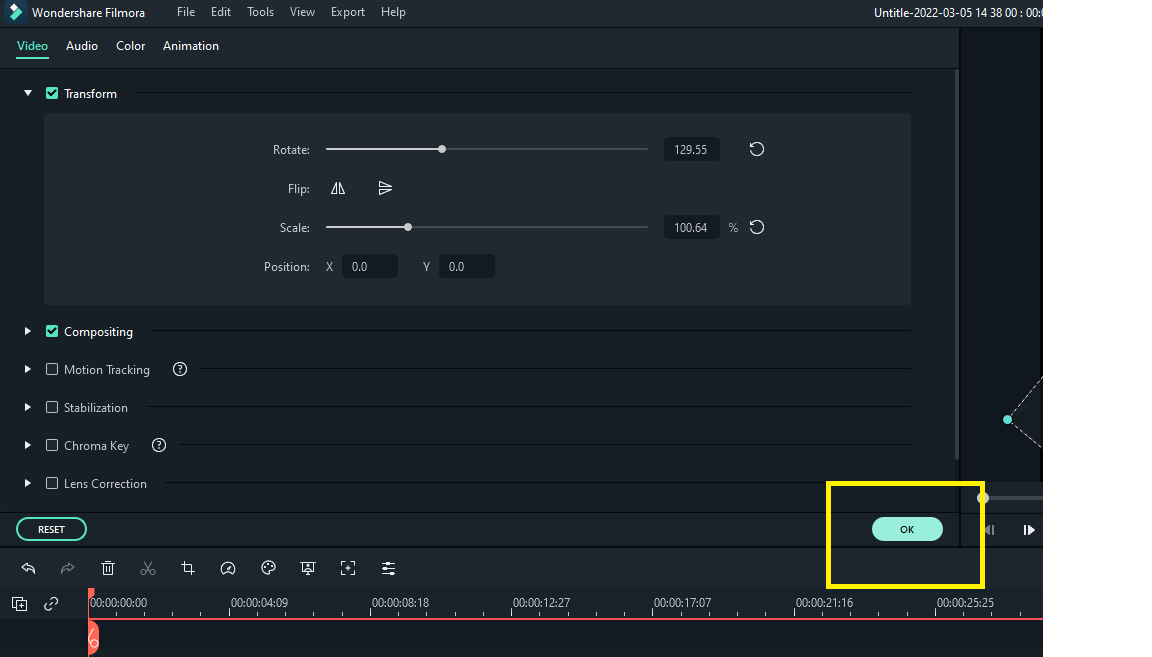
Jak widać, obracanie filmów jest bardzo prostym procesem zarówno w Handbrake, jak i Filmora. Zarówno Handbrake, jak i Filmora oferują proste metody obracania filmów. W Handbrake możesz obrócić film o 90 stopni w lewo lub o 180 stopni.
W Filmora możesz obrócić film o dowolną liczbę stopni w dowolnym kierunku. Eksperymentuj z tymi metodami, aby zobaczyć, która z nich działa najlepiej dla ciebie. Dodatkowo Filmora oferuje szereg innych funkcji, takich jak możliwość dodawania tekstu i przejść, które mogą okazać się przydatne.