



Jeśli film jest nagrywany przy standardowej liczbie klatek na sekundę, każda sekunda tego filmu będzie zawierać 24 pojedyncze obrazy lub klatki. Prawie wszystkie nowoczesne oprogramowanie do edycji wideo zapewniają dostęp do każdej klatki zawartej w klipie wideo, co może być bardzo przydatne, jeśli chcesz utworzyć szybki podgląd edytowanego materiału.
Chociaż konwersja wideo na zdjęcie nie jest czymś, co można zrobić, tworzenie plików obrazów JPEG lub PNG z wideo nagranego smartfonem lub profesjonalną kamerą wideo zajmuje tylko kilka chwil. Czytaj dalej, jeśli chcesz dowiedzieć się jak wyodrębnić nieruchome obrazy z klipów wideo w konwerterach wideo opartych na komputerze stacjonarnym i online.
Konwersja wideo do obrazów JPEG i PNG za pomocą desktopowych konwerterów wideo dla macOS i Windows
Eksportowanie pojedynczej klatki klipu wideo to łatwe zadanie, które nawet amatorzy edytorzy zdjęć i wideo mogą wykonać bez wysiłku. Użytkownicy komputerów Mac i PC mają do dyspozycji szeroki zakres opcji, jeśli chcą tworzyć nieruchome obrazy ze swoich filmów. Przyjrzyjmy się niektórym z najlepszych konwerterów wideo, których możesz użyć do przechwytywania nieruchomych klatek i tworzenia plików JPEG lub PNG.
1. Wondershare Filmora
Filmora to oprogramowanie do edycji wideo, które oferuje również opcję przechwytywania klatek wszystkich klipów wideo używanych w projektach. Po uruchomieniu konwertera wideo na obraz Filmora, zaimportuj plik wideo zawierający klatki, które chcesz zapisać jako nieruchome obrazy. Ponadto, jako jeden z najlepszych konwerterów wideo 4K, Filmora pozwala z łatwością konwertować filmy do formatów MP3, MOV, GIF i innych.
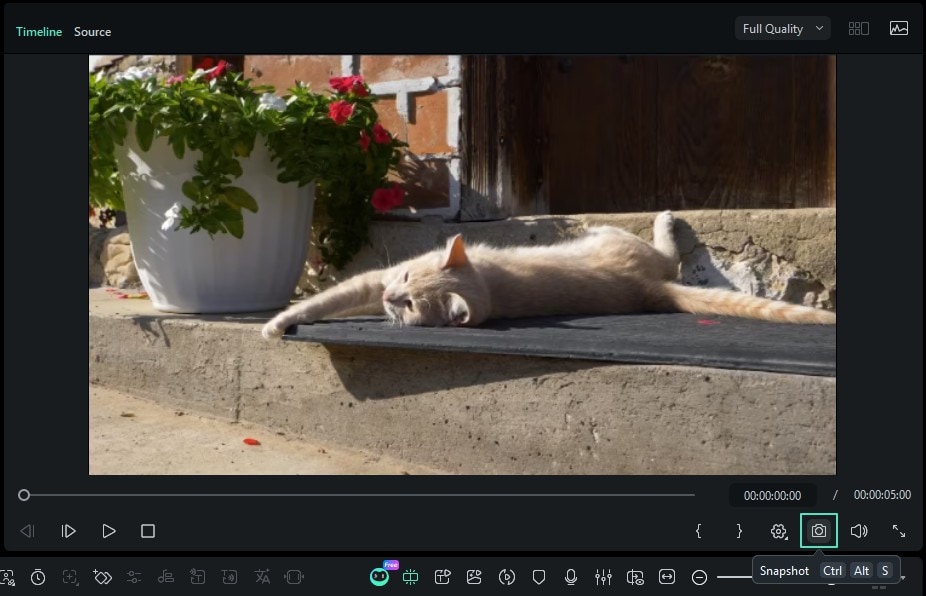
Aby wyodrębnić nieruchome obrazy z oryginalną wysoką jakością, możesz zaimportować i umieścić te filmy w Bibliotece projektu a następnie kliknąć je dwukrotnie, aby wyświetlić podgląd. W oknie podglądu kliknij ikonę Aparatu znajdującą się w prawym dolnym rogu, aby wykonać zrzut ekranu. Za pomocą tego oprogramowania do edycji wideo możesz tworzyć pliki PNG i JPG.
 Bezpieczne pobieranie
Alternatywnie możesz użyć skrótu klawiszowego CTRL+ALT+S, aby wykonać zrzut ekranu klatki w klipie wideo. Utworzony obraz zostanie automatycznie dodany do zakładki Multimedia, a następnie możesz kliknąć go prawym przyciskiem myszy i wybrać opcję Pokaż w Eksploratorze, aby uzyskać dostęp do oryginalnego pliku.
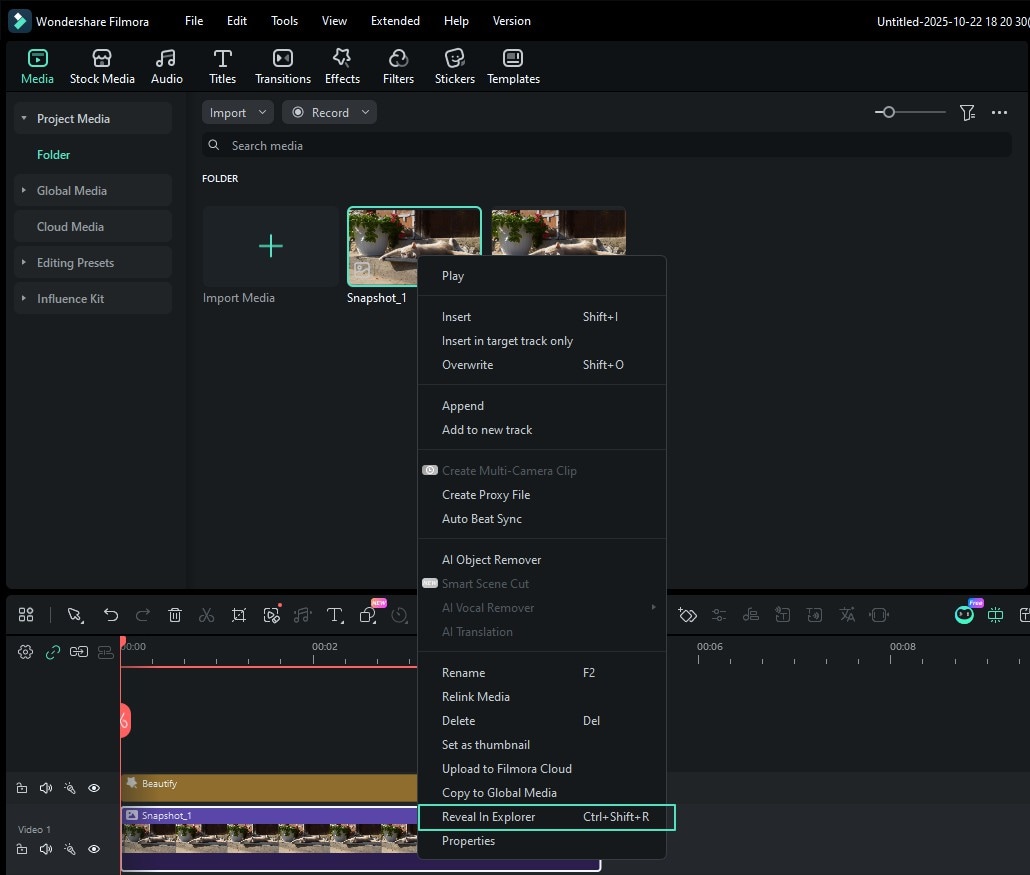
Aby wyodrębnić nieruchome obrazy z wideo klatka po klatce, możesz dodać zasób multimedialny do osi czasu i użyć wskaźnika odtwarzania, aby znaleźć klatkę, którą chcesz wyodrębnić z wideo. Po zakończeniu zostaw wskaźnik odtwarzania w miejscu na osi czasu, gdzie znajduje się klatka, a następnie kliknij ikonę Zrzut ekranu.
Poniżej znajduje się samouczek wideo, jak konwertować filmy na obrazy za pomocą Filmora.
Bezpieczne pobieranie2. Adobe Photoshop
To prawdopodobnie najlepsze oprogramowanie do edycji zdjęć, jakie kiedykolwiek stworzono, które daje dostęp do wszystkich narzędzi potrzebnych do manipulowania obrazami według własnych potrzeb. Adobe Photoshop umożliwia również użytkownikom edycję filmów, choć w ograniczonym zakresie. Aby przekształcić wideo w serię oddzielnych klatek, wystarczy zaimportować plik wideo do Adobe Photoshop, klikając menu Plik i wybierając opcję Importuj.
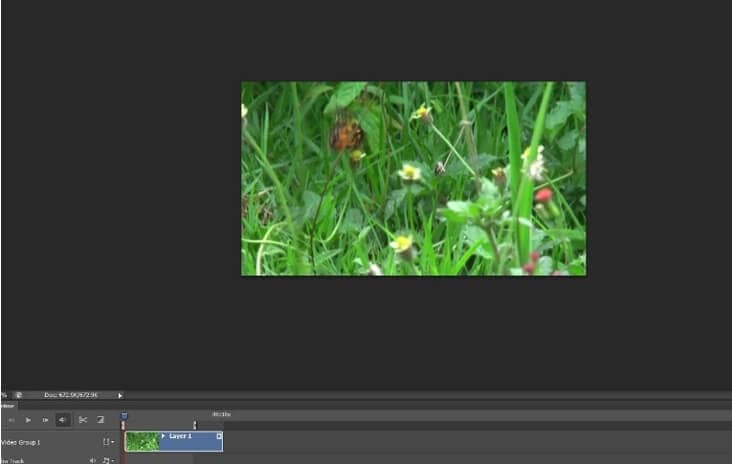
Klip wideo zostanie wyświetlony na osi czasu znajdującej się u dołu ekranu, a Ty musisz tylko określić segment tego pliku, który chcesz podzielić na klatki. Możesz to zrobić, przeciągając uchwyty znajdujące się nad klipem wideo, które pozwalają ustawić początek i koniec obszaru roboczego.
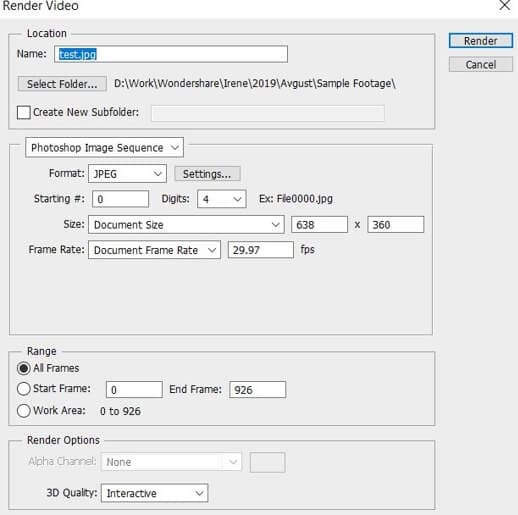
Po zakończeniu przejdź do menu Plik i wybierz opcję Renderuj wideo z podmenu Eksportuj. Po pojawieniu się okna Renderuj wideo na ekranie musisz zmienić opcję Adobe Media Encoder na Sekwencja obrazów Photoshop, a następnie kliknąć przycisk Renderuj. Należy pamiętać, że edytor zdjęć utworzy oddzielne pliki obrazów dla wszystkich klatek, które znajdowały się w zdefiniowanym obszarze roboczym, dlatego ważne jest zmniejszenie obszaru roboczego do minimum, aby uniknąć generowania setek obrazów JPEG.
3. VLC Media Player
Wyodrębnianie nieruchomych klatek za pomocą odtwarzaczy multimedialnych VLC to proces techniczny, który będzie wymagał pewnego zrozumienia procesu edycji wideo. Mimo to nadal możesz użyć tego oprogramowania open-source do generowania plików PNG lub JPEG z filmów.
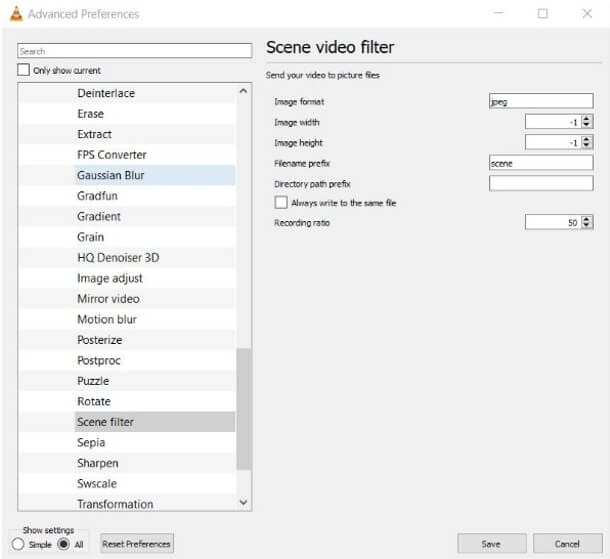
Wybierz opcję Preferencje z menu Narzędzia, a następnie kliknij zakładkę Wideo. Upewnij się, że opcja Wszystkie jest zaznaczona w Pokaż ustawienia i przewiń w dół, aż znajdziesz opcję Filtry i rozwiń to menu. Zlokalizuj Filtr sceny, kliknij go, a następnie określ format, w jakim będą zapisywane Twoje obrazy i dostosuj Współczynnik nagrywania.
Kliknij przycisk Zapisz, aby potwierdzić zmiany, następnie wróć do podmenu Filtr i tym razem powinieneś kliknąć je, a nie rozwijać. Zlokalizuj filtr wideo Scena, upewnij się, że pole wyboru obok niego jest zaznaczone i kliknij OK, aby zakończyć proces.
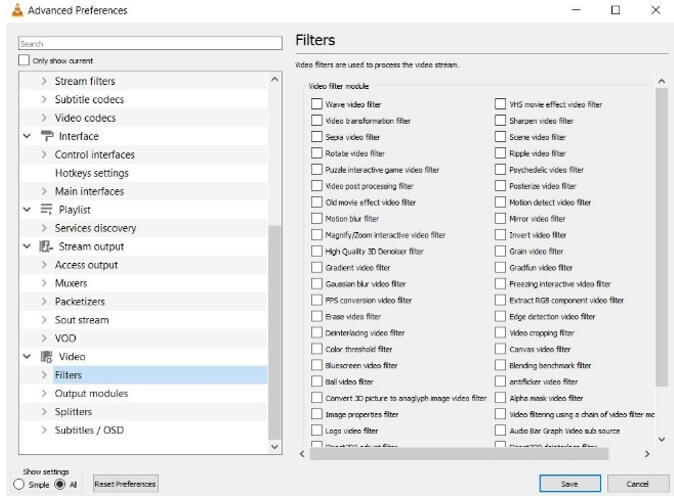
Następnym razem, gdy odtworzysz wideo w VLC, odtwarzacz multimedialny automatycznie przechwyci nieruchome klatki z określonym przez Ciebie współczynnikiem nagrywania.
4. Free Video to JPEG Converter
Jeśli szukasz szybkiego i darmowego sposobu na tworzenie nieruchomych obrazów z filmów, to narzędzie oparte na Windows jest jedną z najmniej skomplikowanych opcji dostępnych dla użytkowników PC. Po otwarciu Free Video to JPEG Converter wystarczy kliknąć przycisk Dodaj pliki i zaimportować wideo, z którego chcesz wyodrębnić nieruchome klatki.
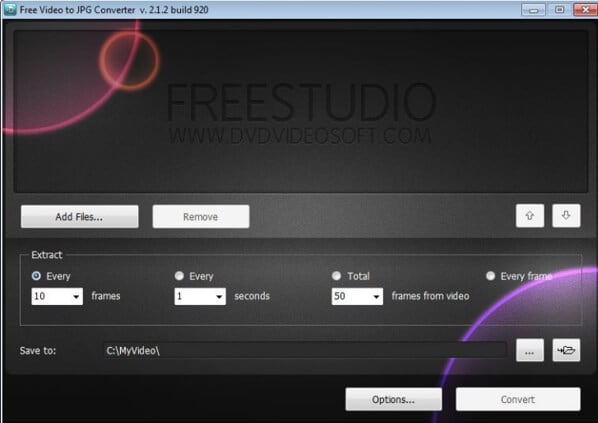
Następnie możesz określić częstotliwość, z jaką będą wyodrębniane klatki i zobaczyć całkowitą liczbę klatek, które zostaną utworzone z Twojego wideo. Następnie wystarczy określić lokalizację, w której będą zapisywane nieruchome klatki i kliknąć przycisk Konwertuj.
5. Virtual Dub
Zanim zaczniesz wyodrębniać nieruchome klatki z filmów za pomocą Virtual Dub, musisz najpierw zainstalować pakiet wtyczek FFMpeg, ponieważ ten konwerter wideo nie może otwierać typowych formatów plików wideo, takich jak MP4 czy MOV. Instalacja tej wtyczki może być nieco techniczna, ale nie jest skomplikowana. Następnie wystarczy uruchomić Virtual Dub i zaimportować wideo, którego chcesz użyć do tworzenia plików JPEG, klikając menu Plik i wybierając opcję Otwórz.
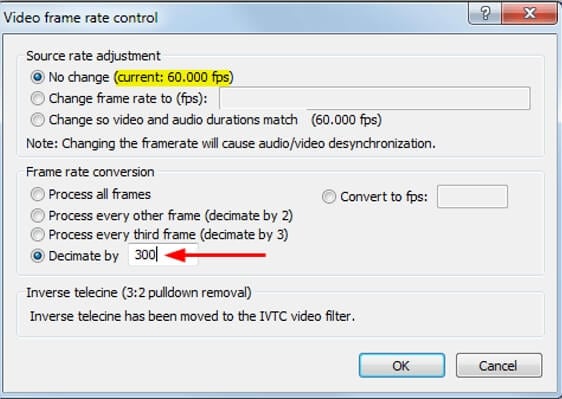
Wybierz opcję Liczba klatek z menu Wideo i upewnij się, że pole wyboru obok ustawienia Dziesiątkuj według jest zaznaczone. Wpisz częstotliwość, z jaką będą przechwytywane nieruchome klatki w polu obok ustawienia Dziesiątkuj według i kliknij przycisk OK. Przejdź do menu Plik i wybierz opcję Sekwencja obrazów z podmenu Eksportuj. Zanim zaczniesz wyodrębniać nieruchome klatki z wideo, wystarczy wybrać format pliku wyjściowego, a następnie poczekać, aż Virtual Dub zakończy proces.
Część 2: Konwersja wideo do obrazów JPEG lub PNG online
W przypadku, gdy nie masz dostępu do oprogramowania do edycji zdjęć lub wideo, a proces wyodrębniania nieruchomych klatek z filmów za pomocą VLC Media Player lub Virtual Dub jest dla Ciebie zbyt techniczny, istnieje wiele rozwiązań online, które możesz wypróbować. Oto niektóre z najlepszych platform internetowych, których możesz użyć do konwersji wideo na zdjęcie.
1. Online-Convert
Ta platforma do konwersji plików umożliwia konwersję plików audio, dokumentów i e-booków, ale jej opcje konwersji wideo na zdjęcie nie są najlepsze. Musisz wybrać narzędzie Konwerter obrazów, a następnie wybrać format wyjściowy obrazów, które chcesz wyodrębnić z wideo. Następnie możesz przesłać plik wideo z Dropbox, Google Drive lub dysku twardego komputera.
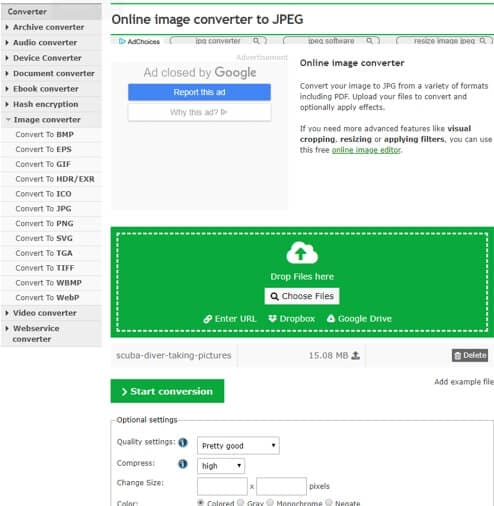
Przed konwersją możesz dostosować Ustawienia jakości i wybrać, czy kompresja będzie wysoka, średnia czy niska, ale musisz być zalogowany, aby zapisać te zmiany. Kliknij przycisk Rozpocznij konwersję, gdy będziesz gotowy i poczekaj, aż platforma przetworzy Twoje wideo. Każda klatka przesłanego wideo zostanie przekonwertowana na zdjęcie i możesz wybrać, ile obrazów chcesz pobrać lub usunąć.
2. AConvert
Konwersja praktycznie każdego typu pliku za pomocą AConvert jest łatwa, co oznacza, że nie będziesz mieć problemów z wyodrębnianiem plików JPEG z wideo. Po dotarciu do strony głównej AConvert wystarczy kliknąć opcję Obraz, a następnie wybrać, czy chcesz zaimportować plik z komputera czy z pamięci w chmurze. Maksymalny rozmiar pliku wideo, który możesz przesłać do AConvert, jest ograniczony do zaledwie 200 MB.
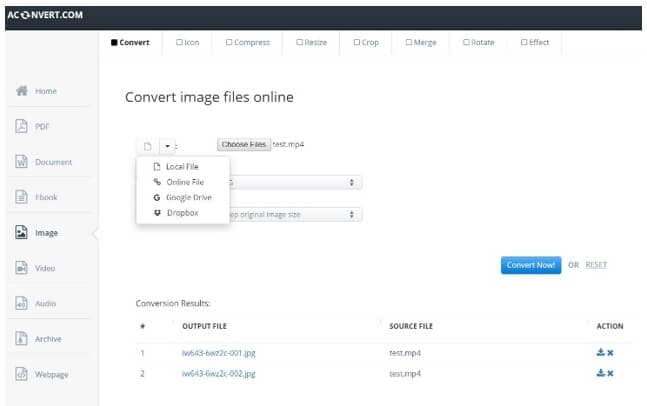
Po przesłaniu wybranego pliku wideo na platformę możesz wybrać format pliku wyjściowego i zdecydować, czy chcesz zmienić rozmiar obrazów podczas konwersji, czy zachować ich oryginalny rozmiar. Kliknij przycisk Konwertuj teraz, a następnie pobierz pliki obrazów po wyodrębnieniu nieruchomych klatek z wideo.
3. Online Converter
Online Converter oferuje różnorodne opcje konwersji obrazów i umożliwia nawet konwersję zdjęć w formacie raw na JPEG. Jego narzędzie Wideo do JPEG obsługuje prawie wszystkie typowe formaty plików wideo, co umożliwia wyodrębnianie nieruchomych klatek z filmów bez martwienia się o ich kompatybilność z tym narzędziem. Możesz przesłać wideo przez URL lub z lokalnego dysku twardego, ale jego rozmiar nie może być większy niż 200 MB.
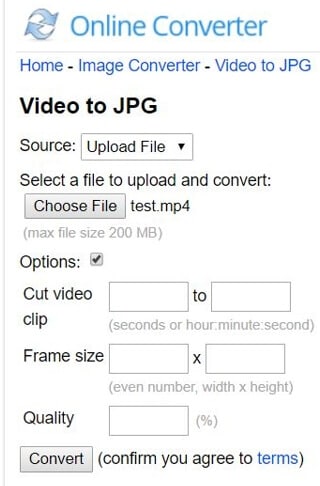
Ten konwerter wideo na nieruchome zdjęcie pozwala wybrać, czy chcesz przyciąć klip wideo, zmienić rozmiar klatki lub dostosować jego jakość. Po dostrojeniu wszystkich ustawień kliknij przycisk Konwertuj, aby rozpocząć tworzenie plików JPEG z wideo, a następnie pobierz obrazy na komputer.
4. IMG2GO
Edycja lub konwersja obrazów za pomocą IMG2GO konwertera wideo na obraz nie wymaga żadnego wcześniejszego doświadczenia, ponieważ wszystkie narzędzia oferowane przez tę platformę są łatwe w użyciu. Narzędzie Konwertuj na JPEG może rozłożyć cały klip wideo na zdjęcia w zaledwie kilka chwil. Wystarczy przesłać plik na platformę, dostosować ustawienia i kliknąć przycisk Start znajdujący się u dołu strony.
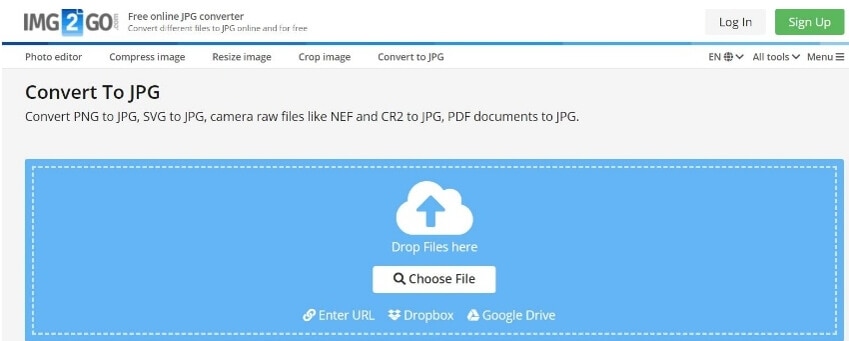
Liczba plików JPEG generowanych przez IMG2GO zależy od długości klipu, dlatego lepiej jest wyodrębniać nieruchome klatki z krótszych filmów. Po zakończeniu procesu konwersji możesz wybrać, czy chcesz zapisać obrazy w chmurze, czy na lokalnym dysku twardym.
5. Kapwing
Kapwing oferuje zestaw narzędzi do edycji wideo, których możesz użyć do łączenia wielu klipów wideo, dodawania dźwięku do plików wideo lub tworzenia napisów. Narzędzie Konwertuj wideo pozwala tworzyć pliki MP3, GIF, JPEG lub MP4 z pliku wideo.
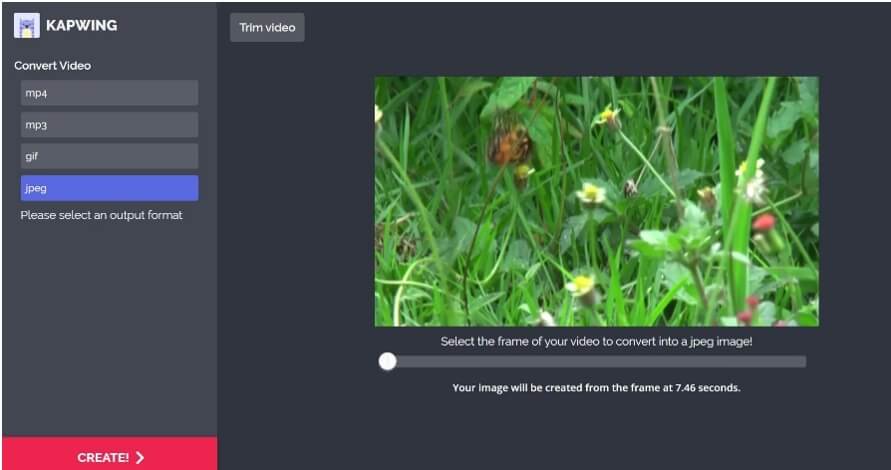
Po przesłaniu wideo do Kapwing wystarczy kliknąć opcję JPEG i użyć suwaka pod oknem podglądu, aby określić klatkę, którą chcesz przekonwertować na zdjęcie. Kliknij przycisk Utwórz, a następnie udostępnij utworzony obraz w mediach społecznościowych lub pobierz go na komputer. Pamiętaj, że wszystkie nieruchome klatki będą oznaczone znakiem wodnym, jeśli nie jesteś zalogowany na swoje konto Kapwing.
Może Ci się również spodobać: Jak konwertować SWF do MP4 za darmo dla Windows/Mac/Online >>
Podsumowanie
Ostatecznie najlepszy konwerter wideo na obraz zależy od Twoich konkretnych potrzeb. Jeśli potrzebujesz szybkich rozwiązań online, Kapwing lub Online Convert są doskonałe. Jeśli już edytujesz filmy i chcesz rozwiązania typu wszystko w jednym, rozważ użycie narzędzia takiego jak Filmora – jego wbudowana funkcja zrzutu ekranu pozwala łatwo wyodrębniać wysokiej jakości klatki podczas edycji, usprawniając przepływ pracy. Wypróbuj swój najlepszy wybór z własnym materiałem, aby znaleźć idealne dopasowanie do swoich projektów!
Bezpieczne pobieranieFAQ
-
P1: Jaki jest najłatwiejszy sposób na darmową konwersję wideo na zdjęcia online?
Do szybkich, bezpłatnych konwersji, internetowe konwertery wideo na zdjęcia, takie jak Kapwing lub Online Convert, są doskonałym wyborem. Działają bezpośrednio w przeglądarce i nie wymagają instalacji. Po prostu prześlij swoje wideo, wybierz żądany format wyjściowy (np. JPG) i pobierz wyodrębnione klatki. W celu uzyskania większej kontroli lub przetwarzania wsadowego preferowane może być dedykowane oprogramowanie desktopowe. -
P2: Jak mogę przekonwertować wideo na wysokiej jakości obrazy JPG?
Aby przekonwertować wideo do formatu JPG bez utraty jakości, zalecamy użycie oprogramowania desktopowego. Narzędzia takie jak Wondershare Filmora lub Adobe Photoshop wykonują bezpośrednie przechwytywanie klatek, zachowując oryginalną rozdzielczość i szczegóły wideo. Jeśli wolisz narzędzie online, upewnij się, że oferuje ustawienia jakości i wyjście w wymiarach źródłowych. -
P3: Czy istnieje dobry internetowy konwerter wideo na zdjęcia do ekstrakcji wsadowej?
Chociaż wiele konwerterów online najlepiej sprawdza się w przypadku pojedynczych klatek, niektóre, takie jak Online Convert i AConvert, mogą przetworzyć całe wideo na sekwencję obrazów. Jednak w przypadku ekstensywnej ekstrakcji wsadowej z długich filmów aplikacje desktopowe (np. Free Video to JPEG Converter, Virtual Dub) są generalnie bardziej wydajne i niezawodne, ponieważ nie są ograniczone rozmiarami przesyłania ani prędkością internetu. -
P4: Czy mogę użyć internetowego konwertera wideo na zdjęcia na telefonie?
Tak, wiele narzędzi internetowych, takich jak IMG2GO i Kapwing, jest przyjaznych dla urządzeń mobilnych i działa w przeglądarce telefonu, umożliwiając bezpośrednią konwersję wideo na zdjęcia online z urządzenia. Aby uzyskać bardziej zintegrowane doświadczenie, możesz również zainstalować dedykowane aplikacje, takie jak aplikacja mobilna Filmora, która zawiera funkcję zrzutu ekranu do wyodrębniania w podróży.