



Meddelanden har blivit mer uttrycksfulla och spännande med animerad text på iPhone! Utöver de roliga iMessage-effekterna kan du också animerad text på dina videor genom att använda en särskild app för animerad text till iPhone för att göra dem mer tilltalande. Animerade titlar, dynamiska undertexter eller engagerande citat kan hjälpa dina videor att sticka ut på sociala medier. I den här artikeln får du lära dig de två huvudsakliga sätten att använda animerad text i iOS: 1) genom att använda iMessages inbyggda effekter och 2) skapa filmisk textanimation för videor med Filmora Mobile.
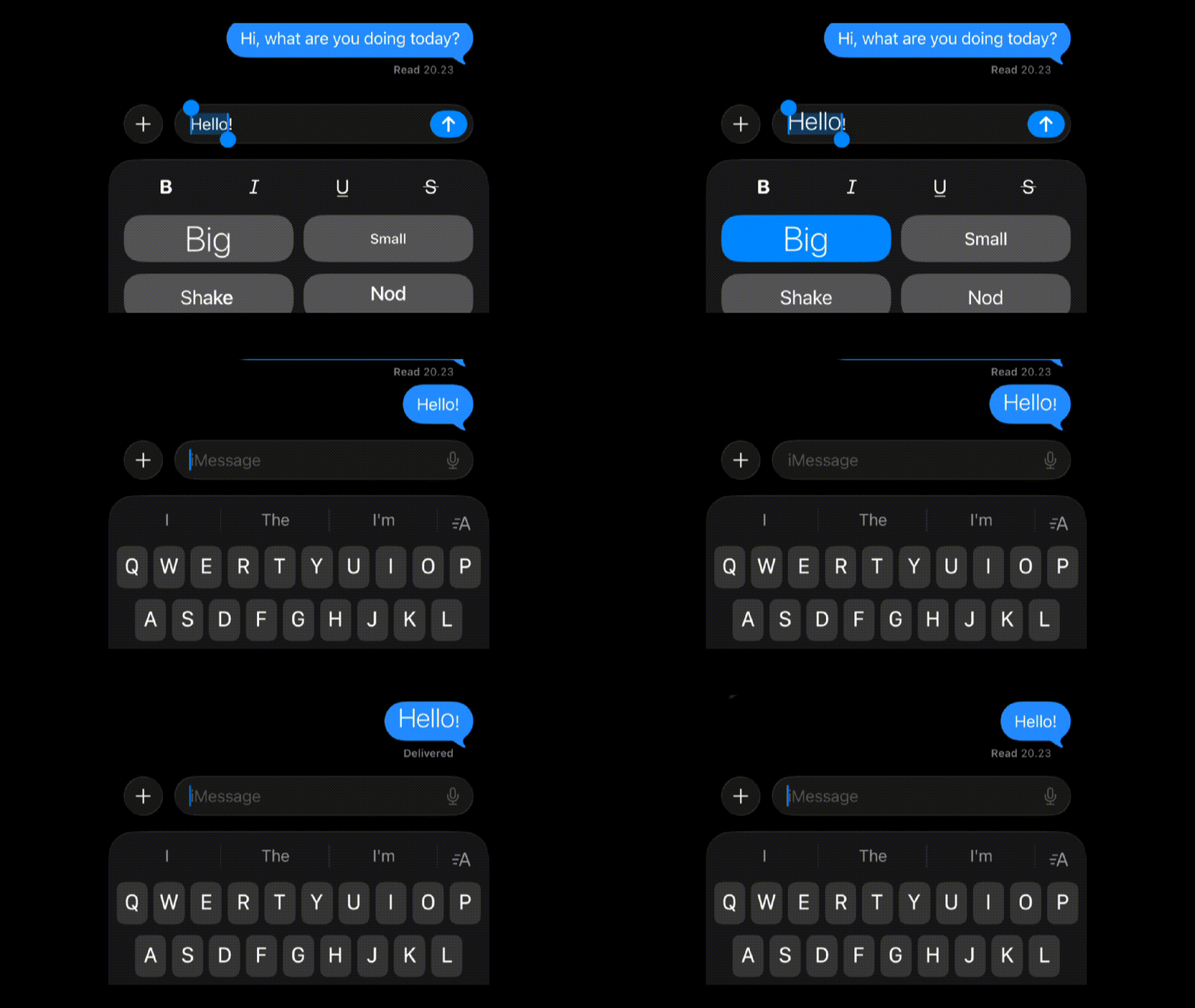
Del 1. Använda de inbyggda funktionerna för animerad text i iPhone-meddelanden (iMessage)
Med start i iOS 18 introducerade Apple Animerad Text i iPhone-meddelanden och gav användare ett roligt nytt sätt att uttrycka sig på. Välj bland effekter som explodera, skaka, blomma eller krusning och använd dem direkt i ditt meddelande. Du kan animera enstaka ord, emojis eller till och med hela meningar.
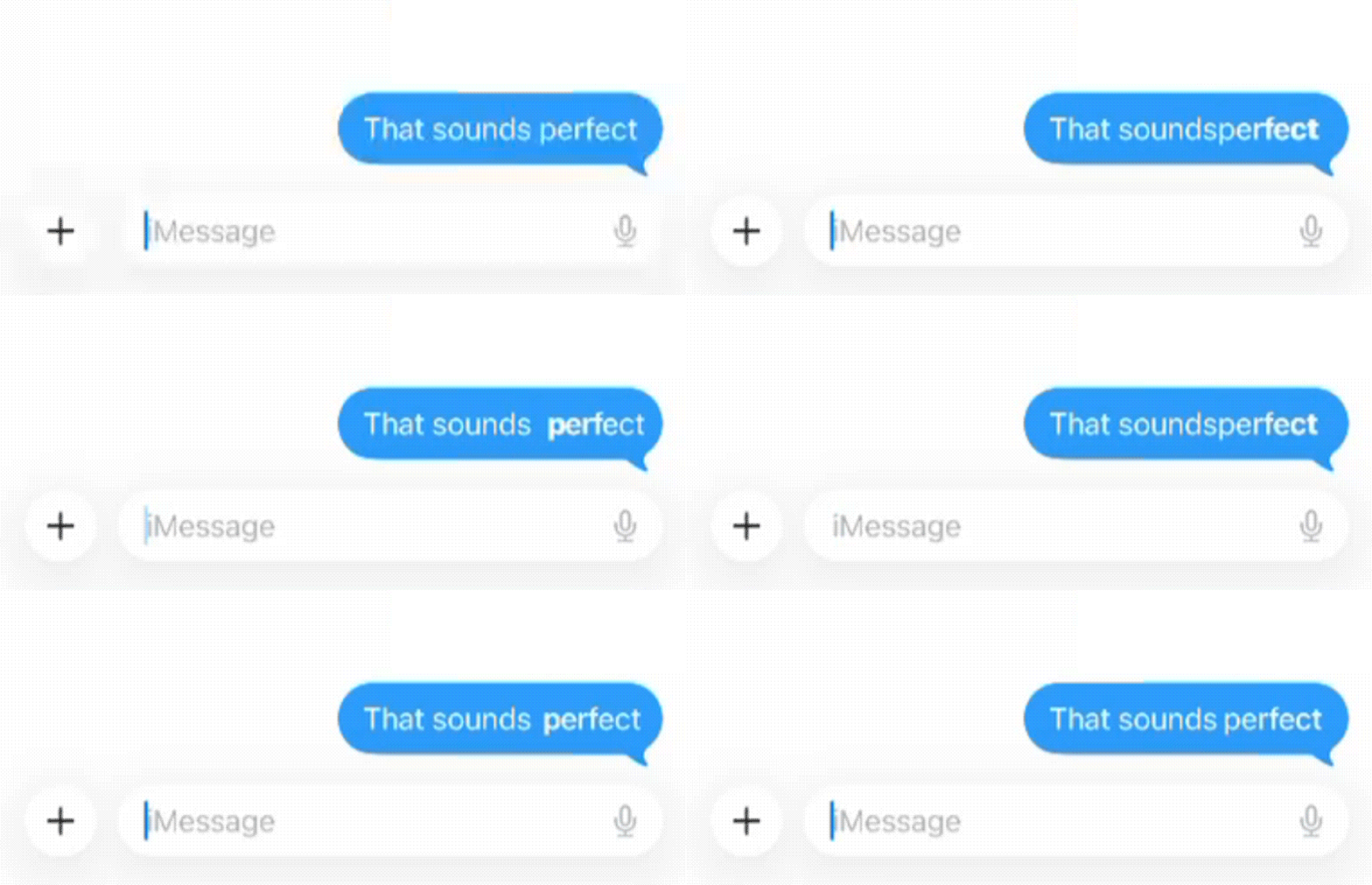
En sak att tänka på är att textformatering och animationseffekter på iPhone bara fungerar när både du och mottagaren använder iMessage. Om meddelandet skickas till någon med en äldre iOS-version eller en annan plattform kommer det istället att visas som vanlig text.
Hur man gör animerad text på iPhone
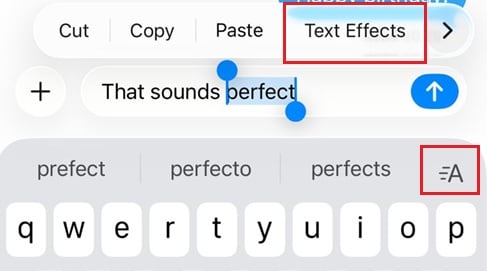
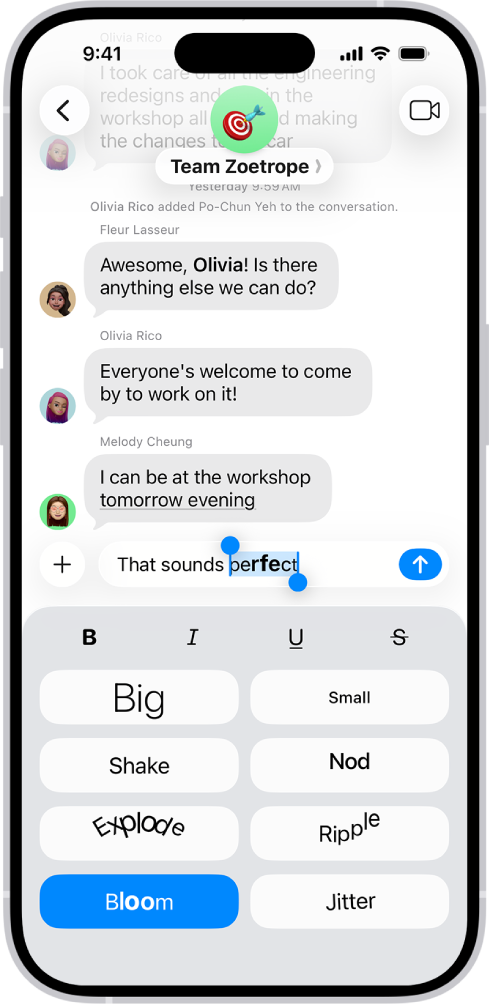
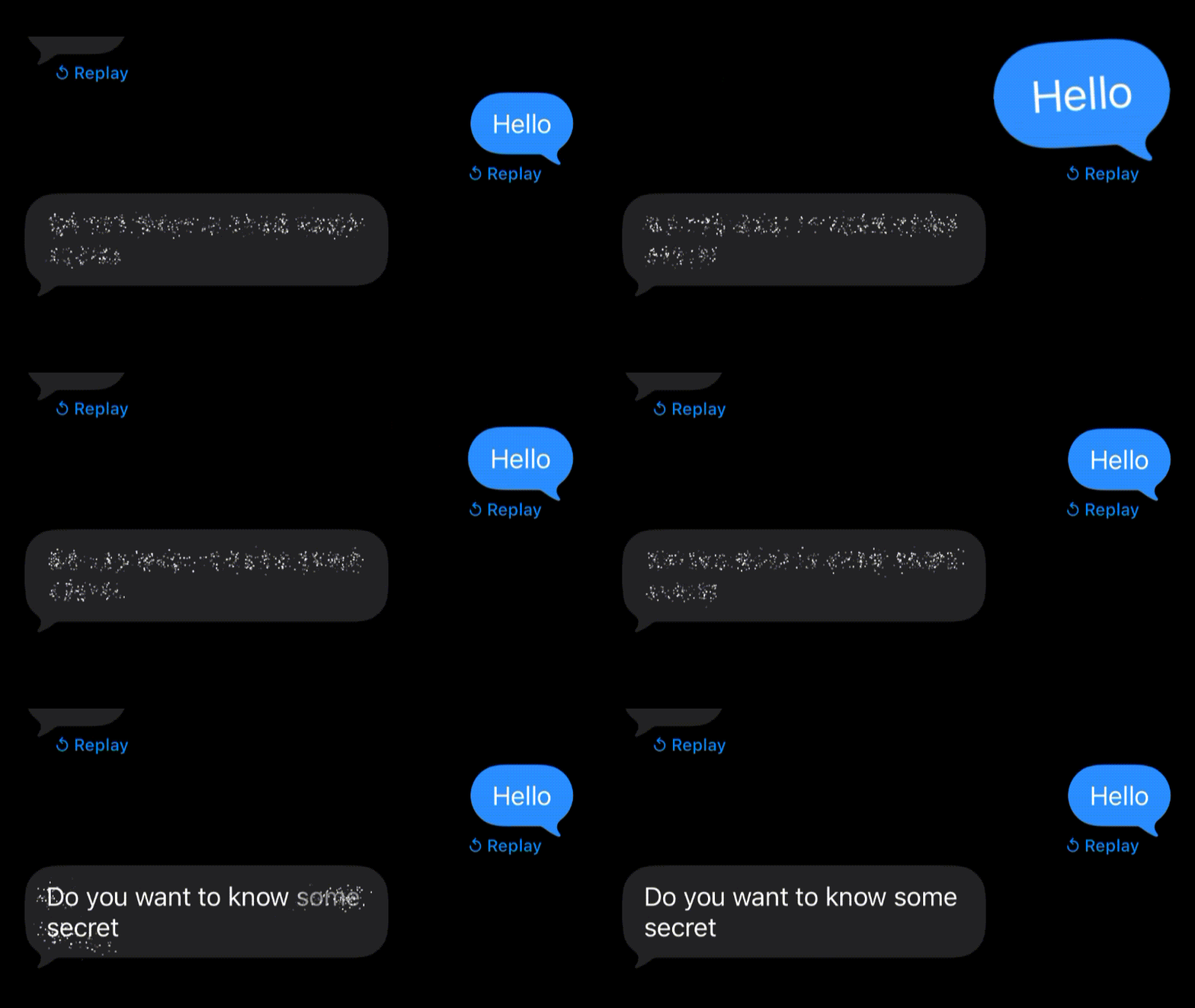
Tips: Animera meddelandebubblan (Högljudd, Mjuk, Osynligt bläck)
Du kan också lägga till rörelse till själva meddelandebubblan för att göra din text ännu mer iögonfallande eller dölja den med Osynligt bläck för en hemlig avslöjandeffekt.
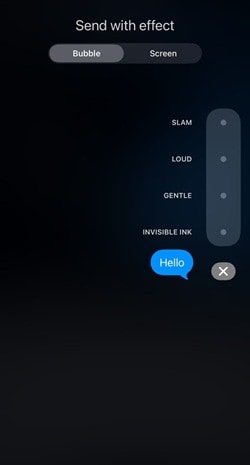
Följ stegen nedan för att göra det:
- Efter att du har skrivit ditt meddelande, tryck och håll ned Skicka-knappen för att öppna Bubbeleffekter.
- Välj mellan Slam, Högljudd, Mjuk eller Osynligt bläck.
- Tryck på Skicka för att leverera det.
Hemliga ord för att skapa animerade texteffekter på iPhone
Förutom manuella texteffekter innehåller iPhone också dolda "magiska ord" som automatiskt utlöser speciella animationer i iMessage. Dessa är förinställda fraser inbyggda i iOS som aktiverar helskärmseffekter så snart du skickar dem.
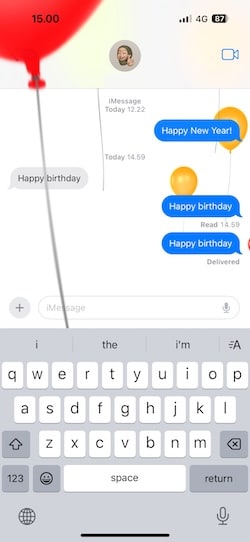
1. "Grattis på födelsedagen"
När du skickar ett "Grattis på födelsedagen"-meddelande fylls hela skärmen med svävande ballonger i olika färger.
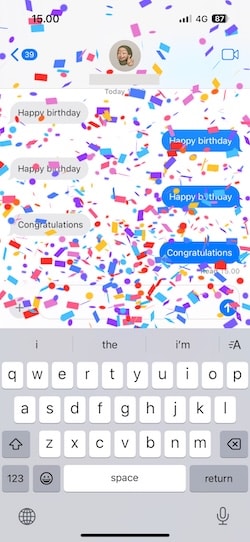
2. "Gratulerar"
Om du skriver "Gratulerar" utlöses färgglatt konfetti som faller över chattfönstret.
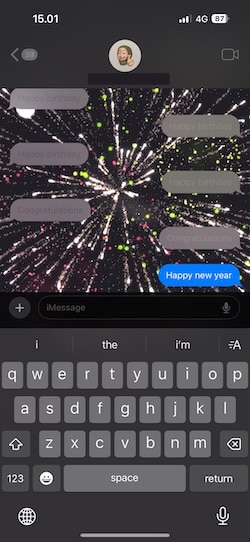
3. "Gott nytt år"
När du skickar "Gott nytt år" startar ett fyrverkeri som lyser upp skärmen.
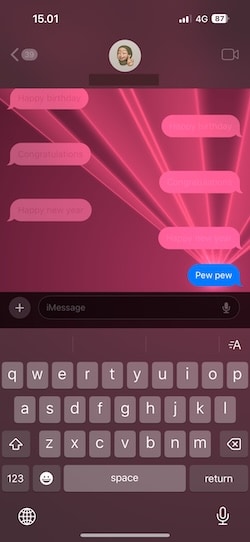
4. "Pew Pew"
Om du skriver "Pew Pew" på iMessage avfyras färgglada laserstrålar som skjuter över din konversation.
Dessa hemliga effekter gör dina meddelanden lekfulla och personliga och förgyller firanden, hälsningar och även vardagliga chattar. Även om du inte skriver en av triggerfraserna kan du fortfarande lägga till en bakgrundsanimering manuellt.
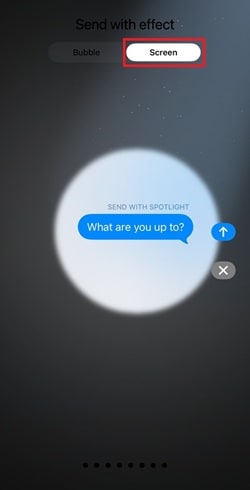
- Tryck och håll ned Skicka-knappen
- Välj fliken "Skärm" högst upp
- Svep höger eller vänster för att bläddra bland de tillgängliga effekterna
Del 2. Bortom iMessage: Filmora, den bästa appen för animerad text på iPhone-videor
Om du tycker om att använda animerad text i iPhone-meddelanden är det dags att ta kreativiteten ett steg längre genom att lägga till professionell animation till dina videor. Vi rekommenderar Wondershare Filmora för mobil, en förstklassig app för animerad text till iPhone som låter dig skapa filmiska texteffekter med enkla och intuitiva kontroller. Filmora erbjuder den bästa upplevelsen för att lägga till animerad text på iOS-enheter och ger stiliga textmallar, smidiga animationsalternativ och en enkel exportprocess som låter dig skapa videor av professionell kvalitet direkt från din iPhone.
 Säker nedladdning
Kreativa Filmora-specifika sätt att använda animerad text i videor (för sociala medier)
Filmora Mobile ger dig många möjligheter att kreativt använda animerad text på din iPhone.
- Lägg till undertexter som synkar med takten i musikklipp: Anpassa textanimationer till rytmen i ditt soundtrack. Denna teknik fungerar bra för musik-, dans- eller livsstilsvideor som bygger på timing och energi.
- Markera tips eller steg i instruktionsvideor: Använd subtil textanimering för att betona viktiga punkter eller instruktioner. Enkla glid- eller fade-effekter håller din video organiserad och lätt att följa.
- Animera din logotyp eller slogan för intros och outros: Ge ditt varumärke ett professionellt utseende genom att lägga till en kort rörelseeffekt till din logotyp eller slogan. Smidiga övergångar eller inzoomningar hjälper till att skapa ett starkt intryck från början till slut.
- Använd fade-ins för subtilt berättande eller känslosamma passager: Mjuka fade- eller upplösningsanimationer ger djup och känsla till din video. Det fungerar bra för resevloggar, personliga berättelser eller scener med långsammare tempo.
- Animera motiverande citat eller omdömen för sociala medier: Rörlig text drar uppmärksamhet till citat eller feedback i ett fullt flöde. Kombinera med mjuk bakgrundsmusik eller bilder för att hålla det engagerande.
- Blanda flera textlager för filmiska öppningssekvenser: Kombinera olika textstilar och animationer för att skapa ett lager-på-lager intro. Du kan använda glidande titlar, skrivmaskinseffekter eller försvinnande undertitlar för en filmisk öppning.
Hur man animerar text på din video på iPhone
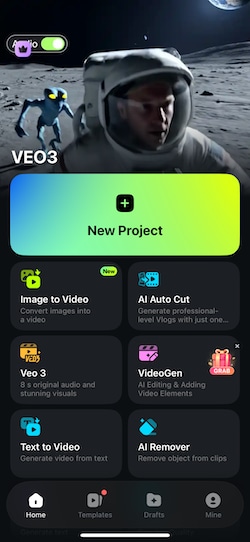
Nu ska vi utforska hur du kan animera text på din video med Filmora Mobile.

 Säker nedladdning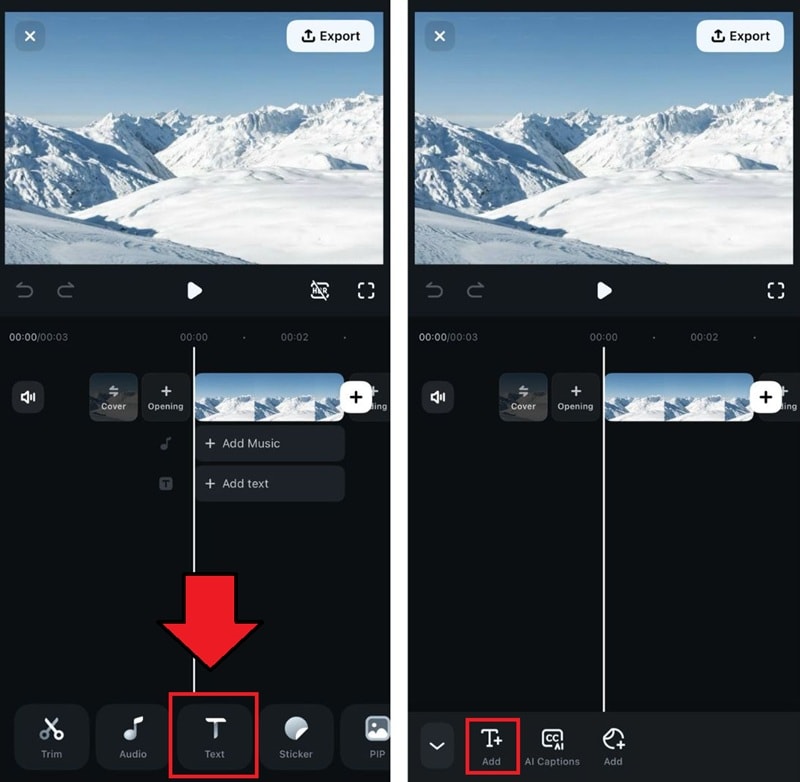
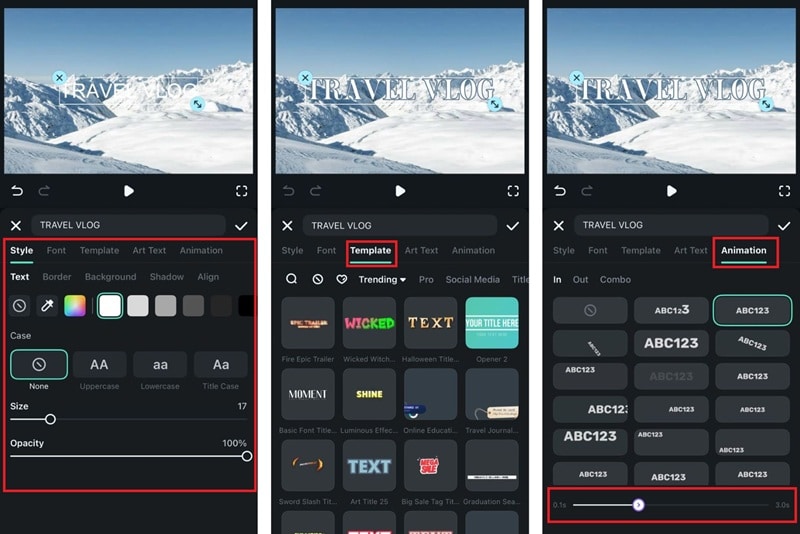
- Skriv sedan in texten och justera teckensnitt, storlek, färg och bakgrund. Du kan också lägga till konturer eller skuggor för att få texten att sticka ut.
- Om du vill ha något fördesignat, gå tillmallarAvsnitt. Dessa färdiga stilar inkluderar ofta inbyggda animationer.
- För att lägga till rörelse manuellt, öppnaAnimationfliken och välj bland olika effekter. Du kan justera hastigheten på animationen med hjälp av reglaget längst ner.
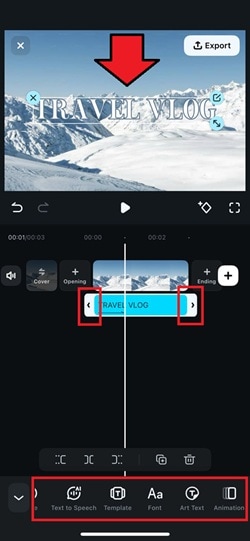
- Dra textlagret längs tidslinjen för att matcha det med specifika ögonblick i din video.
- Använd nypa-och dra-gester i förhandsgranskningsfönstret för att ändra storlek eller flytta texten vart du vill.
- Om du behöver ytterligare justeringar, öppna den nedre menyn för att justera animationer, färger, stilar och mer.
Del 3. Pro Techniques: Avancerad Filmora Mobile Text Animation och Effekter
När du har lärt dig hur du animerar text på iPhone-videor kan du börja experimentera med Filmora Mobiles avancerade verktyg. Dessa funktioner låter dig kombinera animationer, synkronisera timing med ljud och till och med använda AI för att göra redigeringen snabbare och mer exakt.
1. Kombinera flera animationer för komplexa övergångar
Lagra olika textanimationer för att bygga smidiga och filmiska övergångar. Kombinera till exempel en slide-in-effekt med en skonsam fade-out för att skapa en titel som kommer in naturligt och går ut sömlöst. Du kan också förskjutna flera textlager för att få dina videoöppningar att kännas mer koordinerade och visuellt balanserade.

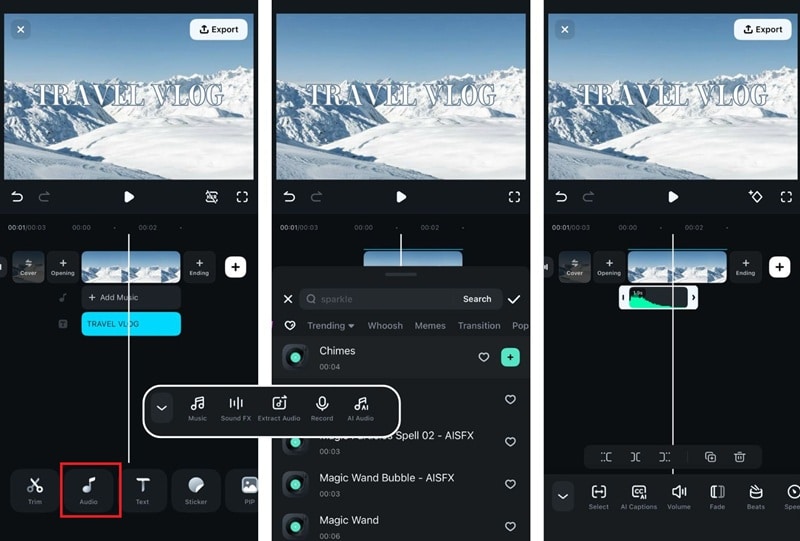
2. Matcha texttiming med ljudeffekter eller bakgrundsbeats
Bra timing gör textanimation mer effektfull. Använd tidslinjen för att anpassa varje rörelse med beats eller ljudsignaler i din bakgrundsmusik. En enkel fade eller studs synkroniserad med ett trumbeat eller textdropp kan få hela videon att kännas mer polerad och rytmisk.
3. Pro-tips: Bifoga text till ett rörligt objekt med Filmoras rörelsespårning
Filmora Mobile låter dig förankra text till ett rörligt objekt i din video med hjälp avRörelsespårning. Efter att ha aktiverat den här funktionen, välj målområdet, så följer appen det automatiskt. Detta är idealiskt för att märka produkter, människor eller föremål samtidigt som smidig, naturlig rörelse över ramar bibehålls.
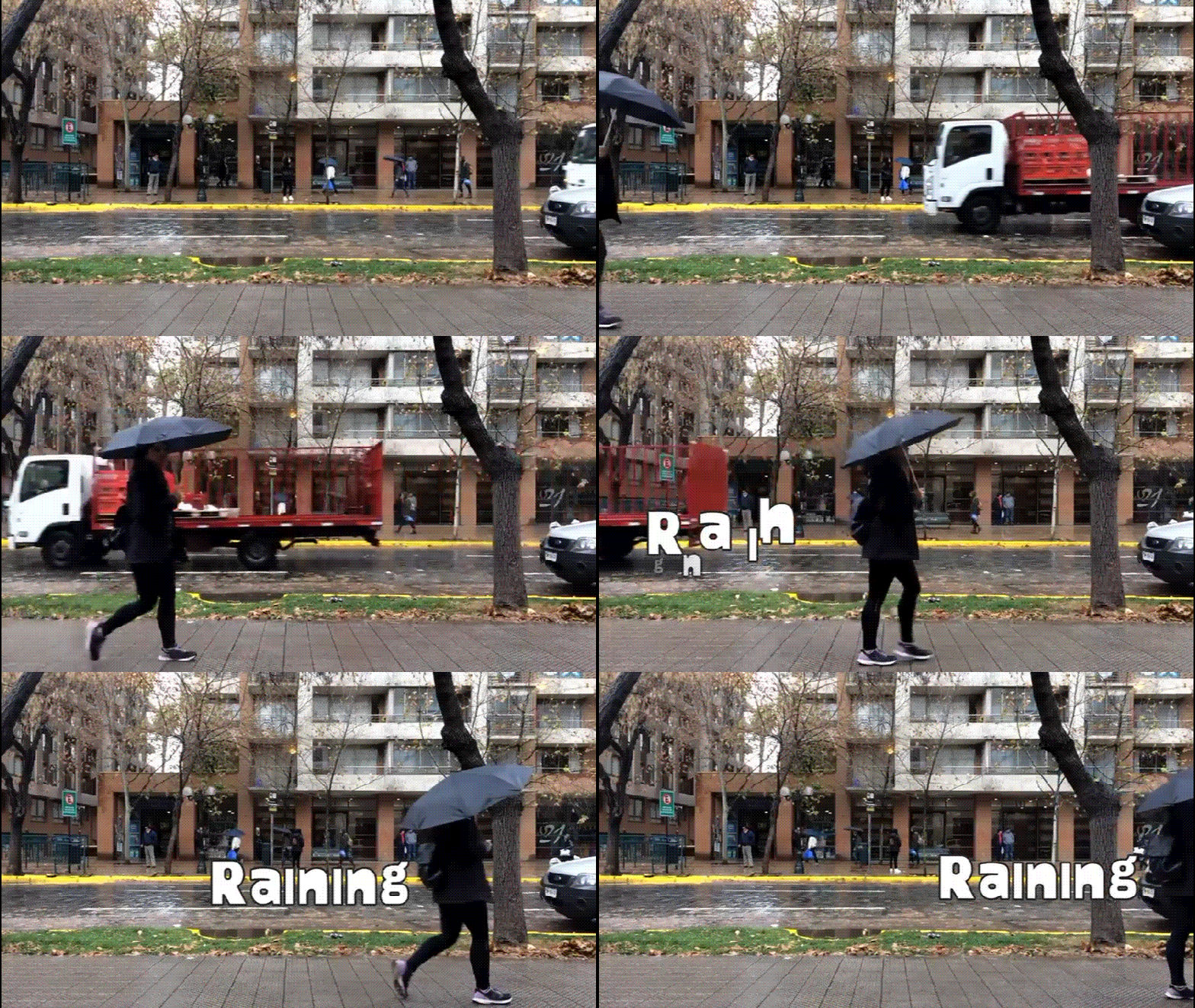
4. Experimentera med AI text-till-tal eller automatiska bildtexter för dynamisk redigering
AI-verktyg i Filmora Mobile kan hjälpa dig att lägga till talat berättande eller automatiska undertexter med bara några få tryck. användaAI text-till-talför att konvertera skriven text till naturligt klingande voiceovers, eller aktiveraAutomatiska bildtexterför att generera korrekta undertexter automatiskt. Båda funktionerna gör dina videor mer tillgängliga och engagerande, särskilt för tittare som tittar utan ljud.
Bonus: Tips för en professionell animerad texteffekt
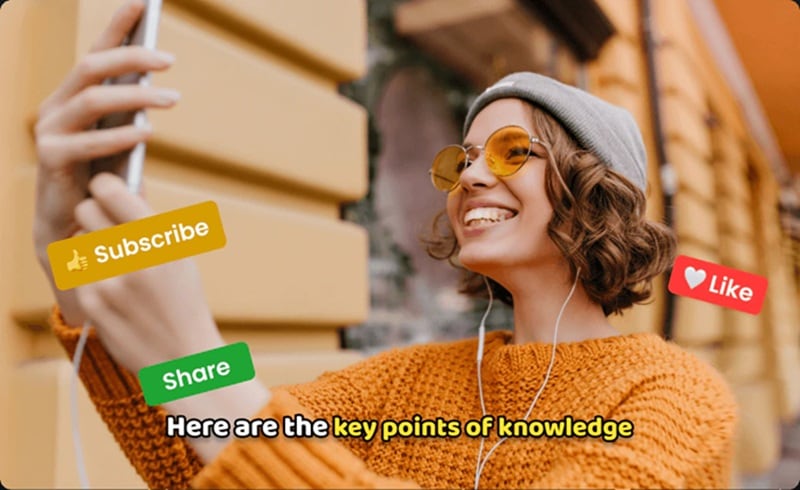
Att skapa animerad text på iPhone-videor är enkelt, men att få det att se polerat ut kräver uppmärksamhet på detaljer. Här är några snabba tips som hjälper dig att uppnå ett professionellt resultat när du redigerar i Filmora Mobile:
- Håll rörelsen smidig och konsekvent: Undvik alltför snabba eller ryckande rörelser. Smidiga, gradvisa övergångar är lättare för ögonen och ser mer naturliga ut i professionella videor.
- Begränsa typsnitt till 1 – 2 per video för visuell harmoni: Att använda för många teckensnittsstilar kan få din video att se rörig ut. Håll dig till en eller två som kompletterar varandra och matchar din videos ton.
- Behåll en stark kontrast för läsbarhet: Se till att din text sticker ut tydligt mot bakgrunden. Justera ljusstyrkan, lägg till skuggor eller använd halvtransparenta överlagringar för att förbättra synligheten.
- Förhandsgranska på mobilen innan du lägger upp: Kontrollera alltid hur din animerade text ser ut på din telefonskärm. Detta hjälper till att säkerställa att timing, placering och storlek fungerar bra för vertikala eller horisontella format.
- Håll total animation under 3 sekunder för bästa betraktarretention: Korta, snabba animationer upprätthåller tittarens intresse och håller tempot smidigt. Längre animationer kan sakta ner din video och distrahera från huvudinnehållet.
Slutsats
Animerad text på iPhone ger mer uttryck och kreativitet till din digitala kommunikation. Du kan använda iMessage för att skicka livliga texteffekter som matchar din ton eller humör, vilket gör att varje konversation känns mer personlig och engagerande.
För videor ger Filmora Mobile dig fullständig frihet att designa filmisk animerad text med smidig rörelse, snygga typsnitt och exakt timing. Båda verktygen hjälper dig att väcka dina ord till liv på unika sätt, och förvandlar enkla meddelanden och klipp till något mer minnesvärt.
Börja utforska dessa funktioner för att göra ditt iPhone-innehåll mer dynamiskt, kreativt och visuellt tilltalande!
