

Hur skapar man en fantastisk showreel eller bildspel?

May 11, 2026• Proven solutions
Att marknadsföra ditt innehåll är otroligt viktigt, och att få nya kunder och uppdrag är ännu viktigare. Att presentera ditt arbete på bästa möjliga sätt kan sätta rejäl press på nerverna. Det är där en showreel eller ett videoslideshow kommer in i bilden.
Funderar du på det bästa sättet att göra det? Artikeln nedan ger lämplig information om hur man skapar ett intressant videoslideshow eller showreel. Du kan också ta en titt på några fantastiska effekter för slideshows avWondershare Filmstock.
- Del 1: Hur skapar man ett slideshow eller showreel?
- Del 2: 11 fantastiska videoeffekter för slideshow- eller showreelidé
Del 1: Hur skapar man ett slideshow eller showreel?
Är du osäker på begreppet och vill veta vad en showreel är? En showreel är en kort videoklipp som framhäver en persons tidigare arbetslivserfarenheter. Videoslideshows och showreels används av personer inom film och även andra branscher, inklusive skådespelare, modeller, redigerare och animatörer.
För att göra ett slideshow eller showreel behöver du hjälp av videoredigeringsprogram. Det enklaste sättet att göra detta är att användaWondershare Filmora. Det är ett professionellt videoredigeringsprogram med flera attraktiva funktioner, ett användarvänligt gränssnitt och kraftfulla verktyg som gör din redigeringsprocess rolig och stressfri.


Följ stegen nedan för att skapa en showreel eller videoslideshow.
Steg 1: Importera videor
Dra eller lägg till dina favoritklipp i Filmora-gränssnittet. Då har du en bas för videoslideshowen.

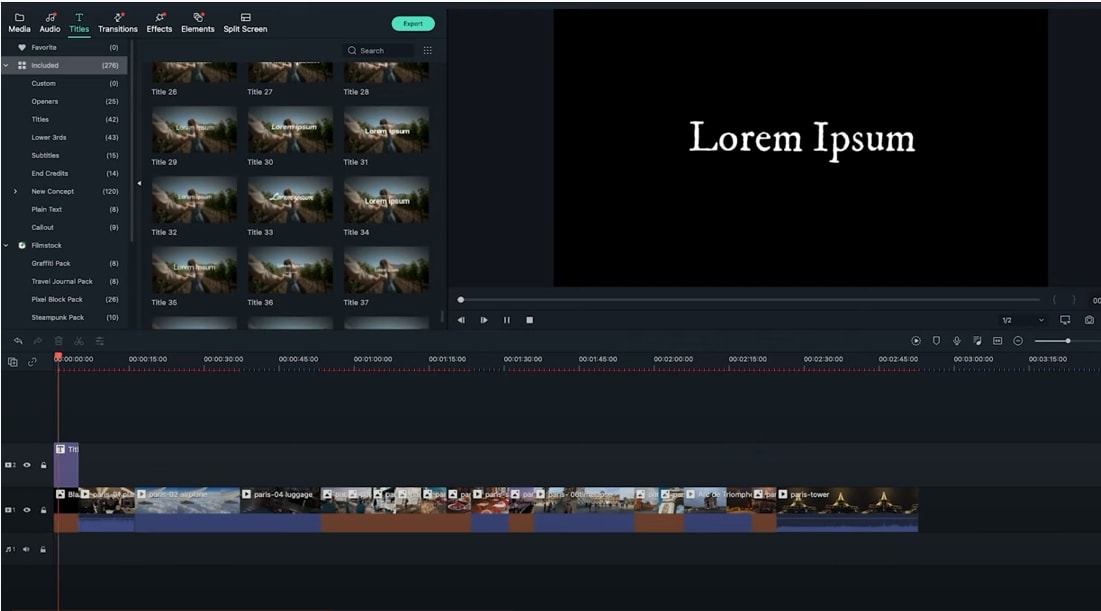
Steg 2: Lägg till titlar eller öppnare
För att få dina videor att se bättre ut kan du lägga till anpassade titlar. Du hittar även många titlar och öppnarmallar i Filmora Titles-delen. Om du t.ex. vill skapa ett slideshow med enkel stil kan du välja grundläggande titlar och lägga till en svart bakgrund. Dubbelklicka på texten för att ändra innehållet. Du kan även skapa animationer till texten.
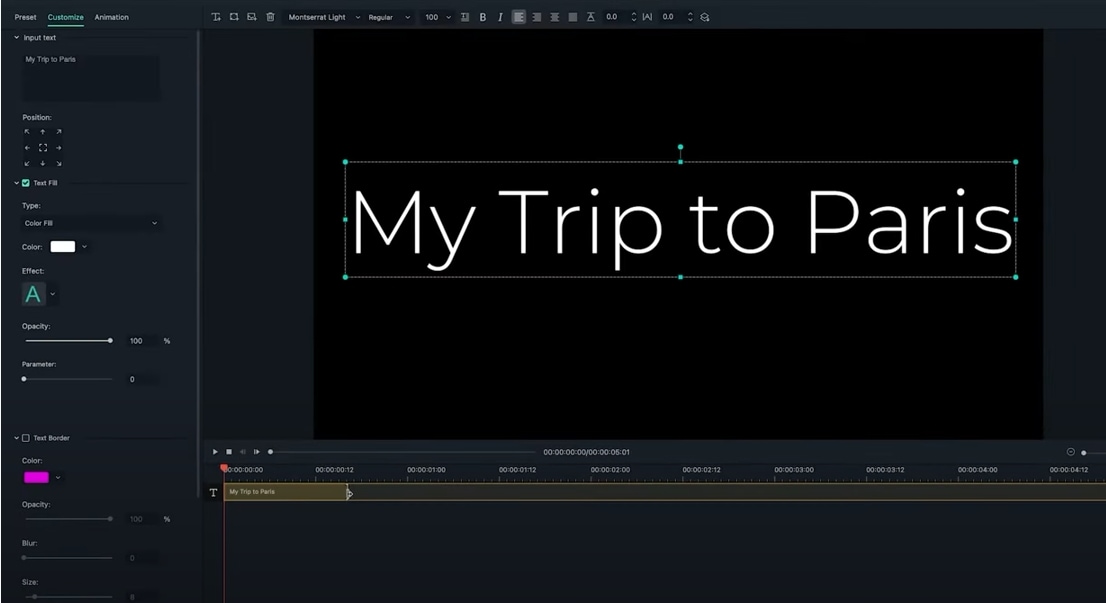
Steg 3: Avancerade inställningar
Om du vill justera textens animation kan du gå till avancerade inställningar och välja när textens animation ska visas närmare slutet. Klicka sedan på spelknappen för att förhandsgranska.
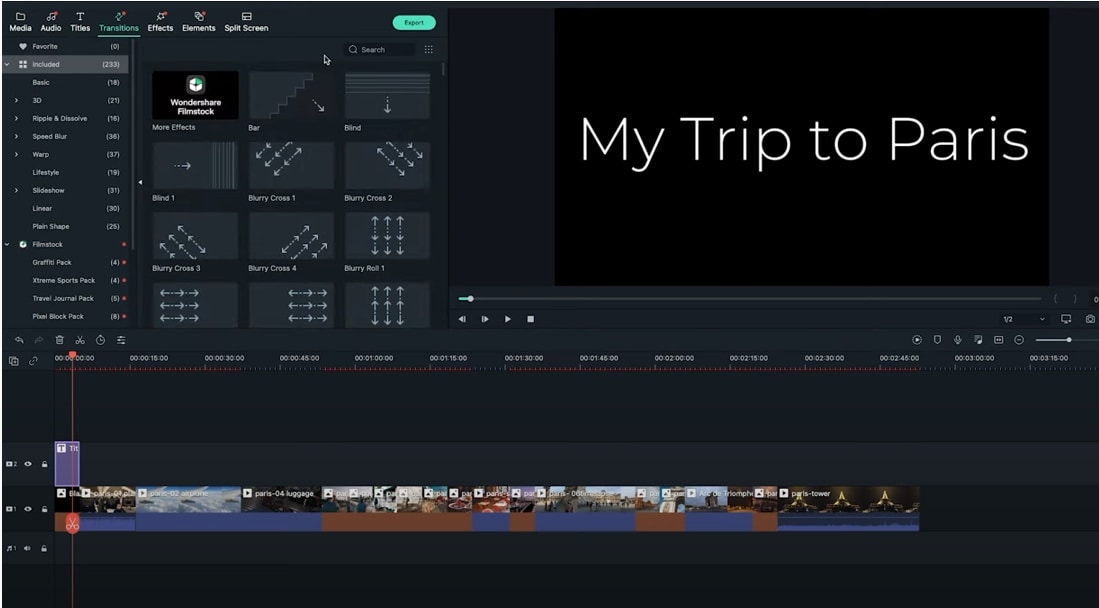
Steg 4: Lägg till fade-övergångseffekt
Nästa steg är att lägga till fade-övergångseffekt till texten och videon. Gå till Transitions-delen och sök på “fade”. Välj en övergång och dra den till klippen. Förhandsgranska effekten genom att klicka på spelknappen.
Steg 5: Lägg till beat och musik
Gå nu till ljuddelen och välj den musik du gillar. Du kan även importera din favoritmusik till Filmora. Därefter drar du musiken till videotidslinjen.

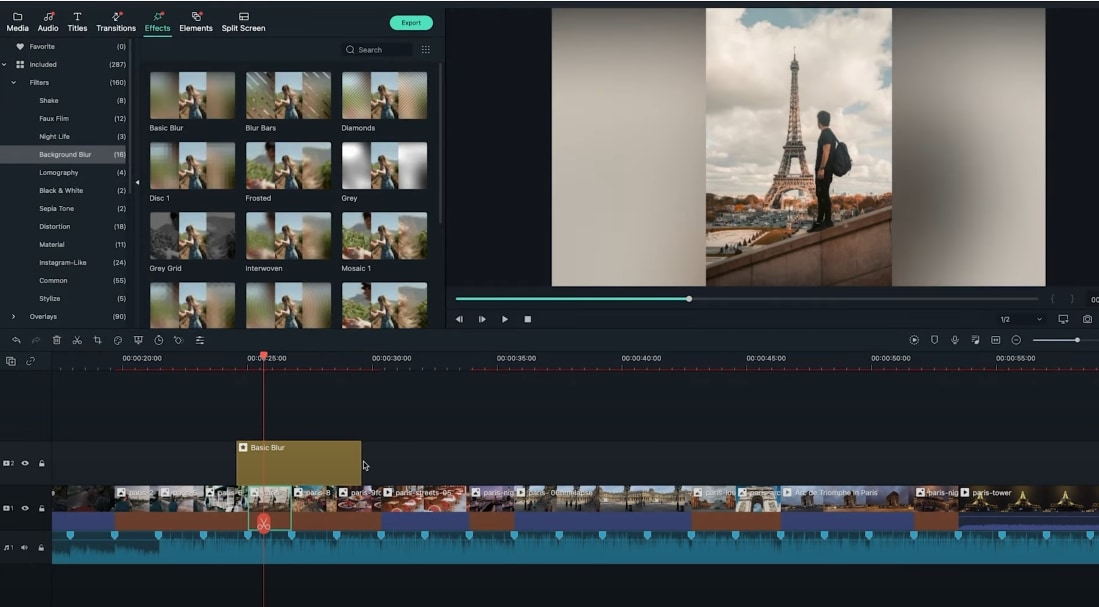
Steg 6: Bakgrundsoskärpa
Ibland kan olika klipp ha olika storlekar. Ingen fara, det finns två sätt att lösa detta problem. Först kan du dubbelklicka på videon och justera klippets storlek. Eller så kan du helt enkelt lägga till oskärpefält till dina videor.
Steg 7: Övergång mellan olika klipp
Gå till Transitions-delen och välj olika övergångseffekter. Dra dessa effekter mellan varje klipp. Detta steg får din video att se smidigare ut.
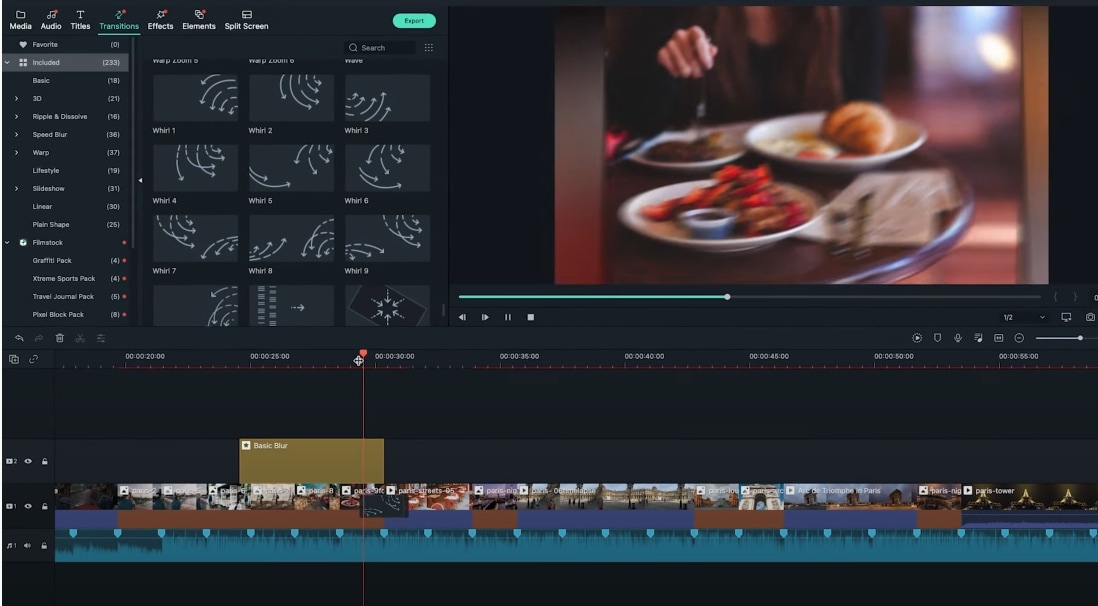
Steg 8: Filmkorn-filter
Om du vill skapa ett vintage videoslideshow är det en bra idé att använda filmkorn-filter. Steget är mycket enkelt. Gå till Filter-mappen under Effects-delen, sök på film eller korn, dra filtret över tidslinjen. Klart!
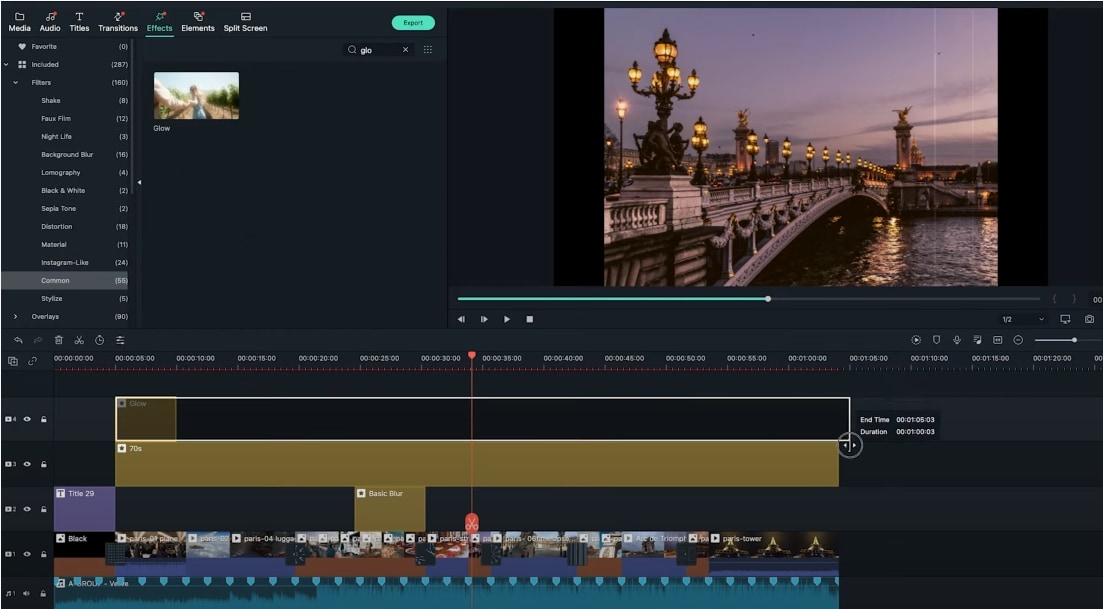
Eller om du letar efter något speciellt, se fler tips omhur man gör ett live slideshow med animationer här.
Del 2: 11 fantastiska videoeffekter för slideshow- eller showreelidé
Efter att du vet hur man gör ett showreel är det ett steg kvar. Hur vet du om din videoslideshow är tillräckligt bra? Lyckligtvis behöver du inte oroa dig för det med Wondershare Filmstock.
Filmstock av Wondershare är ett resursbibliotek. Som filmskapare eller videokreatör behöver du många högkvalitativa element i din video. Att hitta rätt visuella effekter, royaltyfria ljudspår, stockfilmer och andra element är inte lätt. Tack och lov erbjuder Filmstock allt detta utan ansträngning.
Filmstock fungerar tillsammans med Filmora, vilket är ett prestigefyllt videoredigeringsprogram. Du kan få tillgång till Wondershare Filmstocks abonnemangsbaserade tjänster med Filmora.
Här är några exempel på fantastiska videoeffekter från Filmstock för din video-, foto-slideshow eller showreelidé.
1. Anaglyph Motion Slideshow
Anaglyph Motion Slideshow är en after effects-mall från Filmstock. Den moderna videomallen kan ge liv åt dina bilder. Du kan också anpassa mallen. Anaglyph Motion Slideshow kan användas för rese-slideshows, video-intros, promos, trailers och filmer, inlägg på sociala medier, marknadsföring och mycket mer.
2. Glass Parallax Slideshow
Filmstocks Glass Parallax Slideshow är ett perfekt verktyg för filmöppnare och showreels. Den innehåller 25 otroliga titelmallar samt filmiska färgskärmar som ger en känsla av rörlig glasstruktur.
3. Urban Life Pack
Urban Life Pack kretsar kring temat urbant liv och har djärva och spännande videoslideshoweffekter som passar för att visa stadens puls. Du kan se fantastiska bilder från världens största städer. Paketet kan användas för videoöppnare eller ett imponerande showreel också.
4. Viewfinder Pack
Inspirerad av rese- och naturtema är Viewfinder Pack handlar om naturens under. Mallen inkluderar 12 titelmallar och 1 overlay. Viewfinder Pack har fantastiska bilder från landskap över hela världen, inklusive mäktiga berg, flödande strömmar, skogar och vackra himlar.
5. Real-Time Typing Pack
Real-Time Typing Pack passar bäst för ett konstnärligt tema. Det är en after effects-mall i full HD-kvalitet med några fantastiska konstnärliga bilder. Type-in videoslideshow-mallen är minimalistisk och ren, och kan enkelt anpassas.
6. Photo Stack Pack
Filmstocks Photo Stack Pack är utformat som ett bildminne, perfekt för att dela dina mest värdefulla minnen. Polaroid och bilderna ger ett personligt inslag till din showreel.
7. Bold Addition Pack
Bold Addition Pack passar bäst för ett affärsrelaterat tema och innehåller moderna texturer och rena mallar som bakgrund i slideshowen. De eleganta och samtida designerna gör att din film-slideshow blir mer attraktiv och engagerande.
8. Take a Photo
Take a Photo after effects-mallen kretsar kring resefotografitemat. Du kan använda den för dina slideshows och showreels och visa upp dina fotograferingskunskaper. Den kan anpassas för dina rese-vloggar, semesterfilmer och mer.
9. Wedding Floral Pack
Som namnet antyder kan Filmstocks Wedding Floral Pack användas i din bröllopsslideshow. Den intima mallen har flera blom-element och övergångar, vilket ger dig en innovativ idé till bröllopsslideshow.
10. Birthday Pack
Denna är till för att skapa ett perfekt överrasknings-slideshow till dina nära och kära på födelsedagen. Birthday Pack innehåller allt från ballonger och tårtor till fyrverkerier och färgglad konfetti för att göra födelsedagstemat ännu mer passande.
11. Awards Ceremony Pack
Gör din prisceremoni mer spännande och minnesvärd med detta paket. De glänsande guldelementen från mallen är perfekta för att fira din framgång inom vilket område som helst. Du kan enkelt skapa ett examens-slideshow med titelmallarna och elementen.
Slutsats
Världen har gått långt bort från stela presentationer och tråkiga utseenden. I dagens värld kan skapare ge dig hård konkurrens med innovation och originalitet. Därför är det viktigt att ligga steget före.
Du kan nu enkelt skapa videoslideshows eller showreels med Wondershare Filmora. För att lägga till extra charm till dina showreels, testa de imponerande effekterna från Filmstock.

Lättanvänd och kraftfull videoredigerare för alla skapare.
Gratis Nedladdning Gratis Nedladdning
Ta upp din video till en professionell nivå med enkla verktyg.
Gratis Nedladdning Gratis Nedladdning

Andrew Murray
contributor Editor
Generally rated4.5(105participated)