

Ladda ner/Registrera/Avinstallera
Efter att ha laddat ner Wondershare Filmora, kan du uppdatera eller göra ändringar i det därefter.
Index
Ladda ner & installera Filmora
Om du inte har kommit åt Filmora kan du enkelt ladda ner den på din Mac-enhet. Följ instruktionerna för att installera programvaran korrekt.
Registrera Filmora
Steg 1: Fortsätt till inloggningsknappen
När du har installerat programvaran, öppna programmet på din Mac och leta efter knappen "Logga in" överst.
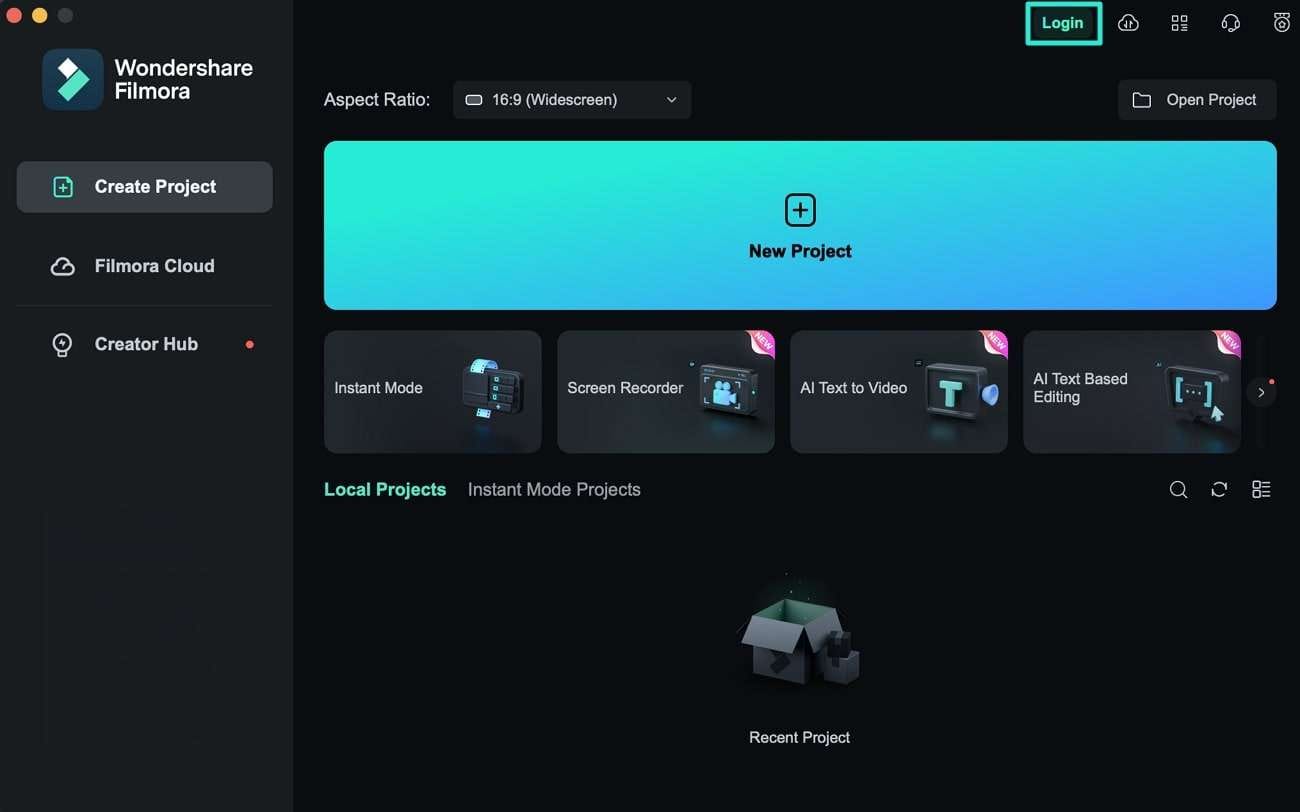
Steg 2: Skapa ett konto på Filmora
Du kommer att bearbetas till det nya fönstret där du kan lägga till dina Wondershare ID-uppgifter för att logga in på Filmora Mac. Om du vill skapa ett konto väljer du alternativet "Skapa konto" i samma fönster.
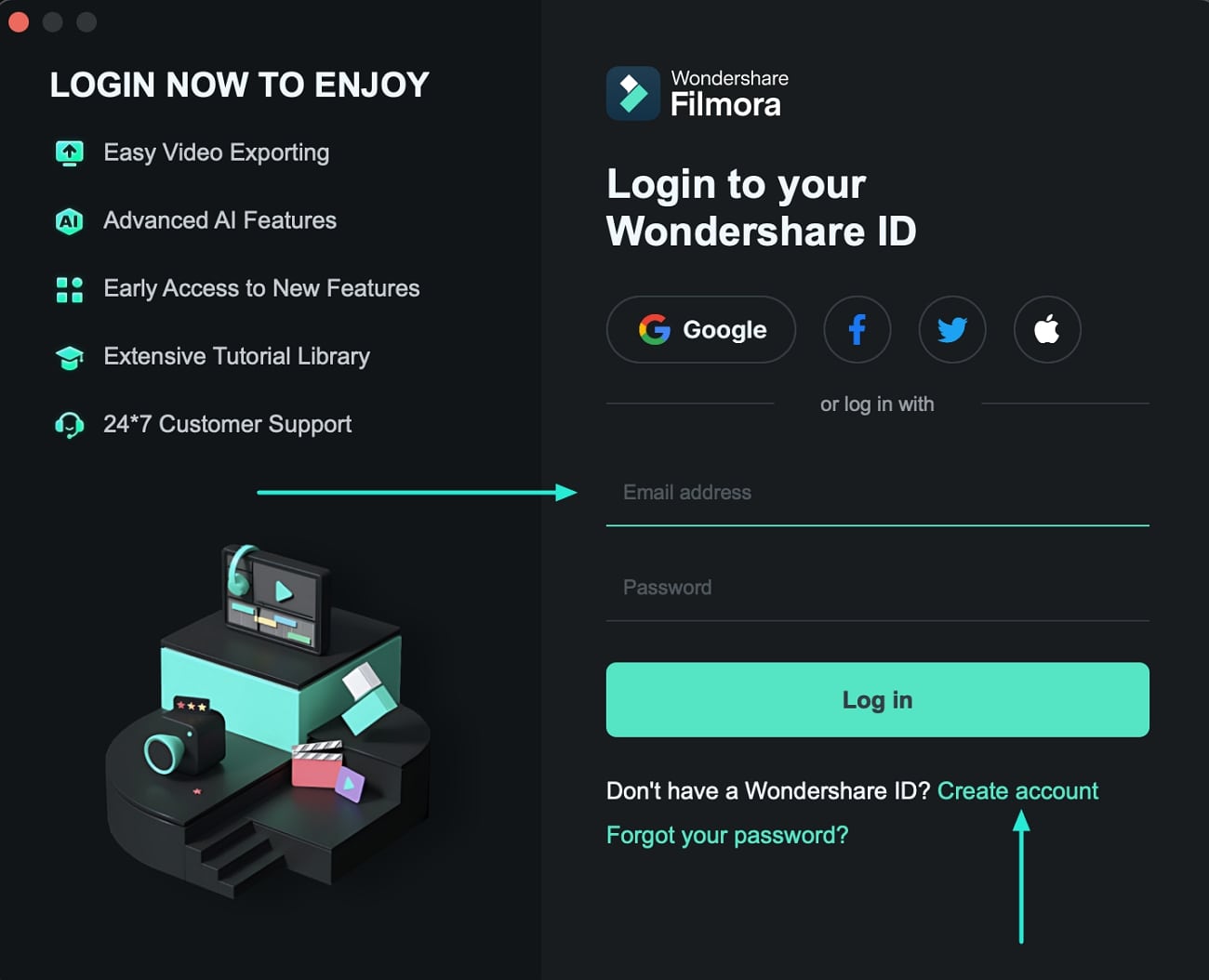
Steg 3: Kontrollera prenumerationsstatus
När du loggar in, tryck på ikonen "Avatar" högst upp i huvudfönstret för att observera din aktiveringsstatus för sömlös användning av Filmora.

Uppdatera
Wondershare Filmora Mac låter dig ställa in två system för att uppdatera programvaran till den senaste versionen. För det första kan du automatiskt kontrollera efter uppdateringar, eller så låter det dig också manuellt uppdatera programvaran.
Steg 1: Ställ automatiskt in Filmora för att uppdatera
För att uppdatera Wondershare Filmora för Mac måste du komma åt fliken "Wondershare Filmora Mac" på din Mac och välja "Inställningar." Fortsätt att ändra alternativen för att uppdatera programvaran under avsnittet "Diverse".

Steg 2: Kontrollera manuellt efter uppdatering på Filmora
För att manuellt uppdatera din Filmora på Mac behöver du bara komma åt fliken "Hjälp" från toppen.Välj alternativet "Kontrollera efter uppdatering..." i rullgardinsmenyn för att aktivera processen.Fortsätt att uppdatera programvaran om en popup-fönster dyker upp.

installera
För att avinstallera Wondershare Filmora från din Mac måste du komma åt mappen "Applikationer" på din Mac och helt enkelt dra programvaruikonen till "Papperskorgen."
