Filmora AI-videoförbättrare för Windows
Filmoras AI-videoförbättrare är utformad för att automatiskt förbättra videokvaliteten, vilket gör lågupplöst eller något suddigt material skarpare och mer förfinat. Istället för att förlita sig på manuella justeringar använder denna funktion avancerade AI-modeller för att analysera varje bildruta och förbättra klarhet, textur och visuella detaljer. Den är särskilt användbar för att återställa äldre klipp, förbättra mobilinspelningar eller förbättra videor som fångats under mindre idealiska förhållanden.
Med den nyligen tillagda Topaz-modellen, tillgänglig under Välj modell-alternativet, tar Filmora professionell förbättringsteknik direkt in i sitt redigeringsflöde. Processen är enkel, effektiv och ger konsekventa resultat utan att ändra videons ursprungliga timing eller rörelse.
Viktiga höjdpunkter med AI-videoförbättraren
- Drivs av Topaz Starlight-modellen: Filmora integrerar den avancerade Topaz Starlight AI-modellen för att intelligent förbättra skärpa, minska visuell brus och förbättra den övergripande bildkvaliteten med professionell precision.
- Konsekventa utgångsinställningar: Den förbättrade videon behåller samma längd och bildhastighet som det ursprungliga klippet, vilket säkerställer mjuk uppspelning och sömlös integration med befintliga redigeringar.
- Smart upplösningshantering: Videor med upp till 1080p-upplösning förbättras och exporteras i 1080p, medan material med högre upplösning behåller sin ursprungliga kvalitet och stödjer utdata upp till 4K utan onödig uppskalning.
Innehållsförteckning
Steg 1. Importera och lägg till mediaklipp i tidslinjen
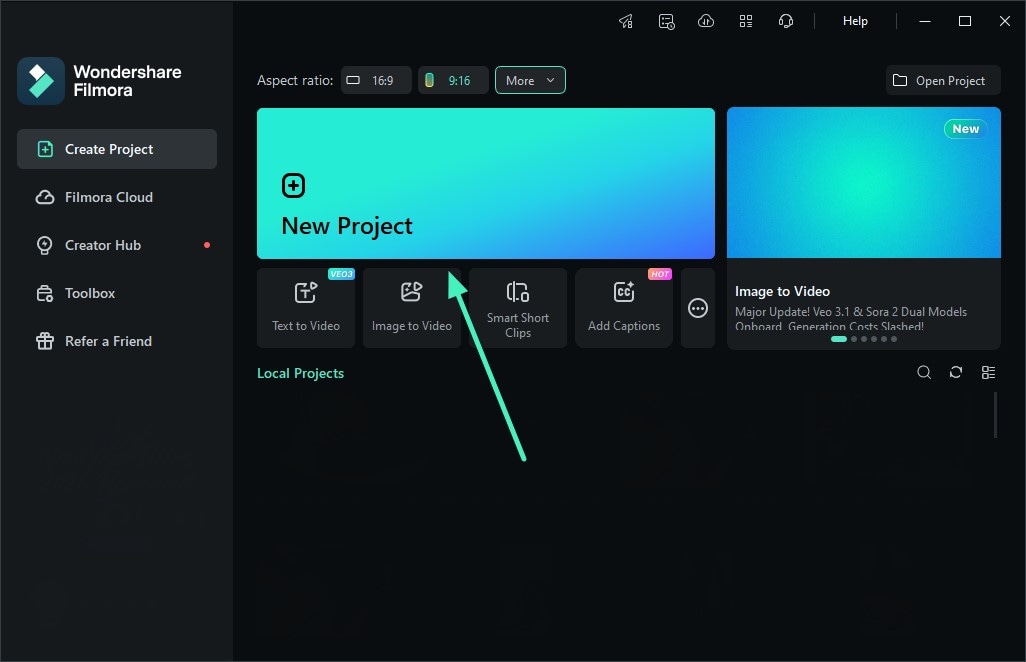
När du har startat Filmora, tryck på Nytt projekt-alternativet för att skapa ett nytt projekt. Importera dina videoklipp till Wondershare Filmora och lägg till dem på tidslinjen.
Steg 2. Få åtkomst till AI-videoförbättraren
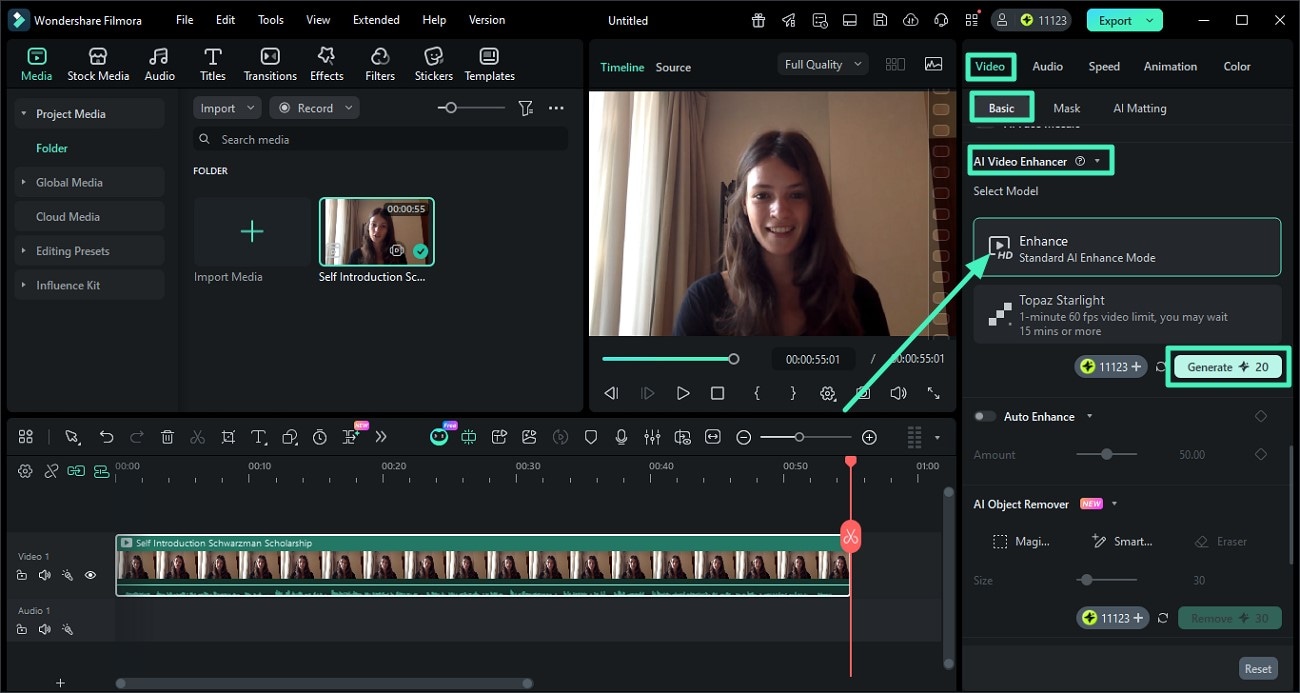
I redigeringsläget, gå till egenskapspanelen till höger och öppna Video-avsnittet. Aktivera nu Grundläggande-alternativet och bläddra bland alternativen för att hitta AI-videoförbättrare. Välj standardmodellen och tryck på Generera-knappen för att påbörja förbättringen.
Steg 3. Välj Topaz Starlight-modell
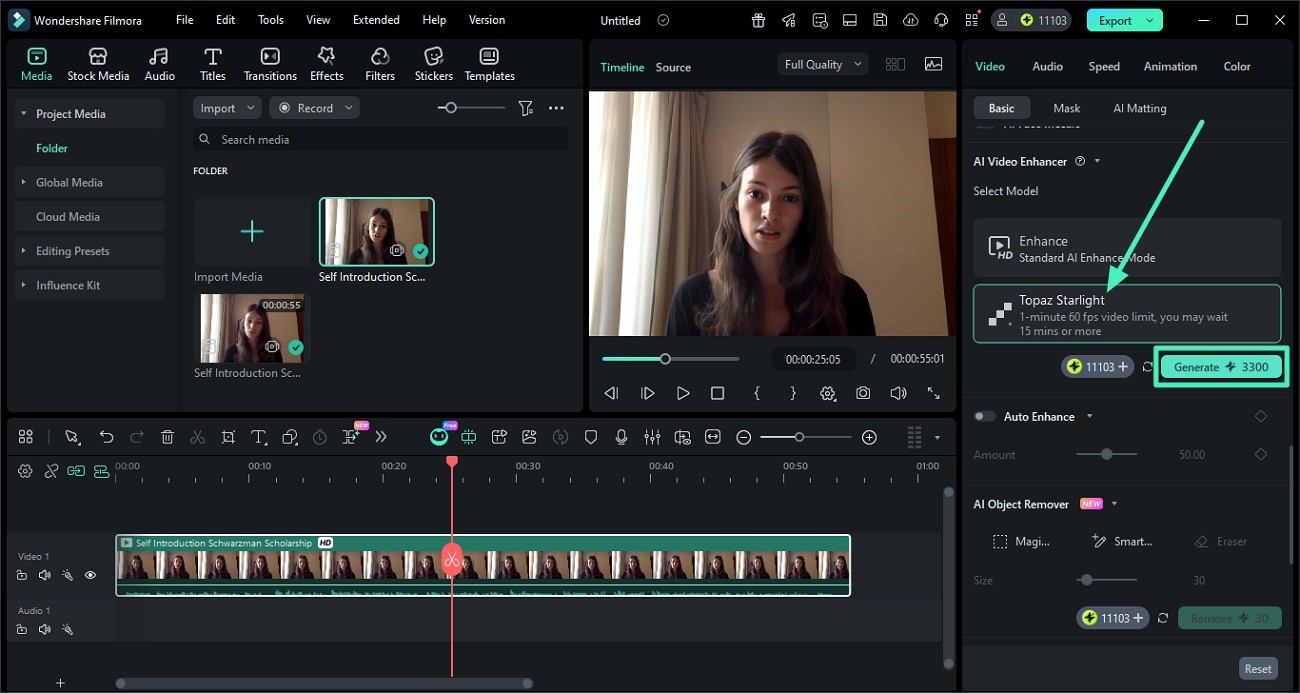
För att tillämpa högkvalitativ förbättring, välj Topaz Starlight-modellen under standardmodellen och klicka på Generera-knappen.
Steg 4. Granska slutresultatet och exportera videon
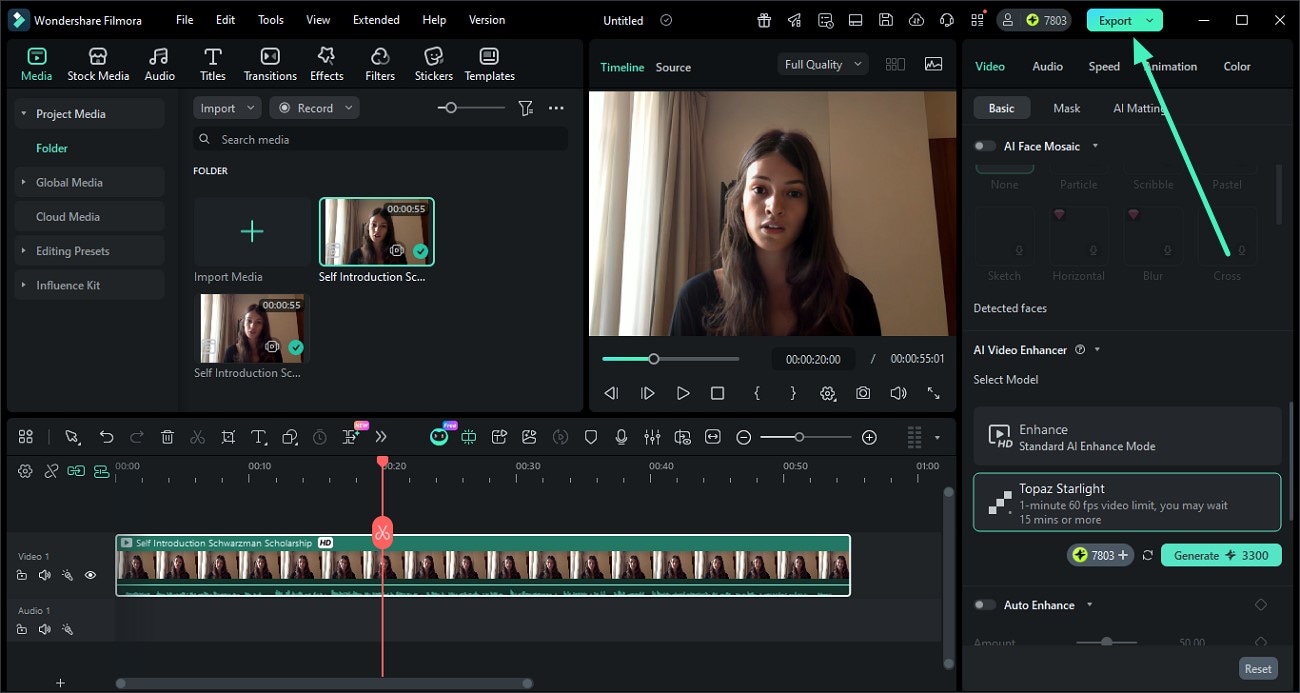
När videon har förbättrats, tryck på Exportera-knappen uppe till höger för att spara videon till din enhet.