

Ritverktyg för Windows
När du skapar en handledning eller nyhetsvideo,funktionen Ritverktyg i Wondershare Filmora låter användare markera viktiga detaljer och skapa banderoller direkt på videoklippen. Det förbättrar engagemanget och berättarens visuella uttryck i videon. Denna funktion erbjuder flera former, inklusive pil, rektangel och oval, för att hjälpa dig att tillföra personlig prägel till innehållet.
Index
Hur använder man Drawing Tools i Wondershare Filmora?
För att få en bättre förståelse för hur du använder de två metoderna för att lägga till element till dina videor, följ den enkla guiden nedan:
Sätt 1. Använd Filmoras ritverktyg för att skapa banderoller
Nu när vi har fått en översikt av ritverktygen, låt oss lära oss hur du kan använda dem för att skapa engagerande banderoller till din video:
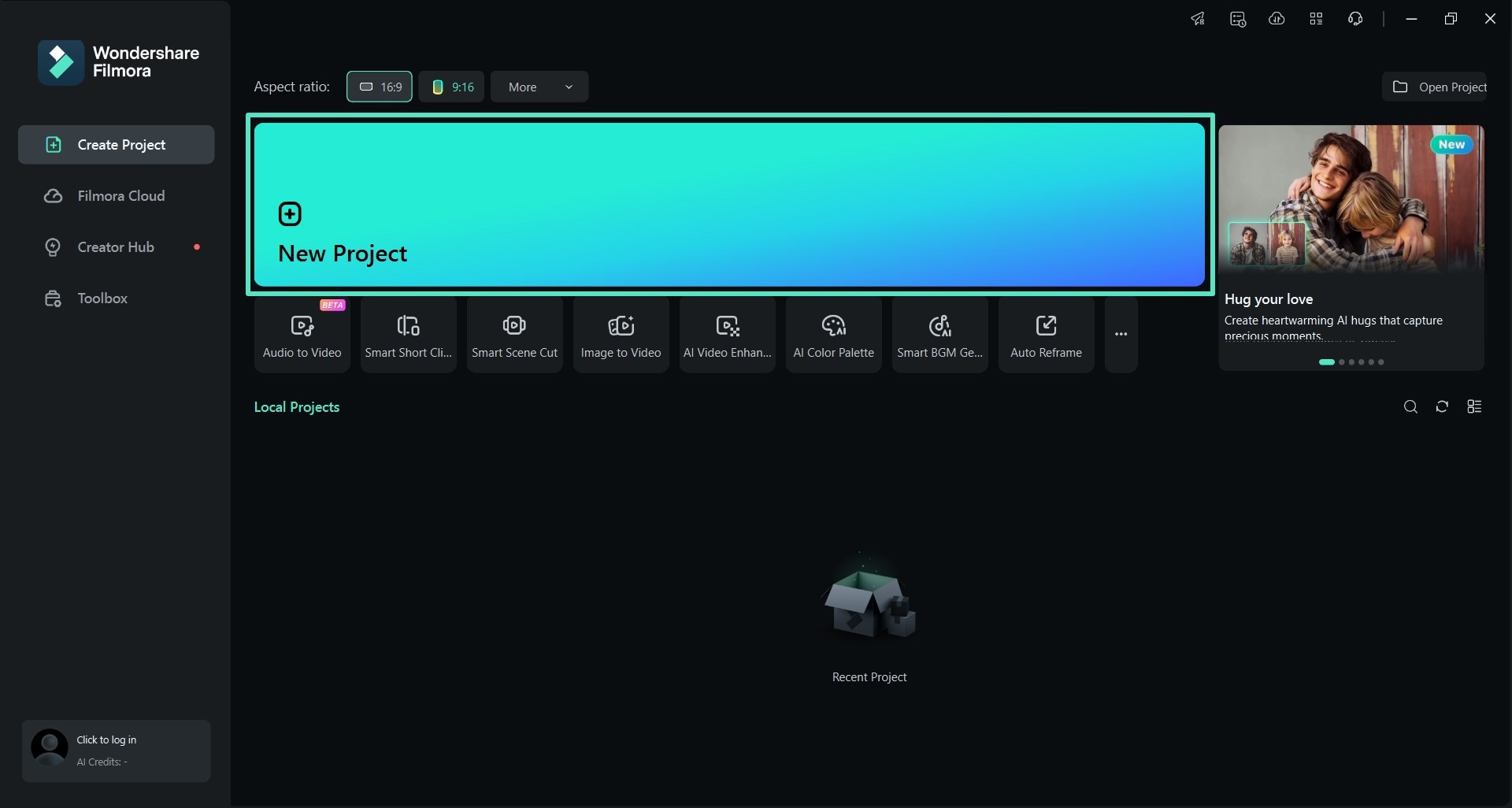
Steg 1. Skapa ett nytt projekt
Ladda ner och installera den senaste versionen av Filmora på din dator för att börja. När du startat verktyget, klicka på"Nytt projekt"-knappen för att gå in i huvudarbetsytan.
Steg 2. Lägg till videon och öppna ritverktygen
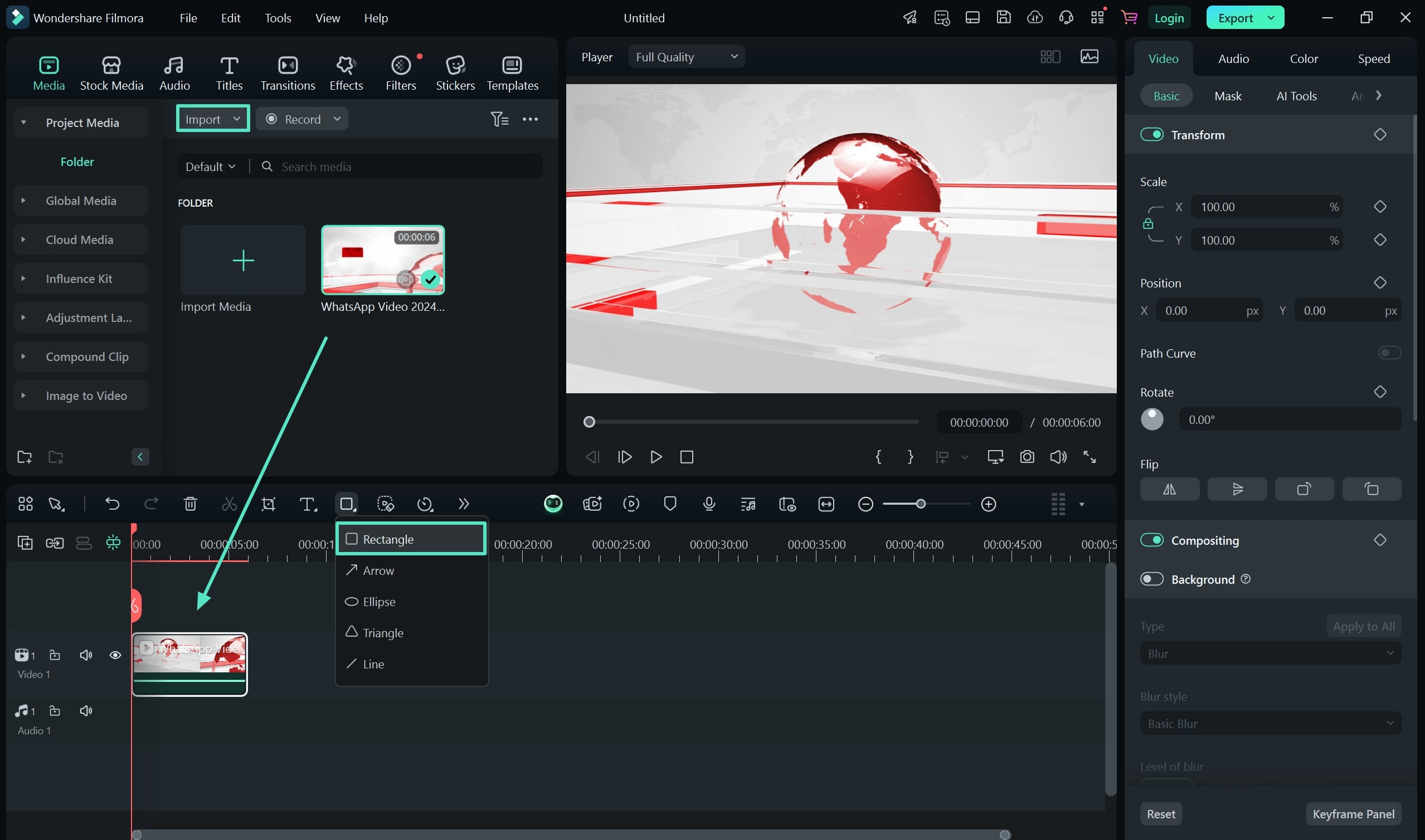
När du kommer till huvudarbetsytan, tryck på"Importera"-knappen för att lägga till videon där du vill infoga en banderoll. Dra och släpp videon till tidslinjen för redigering efter import. Gå till"Ritverktyg"-menyn upptill på tidslinjen och välj"Rektangel"från de tillgängliga formerna.
Steg 3. Anpassa din banderolldesign
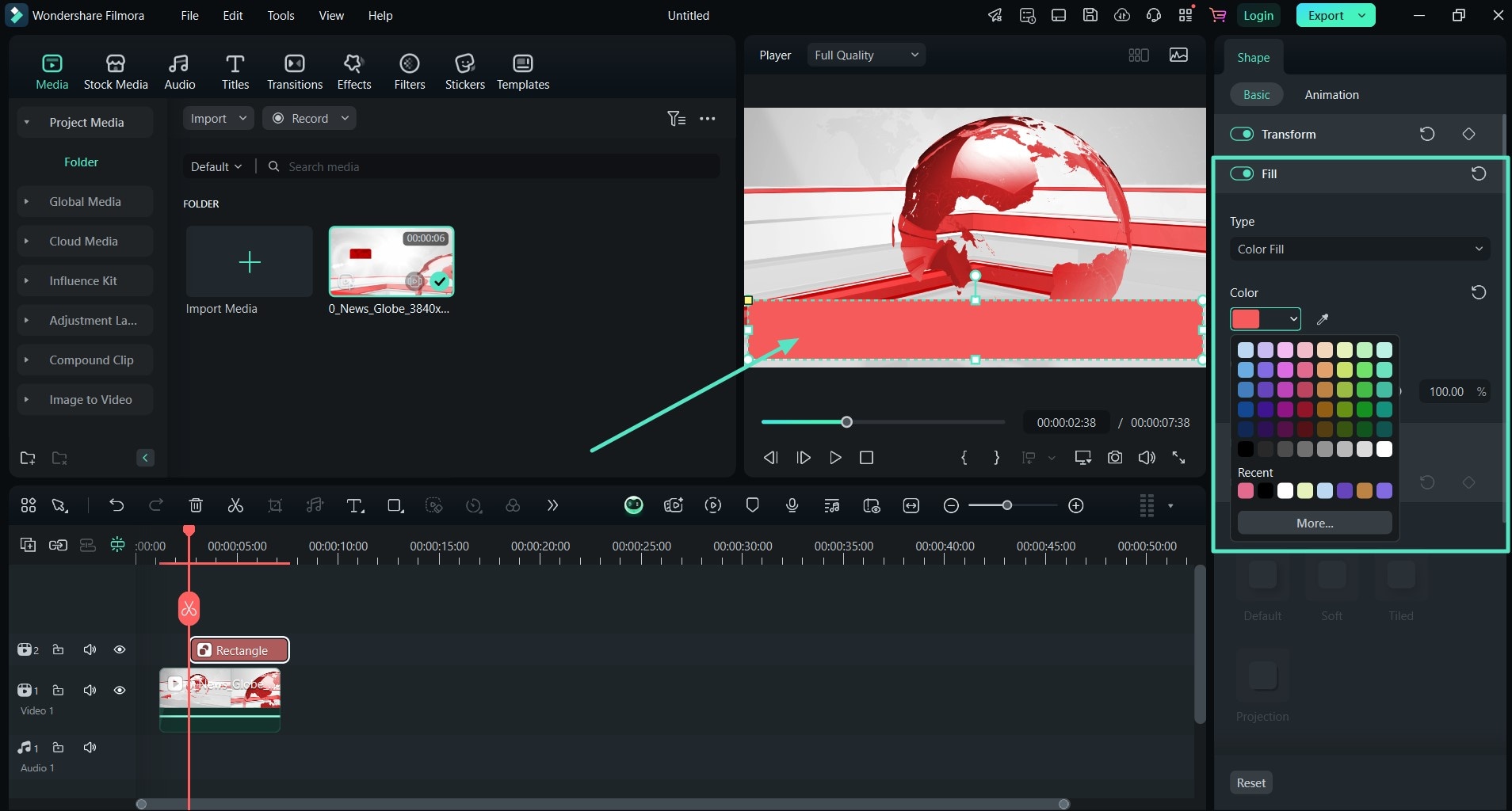
När du ritat formen på din video, placera den ordentligt genom att dra den till önskad position. Gå sedan till panelen till höger för att slå på"Fyllning"-alternativet och välj en färg till din banderoll som passar din video.
Steg 4. Applicera animationer på banderollen
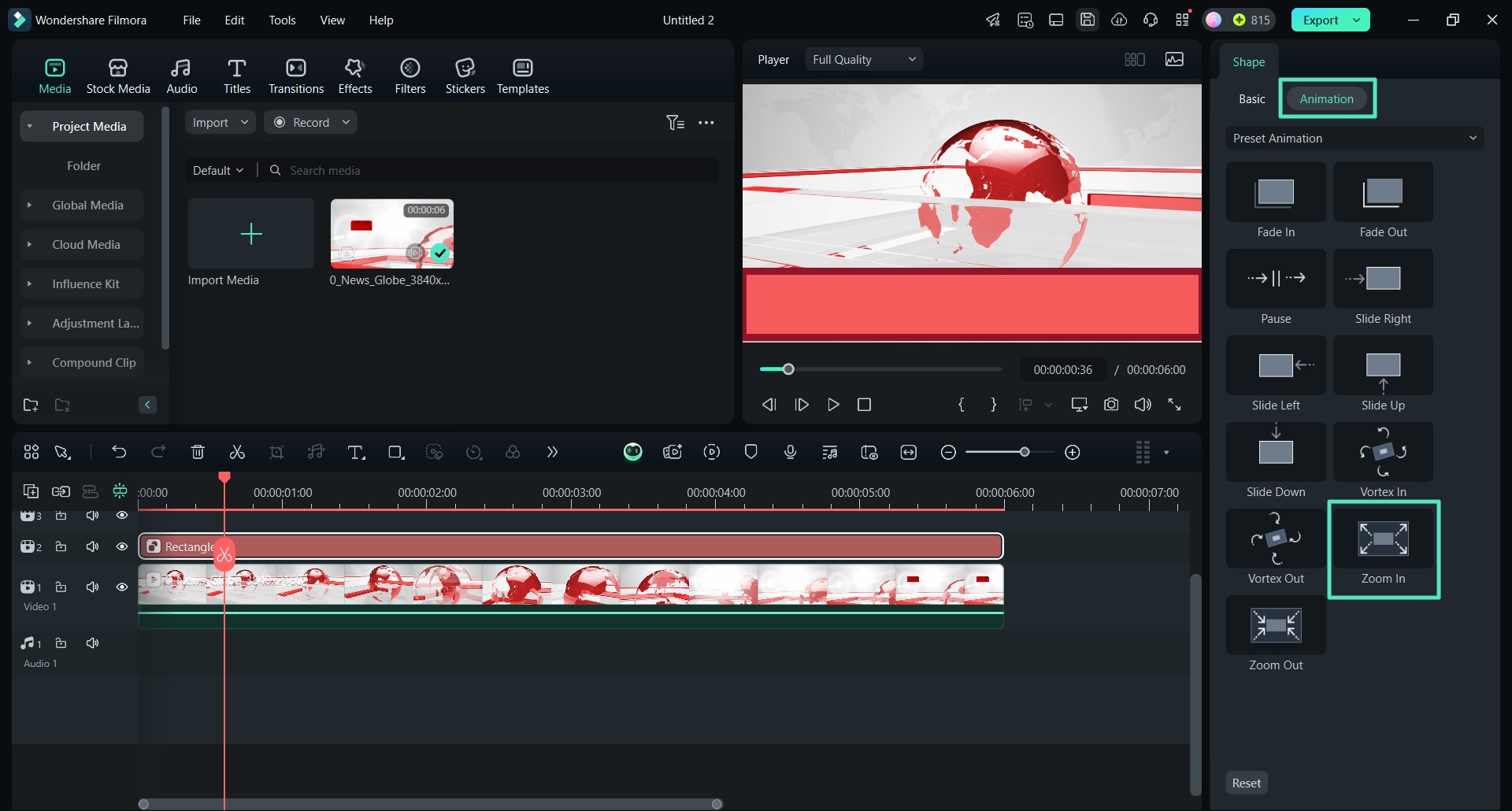
Byt nu till"Animation"-sektionen och välj vilken stil som passar dina behov bäst. För att tillämpa animeringen, dubbelklicka på det valda alternativet.
Steg 5. Lokalisera nyckelbildsanimeringar
När animeringen är tillämpad, gå till tidslinjeområdet och"Högerklicka"på diamantikonen för den tillagda animationen. Från popup-menyn, välj"Visa nyckelbildsanimering"-alternativet.
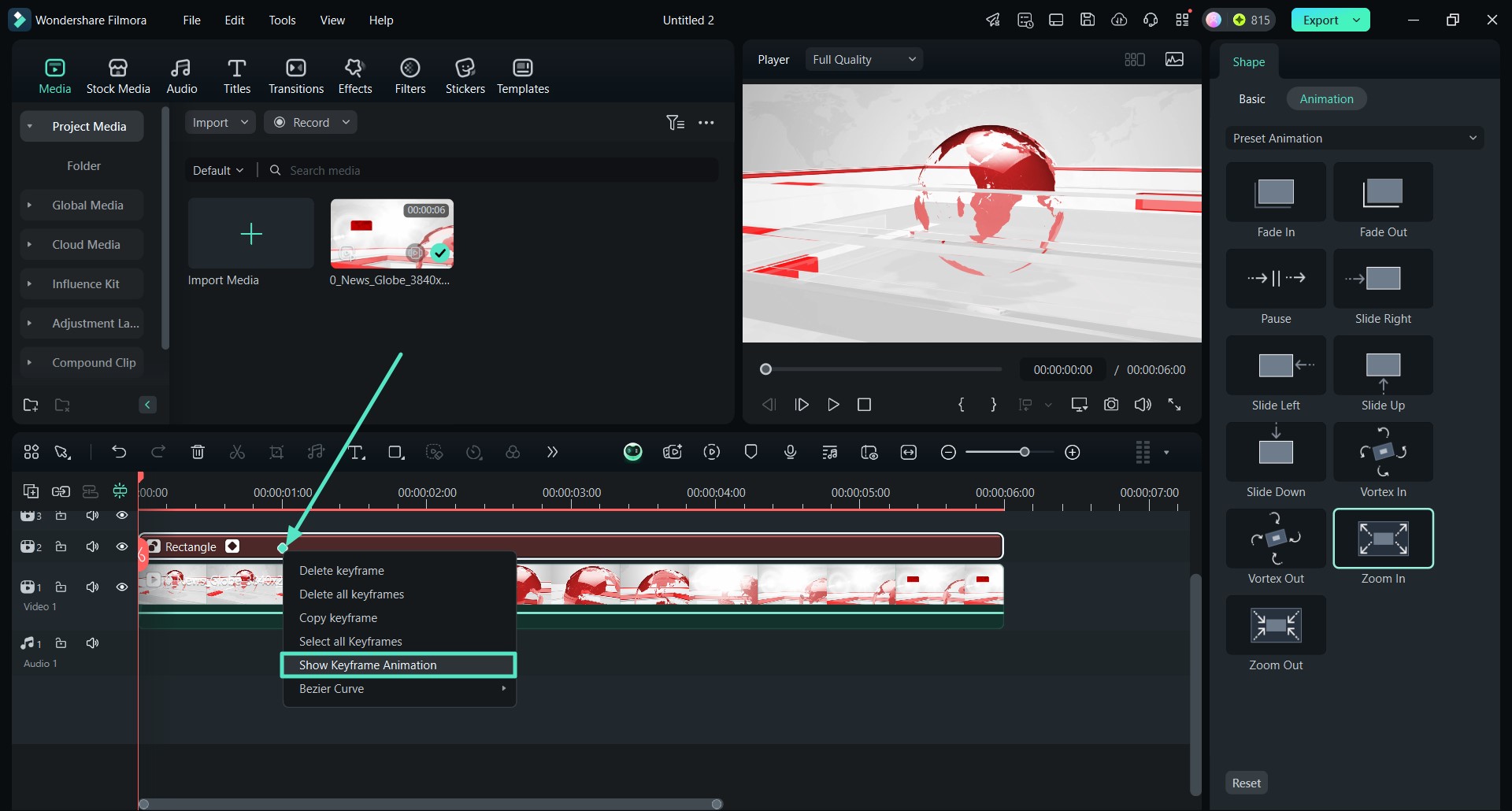
Steg 6. Justera nyckelbildsanimeringar för banderollen
När du fått upp de utökade nyckelbildsinställningarna, börja justera dem efter din video. Du kan dra diamanterna för att ställa in animationen som du vill.
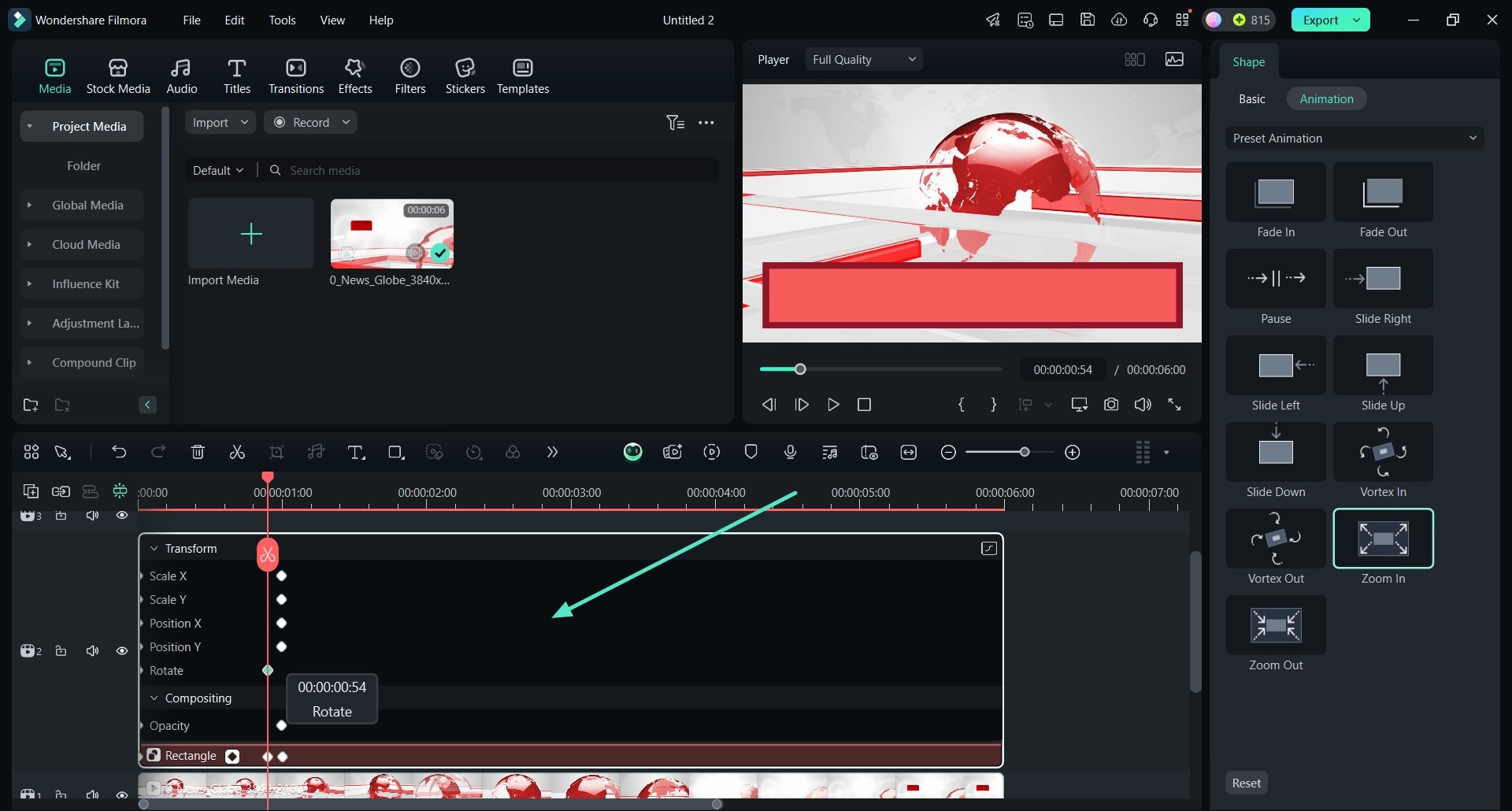
Steg 7. Lägg till titlar på din banderoll
Gå därefter till"Titlar"-sektionen i det övre verktygsfältet, och välj den titel som passar bäst. Dra och släpp den valda titeln ovanpå videon i tidslinjen. Justera titelns position i förhandsgranskningen genom att dra den över banderollen. För att anpassa utseendet på titeln, gå till"Video"-fliken, välj en effektstil från förinställningarna och lägg till en"Text"på videobanderollen.
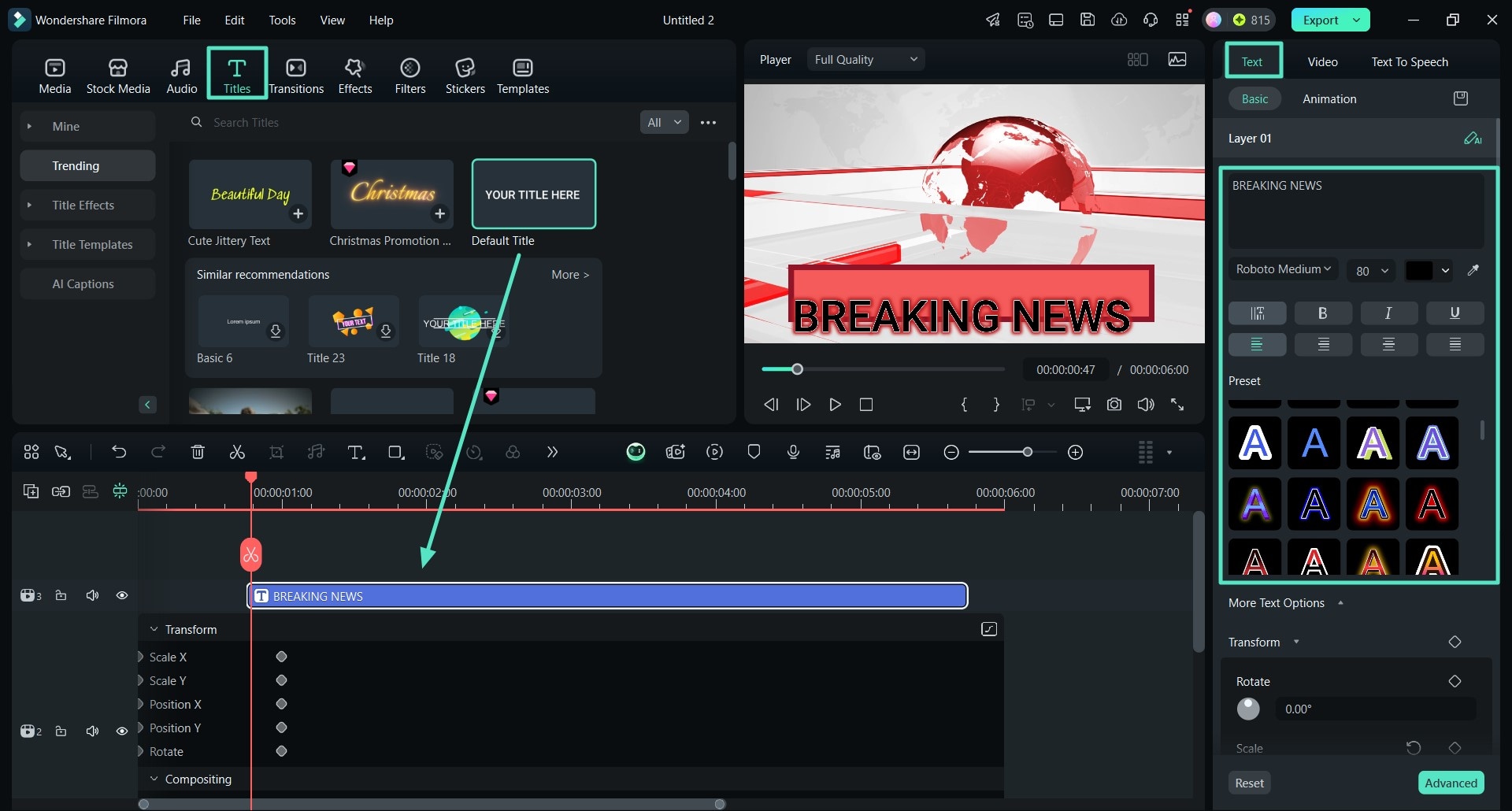
Steg 8. Exportera videobanderollen till din dator
När du är nöjd med banderollens utseende, tryck på"Exportera"-fliken uppe till höger i gränssnittet. I"Exportera"-fönstret kan du välja utmatningsmapp, upplösning och format för videon. Klicka på"Exportera"-knappen för att spara videon till din dator.
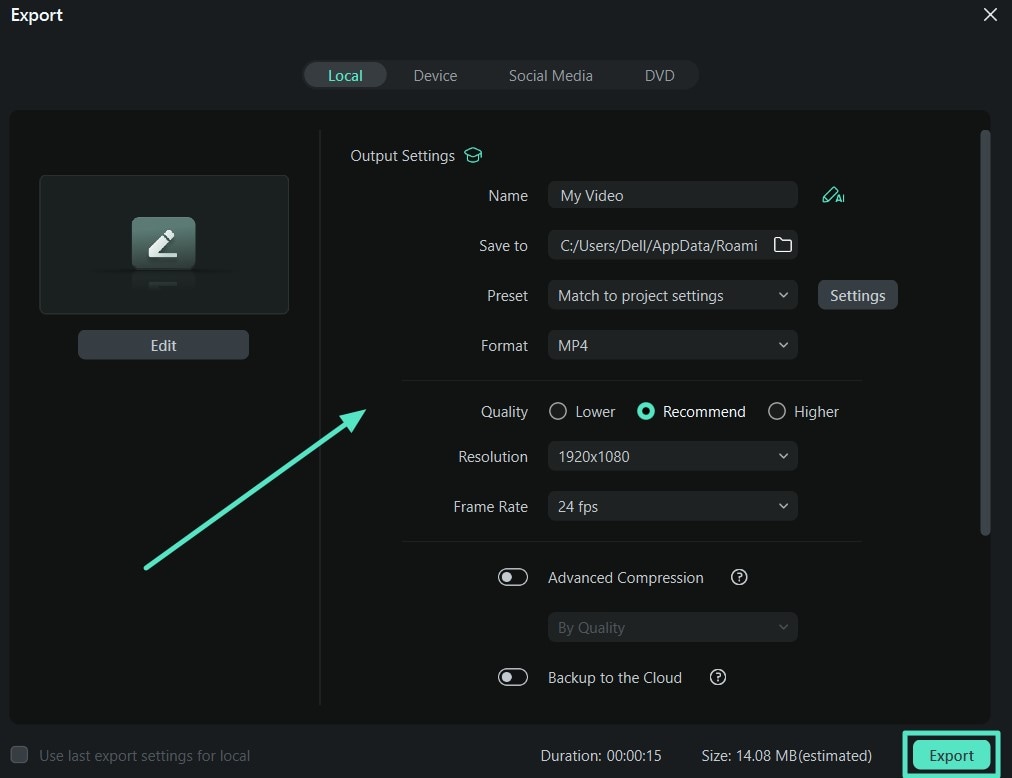
Sätt 2. Infoga dynamiska pilar med Filmoras ritverktyg
Förutom olika former som kan läggas till i din video för annotation finns det ytterligare ett sätt du kan kommentera dina videor för en bättre tittarupplevelse:
Steg 1. Lägg till din video och dra den till tidslinjen
Starta processen genom att klicka på "Importera media"-knappen för att lägga till videon i gränssnittet och dra videon till tidslinjen.
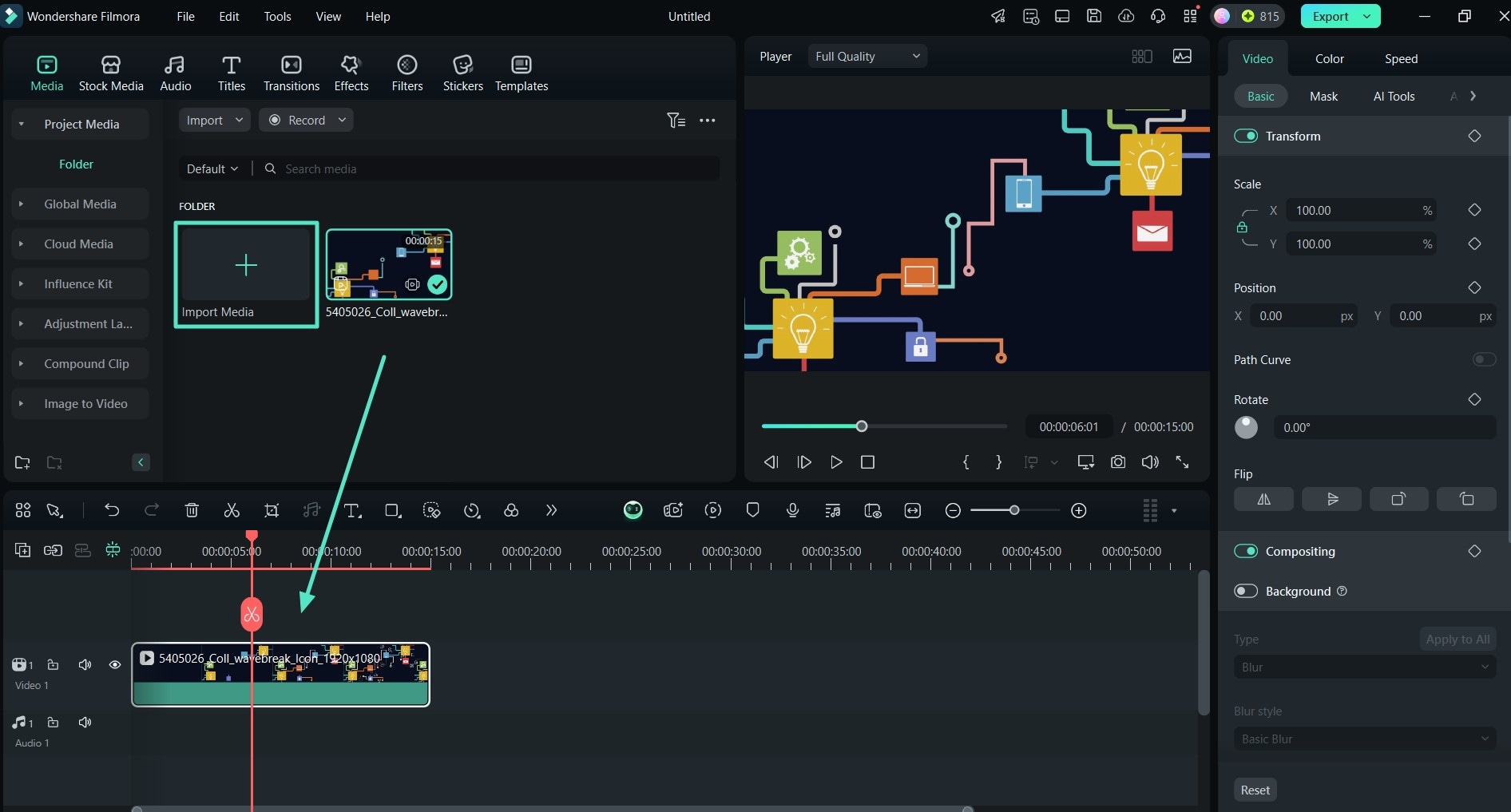
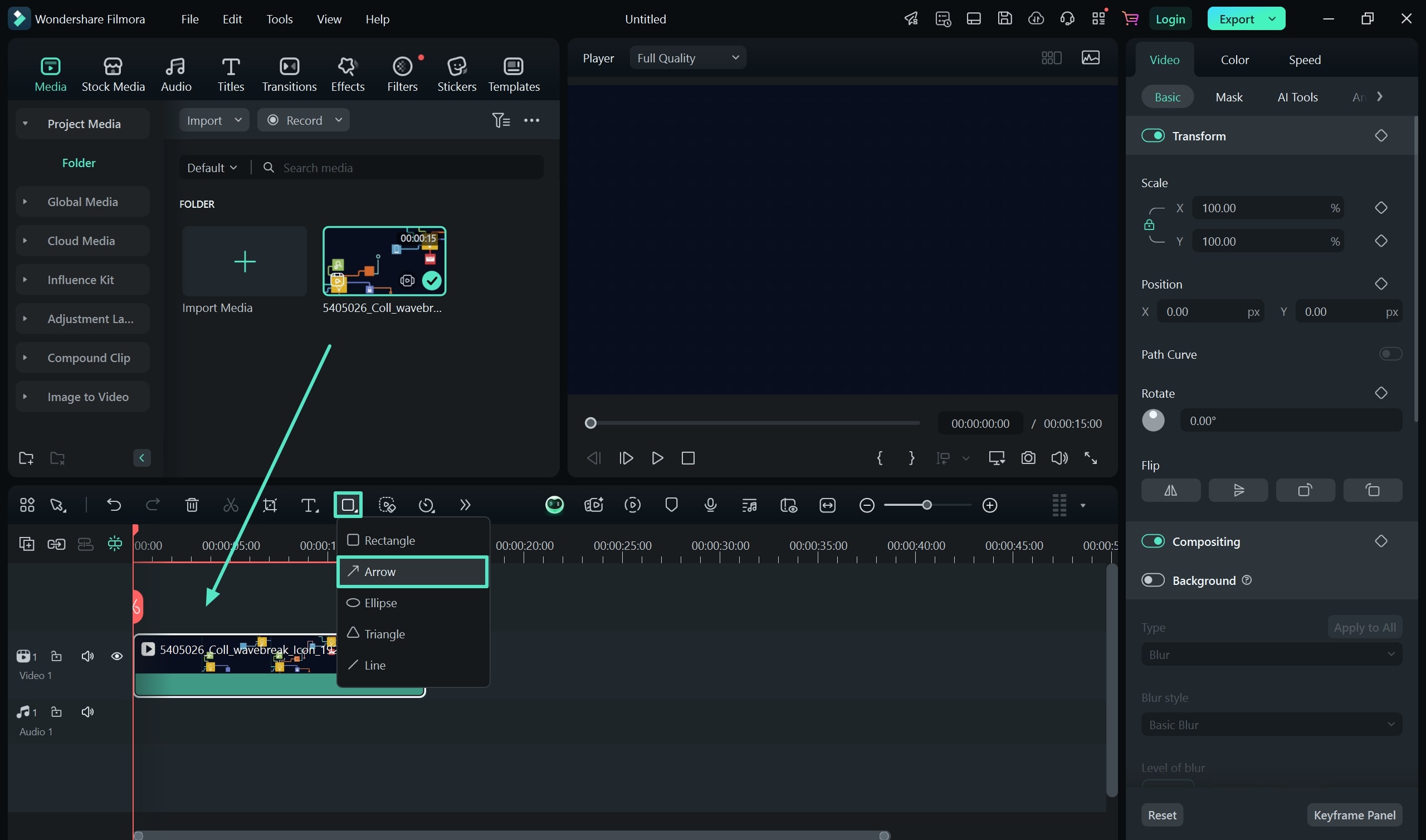
Steg 2. Välj pilformen från ritverktygen
Gå sedan, i redigeringsläget, till"Ritverktyg"-ikonen och välj"Pil"-alternativet. Rita sedan denna pil i videon där du vill placera den.
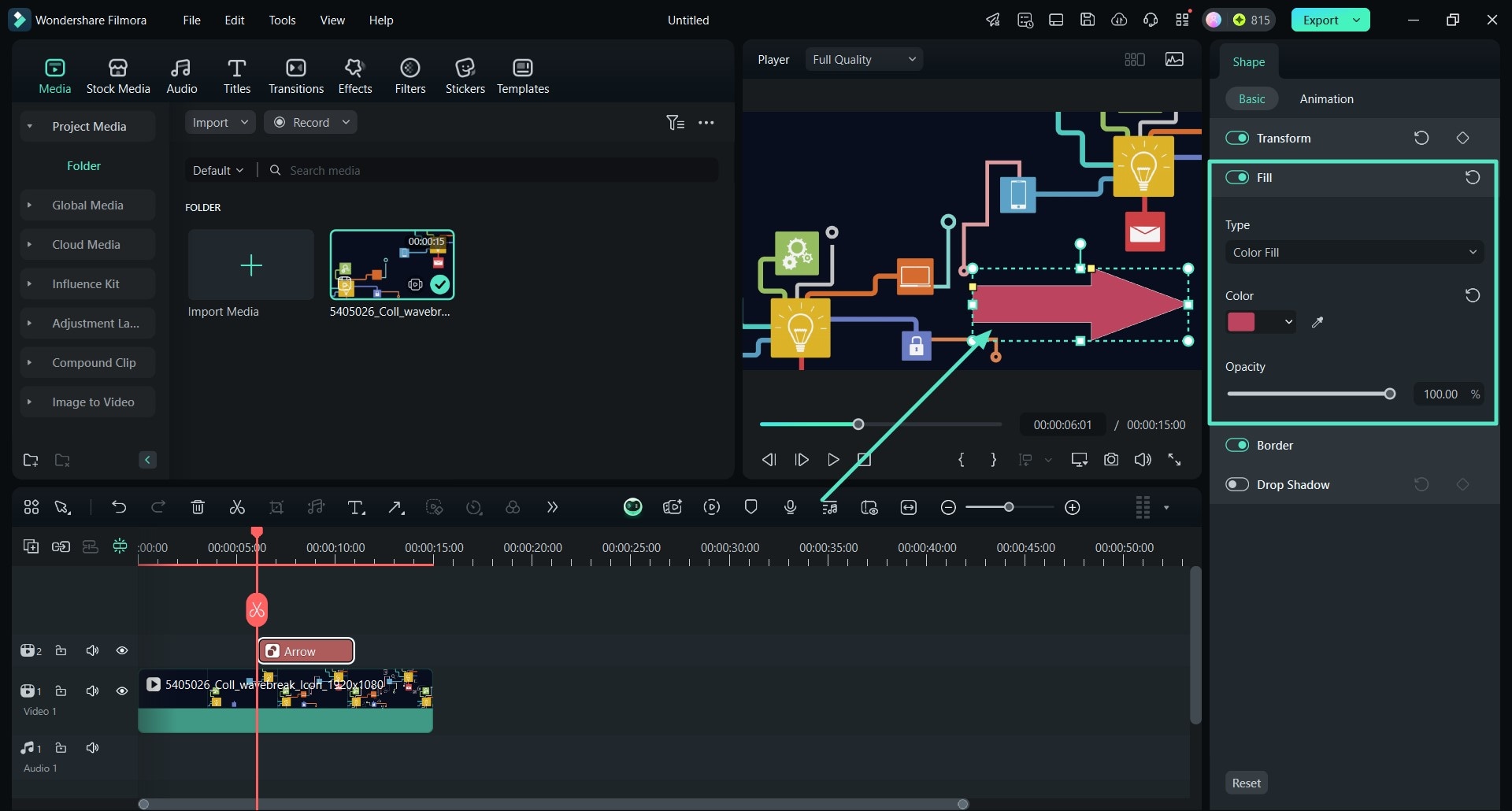
Steg 3. Justera pilen i videon och fyll den
För att matcha videoelementen, tryck på"Fyllning"-omkopplaren för att slå på den och lägga till färger. Justera sedan pilen i videon så att den är organiserad.
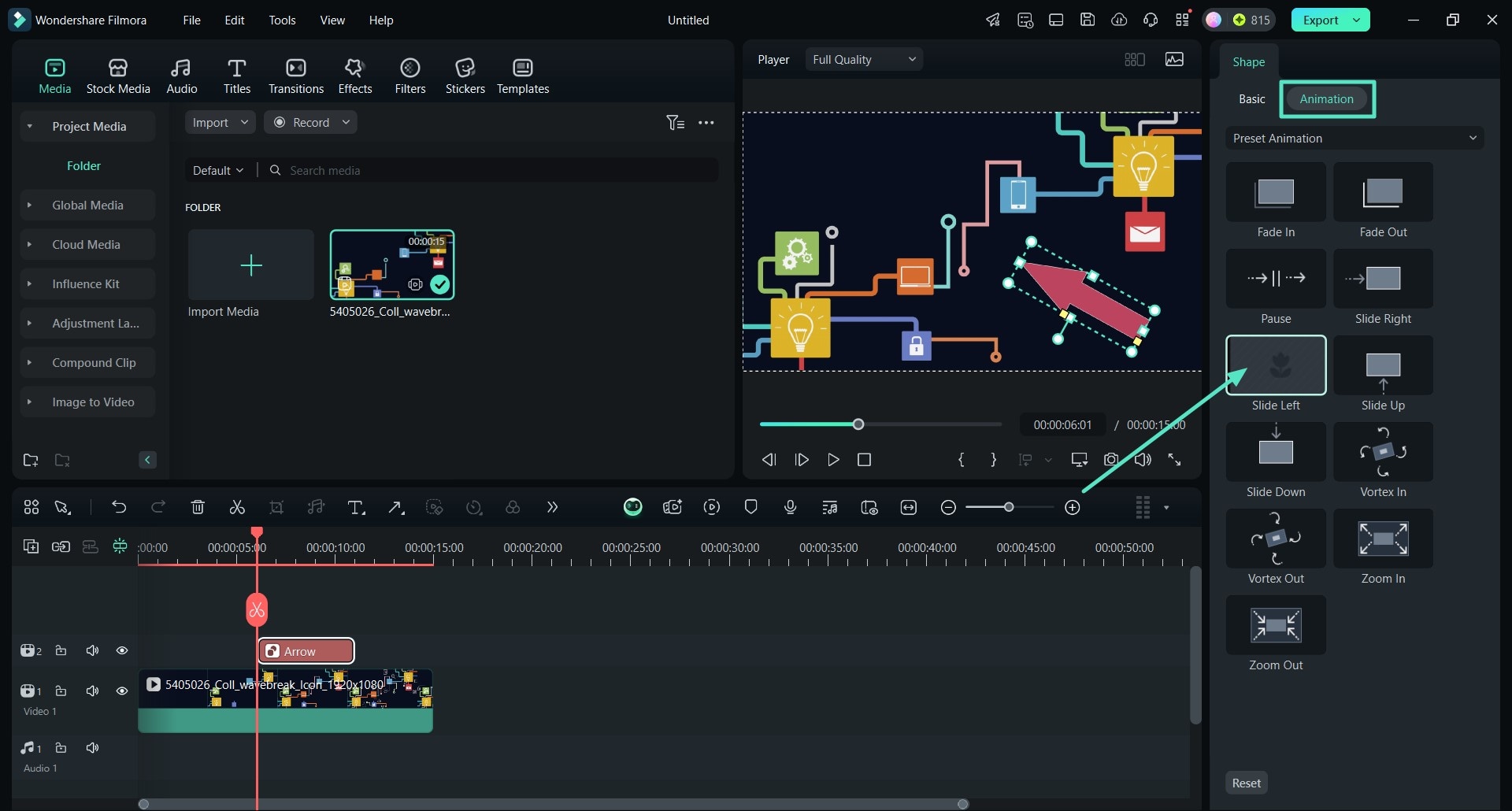
Steg 4. Gå till animationerna för att tillämpa den
När du justerat pilen, klicka på"Animationer"-sektionen och välj vilken stil som passar videon. För att tillämpa animationerna på ritverktyget, dubbelklicka på det.
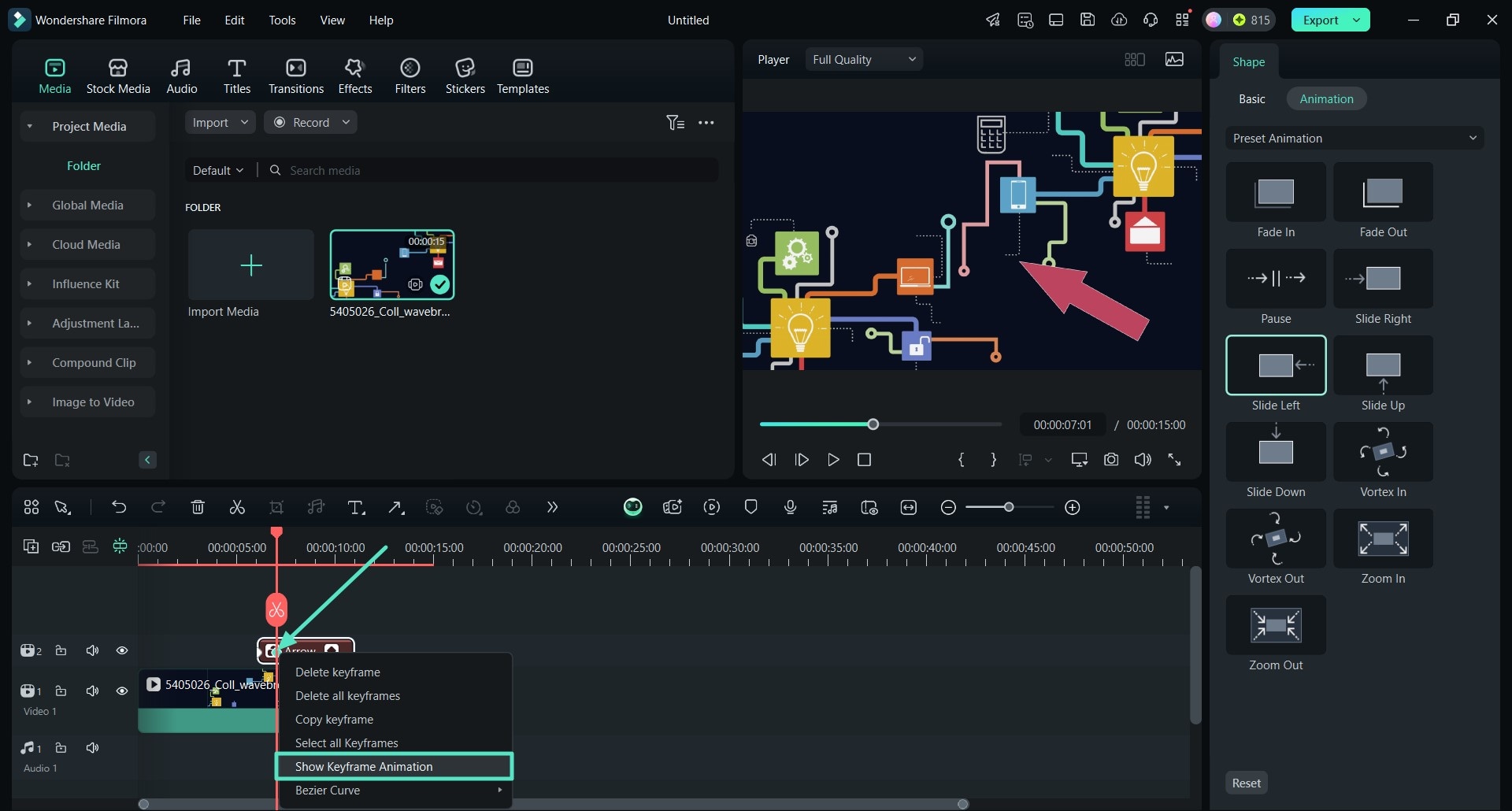
Steg 5. Högerklicka på pilen och välj Visa nyckelbildsanimering
Efter att ha justerat den animerade pilen, högerklicka på elementet i tidslinjen. Det ger en rullgardinsmeny där du kan välja"Visa nyckelbildsanimering"-alternativet.
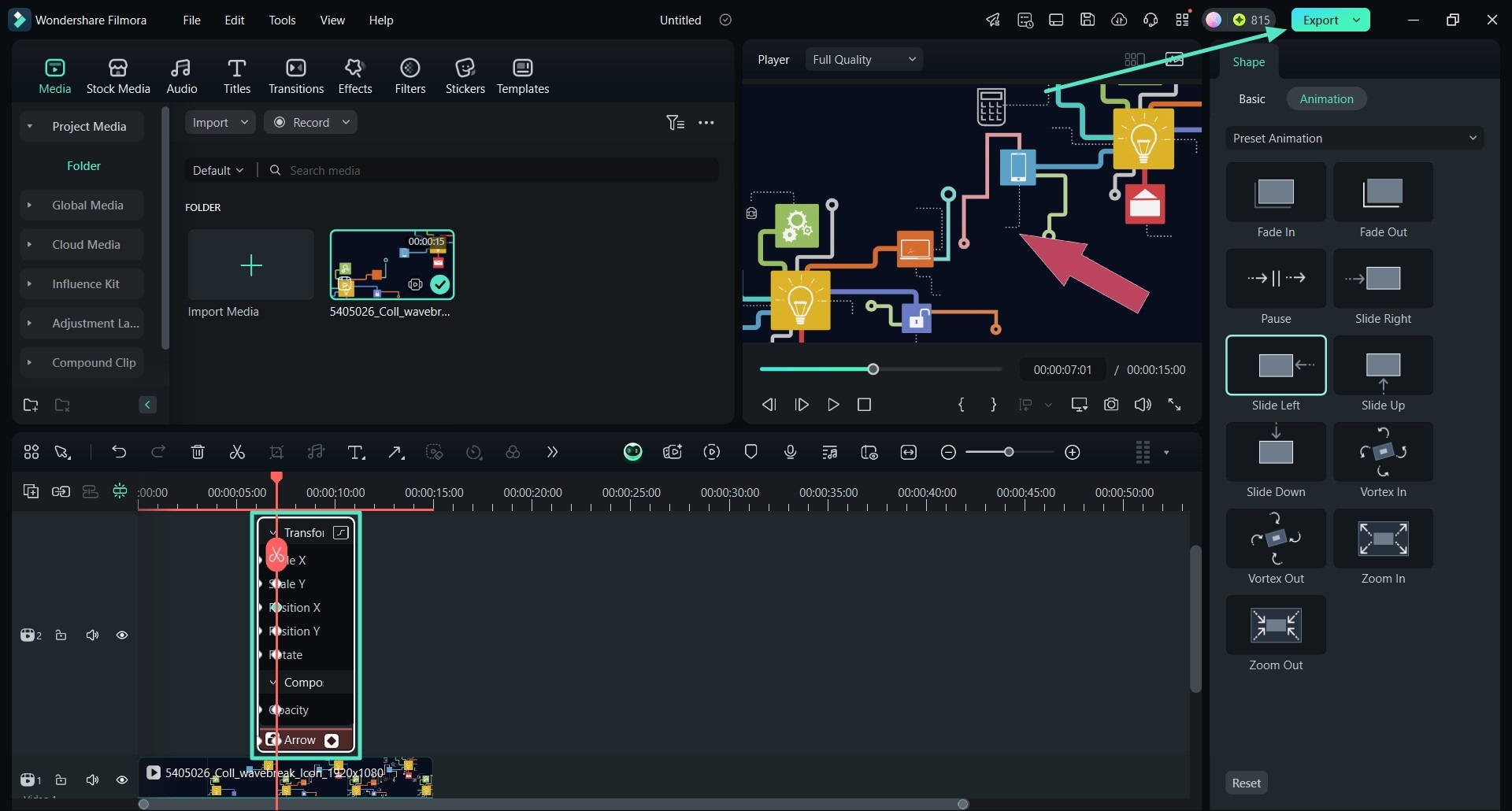
Steg 6. Justera nyckelbildsanimeringen och exportera videon
Gå sedan till panelen för nyckelbildsanimeringar i tidslinjen, där du kan justera enligt dina önskemål. Slutligen, tryck på"Exportera"-knappen uppe till höger på skärmen för att ladda ner videon till dina filer.
Sätt 3. Lägg till linjer med enkel formateringsanpassning
Medan Filmora erbjuder en komplett uppsättning former för att skapa interaktiva element i dina videor kan du även lägga till linjer med formateringsmöjligheter för att göra videor mer inkluderande. Här nedan följer några förenklade steg för att lägga till linjer i videoinnehåll med Filmora:
Steg 1. Lägg till linje i videotidslinjen
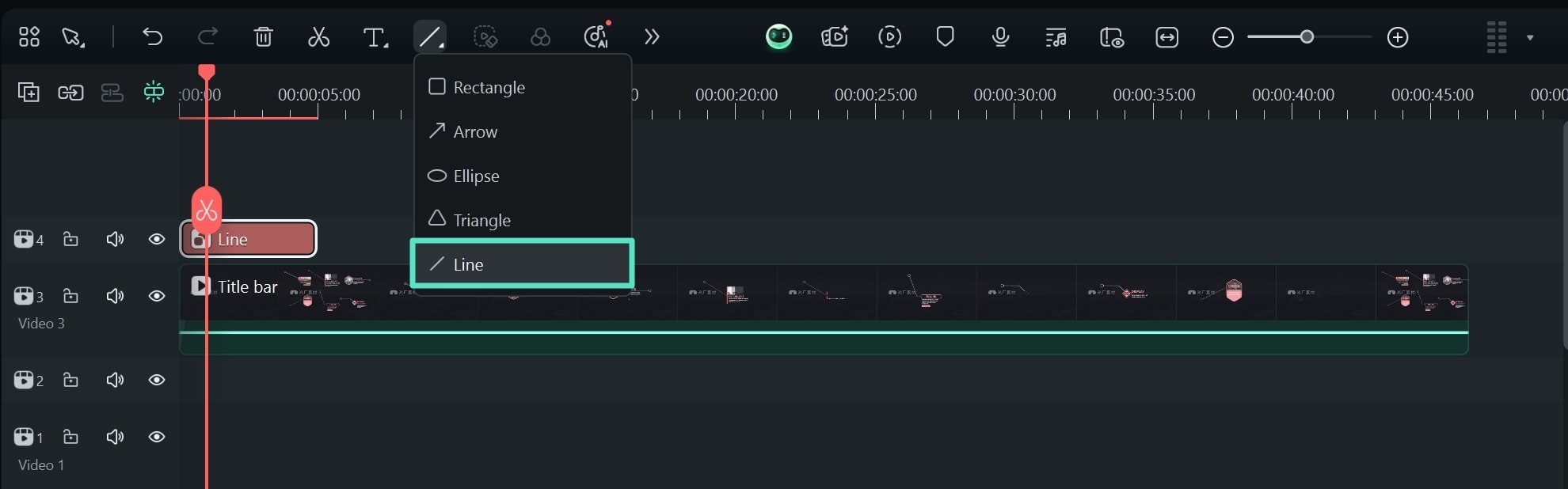
Efter att du importerat din video till Filmoras tidslinje, gå till"Former"-alternativet i menyfältet på tidslinjen och välj"Linje"från listan.
Steg 2. Anpassa linjens inställningar i Filmora
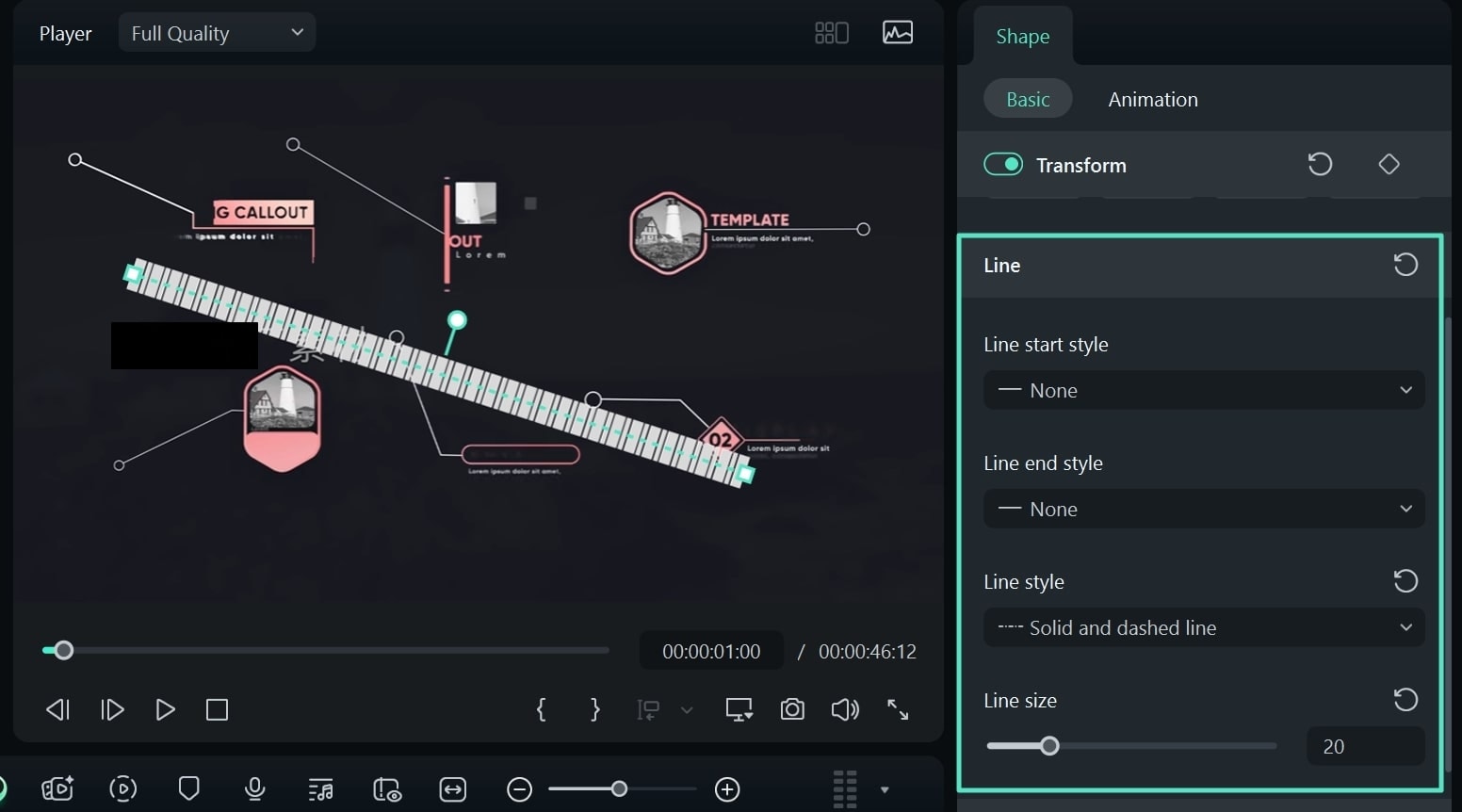
När du ritar upp den i förhandsgranskningen, visas inställningarna till höger. Du kan lägga till animationer som nämnts i tidigare avsnitt,"Linje" Form ger ett speciellt urval av anpassningar för format. Inom "Grundläggande" sektionen, expandera "Linje" inställningsmenyn och upptäck olika alternativ som låter dig förbättra utseendet på denna form. Du kan definiera hur linjen ska starta eller välja slutstil, samtidigt som du väljer en övergripande stil och storlek för den med de tillgängliga alternativen.
Sätt 4. Ritverktyg för anpassad ritningNYTT
Filmora Pen Tool låter dig rita exakt på ditt media med minimalt arbete och vackra linjer. Du kan anpassa dessa linjer genom att ändra kontrollpunkter och kurvor, vilket gör det enkelt att skapa exakta former eller släta linjer. Det gör det också möjligt att animera och justera olika attribut hos de applicerade penndragen enligt dina preferenser. Lär dig hur du använder detta penverktyg i detalj i stegen som nämns nedan:
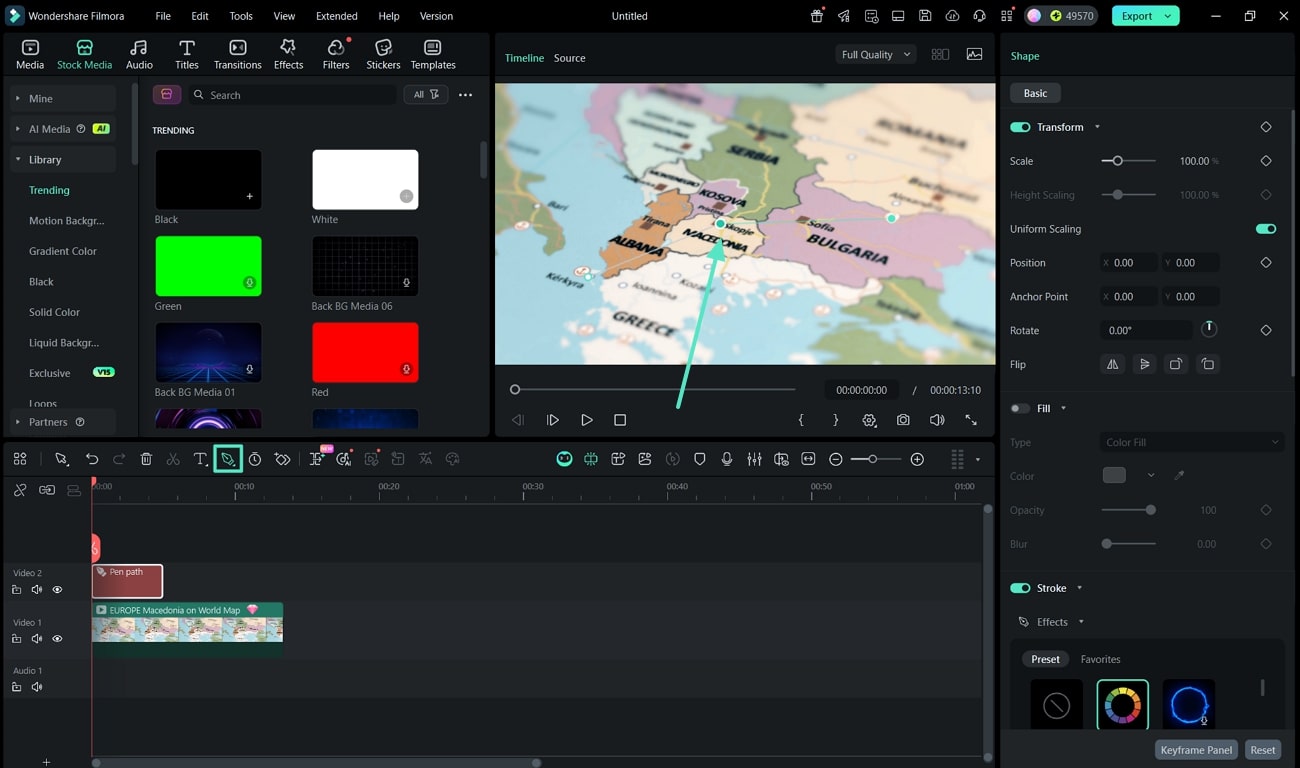
Steg 1. Börja med att öppna Pen Tool och rita på mediet
Gå till toppen av tidslinjen och välj "Penna" ikonen för att aktivera penverktyget. Rita nu formen i förhandsvisningsfönstret genom att lägga till olika kurvpunkter.
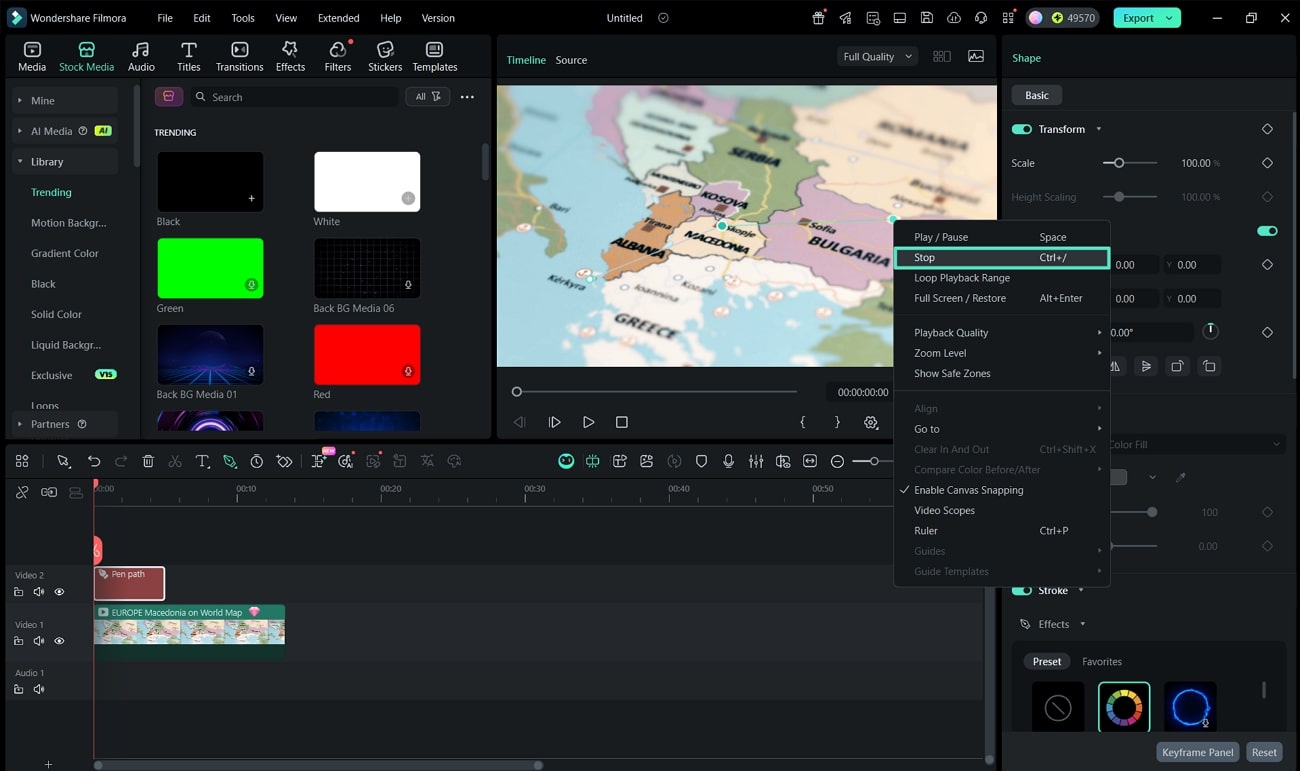
Steg 2. Slutför markeringen
När formen har ritats med penverktyget, högerklicka för att visa en lista med alternativ. Välj sedan "Stoppa" knappen för att slutföra markeringen.
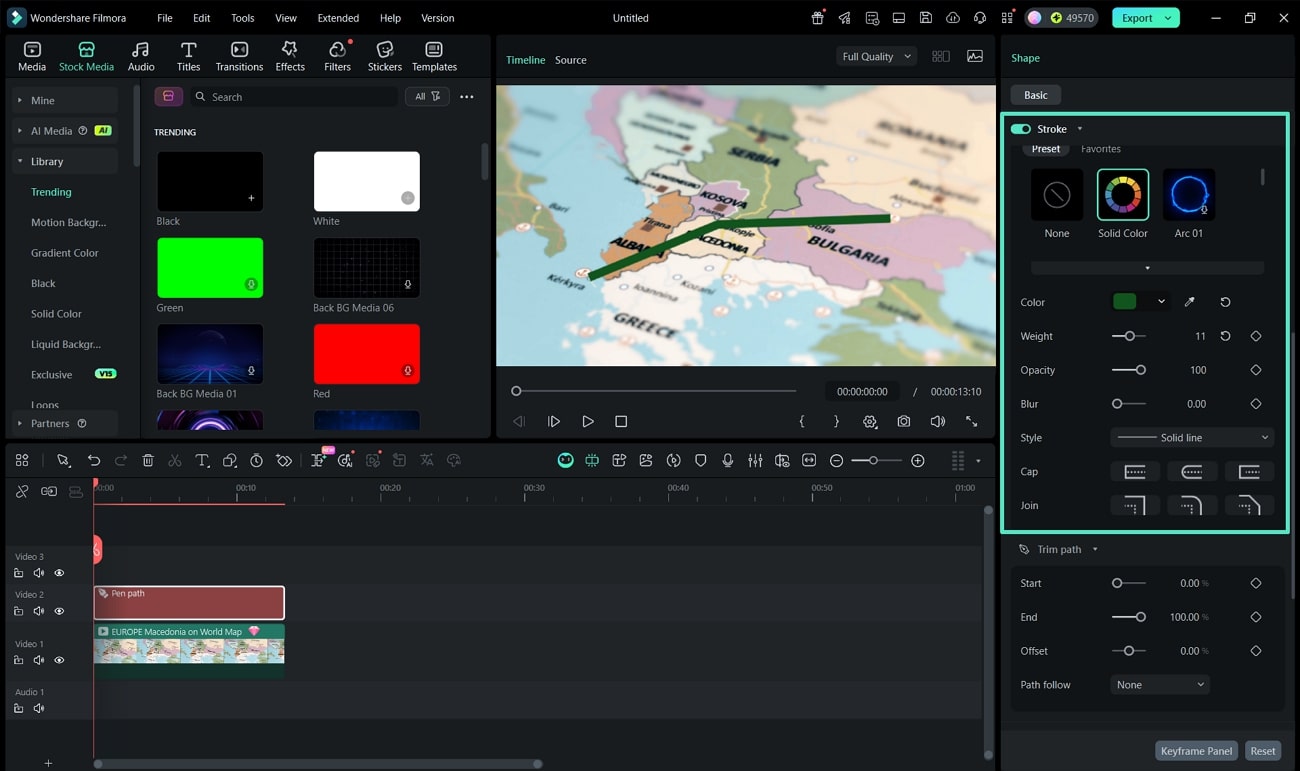
Steg 3. Anpassa linjen
Aktivera "Linje" inställningarna och definiera en specifik stil från de tillgängliga förinställningarna. Välj färg och andra inställningar som "Vikt" och "Opacitet" för att göra vägen specifik.
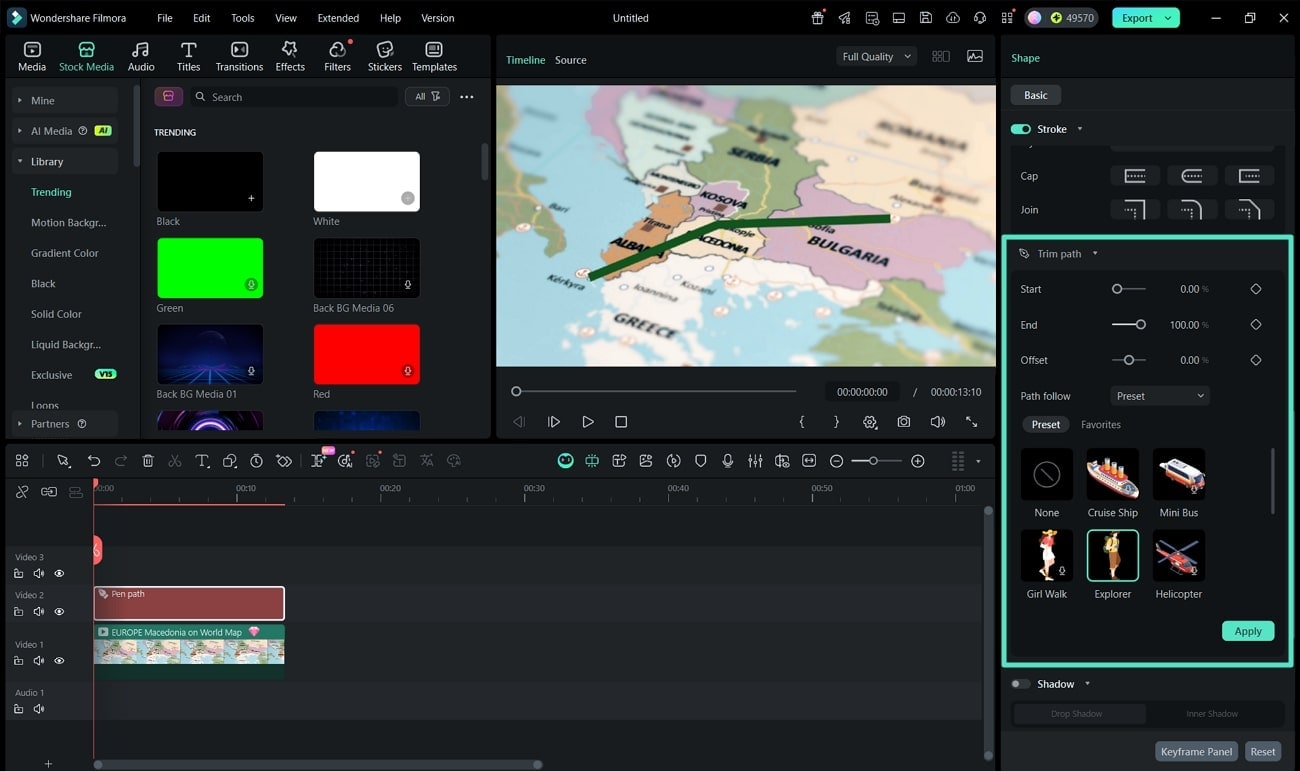
Steg 4. Lägg till Trim Path-förinställning
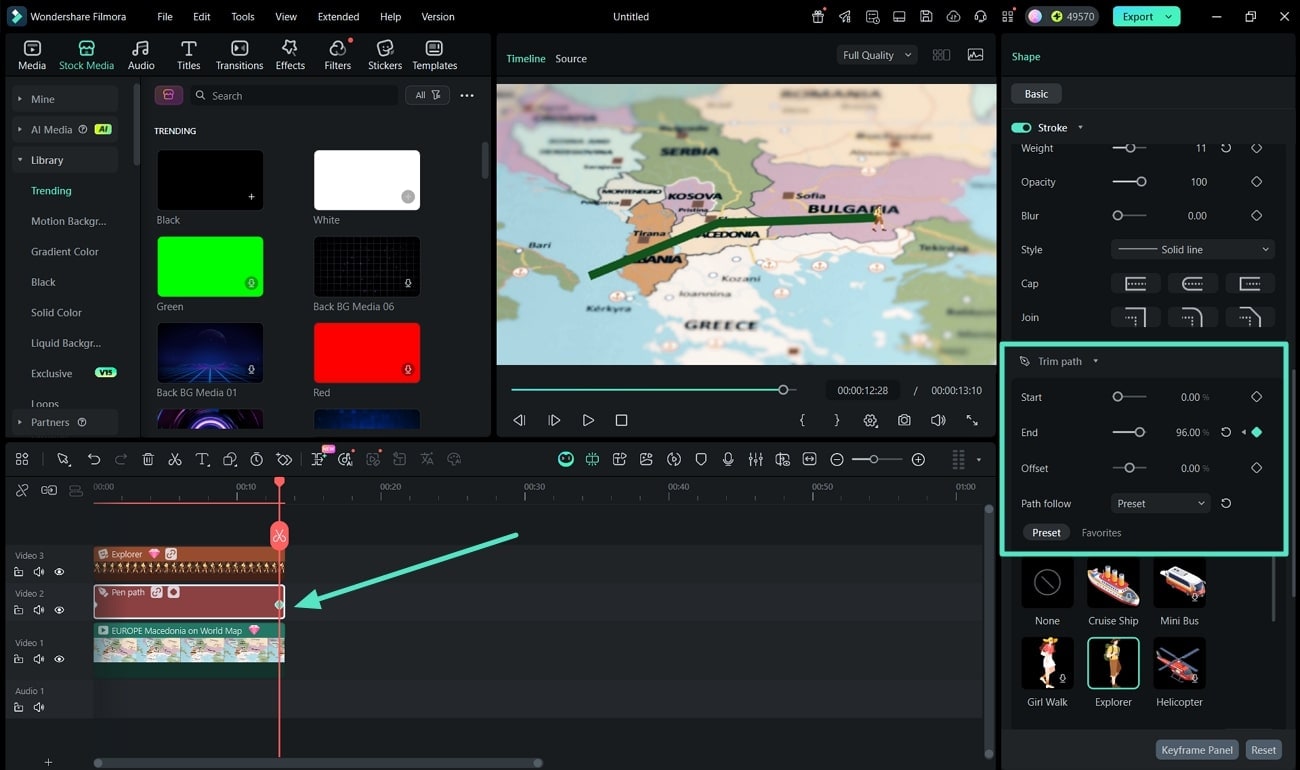
Gå till "Trim Path" sektionen och ändra "Path follow" alternativet till "Förinställning." Fortsätt att välja ett lämpligt alternativ och klicka "Applicera" för att inkludera det inom den definierade vägen.
Steg 5. Använd nyckelbilder för path-animation
För att animera vägens flöde behöver du använda "Nyckelbild" alternativet som finns i "Trim Path" sektionen. Navigera till början av klippet och aktivera "Slut" nyckelbilden på 0%. Spela klippet vidare och ställ in "Slut" nyckelbilden mellan 98-100% för att slutföra vägen.
Steg 6. Exportera slutgiltig video i Filmora
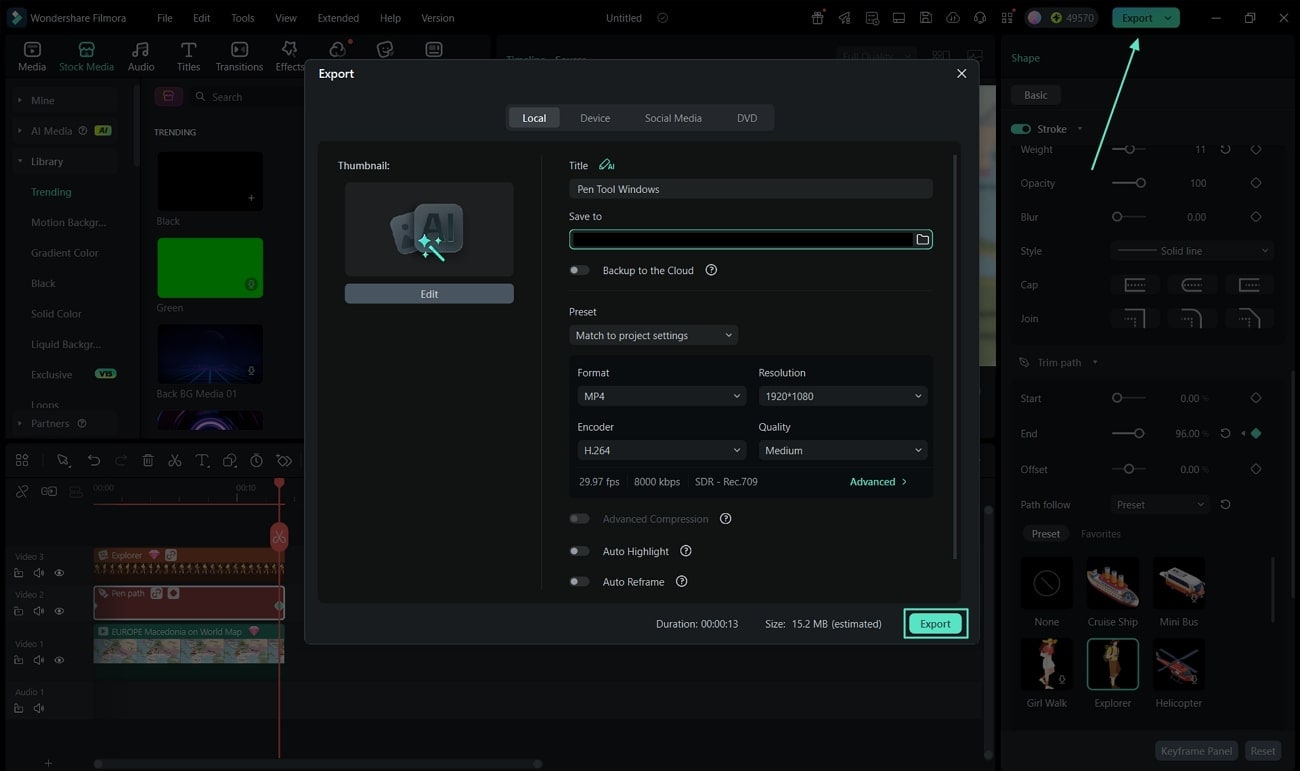
Med hjälp av "Exportera" knappen, gå till nästa fönster och definiera exportinställningarna för videon. När du har ställt in upplösningsinställningarna, klicka "Exportera" för att avsluta användningen av penverktyget.
Titta på exempelvideon nedan.

Om du vill lära dig mer om Pen Tool i Filmora, vänligen titta på denna steg-för-steg-guide för att bemästra dessa tekniker.