Linskorrektion på Windows
När du använder vidvinkelobjektiv i din actionkamera för att fånga breda scener kan du märka att videon är förvrängd. Linskorrektion har några förinställningar för actionkameror som GoPro-modeller och Sony som gör att du kan minska förvrängningen.
Innehållsförteckning
Applicera linskorrektion för att ta bort fisheye-effekt
Aktivera korrigering av fisheye-objektiv
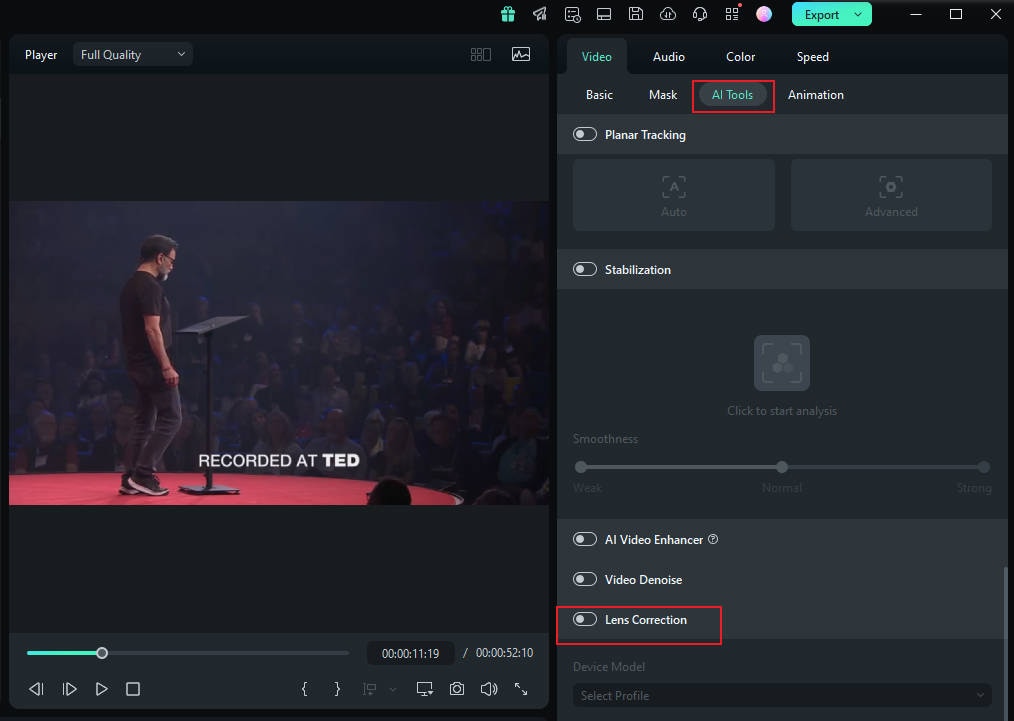
Klicka på videon i tidslinjen för att öppna redigeringspanelen och gå sedan till Linskorrektion i fliken Video > AI-friläggning. Klicka på fliken för att aktivera funktionen för fisheye-korrigering.
Välj modell
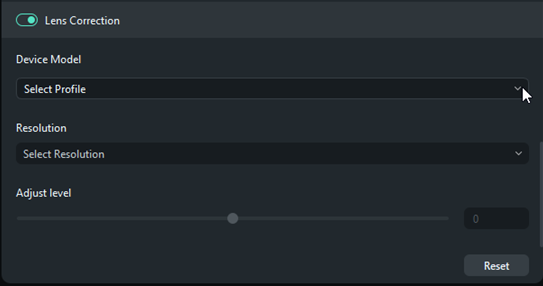
Från Välj profil-rullgardinsmenyn, välj din kameramodell. Välj sedan upplösningen för inspelningsläget som din video spelades in med i menyn nedan.
Obs!
Denna meny kommer att vara tom tills du väljer kameramodell.📌Tips: Funktionen för linskorrektion innehåller nu förinställningar för GoPro Hero 9/10/11. Du hittar dem i enhetsmodellistan för att enkelt korrigera förvrängning från dessa populära actionkameror med ett enda klick.
Justera inställningarna för linskorrektion
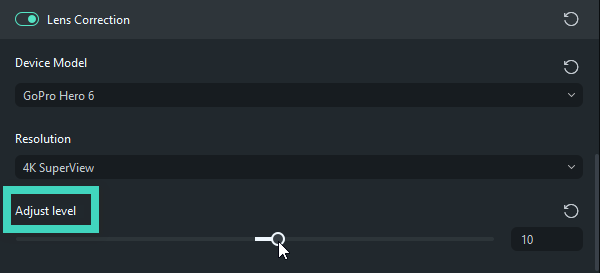
Justera korrigeringsnivån genom att dra skjutreglaget för justeringsnivå. Att öka nivån kommer att zooma ut videon mer. Kontrollera resultatet i förhandsvisningsfönstret.
Ta bort inställningar för linskorrektion
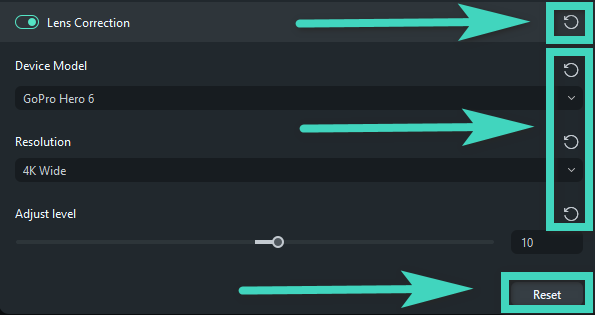
För att ta bort den inställda funktionen kan du klicka på återställningsikonen till höger om avsnittets titel för linskorrektion eller dess parametrar. Då återgår värdena till standard. Eller klicka på Återställ längst ner för att ta bort alla inställningar du har gjort här.