

Hantera tidslinje och spår på Windows
Tidslinjen är där du redigerar dina klipp oftast. I den här guiden hittar du hur du lägger till, justerar, låser och döljer video-och ljudspår i Filmoras tidslinje.
Index
Använda tidslinjen
Uppspelningshuvudet är en indikator som visar dig var på tidslinjen du befinner dig just nu och låter dig röra dig igenom de mediefiler du placerat på tidslinjen. Ramen där uppspelningshuvudet är placerat kommer att visas i förhandsgranskningsfönstret.
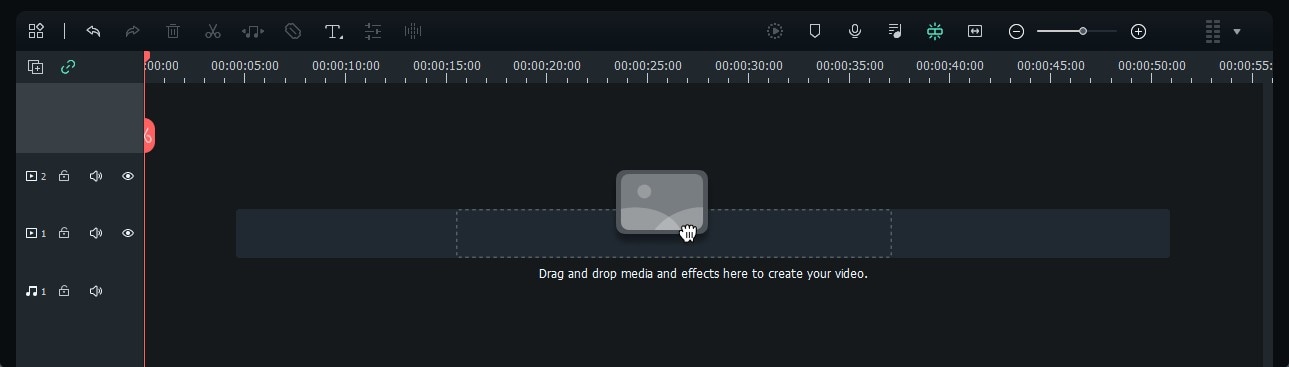
Justera tidslinjevy
När du håller musen över området på tidslinjen som visar tiden med musen, kommer pekaren att ändras till en tvåvägspil. Flytta musen antingen till vänster eller höger medan du håller i vänsterklicket för att zooma in eller ut från tidslinjen.
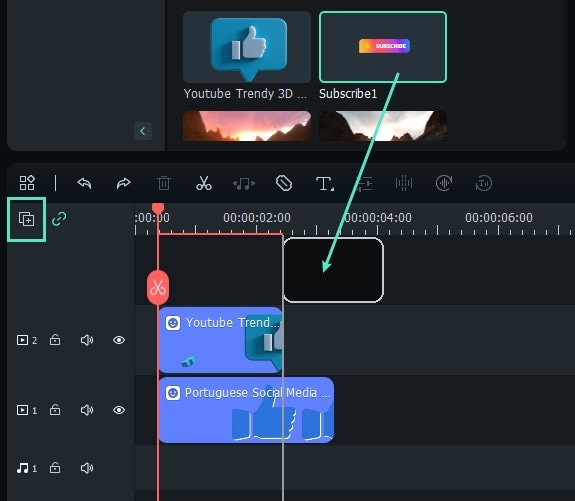
Zoom för att passa tidslinjekonen finns i det övre högra hörnet av tidslinjen. Om du klickar på den här ikonen kan du se alla media du har lagt till i tidslinjen på en skärm. Alternativt kan du använda zoomreglaget om du vill justera zoomnivån manuellt.
Lägg till hanteringsspår
Ett spår är den del av tidslinjen där alla medier finns. Spår i Filmora9 kan antingen innehålla video-eller ljudfiler, och du bör tänka på att ljud-och videoklipp aldrig kan vara på samma spår.
❶ Lägg till ett spår varje gång
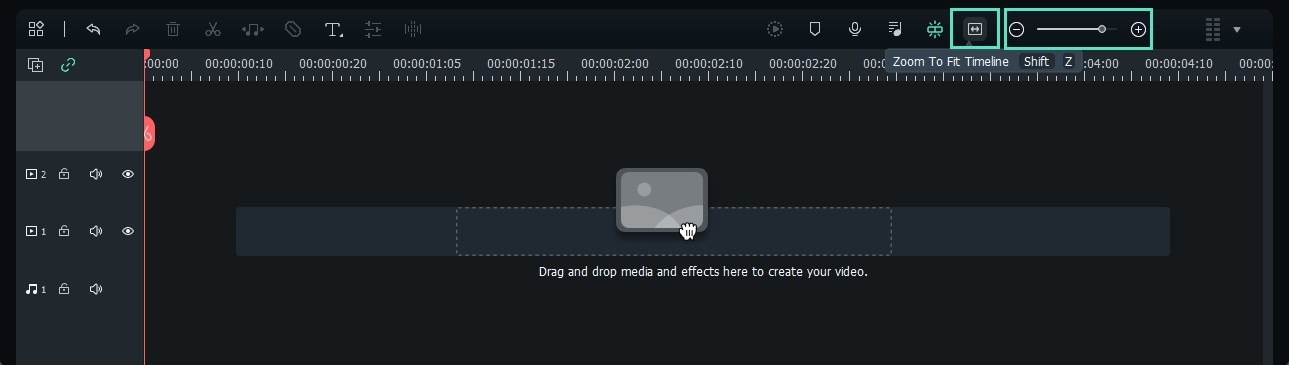
För att skapa och lägga till ett nytt spår behöver du bara dra och släppa ljud-eller videofilen till det tomma området på tidslinjen, så kommer Filmora automatiskt att skapa ett nytt spår för de element som dras till tidslinjen.
Du kan också klicka på knappen "Hantera spår" för att lägga till, ta bort och justera alla spår.
❷ Lägg till flera spår samtidigt
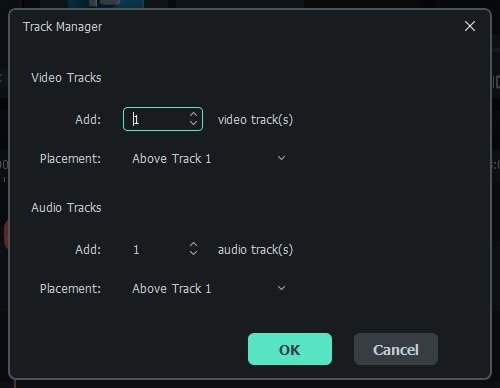
- Klicka på ikonen Hantera spår som finns i det övre vänstra hörnet av panelen och en rullgardinsmeny som låter dig lägga till nya ljud-och videospår eller ta bort ett spår kommer att visas på skärmen.
- Klicka på alternativet Öppna spårhanterare och sedan kan du lägga till upp till 99 video-och ljudspår till ett projekt från fönstret Spårhanterare. Dessutom låter rullgardinsmenyn Placering dig välja hur spåren är arrangerade.
- Om du högerklickar på avsnittet i tidslinjen under ikonen Hantera spår där informationen om spår visas kan du komma åt var och en av dessa alternativ från högerklicksmenyn.
- Under menyn Hantera spår kan du öka eller minska storleken på spåren från undermenyn Justera spårhöjd.
Göm & lås spår
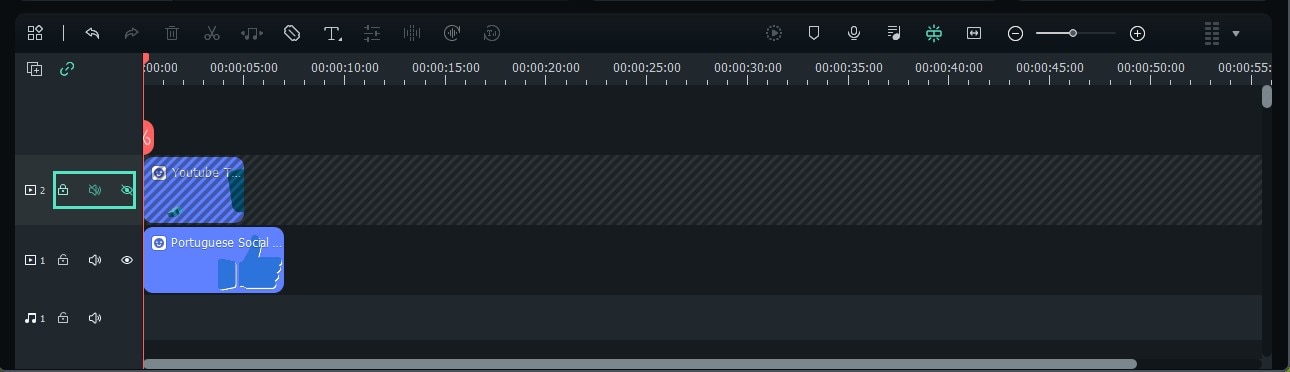
Du kan klicka på ikonen Toggle Track Output som ser ut som ett öga på ett visst spår om du vill att mediet ska vara osynligt. Alternativet Toggle Track Output avbildas som ljudikonen på ljudspår och det gör att du kan dämpa ett helt spår.
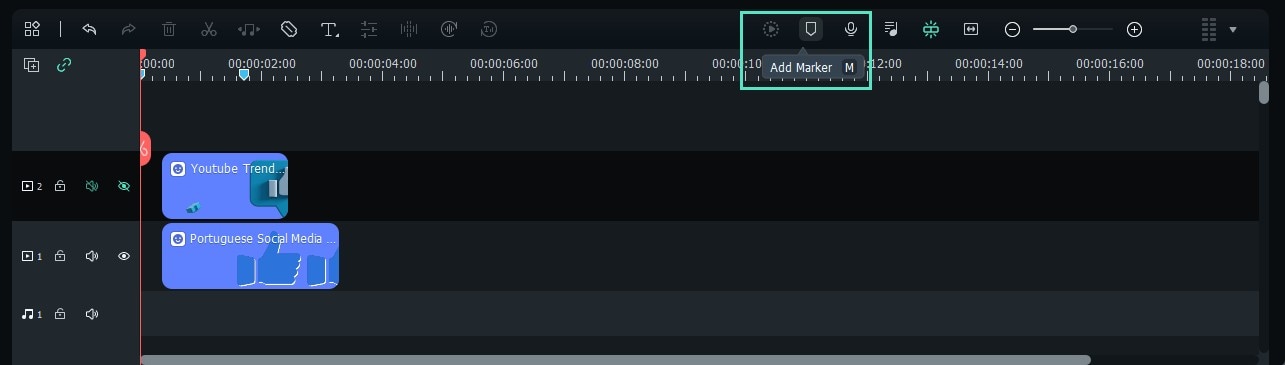
Ikonen Lägg till markör finns i det övre högra hörnet av tidslinjen och efter att du klickat på den kommer en ny markör att läggas till på samma plats på tidslinjen där du placerade spelhuvudet.
Dubbelklicka på markören du skapat om du vill få tillgång till fönstret Marker Editor där du kan ändra namnet eller färgen på markören eller lägga till en kommentar.
Om du vill lägga till en markör i ett videoklipp behöver du bara se till att klippet är valt och klicka på ikonen Lägg till markör. Att skapa anteckningar kan vara användbart när du arbetar med stora projekt eftersom du kan använda dem för att ställa upp olika typer av mediatillgångar.
Bemästra redigering med dubbla tidslinjer med sammansatta klippny
Höj ditt redigeringsarbetsflöde med Filmoras avancerade redigeringsfunktion med dubbla tidslinjer. Den här funktionen är designad för komplexa projekt och låter dig hantera flera sekvenser samtidigt, vilket effektiviserar din redigeringsprocess och ökar effektiviteten. Genom att utnyttja sammansatta klipp som kapslade tidslinjer får du oöverträffad flexibilitet och kontroll.
❶ Förstå sammansatta klipp och tidslinjeflikar
Varje sammansatt klipp du skapar fungerar nu som sin egen oberoende tidslinje, tillgänglig via ett fliksystem som ligger direkt ovanför huvudtidslinjen. Detta låter dig organisera komplexa sekvenser, effekter eller segment av ditt projekt i fristående, redigerbara klipp.
- Skapa flikar: När du skapar ett nytt sammansatt klipp kommer det att visas i ditt projektmedia. Dubbelklicka på det sammansatta klippet i mediebiblioteket öppnar det som en ny flik i tidslinjeområdet.
- Byta tidslinjer: Klicka helt enkelt på en flik (t.ex. "Huvudtidslinje", "Sammansatt klipp 1") för att växla mellan ditt huvudprojekt och vilken kapslad sekvens som helst för fokuserad redigering.
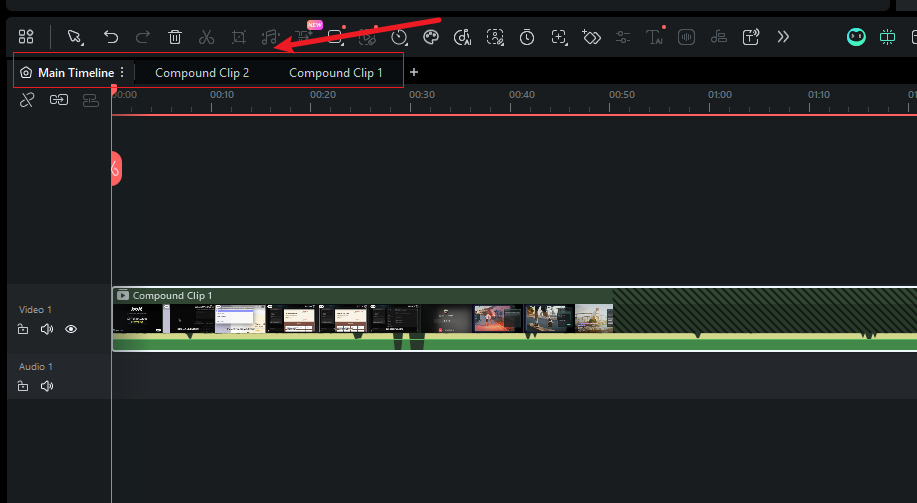
Hantera flera sammansatta klipp som flikar ovanför tidslinjen.
❷ Aktivering av den dubbla tidslinjevyn
Släpp loss den fulla kraften i redigering med flera tidslinjer genom att öppna två tidslinjer samtidigt. Denna installation med dubbla vyer är perfekt för att sömlöst flytta tillgångar mellan sekvenser eller jämföra olika redigeringar.
- Hur man aktiverar: Klicka och håll ner en sammansatt klippflik och dra sedan ner den till tidslinjepanelen. En ny tidslinjevy kommer att visas, vilket skapar ett primärt (botten) och sekundärt (överst) tidslinjearbetsyta.
- begränsning: Du kan ha högst två tidslinjer öppna samtidigt.
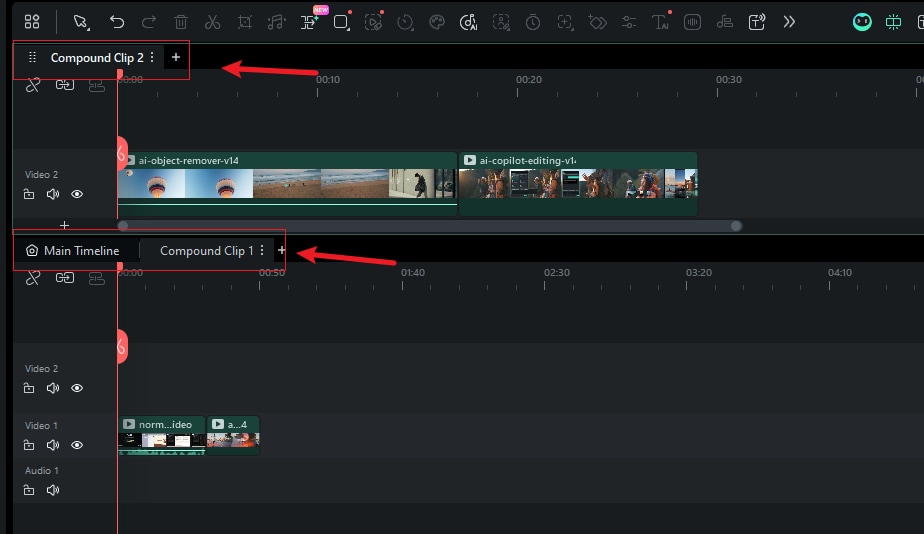
Dra en flik för att skapa en sekundär tidslinje för en installation med dubbla vyer.
❸ Interagera med dubbla tidslinjer
Med den dubbla tidslinjevyn aktiv blir redigeringen mer flytande och intuitiv.
- Dra och släpp klipp: Dra fritt video-eller ljudklipp från den primära tidslinjen till den sekundära, och vice versa. Detta gör återanvändning eller omarrangemang av tillgångar över olika delar av ditt projekt otroligt snabbt.
- fokusindikator: Den för närvarande aktiva tidslinjen (den som kommer att svara på tangentbordsgenvägar och uppspelningskommandon) är markerad med en fokusram. Förhandsgranskningsfönstret kommer alltid att visa innehållet i den aktiva tidslinjen.
❹ Exportera en specifik tidslinje
Du behöver inte längre placera ett sammansatt klipp tillbaka i huvudtidslinjen för att exportera det. Exportera vilken sekvens som helst direkt från dess flik.
- Hur man exporterar: Högerklicka på fliken på tidslinjen du vill exportera, eller klicka på ikonen med tre vertikala prickar bredvid flikens namn.
- Välj "från rullgardinsmenynExportera aktuell tidslinje". Detta öppnar dialogrutan export, så att du kan välja önskat format, upplösning och utdatainställningar för den specifika sekvensen.
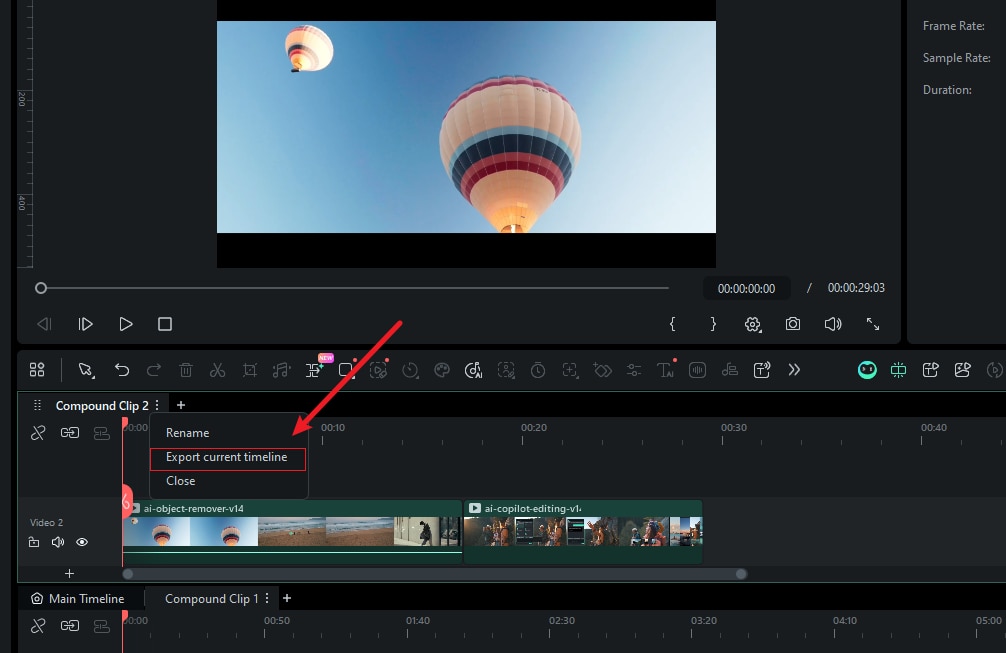
Högerklicka på en flik för att endast exportera den specifika tidslinjen.
❺ Anpassa ditt arbetsflöde i Inställningar
Skräddarsy beteendet med flera tidslinjer för att passa dina professionella behov. navigera tillFil> Inställningar> Redigeringför att hitta följande alternativ:
- "Automatisk laddningsflik i tidslinjen efter att ha skapat sammansatt klipp": Som standard är det här alternativet aktiverat för att ge omedelbar åtkomst till din nyskapade sekvens. Det betyder att när du skapar ett sammansatt klipp kommer det automatiskt att öppnas som en ny flik i tidslinjen. Om du föredrar en renare arbetsyta och vill öppna flikar manuellt kan du inaktivera det här alternativet. När det är inaktiverat kommer det sammansatta klippet endast att skapas i ditt projektmediebibliotek, så att du kan dubbelklicka för att öppna det som en flik när du är redo.
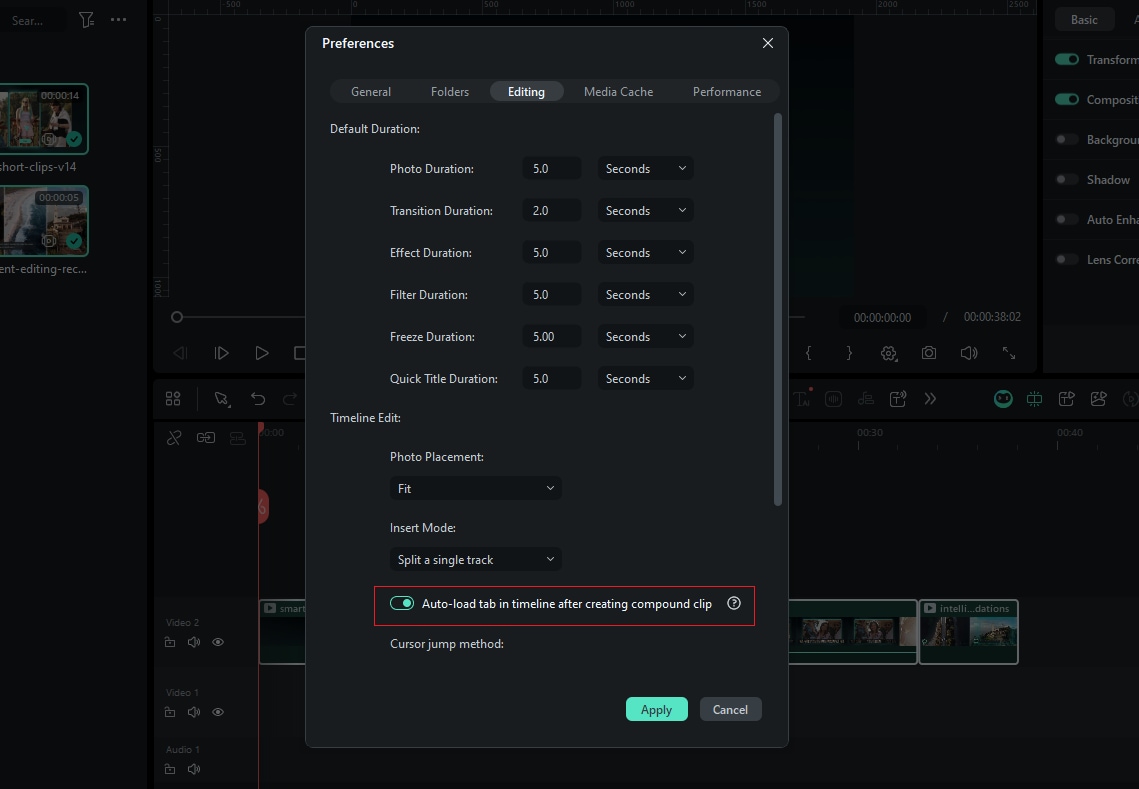
Anpassa automatiskt laddningsbeteende för sammansatta klippflikar i Inställningar.