

Hur du ljusar upp en mörk video

May 11, 2026• Proven solutions
Belysning är en av de viktigaste faktorerna när du spelar in en video. Men ibland är förhållandena helt enkelt inte alltid tillfredsställande. Du kan få mörka videoklipp när du filmar inomhus eller i dåligt väder. Dessutom kan vissa nedladdade videor (t.ex. AVI-filer) behöva ljusas upp för en bättre tittarupplevelse. Finns det ett enkelt sätt att göra videor ljusare och tydligare?
Ja, här är lösningen - Wondershare Filmora. Med detta program kan du snabbt och enkelt ljusa upp vilken video som helst. Den här artikeln diskuterar hur du ljusar upp en video (eller ett specifikt område i ett videoklipp) genom att kombinera ljusstyrka- och kontrastfunktioner som finns i programmet.
Om du inte har laddat ner Filmora än, klicka på knappen nedan för att komma igång:

 secure download

Steg 1 Importera videofiler
Öppna Filmora och välj "Nytt projekt". Du kan antingen klicka på "Importera" i huvudfönstret och välja filer från din dator, eller helt enkelt dra och släppa filer till användarens album. Alla populära videoformat stöds, såsom AVI, MP4, 3GP, 3G2, MOV, FLV, VOB, M4V, MPG, MPEG, TS, TRP, M2TS, MTS, TP, DAT, WMV, MKV, etc. Du kan läsa mer om de stödda formaten i Tekniska specifikationer.
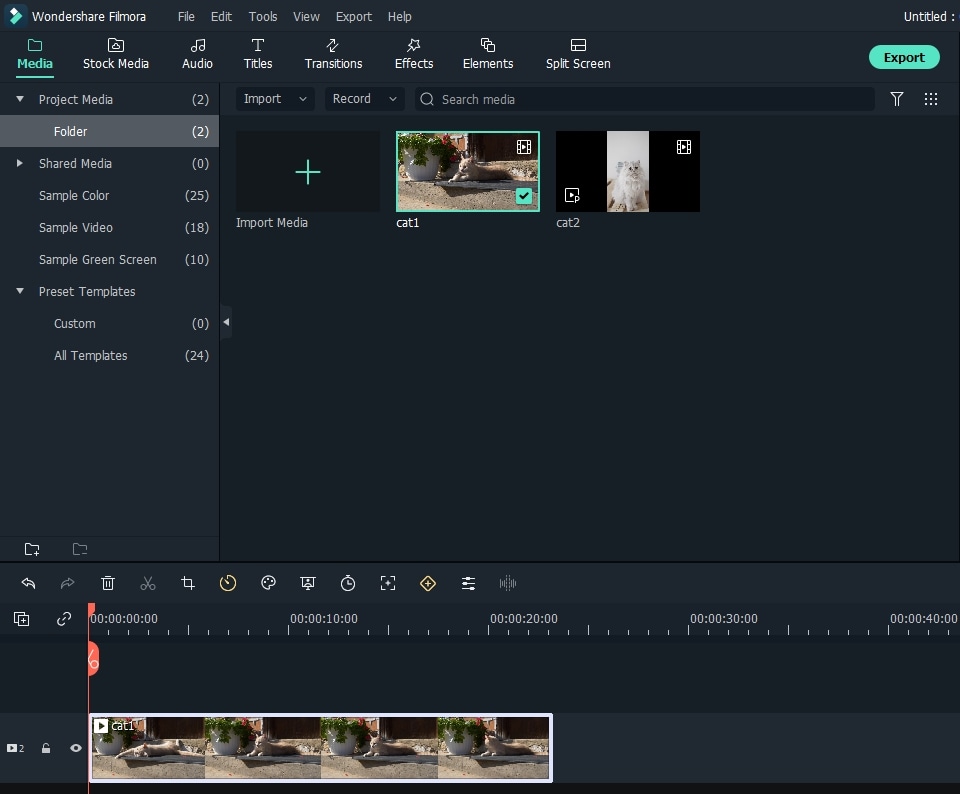
Steg 2 Ljusa upp videor enkelt
Titta på video: Ljusa upp en video
Ljusa upp hela videoklippet
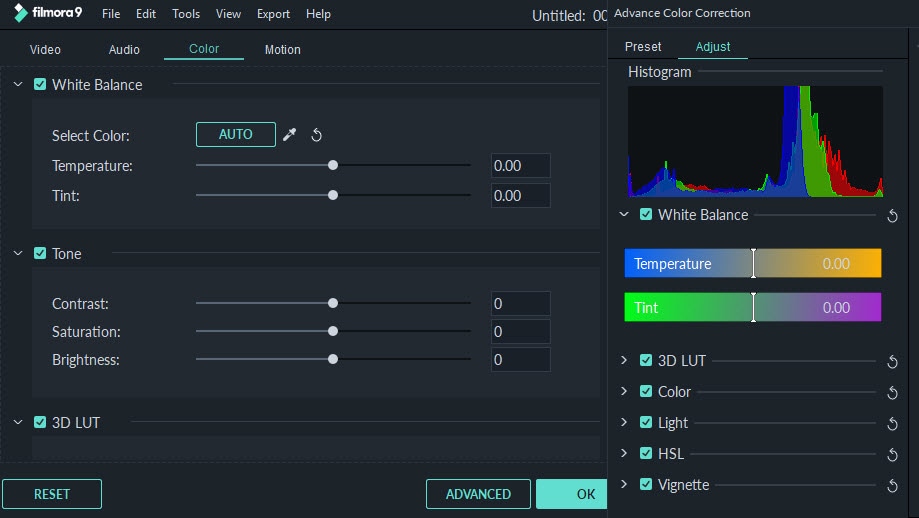
För att ljusa upp en video drar du först den från mediepanelet till videotidslinjen. Dubbelklicka därefter på videominiatyren för att öppna redigeringspanelen. Fler alternativ visas, inklusive Rotera, Kontrast, Mättnad, Ljusstyrka, Färgton och Hastighet. Här fokuserar vi främst på Ljusstyrka och Kontrast.
För att förhandsgranska det slutliga resultatet i realtid, klicka på Spela-knappen. När du drar reglaget för Ljusstyrka och Kontrast kan du se resultatet direkt i förhandsgranskningsfönstret. Flytta reglaget för att ljusa upp den mörka videon tills du uppnår ett önskat resultat.
Läs mer om hur du ljusar upp videoklipp i Justering av ljusstyrka
Ljusa upp ett specifikt område av videoklippet
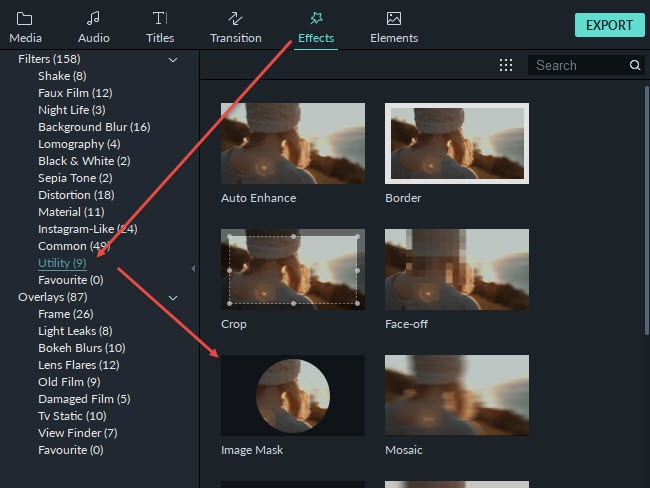
Om du bara vill markera en specifik del av ditt videoklipp, gå till Effekter-panelen och välj menyn "Verktyg", och dra "Bildmask" över huvudvideospåret.
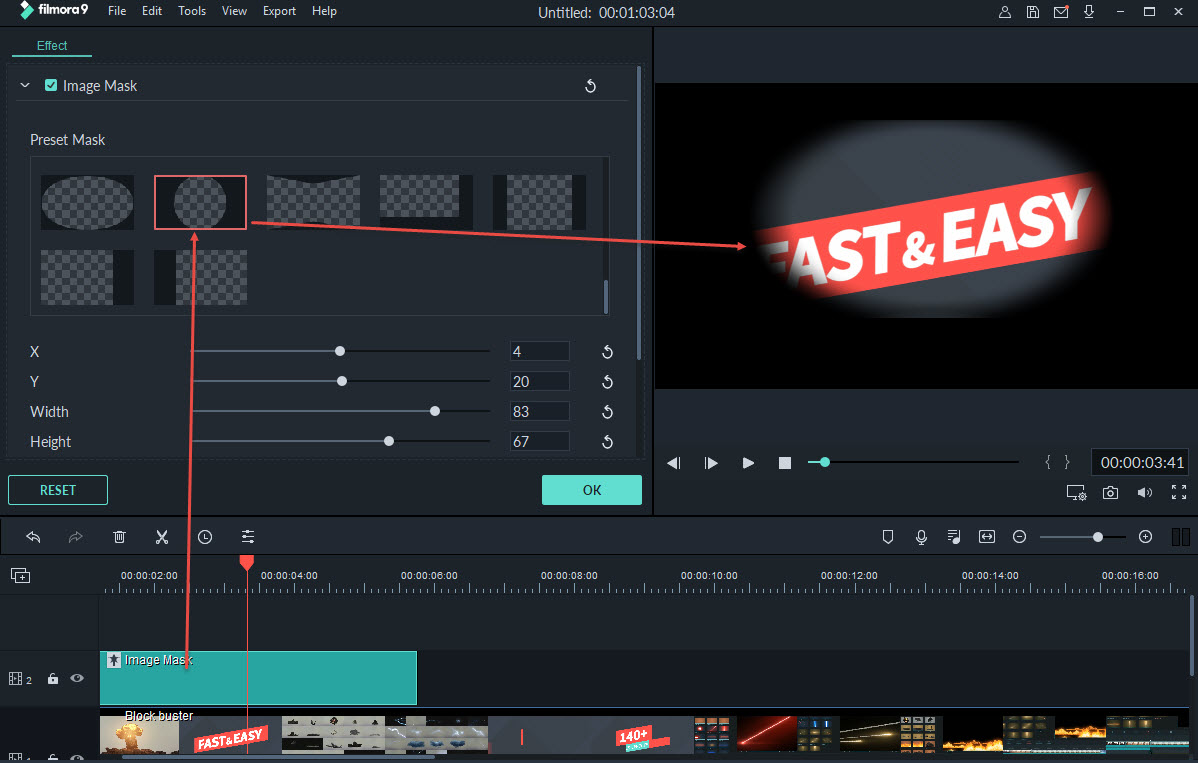
Dubbelklicka på Bildmaskeffekten i tidslinjen och välj en bildform du gillar, sedan ser du effekten i visaren, justera formen och positionen för att markera det område du vill ljusa upp i videon. Det är ett annat sätt att relativt ljusa upp ett specifikt område i ett videoklipp.
Steg 3 Exportera den ljusare videon
När du är nöjd med ljusstyrkan, klicka på "Exportera" för att spara din ljusare video. Du kan exportera videon i alla populära format genom att välja "Format". Om du vill spela upp din skapelse på iPhone, iPad eller iPod, klicka på "Enhet" och välj en enhet från listan. Du kan även ladda upp dina färdiga videor direkt till YouTube eller bränna till DVD-skivor för att titta på TV med din DVD-spelare.

Tips för ljusare videor:
1. Prova kombinationer av Ljusstyrka och Kontrast för bästa resultat.
2. Wondershare Filmora kommer med en omfattande lista med över 50 visuella effekter för att ta din video till nästa nivå. Vill du ha fler redigeringstips om Filmora, Filmora Videoredigeringstips kan vara till hjälp.
3. Det blir oftast inget bra resultat för en helt svart video, men du kan alltid prova gratis.
Titta på denna video för att lära dig hur du tar din video till nästa nivå med färgkorrigering i Filmora:
secure download
Om du har några idéer om hur man ljusar upp en mörk video, lämna gärna en kommentar.

Lättanvänd och kraftfull videoredigerare för alla skapare.
Gratis Nedladdning Gratis Nedladdning
Ta upp din video till en professionell nivå med enkla verktyg.
Gratis Nedladdning Gratis Nedladdning
Andrew Murray
contributor Editor
Generally rated4.5(105participated)