

- Powerful AI for effortless content creation.
- Offer popular templates and royalty-free creative resources.
- Cross-platform functionality for editing everywhere.
Hur du korrigerar färger i dina videor [Färgkorrigering]

May 11, 2026• Proven solutions
När vi pratar om färggradering eller färgkorrigering, tänker vi kanske på några professionella färggraderingsprogram som Premiere Pro CC. Det händer att du har spelat in några hemvideor och upptäcker att färgerna i videon mest är blå och lila, och du vill korrigera färgen så att videon ser ut som om den är producerad i Hollywood? Vi vet att med dessa bästa videoprogram för färggradering får du alltid det bästa resultatet. Men för nybörjare och halvproffs rekommenderar vi att prova Wondershare Filmora (senaste versionen X) baserat på användarvänlighet, funktioner och pris. Med kraftfull färgkorrigeringsfunktion kan denna lättanvända videoredigerare hjälpa dig att bryta monotonin även om du har liten erfarenhet av färgkorrigering av videor.
Innan vi går in på stegen för hur du färgkorrigerar video med Filmora, ladda bara ner programvaran och följ videohandledningen nedan för att enkelt korrigera färgerna i dina videor.

 secure download

Från färggraderingstutorialen ovan kan vi se att med färgkorrigeringsverktygen i Filmora kan du:
- Få ditt material att se ut som en Hollywoodfilm med verktyget för färgjustering
- Använda Temperatur, Nyans, Ljus, LumaFusion Luts, Vinjettering och mer
- Olika filter- och överytseffekter för att förbättra din video
Du kanske också gillar:
Så ställer du in vitbalans för dina inspelade videor >>
Videofärgkorrigering för YouTube Beauty >>
Så använder du färgbalans för perfekta foton >>
Om du vill lägga till lite filmisk färg till din video kan du också använda några fantastiska videoeffekt paket i Filmora Effects Store Filmstock som till exempel Chromatic Filter Set för att simulera olika ljusförhållanden och ge filmen ett filmiskt utseende.
secure download
Nu ska vi titta på stegen för att färgkorrigera video med Filmora.
Färggradering: Hur korrigerar man videofärger i Filmora? [4 steg]
Om du söker en avancerad lösning för att förbättra färgerna i dina matta videor, använd Wondershare Filmora. Plattformen ger dig frihet att färgkorrigera video både från din PC och din smartphone.
Filmora Desktop för videofärgkorrigering
Som nämnts får användarna möjligheten att justera och förbättra färgerna i sina videor samt ge dem ett mer levande och tilltalande utseende. Plattformen erbjuder olika AI- och grundläggande justeringar för att ge din video ett professionellt utseende. Lär dig hur du korrigerar färgerna i dina videor med Filmoras stationära version:
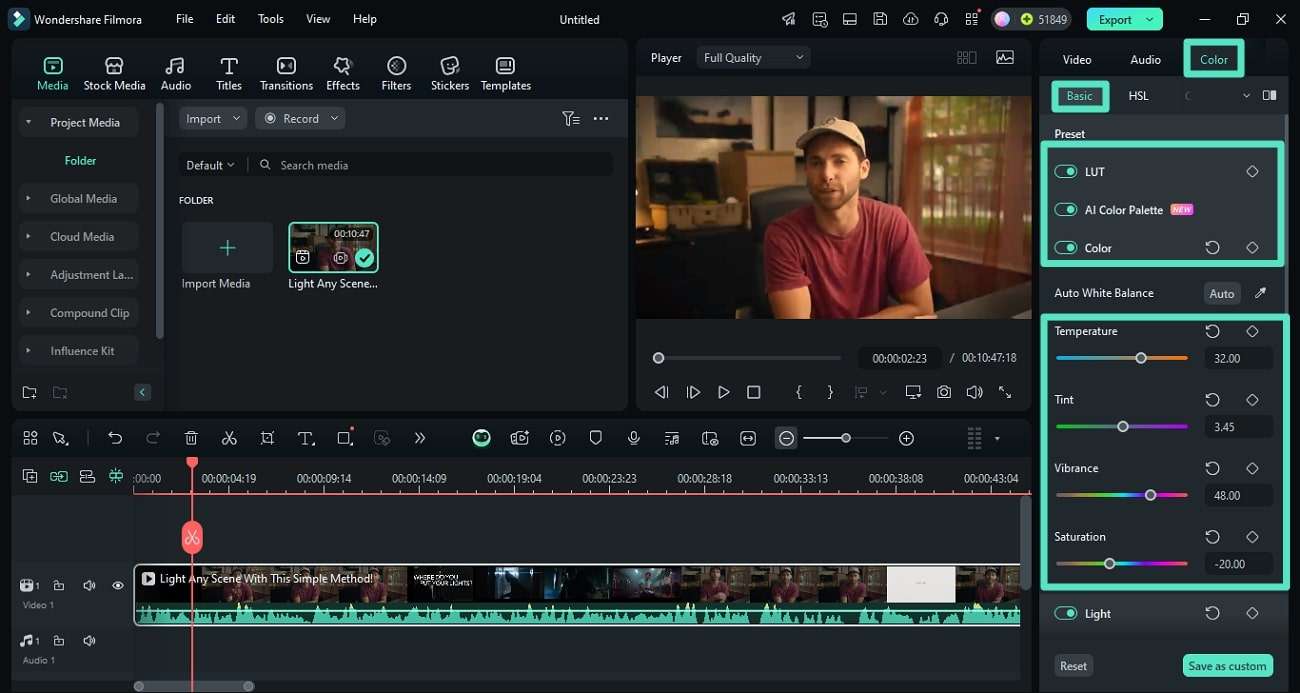
Steg 1. Importera videon och välj färgkorrigeringsfunktionen
Starta Filmora och importera din video till projektets tidslinje för färgkorrigering. Gå till "Färg" > "Grundläggande" och aktivera förbättringar som "LUT", "AI-färgpalett" och "Färg". Dra reglagen för att göra färgförbättringar efter dina önskemål.
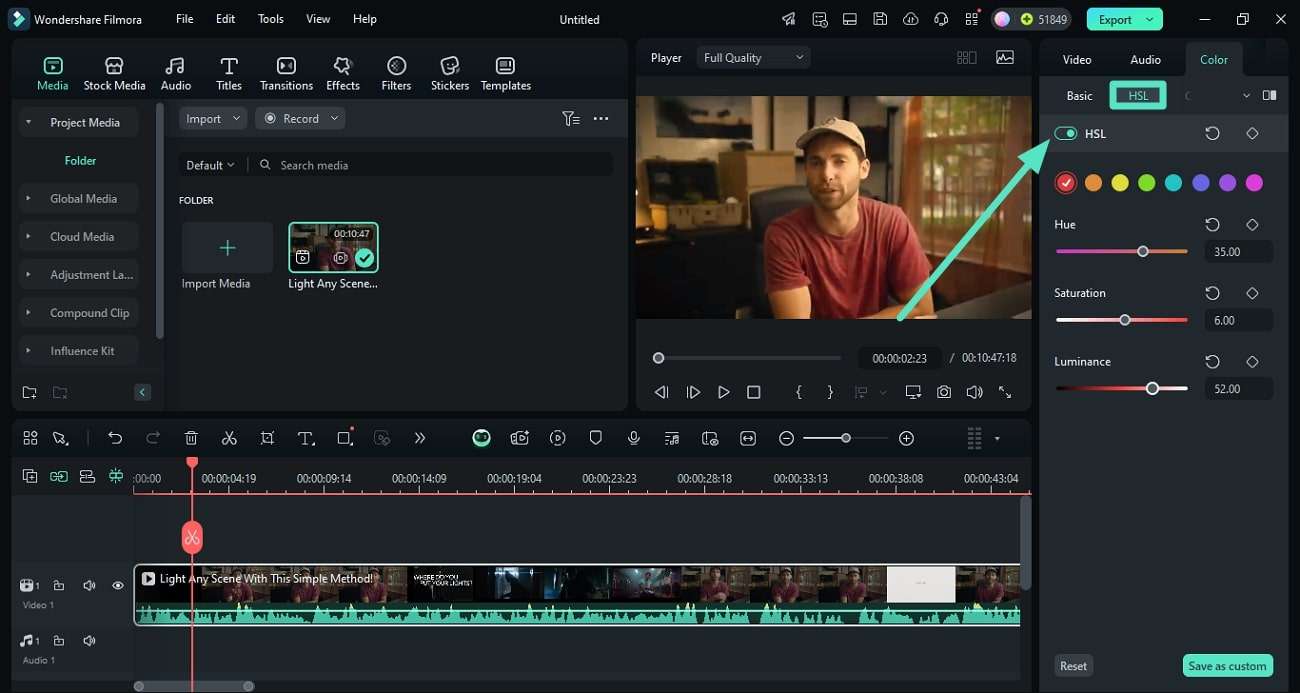
Steg 2. Justera videons HSL
Gå till avsnittet "HSL" och aktivera "HSL"-reglaget. Justera “Nyans”, “Mättnad” och “Luminans” genom att dra reglagen och förhandsgranska resultatet.
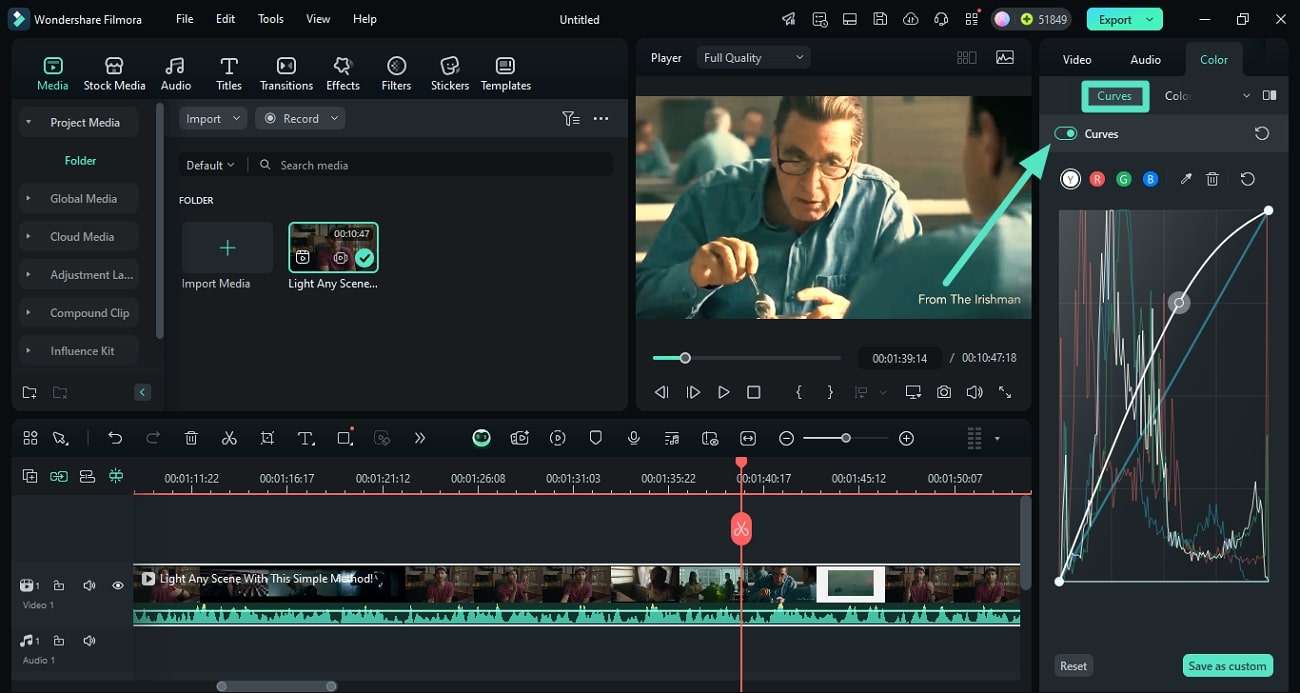
Steg 3. Finjustera RGBY-kurvan
Inom samma panel för färgkorrigering i Filmora, slå på reglaget bredvid “Kurvor” och dra i grafen efter dina preferenser.
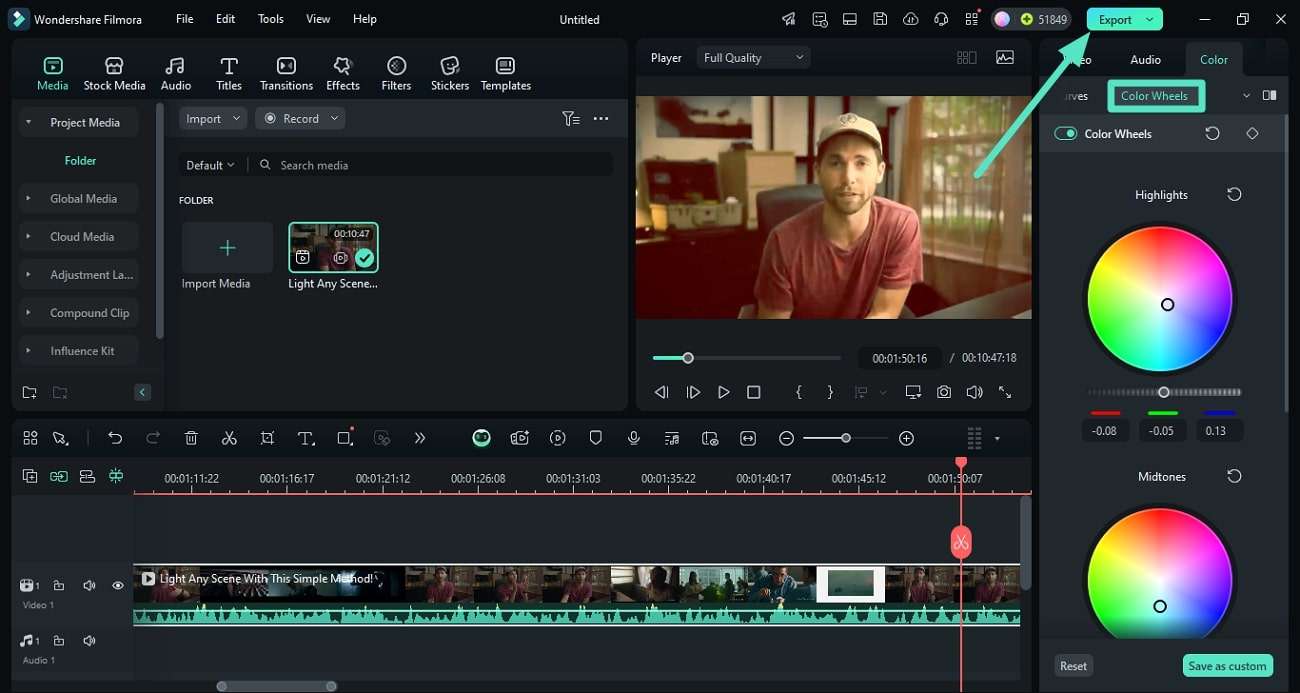
Steg 4. Ändra färgerna med hjälp av färghjulet
Expandera avsnittet "Färghjul" och justera "Högdagrar", "Mellantoner" och "Skuggor" med pekarna. När du är nöjd, klicka på "Exportera"-knappen för att spara videofilen.
Korrigera färg med Filmora App
Om du söker en omedelbar lösning för att justera färgerna i videon direkt från din smartphone kan du använda Filmora App [iOS/Android]. Applikationen låter dig justera högdagrar, mättnad och luminans för varje färg. Läs stegen nedan för att lära dig att använda denna app för videofärgkorrigering:
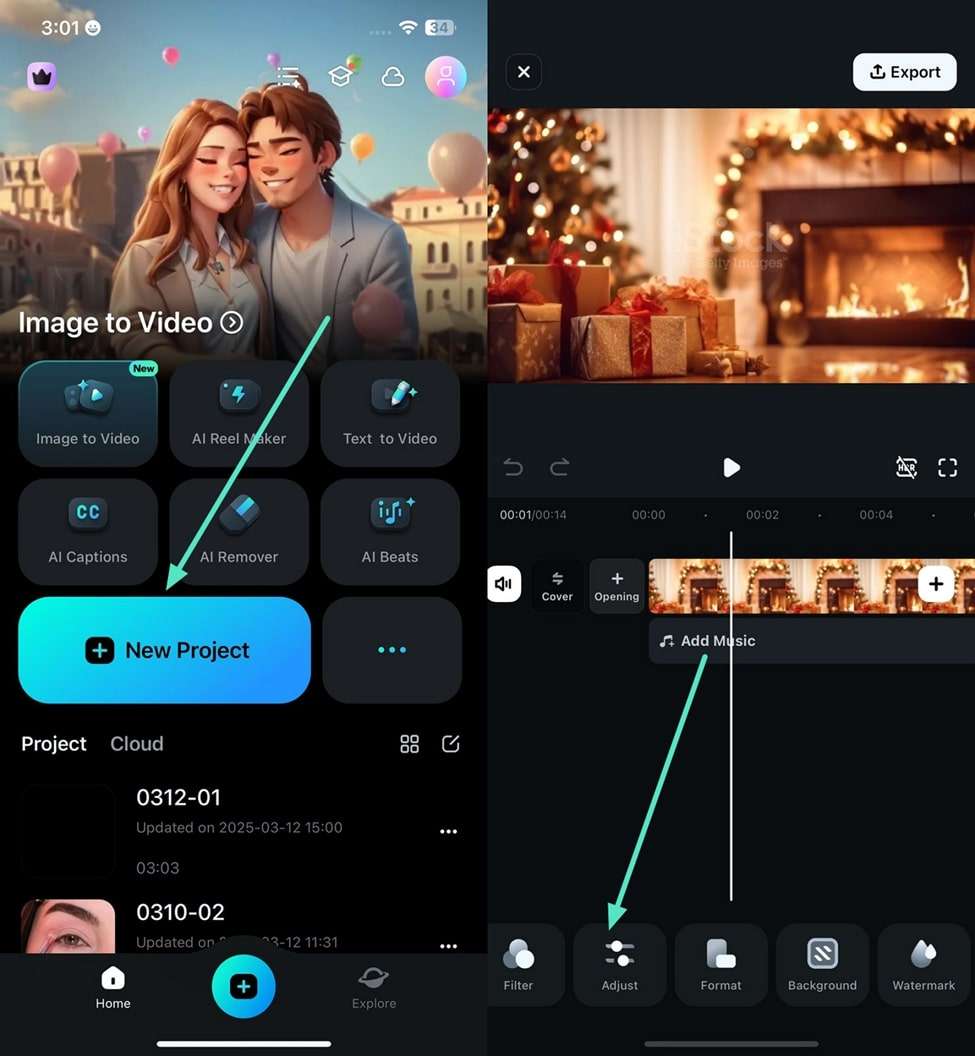
Steg 1. Importera videon och välj Justera
Börja med att starta applikationen och välj alternativet “Nytt projekt”. Importera sedan din video och gå till verktygsfältet längst ner för att trycka på “Justera”.
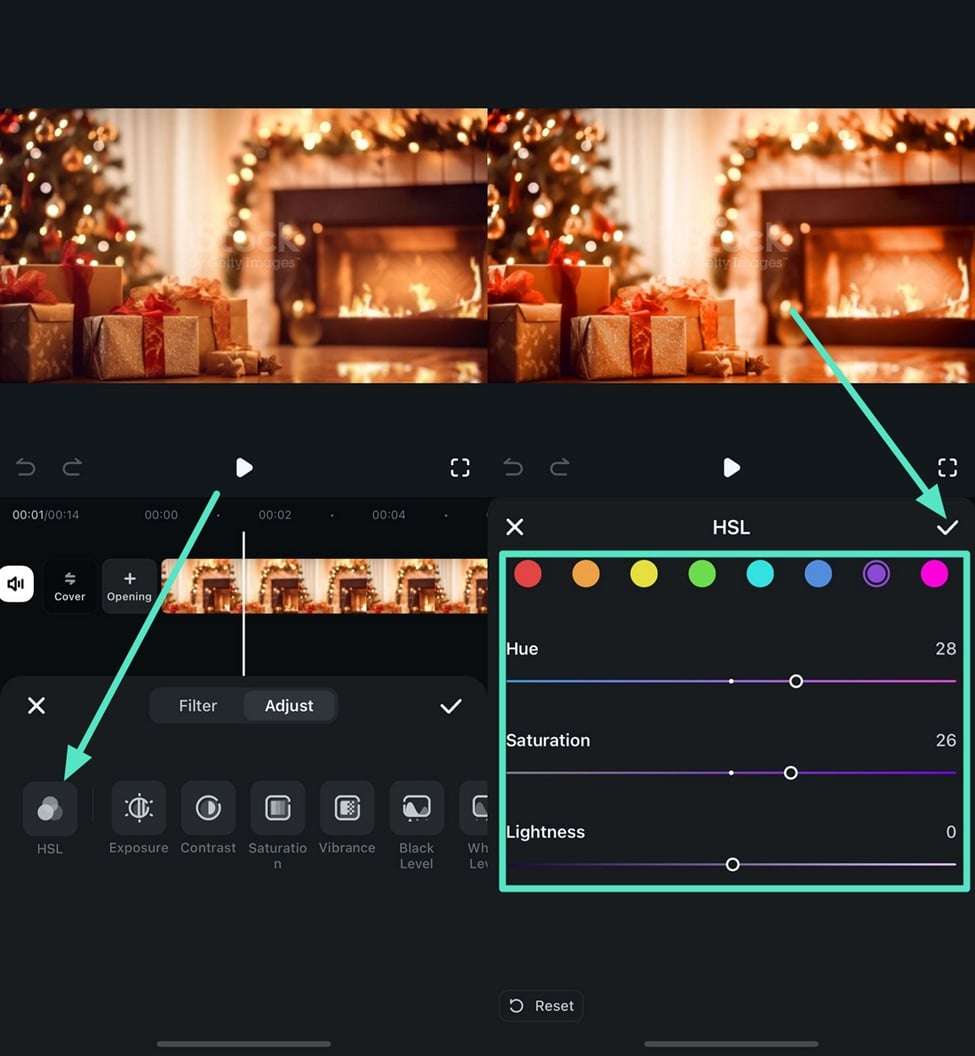
Steg 2. Välj HSL och finjustera färger
Tryck på “HSL”-alternativet i sektionen Justera för att få upp visuella justeringsalternativ. Dra här reglagen för “Nyans”, “Mättnad” och “Ljushet” för varje färg.
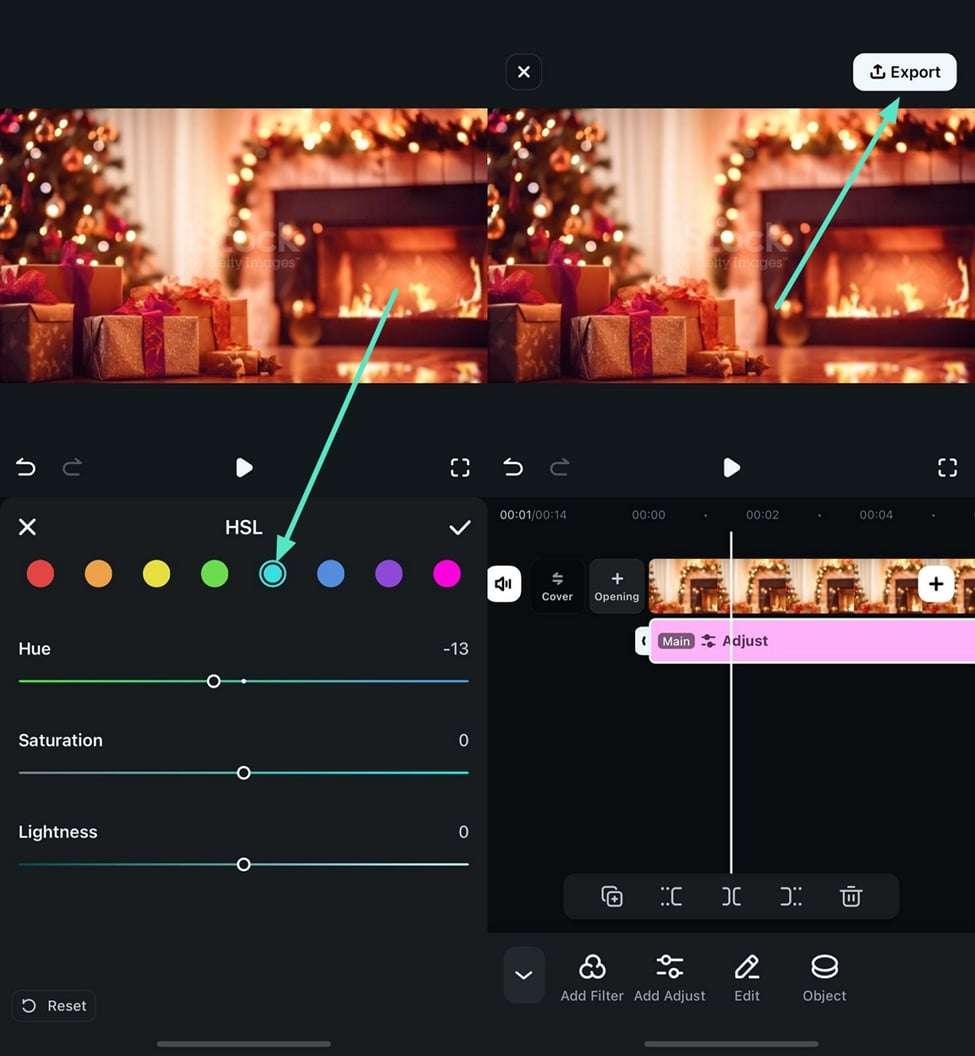
Steg 3. Ändra färgen och exportera
Tryck på de andra färgradio-knapparna och dra reglagen för att ändra en specifik färg i videon. När resultatet stämmer med dina önskemål, tryck på “Exportera” för att spara videon till din telefon.
Filmora för Mobil Filmora för Mobil Filmora för Mobil Filmora för Mobil Filmora för Mobil
Redigera videor på din mobil med ett klick!
- • Kraftfulla och nya AI-funktioner.
- • Användarvänlig videoredigering för nybörjare.
- • Fullfjädrad videoredigering för proffs.


Som du ser är färgkorrigering och gradering enkelt i Filmora. Vi hoppas att dessa steg för färgkorrigering är användbara för att skapa fantastiska videor. Förutom färgjusteringsverktygen kan du uppnå fler effekter med Filmora. Titta bara på vår introduktionsvideo om hur du använder Filmora på några minuter.
secure download

Lättanvänd och kraftfull videoredigerare för alla skapare.
Gratis Nedladdning Gratis Nedladdning
Ta upp din video till en professionell nivå med enkla verktyg.
Gratis Nedladdning Gratis Nedladdning
Andrew Murray
contributor Editor
Generally rated4.5(105participated)