

- •How to edit audio
- 1.Basic video editing tips
- See more
- 2.How to adjust volume
- See more
- 3.How to dit audio in video
- 3.1 How to Merge Video and Audio
- 3.2 How to Extract Audio from Video
- 3.3 How to Separate Audio from Video
- 3.4 How to Add Sound Effects to Video
- 3.5 How to Add Background Music to Video
- 3.6 Top 20 Best Music Source for Videos
- Remove background noise with Audio Denoise function.
- Edit audio separately by detaching it from video.
- Over 50 audio effects and royalty free music.

 100% Security Verified | No Subscription Required | No Malware
Uppdaterad | Så här extraherar du ljud från videor (PC/Mobil)

May 11, 2026• Proven solutions
Vi hamnar ofta med videor som har meningsfullt ljud men onödiga bilder. När det ljudet behöver delas, överväger vi att ta bort videon för bättre genomslagskraft hos lyssnarna. Tack vare teknik och extraheringsverktyg är förlustfri ljudextrahering nu busenkelt. För att hjälpa dig lära dig hur du separerar ljud från video, fokuserar den här artikeln på de bästa verktygen för ljudextrahering.
- Del 1: Utforska ett pålitligt verktyg för ljudextrahering: Wondershare Filmora
- Del 2: Separera ljud från video med en online-tjänst
Del 1: Utforska ett pålitligt verktyg för ljudextrahering: Wondershare Filmora
När vi talar om en tillförlitlig plattform för ljudextrahering är Wondershare Filmora det första man tänker på. Med funktioner för både mobil- och stationära enheter fungerar det som en mångsidig plattform. I nästa avsnitt guidas du genom båda versionerna för effektiv ljudextrahering från videor:
Titta på skrivbordsversionen av Filmora för att extrahera ljud
Användare som vill ha omfattande ljudredigering kan titta närmare på desktopversionen av Wondershare Filmora. Det erbjuder flera sätt att separera musik från video samtidigt som det putsar resultatet till perfektion. Du kan förbättra talet i ljudet med ett klick på talförbättringsfunktionen. Om ditt ljud innehåller både tal och bakgrundsmusik, använd Audio Ducking för att skapa balans och göra talet hörbart.
Metod 1. AI Borttagning av sång
När du söker AI-integrerad ljudextrahering är denna metod den mest effektiva. Förutom att isolera sång från bakgrundsmusik, extraherar den också ljudet från importerad video. När ljudspåret har separerats kan du använda olika ljudförbättringar. Följ guiden nedan för att lära dig hur Filmora separerar ljud från video:
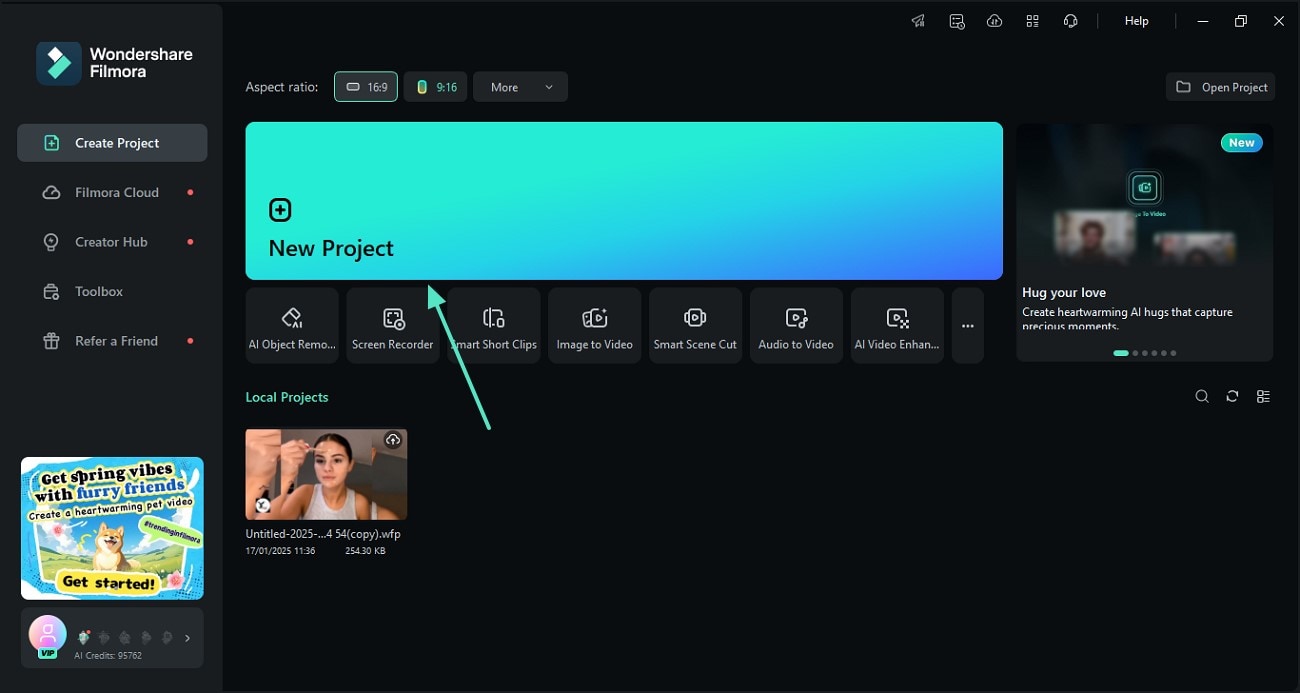
- Steg 1. Importera en video för att starta ett nytt projekt. Börja med att öppna Filmora på skrivbordet, utforska huvudgränssnittet och klicka på "Nytt projekt". När du kommer till nästa vy, "Importera" videon från vilken du vill extrahera ljud.
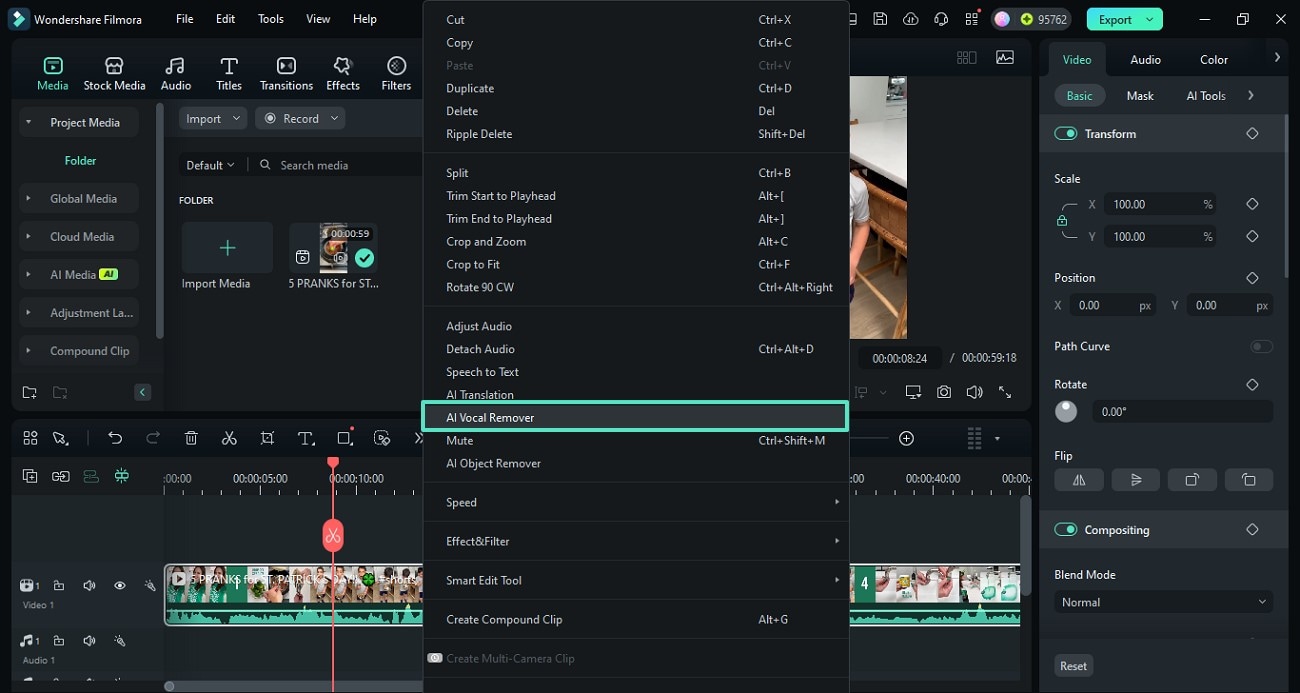
- Steg 2. Använd AI Vocal Remover för att extrahera ljud. Efter att ha släppt videon på tidslinjen, högerklicka på videospåret och välj "AI Vocal Remover" i popup-menyn.
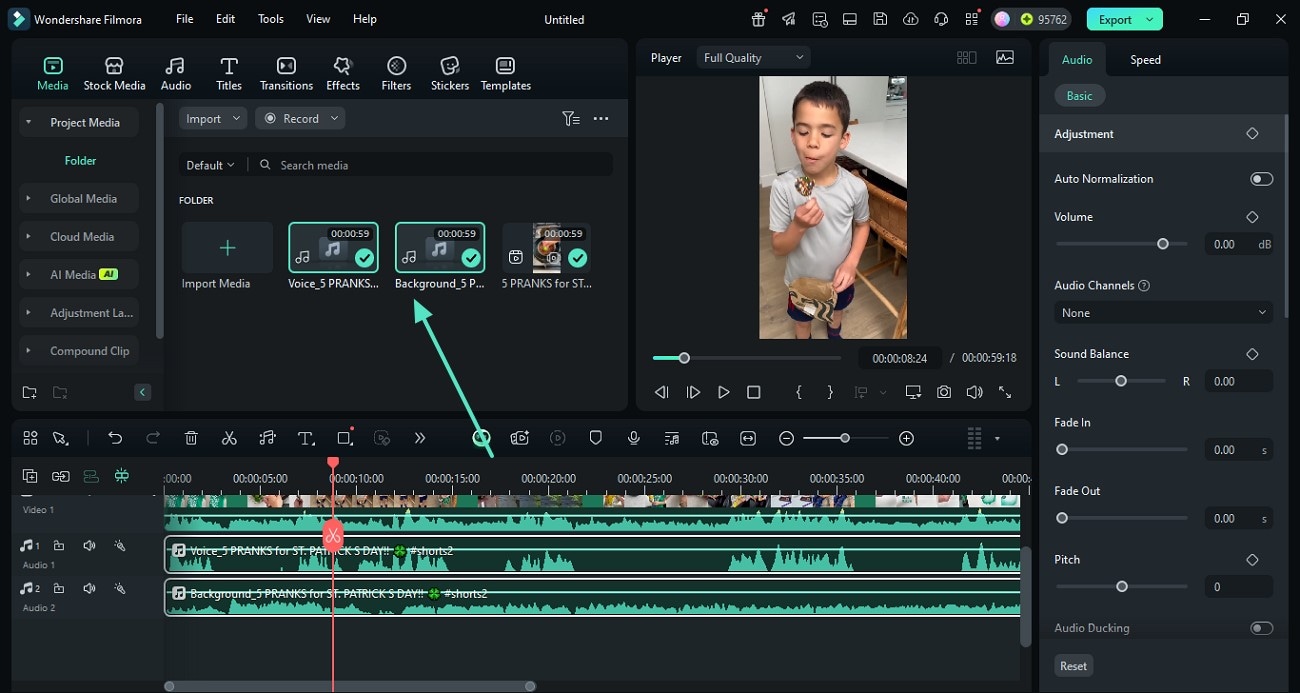
- Steg 3. Förbättra ljudet efter extrahering. När ljudspåren har skapats på tidslinjen, gå till den högra panelen för att förbättra deras kvalitet.
 secure download

Metod 2. Frigör ljudspår manuellt
Om du vill redigera ljudet på ett separat tidslinjespår är denna metod ett bra val. Frigöra ljud är också användbart när du vill redigera videon exakt utan att påverka ljudet. Följande steg ger en komplett guide för att använda denna metod för Filmora dela ljud från video:
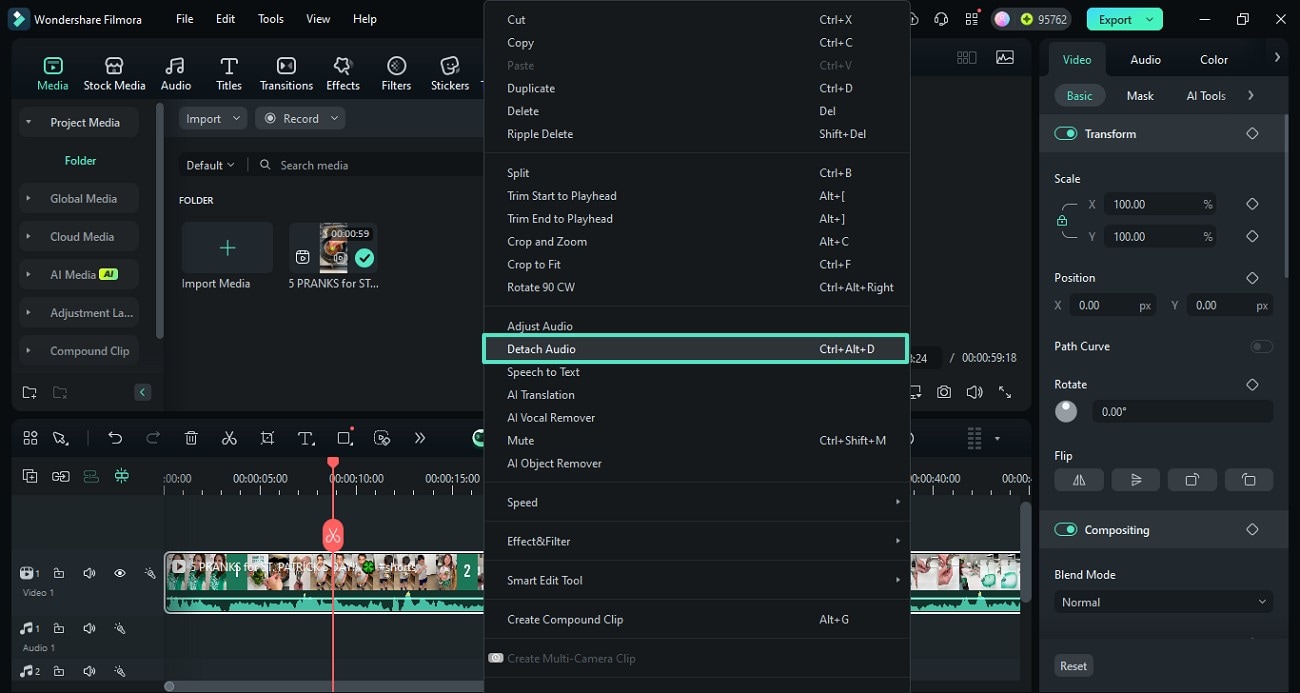
- Steg 1. Använd funktionen Frigöra ljud för att skapa ett ljudspår. Efter import av videon, högerklicka på videospåret och välj "Frigöra ljud" i popup-menyn.
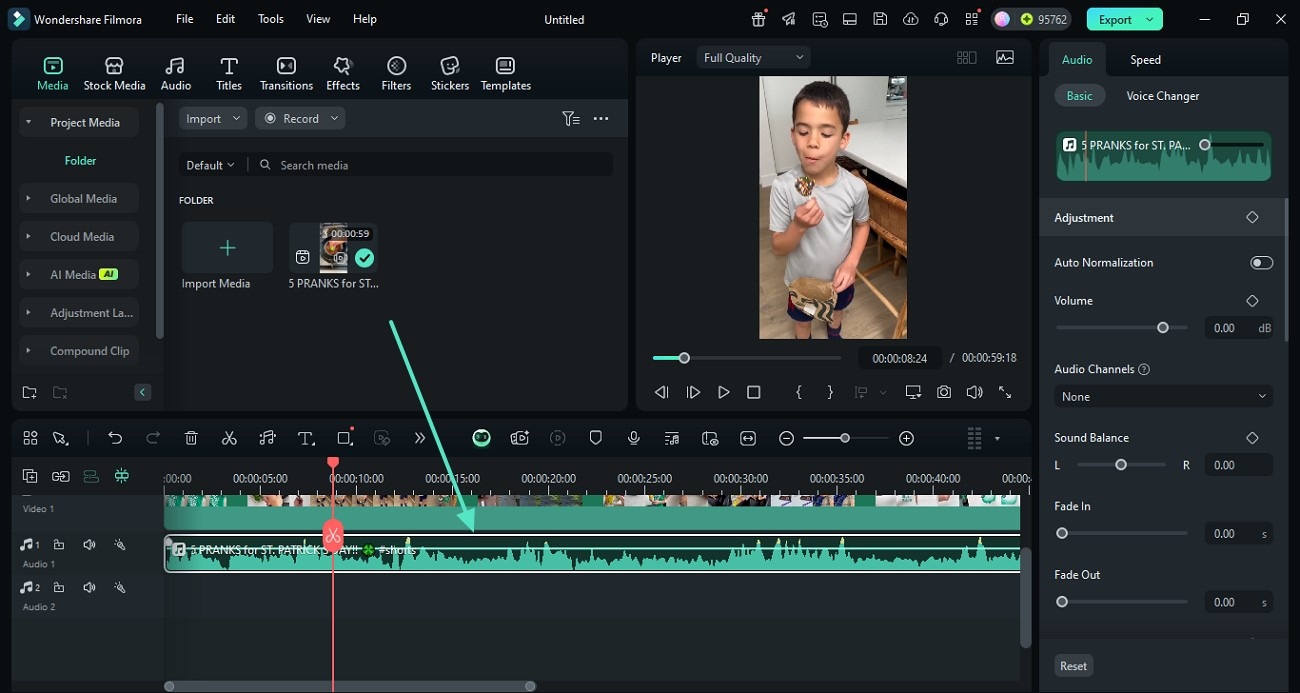
- Steg 2. Redigera ljudet efter att spåret isolerats. När det separata ljudspåret visats på tidslinjen, gå till den högra panelen för att redigera ljudspåret vid behov.
secure download
Metod 3. Exportera filen som ljud
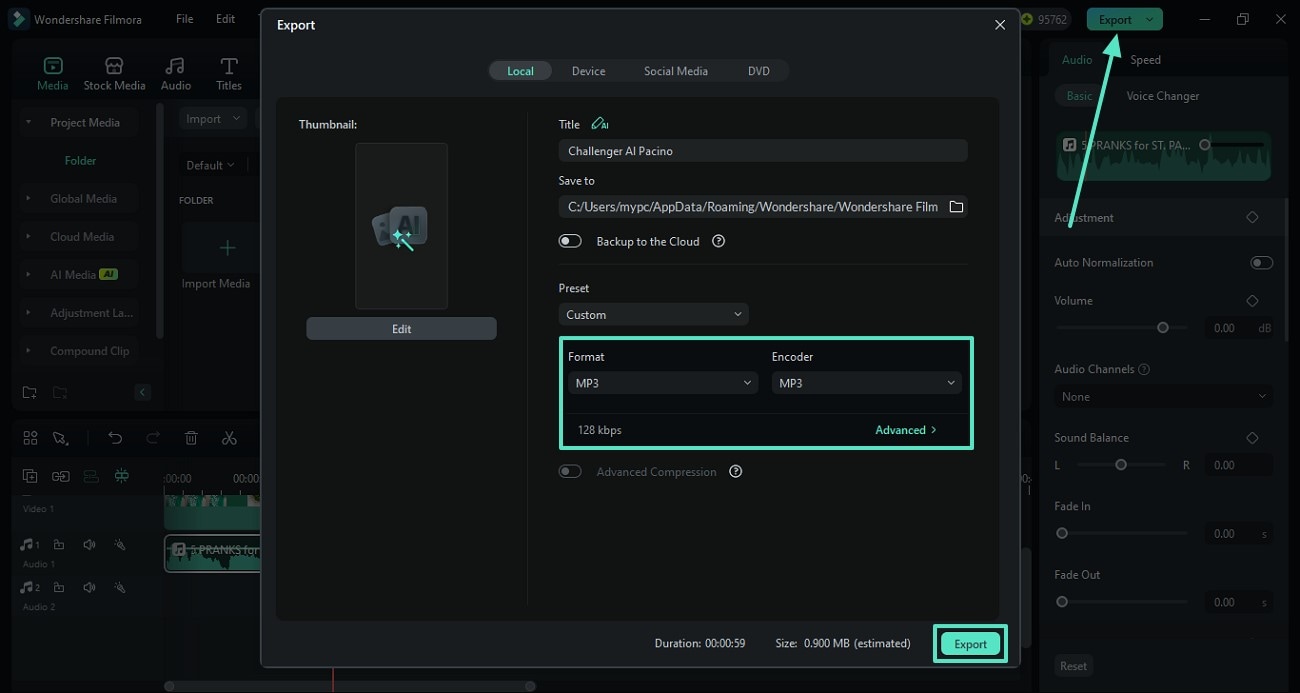
Ett av de enklaste sätten att extrahera ljud från video är att exportera det som ljud. Vid nedladdning av ljudet kan du välja provtagningsfrekvens och bitrate som du föredrar. Följ instruktionerna nedan om hur man separerar ljud från video i Filmora.
- Navigera till exportsektionen. När du har redigerat ljudspåret, klicka på "Exportera" uppe till höger för att öppna ett nytt fönster. Välj sedan ljudets "Format" och klicka på "Exportera" för att spara ljudfilen till din enhet. Del 2: Separera ljud från video med en online-tjänst
Använd Filmora App för effektiv ljudextrahering från video
Om du vill göra mindre ändringar i dina videor och bara extrahera ljud, är Filmora-appen [iOS/Android] ett bra val. Den erbjuder två metoder för ljudextrahering för användarvänlighet. När du har extraherat ljudet kan du justera volymen enkelt. Det går även att ställa in Fade-in och Fade-out för att skapa balans genom hela uppspelningen.
Metod 1. Direkt ljudextrahering
Den första metoden är direkt isolering av ljud för bättre bearbetning. Förutom att extrahera det ursprungliga ljudet, kan du med denna metod även integrera lokalt ljud i din video. När ljudet är extraherat kan du använda röstväxlaren för unik effekt. Följ guiden nedan för att lära dig hur du Filmora separerar ljud från video:
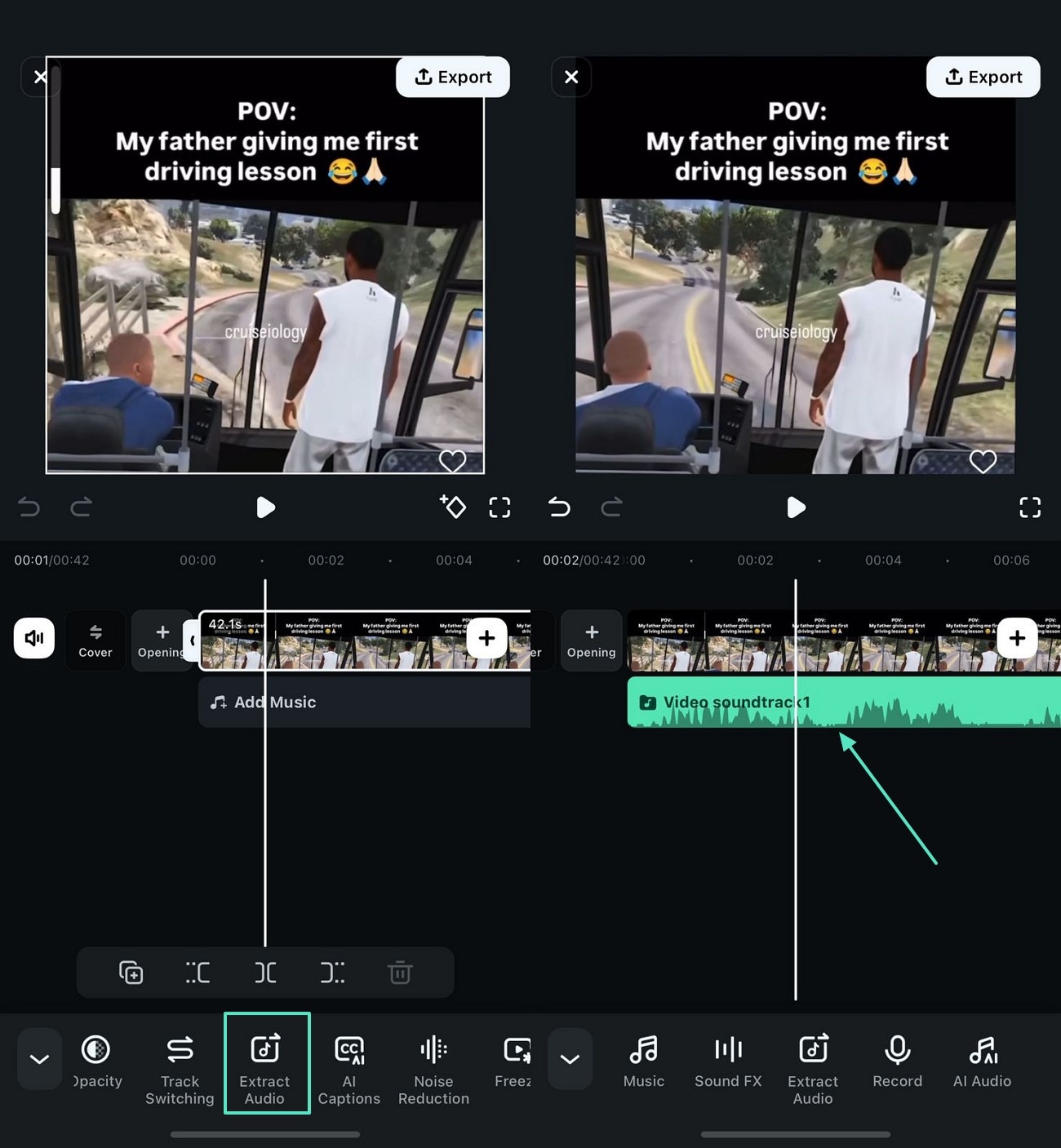
- Steg 1. Starta ett nytt projekt och importera råvideo. För att börja, öppna Filmora-appen och tryck på "Nytt projekt" från huvudgränssnittet för att "Importera" en video.
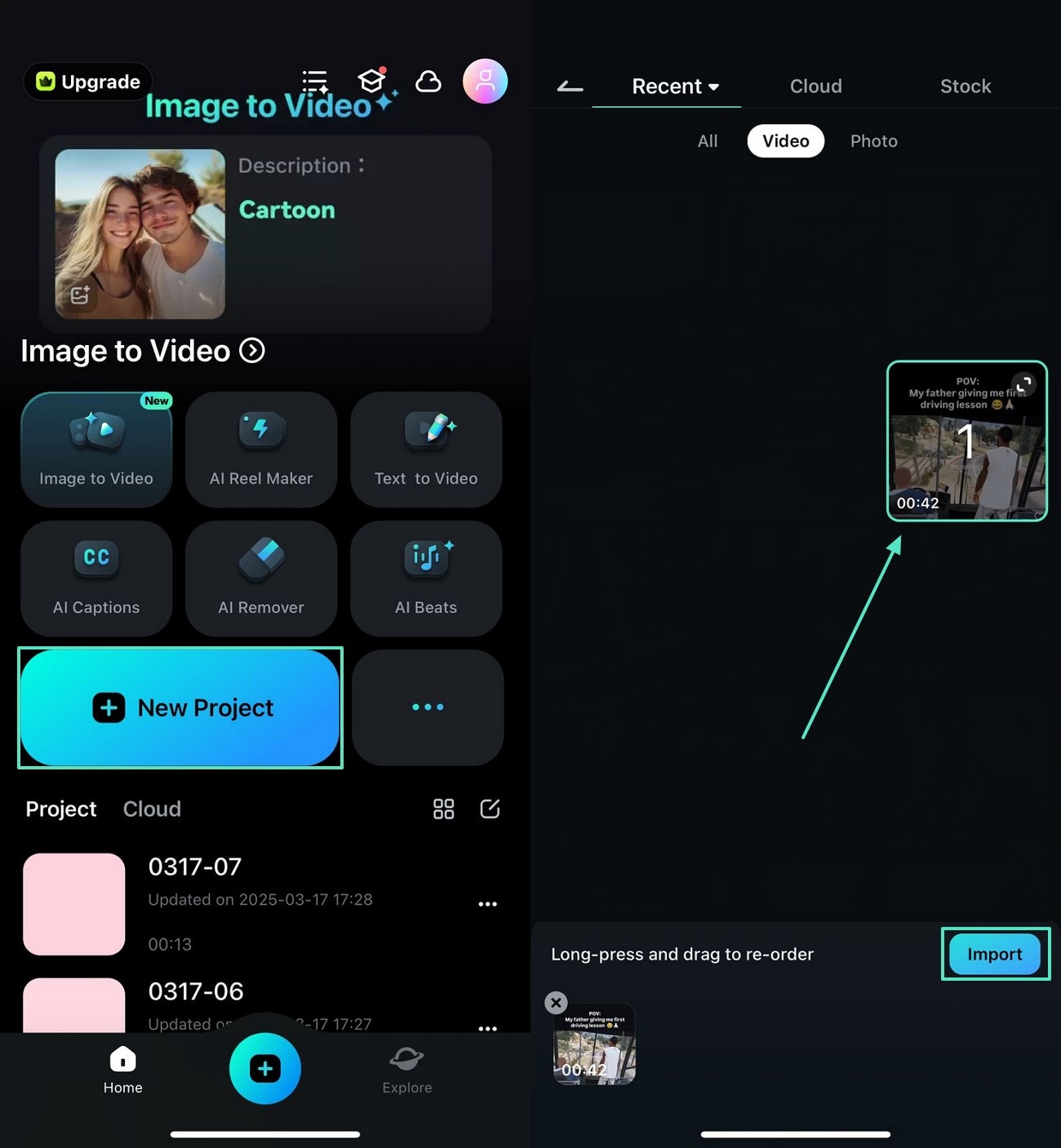
- Steg 2. Extrahera ljud från videon för att fortsätta. Tryck nu på videospåret och välj "Extrahera ljud" för att skapa ett separat ljudspår på tidslinjen.
Metod 2. Spela in separat ljud
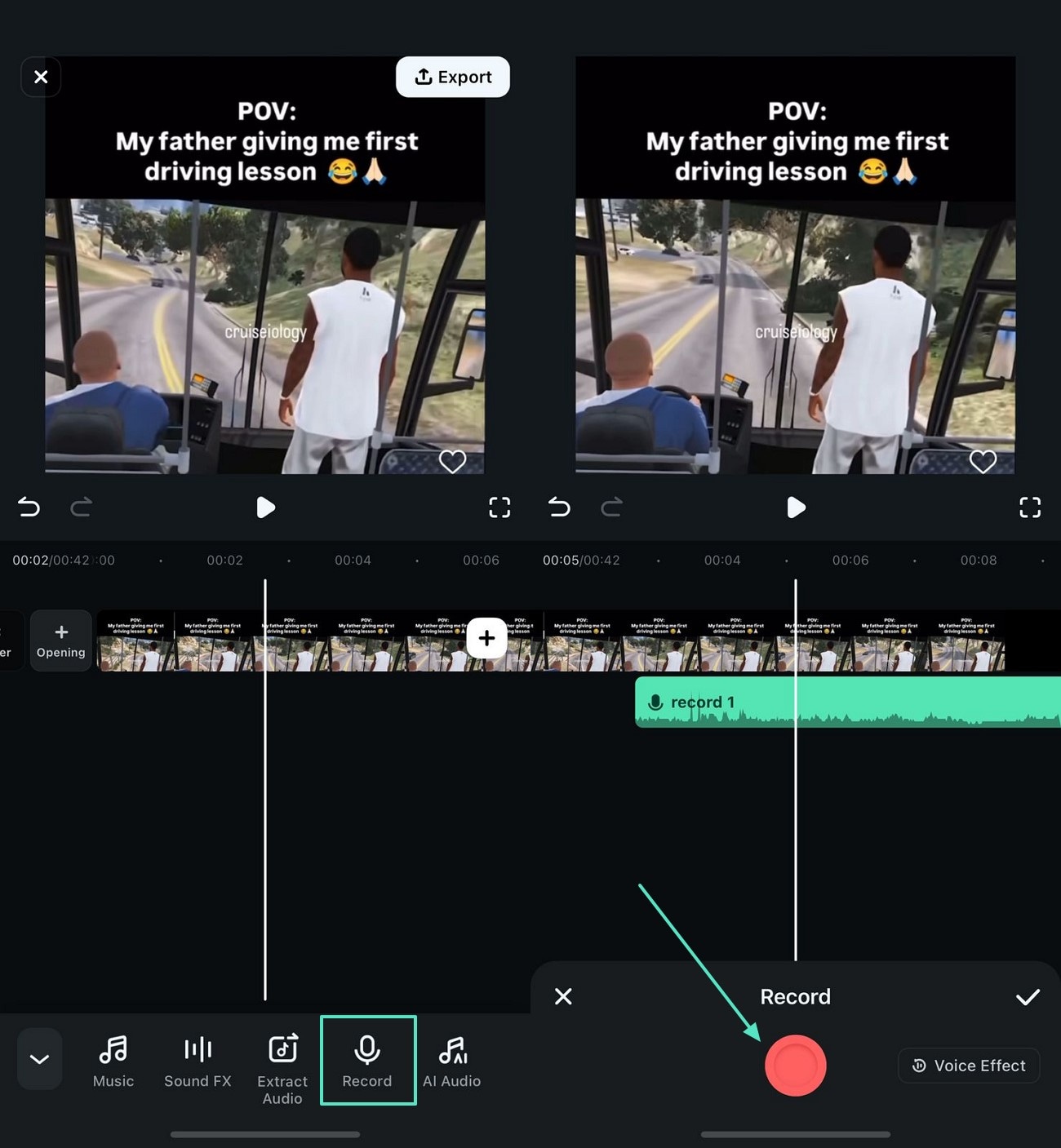
Om din video saknar ljud kan du spela in tal direkt för att automatiskt skapa ett separat spår. När spåret är skapat kan du använda ett klicks brusreducerare för att ta bort bakgrundsljud från inspelningen. Följ instruktionerna nedan för att lära dig hur du kan extrahera ljud med det här verktyget:
- Spela in med lämpliga inställningar. Börja med att importera videon och tryck på videots tidslinje för att välja "Spela in" och direkt spela in ljudet. Efter att ett separat ljudspår skapats kan du förbättra det med ljudförbättringsfunktionerna.
 säker nedladdning
Del 2: Separera ljud från video med en online-tjänst
Även om Wondershare Filmora erbjuder en komplett ljudextrahering, är det okej att prova andra verktyg.FreeConvert är en lättanvänd omvandlare som kan konvertera batchfiler över 1GB. Följ guiden nedan för att lära dig hur du separerar ljud från video med denna webbplats:
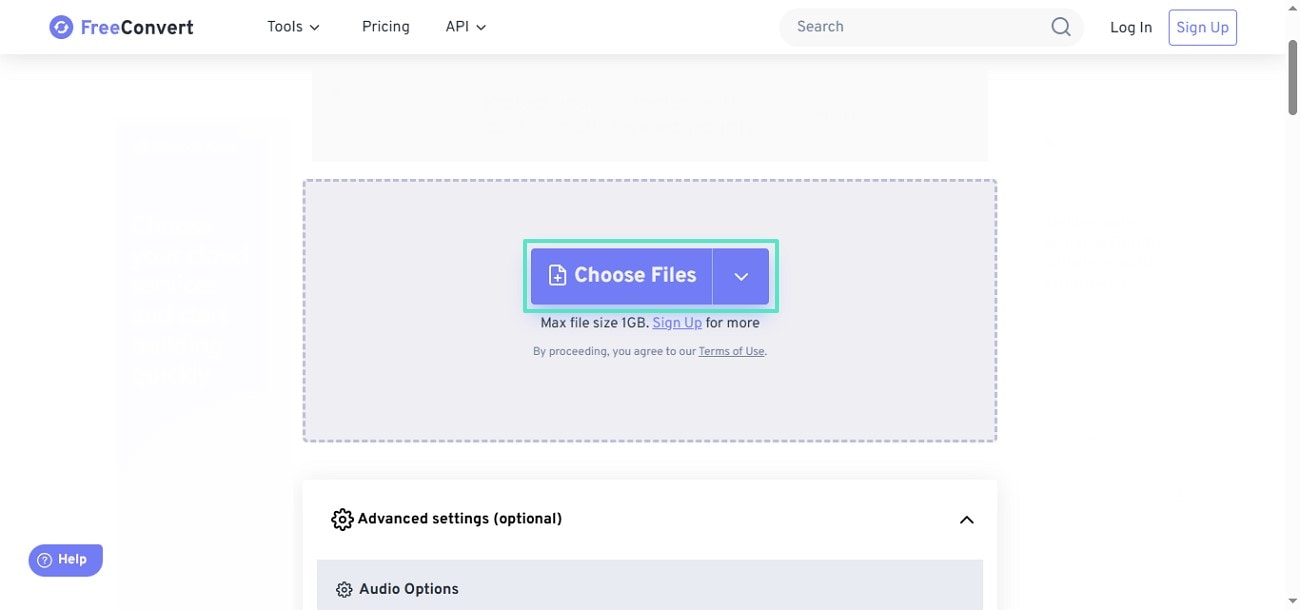
Steg 1. Öppna först FreeConvert i en webbläsare och klicka på "Lägg till filer" för att ladda upp en video från din enhet.
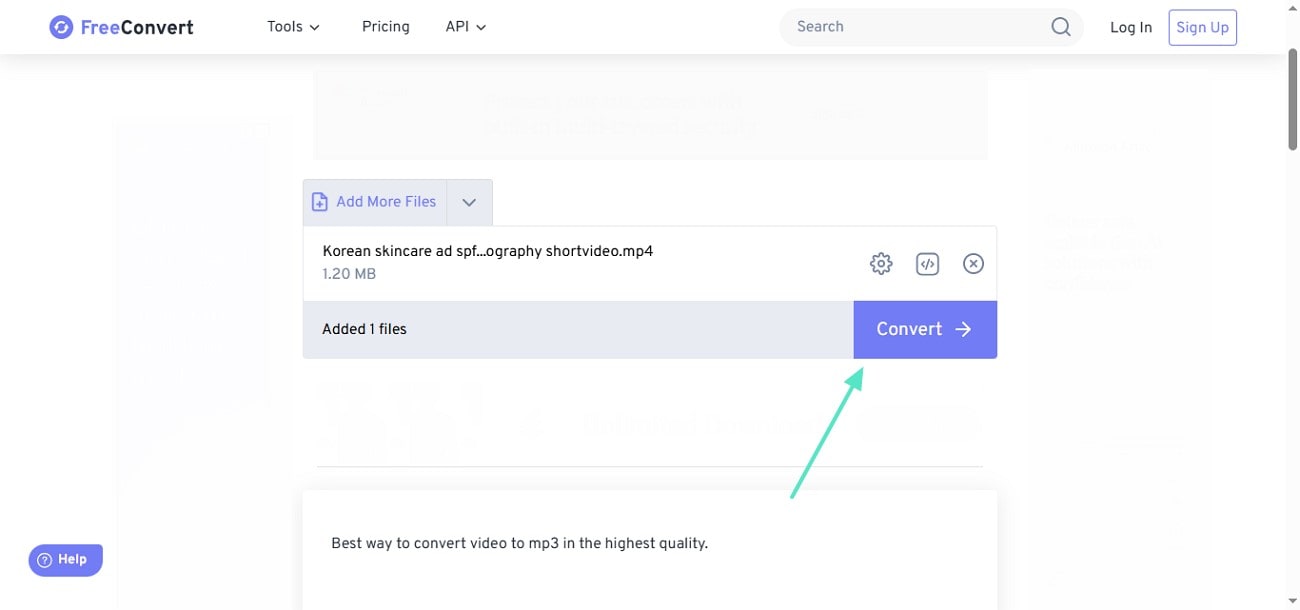
Steg 2. När filen laddats upp, klicka på "Konvertera" för att ladda ner ljudfilen via nästa sida.
Vanliga frågor om hur man separerar ljud från video
1. Varför skulle någon vilja extrahera ljud från en videofil?
Folk kan vilja extrahera ljud från sina videor för att använda det som bakgrundsmusik till videor. Denna process hjälper också om du vill minska filstorleken genom att ta bort bild från video.
2. Är det möjligt att extrahera ljud från video med min mobil?
Med Filmora App i din mobil kan du enkelt separera ljud från dina videofiler. Plattformen erbjuder två enkla sätt att extrahera ljud från dina videor.
3. Kommer ljudets kvalitet att försämras om man extraherar det?
Även om ljudextrahering kan försämra kvaliteten kan Wondershare Filmora hjälpa till med detta. När du konverterar videor till ljud bibehåller plattformen originalkvaliteten.
Slutsats
Du kan välja något av de två alternativen ovan. Vi medger att onlinelösning är smidigare att använda. Men om videofilen är över 500 Mb och du vill ha fler redigeringsmöjligheter, som att lägga till nytt ljud eller redigera ljud med effekter, rekommenderar vi starkt Filmora. Se den här videon för att lära dig mer!
secure download

Lättanvänd och kraftfull videoredigerare för alla skapare.
Gratis Nedladdning Gratis Nedladdning
Ta upp din video till en professionell nivå med enkla verktyg.
Gratis Nedladdning Gratis Nedladdning
Andrew Murray
contributor Editor
Generally rated4.5(105participated)