



Att välja en bra fotovisare för Windows låter enkelt, men det är knepigare än det ser ut. Det beror på att standardappen Microsoft Photos fungerar för grundläggande visning, men många användare tycker att den är långsam, rörig eller opålitlig, särskilt när de öppnar stora mappar eller format som JPG, JPEG och HEIC.
Så om du har Windows 11, Windows 10, Windows 8 eller till och med Windows 7, vill du ha rätt bildvisare för datorn för att få surfning på foton att kännas lätt igen.
I den här guiden har vi samlat den bästa programvaran för fotovisare för Windows, som täcker lätta tittare, verktyg med lätt redigering och allt-i-ett-alternativ så att du kan hitta det som passar din installation och ditt arbetsflöde.
Hur vi testar och väljer de bästa fototittarna
Den här listan är gjord för alla som bara vill ha fototittare utan att ta itu med fördröjningar, röran eller förvirrande layouter. Vi testade varje verktyg med riktiga fotomappar, den typ som de flesta faktiskt har på sin dator.
Våra urvalskriterier inkluderar:
- Öppningshastighet och smidighet:Hur snabbt programvaran startar och öppnar JPG, PNG, HEIC och andra vanliga format.
- Användarvänlighet:Vi letade efter enkla kontroller, tydliga menyer och grundläggande åtgärder som zooma, rotera och bildspel som känns uppenbara i samma ögonblick som du öppnar appen photo viewer.
- Formatstöd:Stöd för JPEG-, JPG-, PNG-, TIFF-, GIF-och HEIC-bildfiler utan extra plugins.
- Extra värde utöver visning:Lättredigering, batchverktyg eller mediebibliotek som faktiskt hjälper istället för att stå i vägen.
- Stabilitet på Windows:Inga slumpmässiga krascher, frysningar eller "photo viewer fungerar inte"-fel.
Våra topp 3 fotobesökarval (snabba rekommendationer)
Med hjälp av kriterierna ovan testade vi några av de bästa fotovisarna i olika Windows-versioner. Bland dem stack dessa tre ut mest på sitt sätt:



Snabb jämförelse: Bästa fotovisare för Windows på ett ögonkast
Dessa toppval är en stark utgångspunkt, men de är inte hela historien. Varje verktyg på den här listan fungerar bra som en fotovisare för PC, bara på lite olika sätt.
Innan du går in i den fullständiga uppdelningen låter den här snabba översikten dig se hur varje programvara för fotovisare jämför sig med ett ögonkast, vilket gör det lättare att upptäcka vilken som matchar hur du bläddrar, sorterar eller hanterar dina bilder.
| Namn | Windows-kompatibilitet | Bildformat som stöds | Gratis/betald | Redigering av kontroller | Bästa användningsfallet |
| Filmora | 11, 10, 8.1, 7 | BMP, JPG, PNG, TIFF, HEIC, WEBP, SVG, RAW | Gratis & betald | Avancerad, inklusive AI-verktyg | Bläddra i foton och förvandla dem till redigerade bilder eller fotovideor |
| Bildglas | 11, 10 (64 bitar) | JPG, PNG, GIF, SVG, WEBP, HEIC, RAW | gratis | ingen | Snabb bildvisning utan distraktioner |
| En fotovisare | 11, 10, 8, 7 | JPEG, PNG, TIFF, BMP | Gratis & betald | grundläggande | Visa skärmdumpar och snabba justeringar |
| QVisa | 10, 11 | BMP, JPG, PNG, GIF, TIFF, WEBP | gratis | ingen | Lätt bildvisning med minimalt gränssnitt |
| digiKam | 10, 11 | JPEG, PNG, TIFF, RAW och mer | gratis | avancerad | Hantera och organisera stora fotobibliotek |
| XNVisa klassisk | XP, 7, 10, 11 | JPEG, PNG, TIFF, GIF, WEBP, PSD, RAW | Gratis & betald | Grundläggande till måttlig | Bläddra i mappar och batchbearbetning |
| Windows fotovisare | 7, 8, 8.1 | BMP, JPEG, PNG, GIF, TIFF | gratis | ingen | Grundläggande fotovisning på äldre system |
| Snabbsten | 11, 10, 8.x, 7, XP | JPEG, PNG, GIF, PSD, TIFF, TGA | Gratis & betald | måttlig | Visa och lätt redigera fotomappar |
| Irfanvy | XP, 7, 8, 10, 11 | JPEG, PNG, GIF, BMP, RAW | gratis | måttlig | Snabb visning och batchkonvertering |
| JPEGvy | 11, 10, 8, 7 | JPEG, PNG, BMP, TIFF, WEBP | gratis | grundläggande | Granska JPEG-foton med snabba visuella justeringar |
|
Visa mer
Visa mindre
|
|||||
 Säker nedladdning
Topp 6 fotovisningsverktyg för Windows 11 och Windows 10
Nu är det dags att titta på själva verktygen. Det här avsnittet fokuserar på programvara för fotovisare för Windows 10 och 11, och väljer alternativ som fungerar bra som en daglig fotovisare för Windows på moderna system.
Var och en av dessa programvaror nedan granskas med samma struktur, så det är lättare att jämföra hur de hanterar fotosurfning, albumvisning och till och med enkel JPEG-visning innan du bestämmer dig för vilken du ska använda.
1. Wondershare Filmora
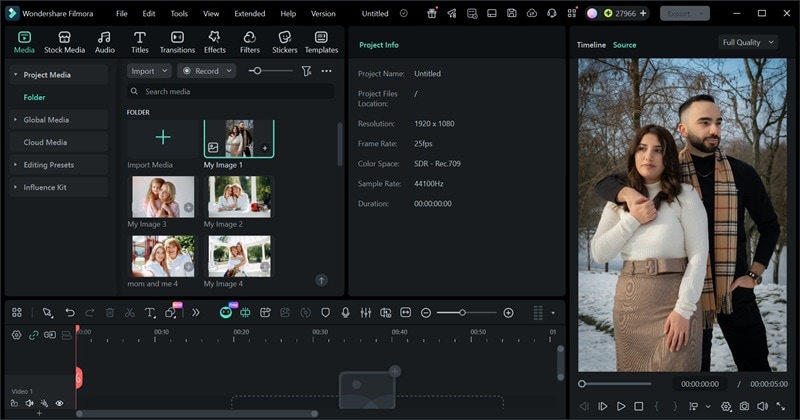
Vi börjar starkt med en programvara som erbjuder mer än en fotowebbläsare, Wondershare Filmora. Det går mycket längre när du väl vill göra något med dina bilder. Du kan snabbt förhandsgranska foton och sedan gå direkt till att redigera, förbättra eller förvandla dem till kreativa projekt utan att byta app.
Säker nedladdning- Den erbjuder en omedelbar fotoförhandsgranskning inuti redigeraren.
- Den stöder ett brett utbud av format, inklusive BMP, JPG, PNG, TIFF, HEIC, WEBP, SVG och många RAW-fotofiler.
- Den inkluderar AI-skönhetsverktyg och bildförbättringsalternativ.
- Den kommer med inbyggda effekter, filter och övergångar designade för fotobaserade projekt.
Windows 11, Windows 10, Windows 8.1 och Windows 7.
En gratisversion är tillgänglig, med prisvärda uppgraderingsplaner listade påFilmora prissida.
Människor som bläddrar i foton och ofta slutar med att redigera dem. Det är också bra för att skapa bildspelningar för fotovideor, socialt innehåll eller korta visuella berättelser med hjälp av bilder.
- Den kan användas för mer än bara ett bildvisningsprogram.
- Det gör det enkelt att förbättra foton och förvandla dem till videor.
- Det möjliggör enkel export för att dela foton eller fotovideor över olika plattformar.
- Inte idealisk för att snabbt bläddra i stora fotomappar eftersom du behöver öppna bilderna en efter en.
Säker nedladdning2. Bildglas
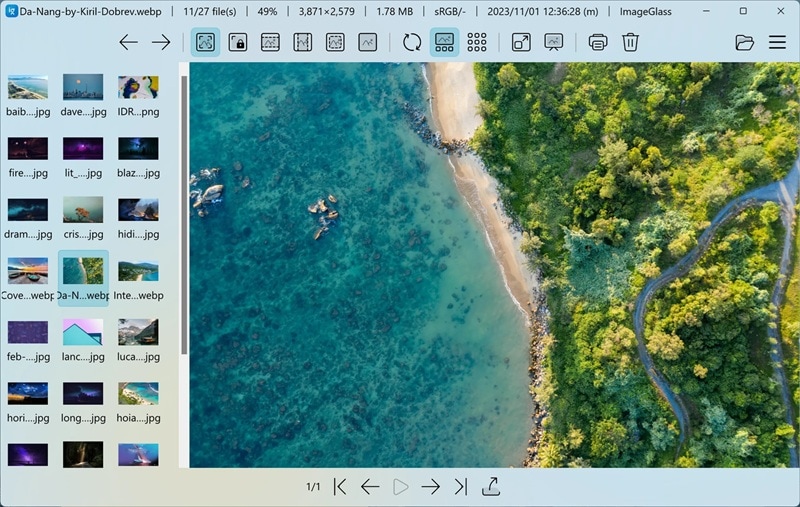
ImageGlass är ett annat starkt val om du vill ha en snabb och enkel bildvisare för Windows 11 och Windows 10. Det är öppen källkod och annonsfri, vilket innebär att du kan använda det helt gratis utan popup-fönster eller begränsningar. Utöver det presterar den riktigt bra och förtjänar lätt sin plats som en av de bästa fotovisarna för Windows 11 och 10 när hastighet och enkelhet spelar roll.
- Hanterar WEBP, GIF, SVG, HEIC och många RAW-bildformat smidigt.
- Låter dig ansluta tredjepartsverktyg om du vill ha en mer komplett visningsinställning.
- Stöder enkel installation av nya språk, teman och ikonpaket för ett personligt utseende.
Windows 10 och Windows 11 64-bitars system som kör version 1809 eller senare.
Gratis.
Alla som vill ha en lätt Microsoft Windows photo viewer som öppnar bilder snabbt.
- Den växlar mellan bilder snabbt utan fördröjning.
- Du kan enkelt anpassa applayouten, verktygsfältsknapparna och genvägarna.
- Den får uppdateringar ganska ofta, vilket innebär att du kan behöva ladda ner nya versioner regelbundet.
- Den inkluderar inte inbyggda fotoredigeringsverktyg.
3. En fotovisare
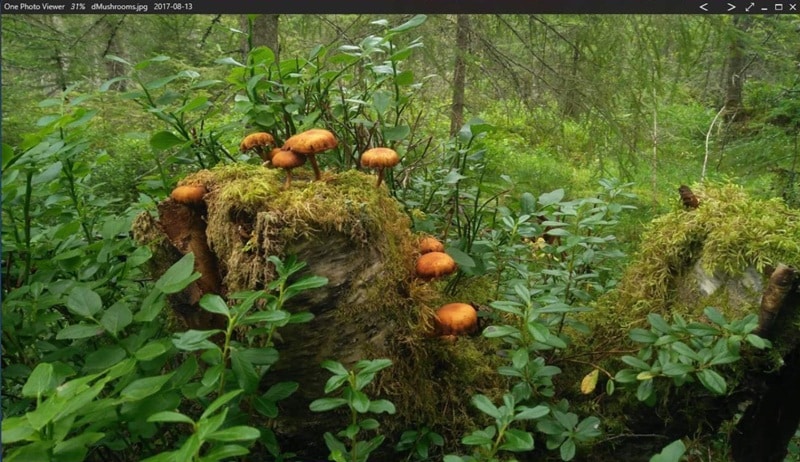
När vi pratar om en gratis bildvisare för Windows, förtjänar en fotovisare en plats på listan. Det är mestadels gratis att använda, har inga annonser och Pro-versionen lägger bara till ett par valfria funktioner. Det som gör att den sticker ut är att den inte känns som en grundläggande app trots att den är gratis, eftersom den innehåller några inbyggda fotoredigeringsverktyg som är genuint användbara för vardaglig visning.
- Grundläggande fotoverktyg som bildspel, färgjustering, beskärning, ändra storlek, rotera och kopiera eller klistra in genom urklippstavlan.
- Du kan välja hur fönsterkanten ser ut, inklusive solid, minimal eller automatisk gömma.
- Låter dig visa och konvertera bilder till JPEG, PNG, TIFF eller BMP.
Windows 11, Windows 10, Windows 8 och Windows 7.
En gratisversion finns tillgänglig, Pro-versionen kostar $2,99.
Fungerar bra för att granska skärmdumpar, bläddra i personliga fotomappar och göra snabba redigeringar.
- Du kan skapa enkla GIF-animationer från laddade bildfiler.
- Fungerar bra med pekskärmar, vilket gör den bekväm att använda på surfplattor och pekbärbara datorer.
- Pro-versionen är inte tillgänglig i alla länder på grund av Microsoft Stores skattebegränsningar.
- Stöd för RAW-format som HEIC och WEBP är inte alltid garanterat.
4. QVisa
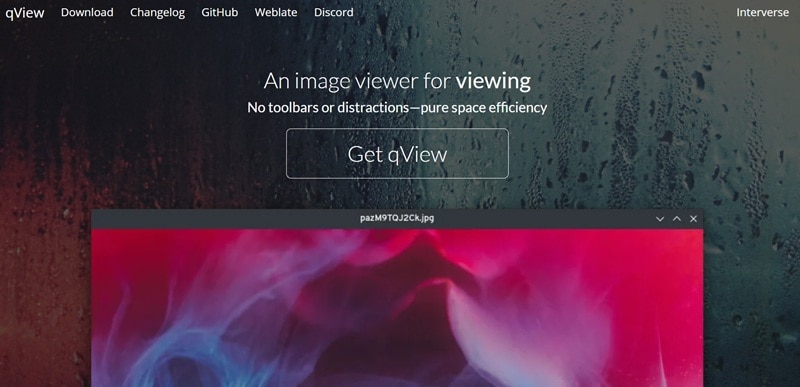
En annan gratis bildvisare för Windows 10 som förtjänar ett omnämnande är qView. Det är öppen källkod, helt gratis och har inga annonser alls. qView fokuserar på att hålla sig så ljus och utrymmeseffektiv som möjligt, varför det känns snabbt och aldrig kommer i vägen.
- Stöder vanliga bildformat som BMP, GIF, JPG, PNG, TIFF och WEBP.
- Inkluderar användbara funktioner som animerade GIF-kontroller, filhistorik, rotation, spegling och flertrådad förladdning.
- Den är tillgänglig på GitHub under GPLv3-licensen.
Windows 10 och nyare versioner.
Gratis.
Passar bra för användare som bara vill ha en snabb bildvisare för Windows utan extra paneler eller distraktioner.
- Den öppnas nästan direkt, och att växla mellan bilder känns lika snabbt.
- Använder väldigt lite minne och CPU, även när du öppnar stora bilder.
- Gränssnittet kan kännas för enkelt för användare som vill ha fler funktioner.
- Det inkluderar inte mappminiatyrbilder eller surfning i galleristil.
5. digiKam
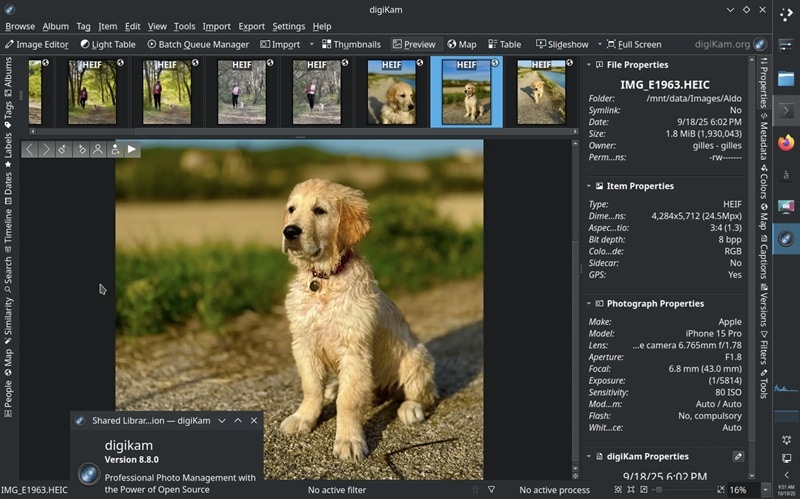
Nästa är digiKam, en annan bildvisare med öppen källkod för Windows som är byggd för människor som sysslar med många bilder. Den tjänar en plats på den här listan eftersom det inte bara är en fotovisare, utan ett fullständigt fotohanteringsverktyg som fortfarande fungerar bra på Windows. Om din fotosamling har vuxit genom åren och känns svår att hantera kan digiKam hjälpa till att få lite ordning till den.
- AI-driven taggning och betyg för att organisera bilder automatiskt.
- Sök snabbt i foton med taggar, etiketter, datum, platser och andra detaljer.
- Fotoredigeringsverktyg som färgkorrigering, beskärning och ljusretuschering.
Windows 10 eller senare.
Gratis.
Perfekt för fotografer, hobbyister eller alla med stora fotobibliotek som vill ha bättre organisation.
- Den kan automatiskt upptäcka och tagga ansikten, vilket gör det mycket lättare att hitta bilder på specifika personer.
- Den hanterar mycket stora bibliotek smidigt, även samlingar med mer än 100 000 bilder.
- Det tar längre tid att lära sig jämfört med enkel programvara för fotovisning på PC.
- Gränssnittet kan kännas upptaget till en början.
6. XNVisa klassisk
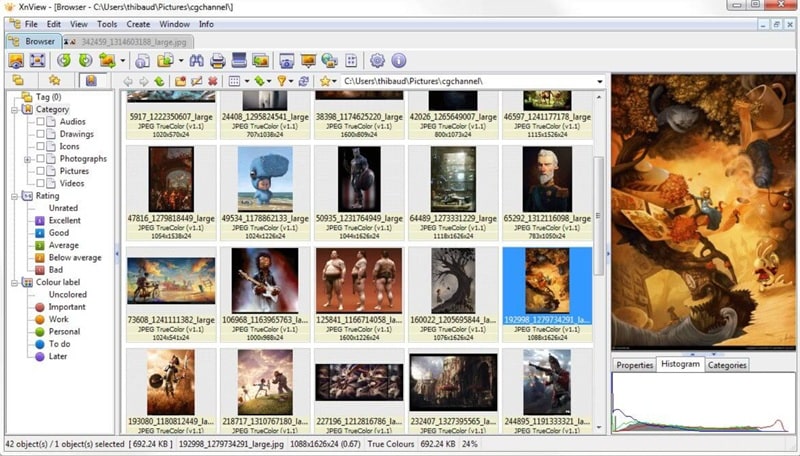
XnView Classic förtjänar sin plats som en av de bästa fotovisarna för Windows 10 och 11 eftersom den har funnits länge och helt enkelt fungerar. Den är stabil, lätt att använda och packad med användbara verktyg utan att kännas rörig. Oavsett om du bara bläddrar i foton eller hanterar en växande samling, sköter den jobbet bra och känns pålitlig dagligen.
- Stöder ett brett utbud av bildformat, inklusive JPEG, PNG, TIFF, GIF, WEBP, PSD, JPEG2000, OpenEXR, PDF, DNG, CR2 och många kamera RAW-filer.
- Redigeringsverktyg för färgjustering, storleksändring, beskärning och skärmfångst.
- Enkla ritverktyg som låter dig lägga till linjer, pilar, former, bubblor eller vattenstämplar.
Windows XP, Windows 7, Windows 10 och Windows 11.
En gratis nedladdning är tillgänglig för personligt bruk. En betald licens krävs för företagsbruk, från 29,00 € för en licens.
Fungerar bra för fotografer, designers och alla som behöver bläddra i mappar, sortera bilder och göra snabba redigeringar.
- Låter dig batchbearbeta bilder, vilket sparar tid när du arbetar med många filer.
- Ger dig flera sätt att bläddra, organisera och se dina bildmappar.
- Den stöder inte HEIC-, HEIF-, JPEG XL-eller AVIF-format.
- Gränssnittet känns äldre jämfört med nyare Microsoft photo viewers.
Topp 4 fotovisningsverktyg för Windows 8 och Windows 7
Nyare bildvisare för Windows fokuserar vanligtvis på Windows 10 och uppåt, men många använder fortfarande Windows 7 eller Windows 8 varje dag. Om det är du, lämnas du inte utanför här.
Dessa bildvisningsverktyg för Windows 7 och Windows 8 är fortfarande stabila, lätta att använda och fungerar bra för enkel fotosurfning utan att pressa ditt system för hårt.
1. Windows Photo Viewer (inbyggd på Windows 7)
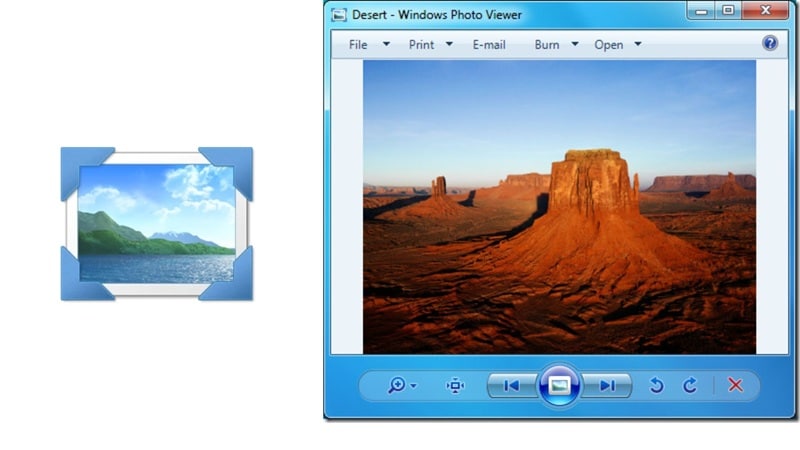
Om du fortfarande är på en äldre Windows-version och inte vill installera något för en Microsoft image Viewer kan du helt enkelt använda Windows Photo Viewer på Windows 7 och Windows 8. Det här verktyget är den ursprungliga fotovisaren på Windows, som senare ersattes av Windows Photo Gallery och sedan av appen Foton på nyare versioner. Den fungerar bra som en grundläggande fotovisare för att öppna och bläddra i bilder.
- Stöder BMP-, JPEG-, JPEG XR-, PNG-, ICO-, GIF-och TIFF-bildformat.
- Använder Windows Imaging-komponent för smidig bildragning.
- Den kan visa enstaka bilder eller köra ett bildspel från en mapp.
Windows 7, Windows 8, Windows 8.1.
Gratis.
Den är idealisk för snabba fotokontroller, enkla mappbildspelningar och grundläggande visning.
- Den är redan inbyggd i Windows, så ingen nedladdning eller installation behövs.
- Den är väldigt lätt och går smidigt på äldre datorer.
- Gränssnittet känns föråldrat jämfört med nyare programvara för fotovisning.
- Animerade GIF-filer visar bara den första bilden istället för full animation.
2. FastStone bildvisare
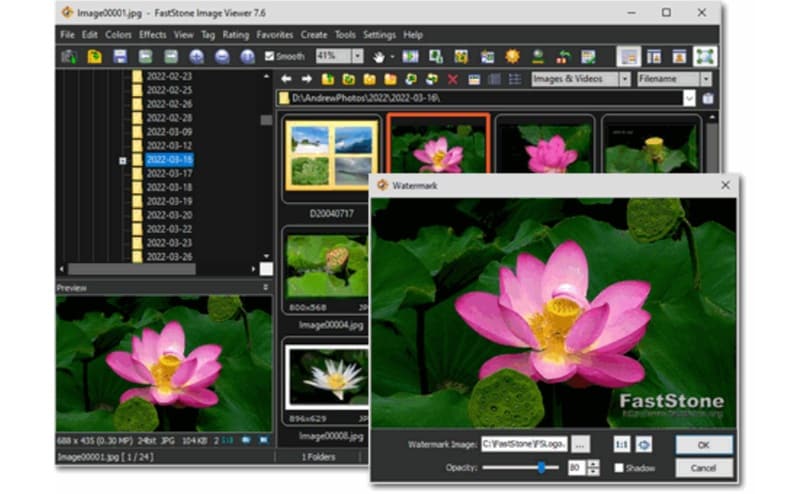
FastStone är en välkänd Windows-fotovisare som har funnits länge, och den förtjänar sin plats på den här listan av goda skäl. Du kan ladda ner FastStone gratis, och det ger dig redan mer än en grundläggande app för fotovisning utan att känna dig uppsvälld. Den lanserades första gången redan 2004 och är fortfarande aktivt uppdaterad, vilket visar på hur stabil och kapabel den känns idag.
- Stöder stora bildformat inklusive BMP, JPEG, JPEG 2000, GIF, PNG, PSD, TIFF, ICO och TGA.
- Använder en välbekant layout i Windows Explorer-stil som känns lätt att navigera.
- Erbjuder bildspelsläge med över 150 övergångseffekter och musikstöd.
Windows 11, Windows 10, Windows 8.x, Windows 7, Windows Vista, Windows XP.
Gratisversion är tillgänglig, med en livstidslicens kostar $34,95.
Fungerar utmärkt för fotografer som vill ha en fotovisare med lätta redigeringsverktyg, mappsurfning och bildspelsfunktioner.
- Du kan jämföra bilder sida vid sida, upp till fyra samtidigt, vilket gör det enklare att välja de bästa bilderna.
- Du kan rita text, former, höjdpunkter och upprop direkt på bilder.
- Du måste köpa en livstidslicens för kommersiellt bruk.
- Gränssnittet ser daterat ut jämfört med nyare programvara för fotovisning.
3. Irfanvy
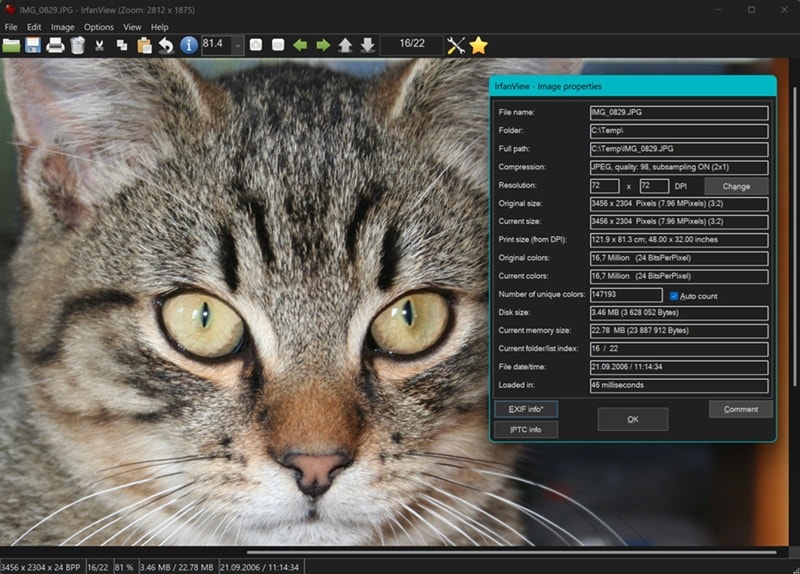
Fortsätter ner på listan är IrfanView, en långvarig favoritprogramvara för fotovisning för Windows, särskilt på Windows 7 och Windows 8. Den är designad för att hålla sig enkel på ytan samtidigt som den packar en överraskande mängd kraft under. Den balansen är precis anledningen till att IrfanView fortfarande tjänar en plats bland de bästa bildtittarna för Windows idag.
- Stöder ett brett utbud av bildformat inklusive BMP, DIB, GIF, PGM, PNG och många fler.
- Stöder flera språk inklusive engelska, tyska, kinesiska, italienska och japanska.
- Tillåter batchkonvertering med avancerad bildbehandling och multithreading.
Windows XP, Windows Vista, Windows 7, Windows 8, Windows 10, Windows 11.
Gratis.
Alla som ofta arbetar med stora fotomappar, batchkonverteringar eller kamerafiler på äldre eller lågeffektiga datorer.
- Stöder många RAW-format för digitalkameror från märken som Canon, Nikon, Sony och Fuji.
- Appen är extremt lätt med cirka 8 MB samtidigt som den förblir väldigt snabb.
- Många filformat kräver ytterligare plugins för att fungera korrekt.
- Den inkluderar inte moderna funktioner som molnsynkronisering eller taggning.
4. JPEGvy
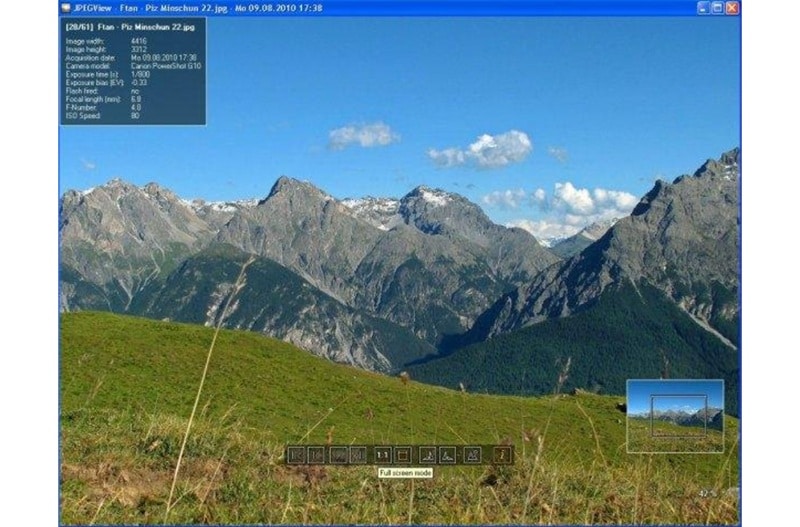
Sist men inte minst har vi JPEGView. Som namnet antyder började den som en JPEG-visare för Windows, men den gör mer än att bara öppna JPEG-filer. Den stöder också flera andra bildformat och låter dig göra små visuella justeringar när du tittar på foton, varför den fortfarande tjänar en plats bland de bästa fototittarna.
- Låter dig justera skärpa, färgbalans, kontrast, rotation, perspektiv och exponering.
- Stöder JPEG-, BMP-, PNG-, WEBP-, TGA-, GIF-och TIFF-format.
- Högkvalitativ omprovtagning för att hålla bilderna skarpa när du zoomar eller ändrar storlek.
Windows 7, Windows 8, Windows 10 och Windows 11.
Gratis.
Fotografer eller hobbyister som granskar stora mappar med foton.
- Inkluderar ett filmmode som spelar upp en mapp med JPEG-bilder som ett bildspelsvideo.
- Grundläggande bildjusteringar kan tillämpas direkt utan att öppna en separat redigerare.
- Vissa TIFF-filer kan eventuellt inte visas korrekt.
- Det har inte funnits några uppdateringar eller aktiv utveckling de senaste åren.
Hur du väljer rätt fotovisare för dina behov
Nu när du har sett alla alternativ, sticker säkert några fotovisare för Windows ut mer än andra. Men kom ihåg att valet av rätt program verkligen handlar om hur du använder din dator och vad du förväntar dig av en fotovisare.
Alla behöver trots allt inte samma upplägg. Så, om du vill bestämma dig snabbt, hjälper denna korta guide dig att hitta det som passar dina vardagliga behov:
Öppna bara bilden och gå vidare
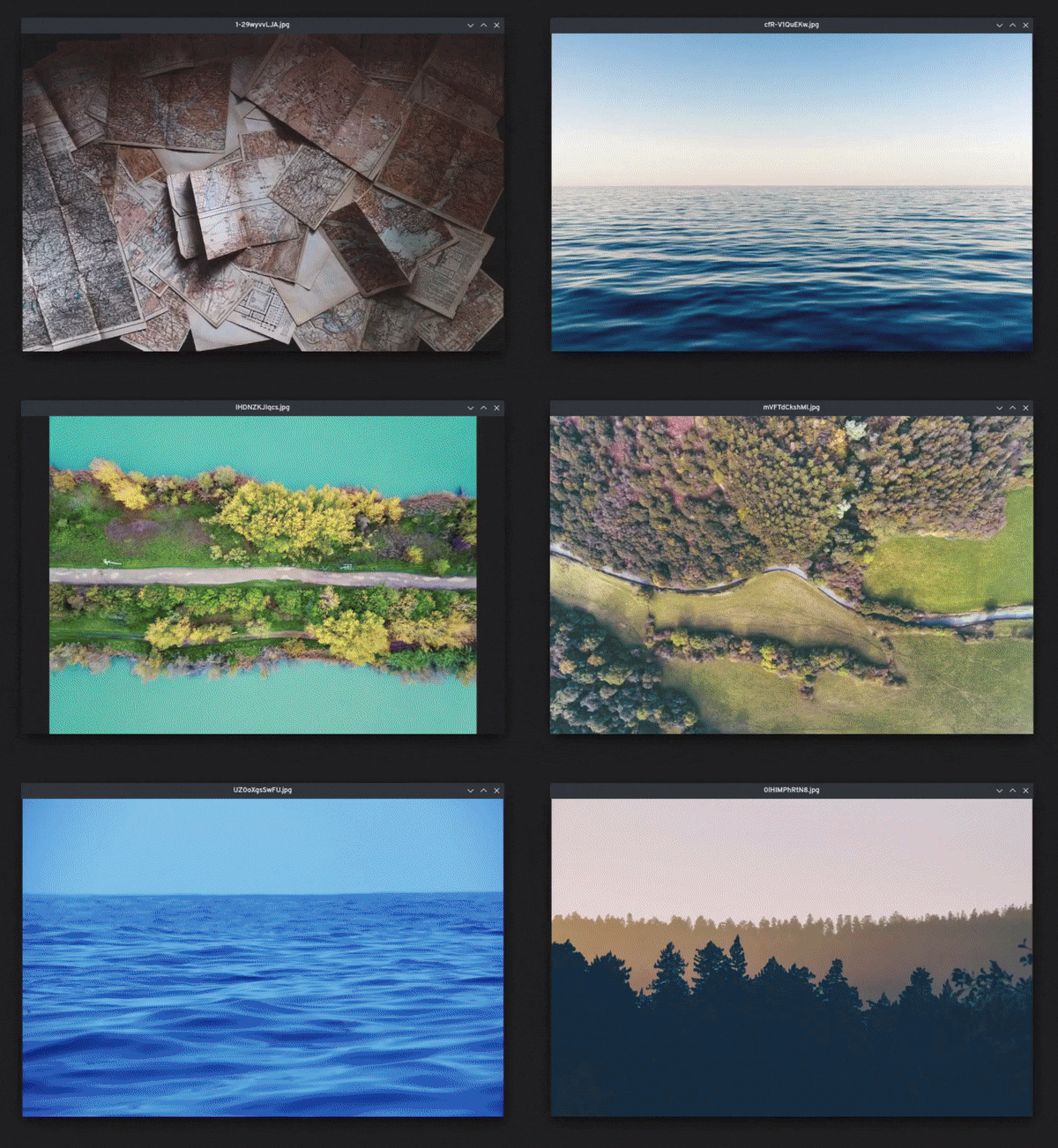
Om du bara vill ha en snabb och enkel fotovisare för Windows är verktyg som ImageGlass, qView eller JPEGView bra val. De öppnar bilder omedelbart och håller sig i bakgrunden, vilket är perfekt när du bara bläddrar bland mappar eller kollar foton ett i taget.
Lite redigering utan krångel

Om du gillar att ha fler verktyg än bara beskär, rotera eller ändra storlek utan att gå in i ett fullständigt redigeringsprogram, passar Wondershare Filmora bra. Du kan förhandsgranska bilder, förbättra dem, lägga till effekter eller göra om dem till fotovideor utan att byta app.
För många foton att hålla koll på
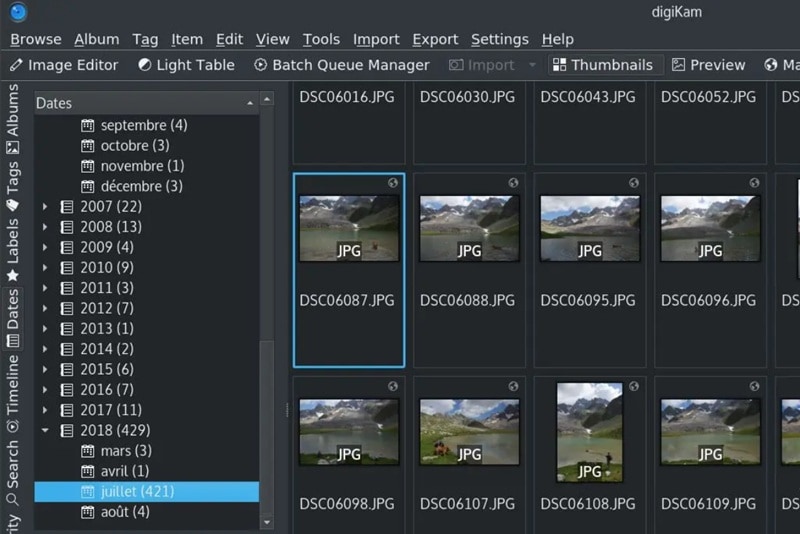
Om du hanterar tusentals bilder och mappar inte längre räcker är digiKam det bättre valet. Det hjälper dig att organisera foton med hjälp av taggar, betyg och sökverktyg, vilket gör det mycket lättare att hantera stora bildbibliotek.
Äldre dator men ändå funktionell
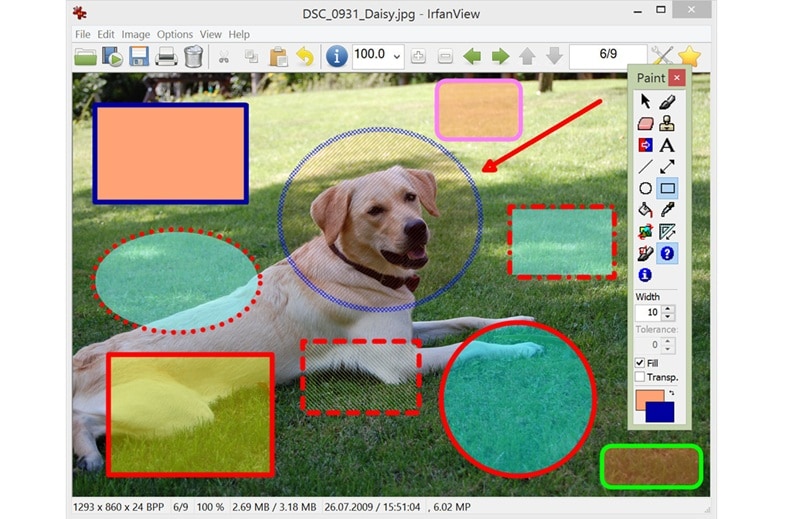
För äldre datorer eller äldre Windows-versioner är lätta verktyg som IrfanView fortfarande pålitliga. De fungerar smidigt även på enklare hårdvara och kräver inte mycket av ditt system.
Foton är bara startpunkten
Om att titta på foton bara är steg ett innan du skapar något större, som bildspel eller material till sociala medier, står Wondershare Filmora ut igen. Det fungerar som en fotovisare för Windows, men lyser verkligen när du börjar bygga projekt utifrån dina bilder.
Slutsats
Om du bara vill bläddra bland bilder eller hantera foton i Windows finns det gott om verktyg som klarar av jobbet. Vi har därför gått igenom 10 av de bästa bildvisarna på Windows, med alternativ som fungerar bra på olika system – från moderna bildvisare i Windows 10 och Windows 11, till den klassiska bildvisaren i Windows 7 och Windows 8 för äldre PC.
Varje fotovisare på denna lista har sina egna styrkor, vare sig det gäller hastighet, enkelhet eller extrafunktioner. Men om du är ute efter något mer än en vanlig Microsoft-fotovisare sticker Wondershare Filmora ut. Det fungerar smidigt som en fotovisare för Windows, samtidigt som du kan förbättra bilder, lägga på effekter och till och med göra om foton till videor med inbyggda AI-verktyg – allt samlat på ett ställe.
Säker nedladdning