filmora go
FilmoraGo

Lättanvänd app för videoredigering

appstore
Ladda ner på App Store
Skaffa det på Google Play

Rörelseoskärpa i Final Cut Pro Recension: Vad fungerar år 2026

Effortlessly create video with AI

  • Various AI editing tools to increase your video creation efficiency.
  • Offer popular templates and royalty-free creative resources.
  • Cross-platform functionality for editing everywhere.
Gratis Nedladdning Gratis Nedladdning
qrcode-img
Scan to get the Filmora App
100% Security Verified | No Subscription Required | No Malware

Har du någonsin undrat varför dina snabbrörliga klipp ser för skarpa eller onaturliga ut i dina redigeringar? Final Cut Pro:s rörelseverktyg kan åtgärda detta genom att lägga till rörelseoskärpa som återskapar hur kameror fångar verklig rörelse.

Rörelseoskärpa i Final Cut Pro ger ett naturligt intryck av fart och realism till dina klipp. Det får varje övergång och panorering att kännas mjukare och mer filmisk. Utan det kan även stabila bilder se platta ut.

Den här guiden går igenom Final Cut Pros verktyg för rörelseoskärpa, användbara plugins och ett enklare alternativ du kan prova. Låt oss börja direkt!
final cut pro motion blur review

Del 1. Hur du hanterar rörelseoskärpa i Final Cut Pro

Funktionen för rörelseoskärpa i Final Cut Pro är fortfarande ganska begränsad jämfört med andra redigerare. Det finns ingen dedikerad kontroll för rörelseoskärpa, men du kan efterlikna effekten med några metoder i programmet.
motion blur in final cut pro

Vanliga sätt att simulera rörelseoskärpa i Final Cut Pro:

  • Trails-effekten: Lägger till mjuka spår på rörliga objekt, användbart för subtila rörelsespår men kan se ojämnt ut vid plötsliga hastighetsförändringar.
  • Riktad oskärpa: Låter dig styra vinkeln och intensiteten på oskärpan, men kräver att man keyframar manuellt för att matcha rörelsen.
  • Sammansatta klipp: Hjälper dig att lägga till effekter på flera klipp samtidigt och håller rörelseoskärpa jämn i övergångar.

Medan dessa verktyg hjälper till att mjuka upp snabba rörelser kräver de extra justeringar och reagerar inte alltid automatiskt på ändrad rörelse. Med övning kan du få goda resultat, men de är mindre flexibla än dedikerade plugins eller externa redigeringsprogram för rörelseoskärpa.

Del 2. Plugins och tredjepartsverktyg för rörelseoskärpa i Final Cut Pro

När de inbyggda verktygen inte räcker till, är tredjepartsplugins det bästa sättet att få realistisk rörelseoskärpa i Final Cut Pro. Dessa verktyg automatiserar oskärpeintensiteten utifrån rörelse och sparar dig från manuell keyframing och justeringar.

Rekommenderade rörelseoskärpeplugins och verktyg för Final Cut Pro:

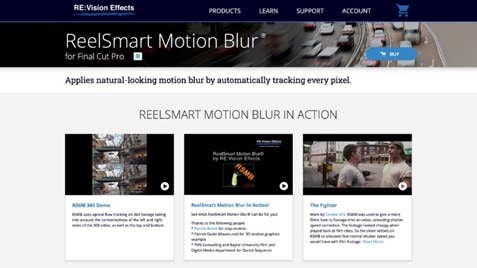
ReelSmart Motion Blur (RSMB)

Det här är ett av de mest pålitliga plugins för rörelsevektorbaserad oskärpa. Det spårar rörelse mellan bildrutor och applicerar oskärpa därefter. Det stöder Final Cut Pro (samt Motion) och finns i både en vanlig och en Pro-version.
reelsmart motion blur final cut pro

Smart Blur från FxFactory

FxFactorys Smart Blur-plugin fungerar i Final Cut Pro, Motion och andra värdprogram. Det har oskärpelägen som styrs av dess interna algoritmer. Det är inte helt en ”rörelsevektoroskärpa”, men kan vara användbar som effekt i din verktygslåda.
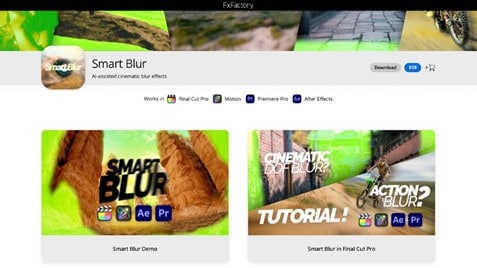
fxfactory smart blur plugin final cut

FCPX Motion Blur från Pixel Film Studios

FCPX Motion Blur är ett gratis verktyg med två delar: ”Motion Blur” för animerade element och ”Frame Blend” för videoklipp. Du kan ställa in slutartid och antal samplingar för att efterlikna mer naturlig oskärpa.
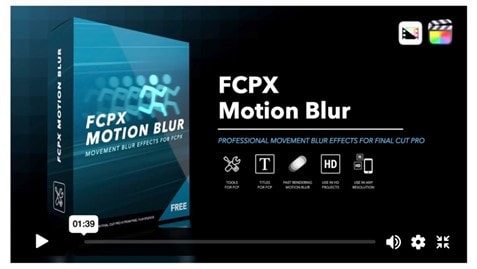
fcpx motion blur pixel film studios

Del 3. Hur du lägger till rörelseoskärpa i Final Cut Pro

Om du undrar hur du lägger till rörelseoskärpa i Final Cut Pro, finns det två huvudsakliga sätt. Du kan använda inbyggda verktyg som kräver lite manuell uppsättning, eller installera ett plugin för snabbare och mer precisa resultat.

Metod 1. Lösning utan plugin i Final Cut Pro

Om du inte har ett plugin kan du ändå simulera rörelseoskärpa i Final Cut Pro med Trails-effekten och sammansatta klipp. Följ stegen nedan för att få reda på hur du gör:
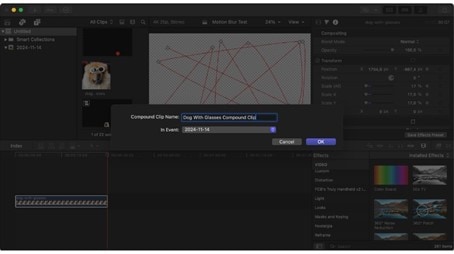
Steg 1
Skapa ett sammansatt klipp
Välj det klipp eller det animerade element du vill lägga till oskärpa på. Högerklicka och väljNytt sammansatt klipp. Detta gör att du kan lägga till oskärpan konsekvent utan att påverka andra lager.
create a compound clip
Steg 2
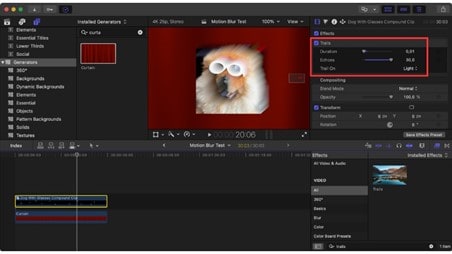
Lägg till Trails-effekten
Gå tillEffekter > Stilisera > Trailsoch dra det till ditt sammansatta klipp. Ställ inVaraktighetpå ca 0,01 sekunder för ett balanserat resultat. Att höja till 0,02 sekunder kan ge mer oskärpa men kan också orsaka smetning.
Steg 3
Justera Ekon
HöjEkon-värdet till 30 för mjukare spår. Högre värden förbättrar oskärpekvaliteten men ökar renderingstiden.
Steg 4
Behåll Trail på Ljus
InställningenLjusger ett mjukare utseende och smälter bättre in i de flesta klipp.
add trail effect and adjust echo
Steg 5
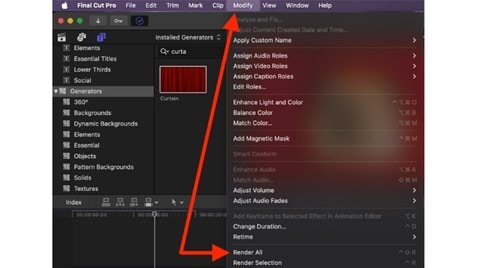
Rendera effekten
Gå tillÄndra > Rendera alltinnan du spelar upp. Effekten kan vara tung, så rendering hjälper dig att förhandsgranska rörelseoskärpan korrekt.
render the effect

Metod 2. Använda ett plugin

För redigerare som vill ha snabbare och mer realistisk rörelseoskärpa i Final Cut Pro ger plugins bättre resultat. Dessa verktyg fungerar bra för hastighetsjusterade övergångar och snabba kamerarörelser.

Så här lägger du enkelt till rörelseoskärpa med ett plugin:
Steg 1
Installera pluginet
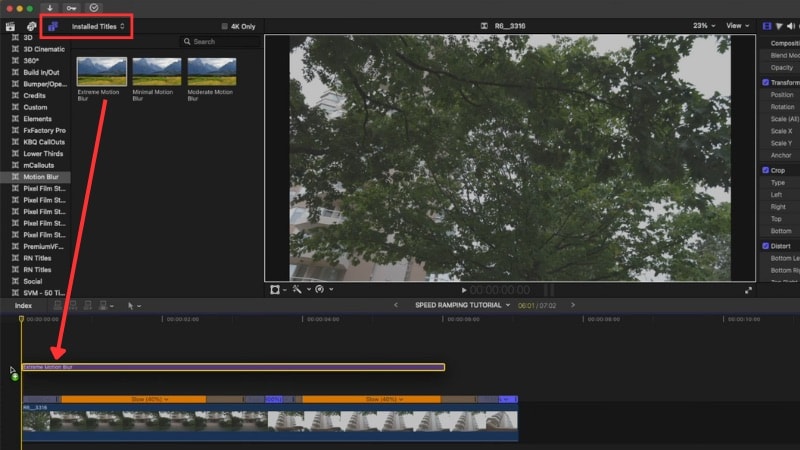
Följ pluginets installationsanvisningar och starta sedan om Final Cut Pro. Du hittar det underTitlar > Installerade titlar(eller i dess dedikerade kategori).
Steg 2
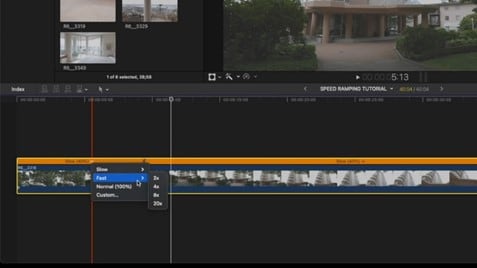
Lägg till ditt klipp och justera hastighet
Importera ditt klipp och klipp där du vill att hastighetsjusteringar ska börja och sluta. AnvändSkift + Bför att markera punkter och dra sedan i hastighetskontrollerna för att bestämma hur fort varje del ska röra sig.
add your clip and adjust speed
Steg 3
Lägg till rörelseoskärpepluginet
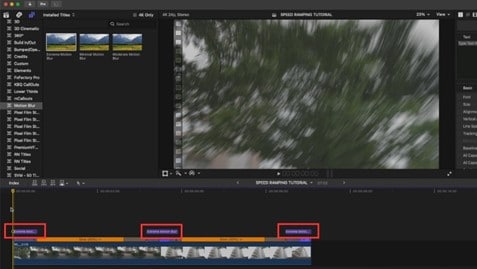
Dra rörelseoskärpepluginet ovanför ditt klipp och justera längden så att den matchar bilderna.
apply final cut motion blur
Steg 4
Rendera innan uppspelning
Final Cut Pro kan bli långsammare när rörelseoskärpa är aktiv. Gå tillÄndra > Rendera alltinnan förhandsvisning för att undvika fördröjning eller krascher. Efter rendering lägger rörelseoskärpan till mjuka spår för varje bildruta, vilket gör snabba rörelser och övergångar mjukare – särskilt i kombination med hastighetsjusteringar.
render before playback

Bonus. Skapa rörelseoskärpa utan Final Cut Pro: Alternativ redigerare

Om processen med rörelseoskärpa i Final Cut Pro känns för krånglig eller beroende av plugins, kan du testa ett enklare alternativ somWondershare Filmora. Till skillnad från Final Cut Pro har Filmora redan en inbyggd effekt för rörelseoskärpa som fungerar både på video och animerad text.

Testa gratis Testa gratis
qrcode-img
Skanna för att få Filmora-appen
secure-iconSäker nedladdning

Så här lägger du till rörelseoskärpa i Filmora:
Steg 1
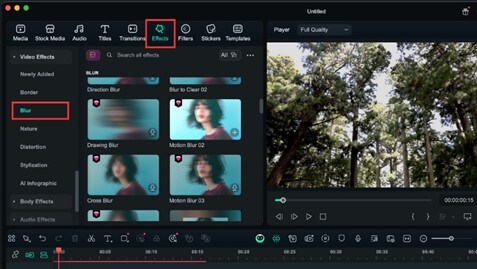
Hitta rörelseoskärpeffekten
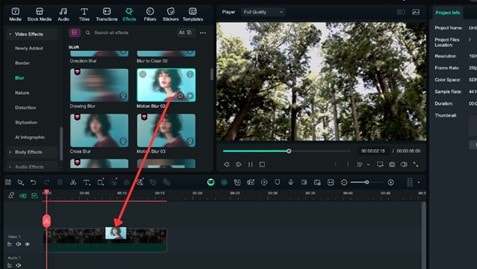
Efter att du importerat ditt klipp till tidslinjen, gå tillEffekter > Videoeffekter > Oskärpa, och scrolla ner för att hittaRörelseoskärpa-effekter.
find the motion blur effect
Testa gratis Testa gratis
qrcode-img
Skanna för att få Filmora-appen
secure-iconSäker nedladdning
Steg 2
Applicera rörelseoskärpeffekt till klippet
Håll muspekaren över varje effekt för att förhandsgranska utseendet, klicka sedan påLadda ner-knappen för att spara effekten. Dra effekten till ditt klipp eller textlager.
apply the motion blur effect
Steg 3
Justera inställningarna
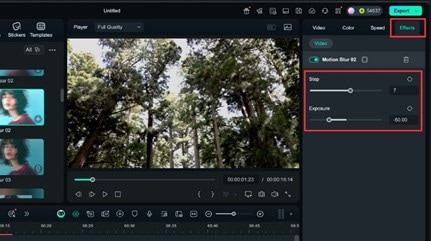
Välj klippet i tidslinjen och gå tillEffekt > Videopanelen till höger. JusteraStegochintensitetFör att kontrollera hur stark eller subtil suddigheten ser ut.
Steg 4
Förhandsgranska och förfina
Spela upp klippet i realtid för att kontrollera rörelseoskärpa. Gör små justeringar tills det matchar rörelsen i dina filmer.
adjust and preview the motion blur

Slutsats

Final Cut Pro Motion-verktygen kan hjälpa till att förbättra snabba scener, men de lämnar fortfarande utrymme för mer avancerad kontroll. Inbyggda effekter som spår eller riktningssuddighet fungerar för ljusjusteringar, men mer krävande redigeringar behöver ofta plugins för bättre resultat.

Att använda plugins kan driva motion blur Final Cut Pro-arbetsflödet ytterligare, särskilt när du hanterar actionbilder, övergångar eller hastighetsramper.

För användare som föredrar ett snabbare arbetsflöde erbjuder Filmora inbyggda suddighetskontroller som förenklar processen. Prova det för din nästa video och se skillnaden.

Filmora
AI-videoredigeringsapp och programvara
Testa gratis Testa gratis
qrcode-img
Skanna för att få Filmora-appen
Bästa verktyget för att göra videor var som helst för alla skapare!
Förenkla alla dina steg i videoredigering, från förbearbetning till slutförande, Filmora AI håller utkik.

Vanliga frågor

  • Saktar användningen av motion blur i Final Cut Pro ner renderingstiderna?
    Ja, att använda rörelseoskärpa kan öka renderingstiden. Redaktören måste beräkna ramblandning för varje rörelse. För att påskynda förhandsvisningar, rendera sektioner i mindre delar eller använd proxymedia.
  • Finns det några gratis motion Blur-plugins tillgängliga för FCPX?
    Ja. FCPX Motion Blur-plugin från Pixel Film Studios och en communityversion från skaparen Ryan Angle på YouTube är båda gratisalternativ. De fungerar bra för grundläggande suddiga behov, även om tyngre scener fortfarande kan behöva betalda verktyg.
  • Används rörelseoskärpa främst för övergångar, eller kan det förbättra hela klipp?
    Motion blur fungerar i båda fallen. Många redaktörer använder den för att jämna ut snabba övergångar eller hastighetsramper, men det hjälper också klipp i full längd att kännas mer naturliga. Det minskar stamning i panoreringsbilder och lägger till flöde till scener med hög action.

You May Also Like

Hur du spelar in din datorskärm

Här introducerar vi några skärminspelningsprogram samt det bästa sättet att spela in din datorskärm.

Posted byAndrew Murray|2026-05-08 16:19:44
Hur man gör en husdjursvlogg: Fånga och dela ditt husdjurs bästa ögonblick

Visa upp ditt husdjurs personlighet genom roliga videobloggar. Fånga gulliga ögonblick, berätta relaterbara historier och publicera din hundvlogg, kattvlogg eller valpvlogg för att nå fler tittare på sociala medier.

Posted byAndrew Murray|2026-05-08 16:19:33
2026 Uppdaterad | Topp 9 videoredigeringsprogram för YouTube-videor

Letar du efter den bästa videoredigeringsprogramvaran för YouTube? Den här artikeln kommer att utforska de bästa YouTube-redigerarna för nybörjare och även avancerade arbetsflöden.

Posted byAndrew Murray|2026-05-08 16:19:30
Hur man använder en green screen med Windows Movie Maker

Att skapa en green screen med Windows Movie Maker kan vara en frustrerande uppgift. I den här guiden får du lära dig att använda green screen i Windows Movie Maker på ett enkelt sätt!

Posted byAndrew Murray|2026-05-08 16:19:30
Vad är en 360-graders kamera

Den här artikeln kommer att berätta vad en 360-kamera är och användningsområdet för 360-graderskameror på marknaden.

Posted byAndrew Murray|2026-05-11 14:36:58
10 videoredigeringsljuseffekter för ditt nästa innehåll

Upptäck de bästa ljuseffekterna för videoredigering med Filmora. Från glöd och bokeh till discoljus – lägg till trendiga ljuseffekter för att förbättra dina redigeringar.

Posted byAndrew Murray|2026-05-08 16:19:05
Hur man lägger till en skakande effekt på video på dator, mobil och online

Skapa dynamiskt innehåll genom att använda en skakeffekt på video för att framhäva action eller roliga ögonblick. Följ den här guiden för att lära dig hur du lägger till skakeffekter på video på olika enheter.

Posted byAndrew Murray|2026-05-08 16:19:02