
Hoe je je Switch Pro Controller op Steam kunt gebruiken

Apr 09, 2026
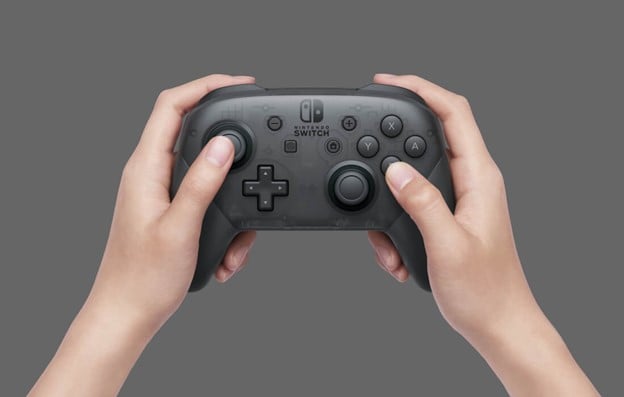
Nintendo heeft de Switch Pro-controller niet ontworpen met PC-gamers in gedachten, maar dat weerhoudt ons er niet van om deze te gebruiken. De controller heeft een uitstekende batterijduur, zeer nauwkeurige analoge sticks en grote knoppen die substantiëler zijn dan die op de Switch joy cons. Vooral als je al een tijdje een Xbox 360-controller gebruikt en klaar bent voor een upgrade, is het een uitstekende keuze voor je volgende PC-controller.
Het gebruik van de Nintendo Switch Pro-controller voor de meeste van je PC-games is een fluitje van een cent dankzij Steam's controller-configurator, die deze controller officieel ondersteunt. Plug-and-play is de meest accurate beschrijving. Om games te spelen die niet op Steam staan, moet je deze handleiding gebruiken.
Dit artikel vertelt je hoe je je Nintendo Switch Pro-controller kunt laten werken met Steam of Windows, via een Bluetooth-verbinding of een bedrade verbinding. Het eerste wat je nodig hebt is een Nintendo Switch Pro-controller (uiteraard) en een USB-C-kabel.
Misschien ben je ook geïnteresseerd in:
Bedrade Verbinding voor Switch Pro Controllers
Windows beschrijft het als een DirectInput-controller in plaats van een XInput-controller, dus het werkend krijgen met PC-games kan lastig zijn. Echter, dankzij Value die volledige Switch-controllerondersteuning aan Steam heeft toegevoegd, kun je waarschijnlijk de meeste van je favoriete games spelen.
Stap 1: Sluit de Pro Controller-kabel (of elke USB-A-naar-USB-C-kabel) aan op je PC. Als je computer een USB-C-poort heeft, sluit dan in plaats daarvan de USB-C-naar-USB-C-datakabel aan.
Stap 2: Sluit het andere uiteinde van de kabel aan op je PC.
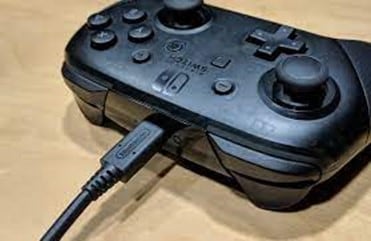
Dat is het! Windows 10 zal je controller herkennen als een "Pro Controller". Je kunt nu doorgaan met het installeren van Steam.
Verbind je Switch Pro-controller draadloos met je PC
Het is ook gemakkelijk, maar je hebt een adapter nodig of Bluetooth op je computer.
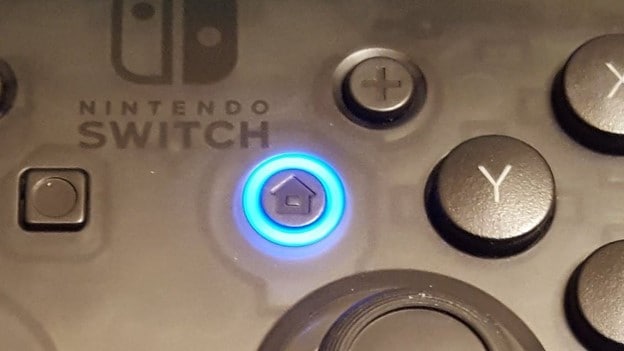
- Zodra je de Pro Controller hebt opgeladen, kun je de Sync-knop bovenop de controller enkele seconden ingedrukt houden totdat de indicatielampjes beginnen te knipperen.
- Klik met de rechtermuisknop op het Bluetooth-pictogram in het systeemvak.
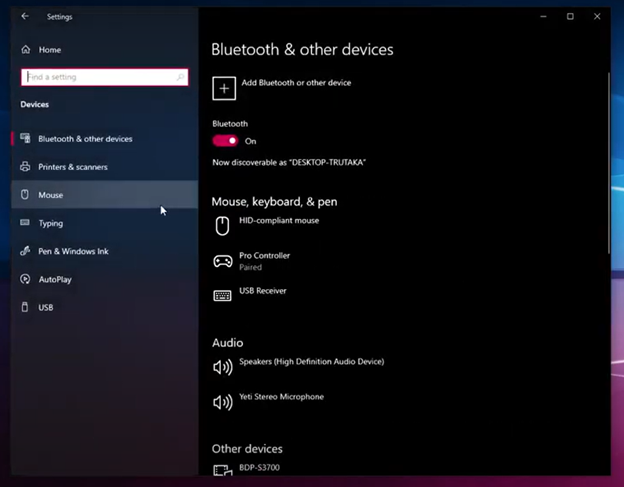
- Om een Bluetooth-apparaat toe te voegen, klik op "Bluetooth-apparaat toevoegen".
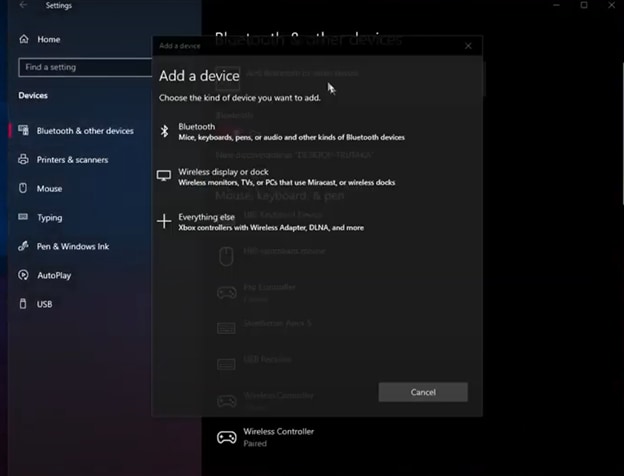
- Klik op "Bluetooth" (aangezien Windows 10 overtuigd moet worden dat je Bluetooth wilt gebruiken).
- Zorg ervoor dat de Pro Controller in de lijst met beschikbare apparaten verschijnt (als dit niet het geval is, zorg er dan voor dat de indicatielampjes heen en weer knipperen). Koppel de controller door erop te klikken.
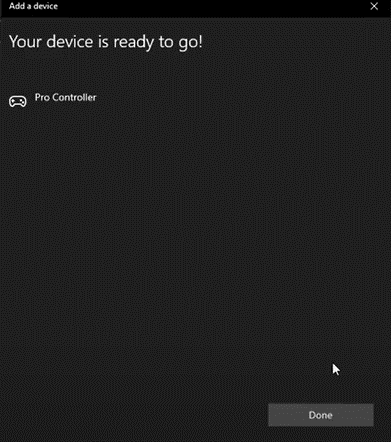
- Zodra Steam is ingesteld, kun je het beginnen te gebruiken.
Hoe Je Steam Instelt Om Je Switch Pro Controller Op Pc Te Gebruiken
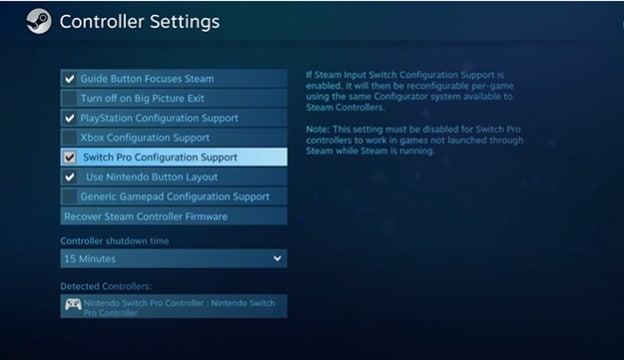
De beste manier om ervoor te zorgen dat je Pro Controller goed werkt met je PC-game is door Steam's Big Picture-modus te gebruiken, die een comfortabel achteroverleunend systeem gebruikt om te navigeren.
- Je moet Steam openen en naar het instellingenmenu gaan als Big Picture niet automatisch opent wanneer je de Pro Controller aansluit.
- Open het Big Picture-venster door op Algemene Controller-instellingen te klikken.
- De knop "Ondersteuningsconfiguratie" verschijnt.
Je moet de gamepad gebruiken om door Big Picture te navigeren als je de Pro Controller hebt aangesloten. Het is mogelijk om te schakelen tussen het gebruik van de Nintendo-knopindeling (met de klok mee X, A, B, Y vanaf de bovenkant) of de Xbox-controllerknopindeling (met de klok mee Y, B, A, X).
Wanneer geconfigureerd via Steam, moet je de Pro Controller met elke Steam-game kunnen gebruiken, vergelijkbaar met een Xbox-gamepad. Trillen kan worden in- of uitgeschakeld door een controller te selecteren uit de lijst "Gedetecteerde controllers" in hetzelfde configuratiescherm als hiervoor. Het is mogelijk om de analoge sticks handmatig te kalibreren door op de knop Kalibreren te klikken. Ook kan de controller worden ingesteld om te ontkoppelen na een bepaalde tijd voordat deze in de slaapstand gaat.
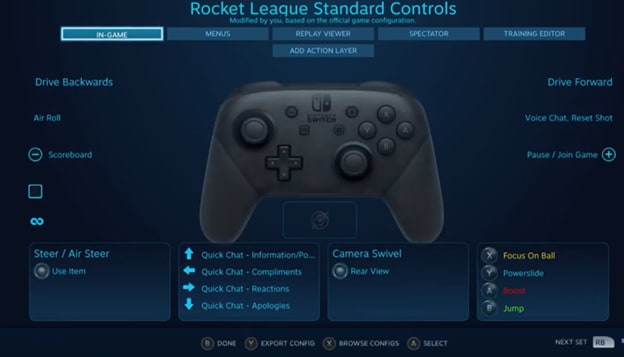
Open de Switch Pro Controller-overlay vanuit Steam's controller-opties terwijl je in Big Picture-modus draait. Er zijn verschillende manieren om de inputs op de Pro Controller in kaart te brengen, maar standaardconfiguraties zijn meestal voldoende voor de meeste games. Door de controllermapping aan te passen op basis van de situatie, kun je problemen ter plekke oplossen.
Wat Te Doen Met Niet-Steam Games?
Met de hierboven besproken methoden kun je eenvoudig een switch pro controller met je pc gebruiken, maar het werkt alleen met steam-games. Maar wat als je een niet-steam-game wilt spelen met een switch pro controller? Wat ga je nu doen? De hardwareondersteuning van de switch pro controller zal in dit scenario geen geluk meer hebben.
Het belangrijkste probleem hier is nu hoe Windows je switch pro controller zal detecteren als je niet-steam-games wilt spelen. Gelukkig zijn er twee eenvoudige oplossingen voor dit probleem.
Oplossing 1: De eerste oplossing is om een externe Bluetooth-adapter te gebruiken die specifiek is ontworpen voor verschillende soorten gamepads. Je zult er genoeg vinden voor switch pro controllers.
Oplossing 2: De tweede methode is het gebruik van een softwarematige XInput Wrapper. Er is veel software beschikbaar die deze functionaliteit biedt. Configureer je switch pro controller gewoon met hen en je kunt het gemakkelijk gebruiken op niet-steam-games.
Eindoordeel
Dit is hoe je je switch pro controller kunt gebruiken met je PC. Nu kun je eenvoudig genieten van je favoriete games op een van de beste controllers die vandaag de dag op de markt verkrijgbaar zijn. Het enige wat je hoeft te doen, is de eenvoudige stappen volgen die in dit artikel worden genoemd, en je bent klaar om te gaan. Je kunt hem zowel met kabel als draadloos verbinden. Het is relatief eenvoudig om hem via de kabel aan te sluiten, en de prestaties van de controller zijn ook iets beter wanneer deze via een kabel is aangesloten.
Ollie Mattison
staff Editor