

Bent u op zoek naar een gratis video-editor op Mac die de export niet beperkt of tools achter paywalls verbergt? Als je je hebt afgevraagd of VN voor Mac bij die beschrijving past, helpt deze gids je erachter te komen.
VN Video Editor voor Mac heeft de aandacht gekregen van makers die solide bewerkingstools willen zonder een abonnement te betalen. In deze recensie bespreken we de interface, belangrijkste functies en hoe goed het presteert voor echte projecten.
Je leert ook of de VN Video Editor voor Mac gratis downloaden de volledige versie echt gratis biedt. Tegen het einde zie je hoe VN zich verhoudt tot andere redacteuren en of het dit jaar de moeite waard is om te gebruiken. Laten we er meteen in springen!
Deel 1. VN voor Mac: compatibiliteit & downloadopties
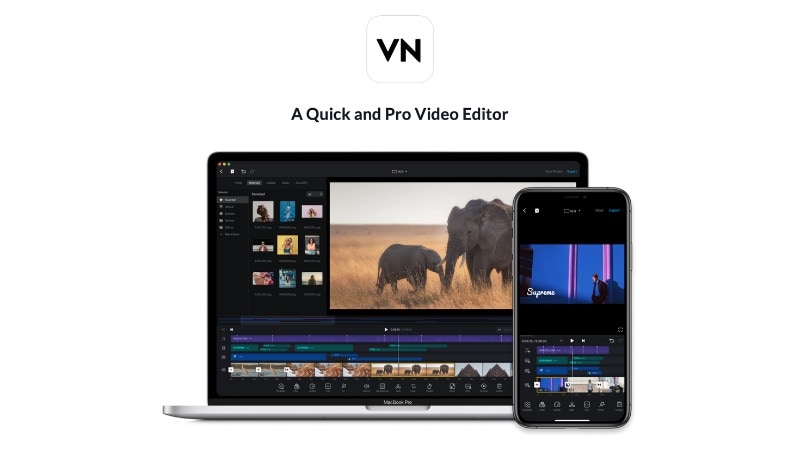
VN voor Mac werkt goed op de meeste moderne macOS-apparaten. Het geeft redacteuren een betrouwbare opstelling zonder dat er high-end specificaties nodig zijn. Het werkt op zowel Intel als Apple Silicon Macs, zodat gebruikers video's kunnen bewerken met consistente prestaties, ongeacht hun systeem.
Systeemvereisten voor Mac
VN Video Editor voor Mac ondersteunt de meeste moderne macOS-instellingen. Hier is een korte blik op wat je nodig hebt:
- Ondersteunde macOS: macOS 10.15 Catalina of later.
- Processor: Intel of Apple Silicon (M1, M2 of later).
- RAM: Minimaal 4GB; 8GB + Aanbevolen voor projecten met hoge resolutie en soepeler afspelen.
- opslag: Minimaal 1 GB vrije ruimte voor installatie en cachebestanden.
De app voelt responsiever aan op Apple Silicon-modellen, vooral bij het werken met 4K-beelden of langere tijdlijnen.
Waar kan je VN downloaden voor Mac
Je kunt VN Video Editor op Mac krijgen via de volgende officiële bronnen:
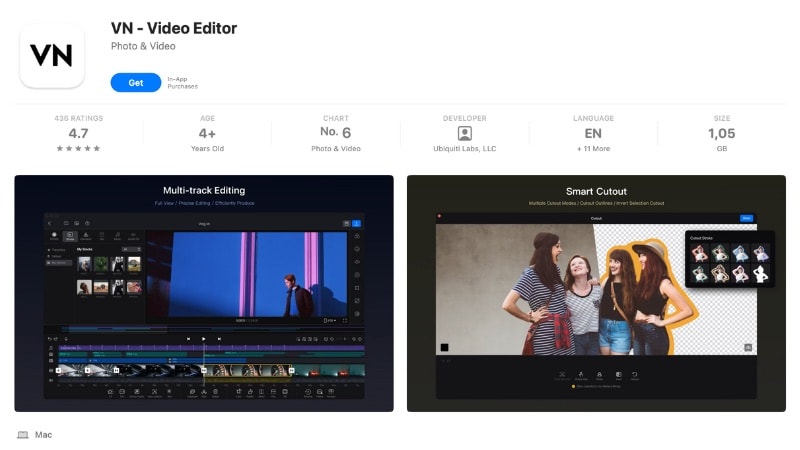
- Mac App Store: De veiligste en meest betrouwbare optie, met automatische updates.
- VN officiële Website: Biedt directe links voor elk platform, zoals Mac, iOS en Android.
Sommige externe sites bieden een VN Video Editor voor Mac met DMG-bestanden. Maar het is veiliger om te downloaden vanuit de Mac App Store om verouderde of aangepaste versies te voorkomen.
Prijs en apparaatintegratie
VN Video Editor voor Mac is gratis te downloaden en te gebruiken. Het voegt geen watermerken toe, beperkt exportopties of verbergt belangrijke hulpmiddelen achter een paywall. De basisversie bevat al alle essentiële tools voor trimmen, effecten toevoegen en exporteren in hoge kwaliteit.

Voor gebruikers die meer tools en flexibiliteit willen, biedt VN ook optionele upgrades. U kunt een VN Pro-abonnement kiezen of tegoeden kopen voor het gebruik van AI-functies. Door te upgraden naar VN Pro ontgrendelt u onbeperkte activa, een onbeperkt aantal projecten en meer geavanceerde tools.
VN omvat geen eigen cloudopslagservice. Maar het ondersteunt verschillende manieren om projecten op te slaan en over te dragen tussen apparaten:
- Werk over apparaten heen: Sla uw project op in een cloudmap zoals Google Drive, OneDrive of Dropbox. open het vervolgens op een ander apparaat om door te gaan met bewerken, bijvoorbeeld op je telefoon starten en op je Mac eindigen.
- Snelle overdrachtsopties: Als u VN Mac gebruikt, kunt u projecten ook verplaatsen met AirDrop tussen Apple-apparaten.
Deel 2. Gebruikersinterface & Workflow op Mac
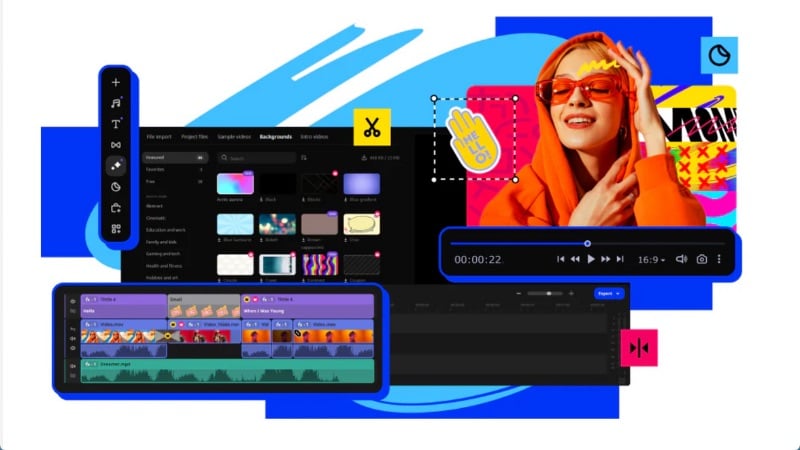
VN Video Editor voor Mac heeft een eenvoudige interface die zowel bij beginners als ervaren redacteuren past. De lay-out bevat een voorbeeldvenster bovenaan, een tijdlijn hieronder en een mediabibliotheek aan de linkerkant. Alles is binnen handbereik, waardoor het gemakkelijk is om te bewerken zonder veel leercurve.
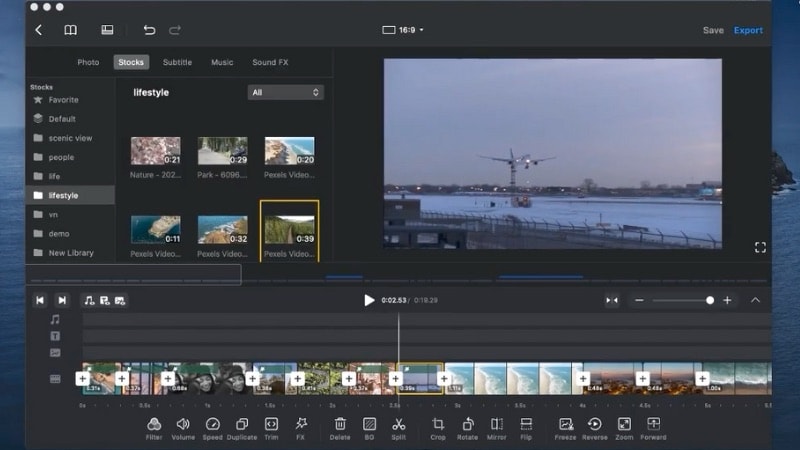
De tijdlijn ondersteunt meerdere video-en audiotracks, zodat u eenvoudig clips, effecten en tekst kunt lagen. Bewerken op VN voor Mac voelt soepel en direct aan, aangezien de meeste acties afhankelijk zijn van slepen-en-neerzetten-bedieningselementen of pictogrammen voor snelle toegang.
Hoofdinterface Hoogtepunten
- Voorbeeldvenster: Toont realtime afspelen en helpt bij het controleren van bewerkingen vóór export.
- Tijdlijnpaneel: U kunt clips over meerdere tracks slepen, trimmen en rangschikken.
- Werkbalk en effectenpaneel: huisvest overgangen, filters en tekstsjablonen georganiseerd in categorieën.
- Mediabibliotheek: Opslaat geïmporteerde bestanden en projectactiva op één plek.
Omdat VN op alle platforms beschikbaar is, kunnen Mac-gebruikers ook profiteren van het ecosysteem van Apple. U kunt clips of projectbestanden overdragen via AirDrop tussen Apple-apparaten. U kunt ook cloudmappen zoals iCloud, Google Drive of Dropbox gebruiken om te blijven bewerken op een ander apparaat.
Deel 3. Kernbewerkingsfuncties en-tools
Hoewel VN voor Mac gratis te downloaden is, bevat het een complete set tools voor dagelijkse bewerking. U kunt clips bijsnijden, overgangen, filters en titels toevoegen en uw video afmaken zonder extra plug-ins of upgrades nodig te hebben. Het dekt de meeste bewerkingsbehoeften van casual makers.
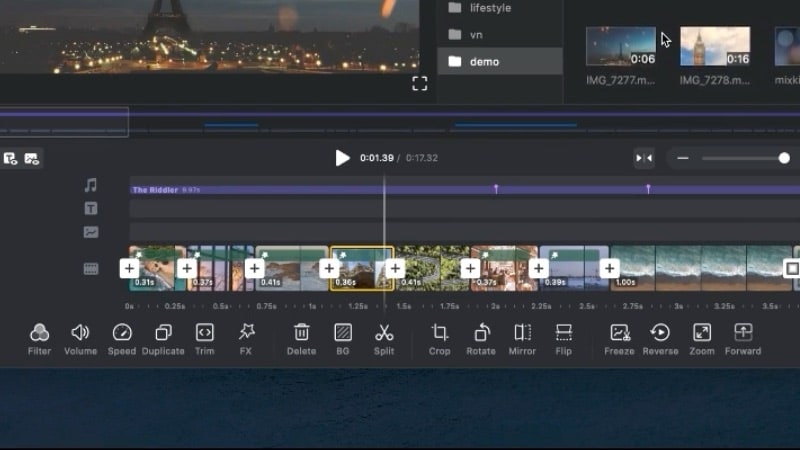
Belangrijkste kenmerken van VN voor Mac
- Multi-Track tijdlijnbewerking: VN op Mac laat je video-, audio-en overlay-lagen over meerdere tracks rangschikken. U kunt clips op de tijdlijn bijsnijden, knippen en opnieuw rangschikken met eenvoudige sleep-en-neerzetten-bediening.
- Creatieve visuele hulpmiddelen: De editor ondersteunt 4K-video-, afbeelding-in-afbeelding-, maskerings-en mengmodi. U kunt ook overgangen, filters, LUT's en keyframe-animaties op de scènes toepassen.
- Tekst en ondertitels: Voeg titels, bijschriften en tekst in tekststijl toe met behulp van ingebouwde sjablonen. U kunt lettertype, grootte en kleur wijzigen of aangepaste lettertypen importeren die passen bij uw stijl.
- Audiobesturing: VN bevat beatmarkers, volumeaanpassing, fade-in-en fade-out-tools en eenvoudige achtergrondmuziekbewerking. Ze kunnen je helpen geluid eenvoudig te synchroniseren met beelden.
- Effecten en snelheidsopties: U kunt de clipsnelheid aanpassen of de gebogen snelheidsregeling gebruiken voor soepele slow-motion-effecten. De freeze-frame-functie helpt ook om belangrijke momenten te benadrukken.
- Exporteren en delen: Exporteer tot 4K met 60 fps en pas de resolutie, framesnelheid of bitrate aan. Afgewerkte video's kunnen worden gedeeld op platforms zoals YouTube of TikTok.
Deel 4. Prestaties en stabiliteit
Na het testen van de VN Video Editor download voor Mac, werkt deze soepel op zowel Intel als Apple Silicon-modellen. De app voelt licht aan, laadt snel en behoudt een soepele afspelling tijdens basisbewerking. Voor dagelijks gebruik komen de prestaties van VN overeen met wat de meeste makers verwachten van een gratis desktopeditor.

Bewerken en afspelen
VN Video Editor op Mac heeft veelvoorkomende bewerkingstaken afgehandeld zonder grote vertragingen of storingen.
- Op Apple Silicon (M1/M2) voelde het afspelen en renderen merkbaar sneller aan. Het schrobben van de tijdlijn verliep soepel, zelfs met meerdere lagen.
- Op Intel Macs bleef de app stabiel tijdens het bewerken van 1080p-beelden en lichte 4K-projecten. Hoewel zware filters af en toe korte voorbeeldvertragingen veroorzaakten.
- Met 8 GB of meer RAM beheerde VN langere projecten zonder bevriezing of framedrops.
Exportprestaties
Exporteren met VN op Mac is eenvoudig en houdt de kwaliteit consistent.
- Geëxporteerde video's in MP4-en MOV-formaten tot 4K met 60 fps, zonder watermerken.
- Een 1080p-clip van 3 minuten die in slechts een paar minuten werd gerenderd op M-Series-chips.
- Exportaanpassing voor resolutie, framesnelheid en bitsnelheid werkte zoals verwacht, zonder vertraging of kwaliteitsverlies.
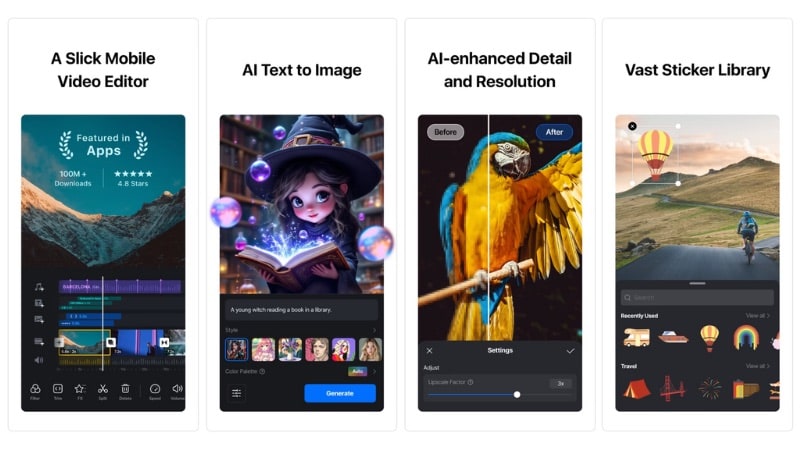
Formaat en bestandshantering
- Ondersteunt de meeste standaard mediaformaten, waaronder MP4, MOV, WAV en PNG.
- Drag-and-drop import werkt direct, zelfs met grote bestanden.
- Automatisch opslaan helpt de voortgang tijdens lange sessies te beschermen.
Stabiliteit en Bugs
De VN Video Editor voor Mac blijft stabiel tijdens lange bewerkingen, met een minimaal risico op crashes. Sommige gebruikers melden:
- Af en toe vertraging bij het stapelen van meerdere 4K-lagen op Intel Macs.
- Preview-vertraging bij het toepassen van meerdere filters tegelijk.
Over het algemeen vindt VN voor Mac een sterke balans tussen lichtgewicht ontwerp en betrouwbare prestaties. Het wordt misschien niet zo snel weergegeven als premium editors, maar voor de meeste makers biedt het consistente snelheid en stabiliteit voor alledaagse projecten.
Deel 5. Vergelijking: VN vs Filmora (en andere Mac-editors)
Dit gedeelte laat je zien hoe VN Video Editor voor Mac zich onderscheidt van andere bewerkings-apps. We vergeleken het met drie populaire Mac-editors: Wondershare Filmora, iMovie en Movavi. Elk biedt een andere balans tussen prijs, kracht en gebruiksgemak.
1. Wondershare Filmora
Filmora is een video-editor die tussen casual tools zoals VN en geavanceerde software zoals Final Cut Pro ligt. Het staat bekend om zijn soepele interface, frequente updates en brede collectie AI-aangedreven tools. Filmora is gebouwd voor makers die zowel automatisering als controle over hun bewerkingen willen.
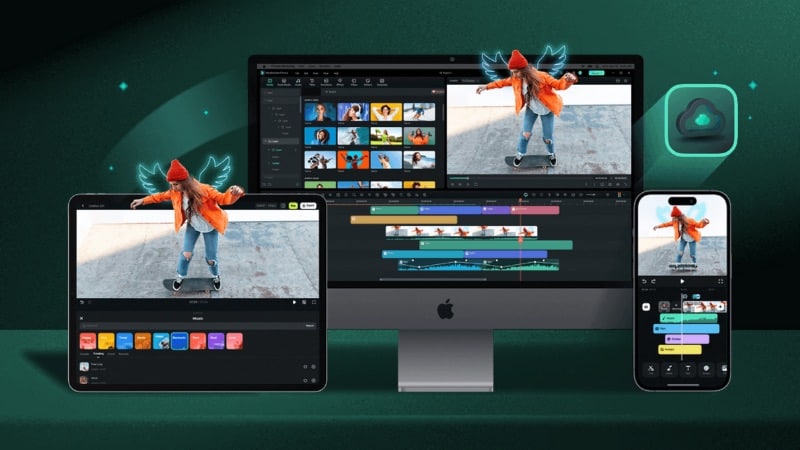
Belangrijkste kenmerken
- AI afbeelding naar Video: Verander stilstaande afbeeldingen of tekstprompts in dynamische geanimeerde scènes, perfect voor storytelling en conceptvideo's.
- AI Audio Denoise: Verwijdert automatisch achtergrondruis en houdt dialoog schoon zonder handmatige aanpassing.
- AI-muziekengeluidseffectenGenerator: Maakt royaltyvrije achtergrondtracks en geluidseffecten rechtstreeks vanuit tekstinvoer.
- Planair volgen: Hiermee kunt u afbeeldingen of tekst volgen en bevestigen aan vlakke oppervlakken, ideaal voor schermvervangingen of bewegingsontwerp.
- Geavanceerde kleurcorrectie: Biedt 40+ presets, 3D LUT-ondersteuning en handmatige bedieningen voor belichting, contrast en verzadiging.
2. iMovie
Apple's iMovie is een van de meest toegankelijke video-editors voor Mac-gebruikers. Het wordt vooraf geïnstalleerd op de meeste Apple-apparaten en richt zich op eenvoud. Hoewel het de geavanceerde functies in Filmora of VN mist, levert het soepele prestaties en schone resultaten, vooral voor basisprojecten.
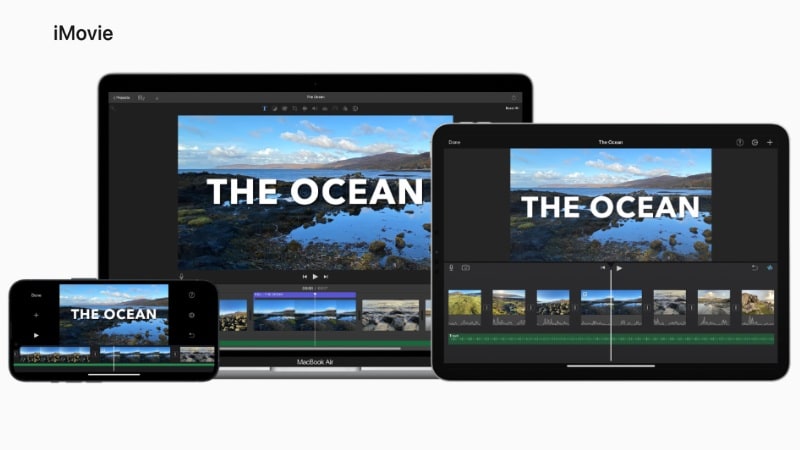
Belangrijkste kenmerken
- Naadloze Apple-integratie: Werkt perfect met macOS, iPhone en iPad. Hiermee kunnen gebruikers projecten verplaatsen via iCloud of AirDrop.
- Ingebouwde sjablonen en thema's: Biedt professioneel ogende titelkaarten, overgangen en trailersjablonen.
- Basiskleur-en audioaanpassingen: Bevat hulpmiddelen om kleuren in evenwicht te brengen, trillende beelden te stabiliseren en geluidsniveaus aan te passen.
- Hoogwaardige Export: Ondersteunt het exporteren tot 4K-resolutie met Apple-hardwareoptimalisatie.
- Eenvoudige tijdlijnbewerking: Sleep, trim en organiseer clips met minimale opstelling. Het is geweldig voor thuisvideo's, klasprojecten of snelle sociale bewerkingen.
3. Movavi
Movavi Video Editor wil gebruiksgemak in evenwicht brengen met professionele tools. Het is niet helemaal gratis, maar biedt een proefversie met toegang tot de meeste functies (exporten bevatten een watermerk). Movavi's focus op effecten, filters en kant-en-klare sjablonen helpt gebruikers snel video's te maken.
Belangrijkste kenmerken
- AI-achtergrond verwijderen: Verwijdert achtergronden automatisch zonder een groen scherm.
- AI-ruisvermindering: Verbetert de helderheid van de stem en vermindert ongewenst geluid in opnames.
- Bewegingstracking: Laat titels of afbeeldingen bewegende onderwerpen in de video volgen.
- Ingebouwde schermrecorder: legt tutorials, presentaties of gameplay vast met audiosynchronisatie.
- Grote sjabloon-en effectenbibliotheek: Bevat titels, filters en overgangen voor snelle aanpassing.
Vergelijkingstabel
De volgende tabel vergelijkt VN Video Editor voor Mac met Wondershare Filmora, iMovie en Movavi. Elke tool heeft zijn eigen sterke punten, afhankelijk van of u prioriteit geeft aan AI-automatisering, bewerkingsdiepte of gebruiksgemak.
| kenmerk | VN Video Editor | Filmora | iMovie | Movavi |
| Gratis versie | Ja, met alle kernfuncties. | Ja, met beperkingen. | Ja, helemaal gratis voor Apple-apparaten. | Ja, biedt een proefperiode met beperkingen. |
| watermerk | Geen watermerk. | Exporten zijn gewatermerkt in de gratis versie. | Geen watermerk. | Exporten worden tijdens de gratis proefperiode gewatermerkt. |
| Platform | Mac, iOS, Android. | Mac, iOS, Android en Windows. | Mac, iOS en iPadOS. | Mac, Windows, iOS en Android. |
| AI-tools | Intelligente uitknippen, automatische ondertitels en automatische beatsynchronisatie. | Smart Cut, AI-miniatuurmaker, AI-tekst-naar-video en meer. | Magische film en Storyboards. | Automatische ondertitels, AI-achtergrond- /ruisverwijdering en AI-bewegingstracking. |
| het beste voor | Beginners en makers die een volledige, watermerkloze, gratis editor nodig hebben. | Beginners tot geavanceerde redacteuren die een balans willen tussen gemak en geavanceerde functies. | Apple-gebruikers die een eenvoudige en gratis video-editor nodig hebben. | Semi-pro gebruikers die creatieve presets en een eenvoudige, snelle bewerkingservaring willen. |
Voor beginners of makers met een beperkt budget is VN Video Editor voor Mac een slimme en capabele gratis optie. Het is watermerkvrij, biedt sterke bewerkingstools voor sociale content en werkt goed op alle apparaten. iMovie is geschikt voor Apple-gebruikers die de voorkeur geven aan een eenvoudige, op verhalen gebaseerde editor die is ingebouwd in macOS.
Als je meer creatieve flexibiliteit wilt, biedt Movavi handige presets en een schone werkruimte voor snelle bewerkingen. Maar Filmora onderscheidt zich met zijn geavanceerde AI-tools en diepere aanpassing. Het maakt het bewerken eenvoudig en ondersteunt tegelijkertijd complexe projecten, wat goed werkt voor groeiende makers.
Deel 6. Beste Use Cases
Als u VN Video Editor voor Mac wilt downloaden, laat dit gedeelte zien waar het het beste presteert. De editor is geschikt voor makers die een eenvoudige opstelling willen zonder uitgaven aan premium tools. De app houdt het proces snel, van het importeren van clips tot het exporteren van 4K-video's.

Hier schittert VN voor Mac:
- Bewerkingen op sociale Media: Geweldig voor het maken van korte clips voor YouTube, Instagram Reels of TikTok. De overgangen, tekstsjablonen en beat sync-tools van de app helpen u om video's te maken zonder geavanceerde bewerkingsvaardigheden.
- Snelle Vlogs of dagelijkse Content: VN maakt het gemakkelijk om dagelijkse vlogs of reisvideo's te knippen, rangschikken en polijsten. De ingebouwde filters en LUT-ondersteuning helpen om een consistente kleur in clips te behouden, zelfs wanneer de verlichting verandert.
- Educatieve of Tutorial video's: Met tekstoverlays, ondertitels en eenvoudige splittools werkt VN goed voor korte uitleggers of klasinhoud.
- Persoonlijke projecten en Montages: Ideaal voor verjaardagen, familieevenementen of hoogtepunten. De multi-track tijdlijn geeft voldoende flexibiliteit om soundtracks en effecten toe te voegen.
VN is echter niet gemaakt voor zware postproductie of multi-cam-bewerking. Als u kleurcorrectielagen, geavanceerde bewegingstracking of AI-aangedreven automatisering nodig hebt, kan het beperkt aanvoelen.
In die gevallen,Filmorais een flexibelere optie. Het ondersteunt geavanceerde functies zoals AI Image-to-Video, smart sound cleanup en planar tracking. Het overbrugt de kloof tussen beginners en professionele bewerking, waardoor het een natuurlijke upgrade is als je VN uitgroeit.
Deel 7. Tips & Workarounds voor VN op Mac
Als u VN Video Editor voor Mac gebruikt, kunnen een paar kleine aanpassingen het bewerken sneller en de export schoner maken. Deze tips helpen je om soepeler af te spelen, kleinere bestandsformaten en betere algehele prestaties te krijgen, vooral op oudere Macs of grote projecten.

- Gebruik proxybestanden voor soepeler afspelen: Als je Mac vertraagt met 4K-beelden, maak dan proxybestanden aan voordat je bewerkt. Kopieën met een lagere resolutie houden het afspelen soepel en behouden tegelijkertijd de kwaliteit voor de uiteindelijke export.
- Converteer niet-ondersteunde Clips voordat u importeert: VN werkt het beste met MP4-en MOV-formaten. Als uw beelden afkomstig zijn van camera's of telefoons die ongebruikelijke codecs gebruiken, converteer ze dan voordat u ze importeert om storingen te voorkomen.
- Projecten overdragen met AirDrop of cloudopslag: Voor bewerking op verschillende apparaten slaat u uw project op in een cloudmap zoals Google Drive of Dropbox. Op Apple-apparaten biedt AirDrop de snelste manier om bestanden rechtstreeks tussen Mac, iPhone of iPad te verzenden zonder kwaliteitsverlies.
- Exportinstellingen aanpassen voor de juiste balans: Controleer bij het exporteren de resolutie, bitrate en framesnelheid. Voor sociale media biedt 1080p op 30FPS goede kwaliteit en kleinere bestanden. Gebruik 4K met 60 fps alleen als uw platform of beelden dat vereisen.
- Gebruik snelkoppelingen en optimaliseer prestaties: Leer de basissnelkoppelingen van VN voor het bijsnijden, knippen en zoomen op de tijdlijn. Sluit andere achtergrondapps tijdens het renderen om VN op volle snelheid te laten draaien. Wis regelmatig cachebestanden uit de instellingen om opslag vrij te maken en de stabiliteit te verbeteren.
Met deze kleine aanpassingen draait VN voor Mac soepeler en verwerkt het veeleisendere bewerkingen. Ze helpen je ook om betere resultaten te krijgen van een lichtgewicht editor die al gratis een sterke waarde geeft.
Conclusie
VN voor Mac bewijst dat het bewerken van een video niets hoeft te kosten. Het levert soepele prestaties, ondersteunt 4K-export en bevat alle essentiële benodigdheden die makers nodig hebben. VN Video Editor voor Mac is gratis te downloaden, waardoor het een van de meest capabele gratis tools is die beschikbaar zijn.
Maar degenen die op zoek zijn naar geavanceerde functies kunnen VN Video Editor voor Mac op de lange termijn beperkt vinden. Als uw projecten diepere controle of AI-aangedreven bewerking beginnen te eisen, probeer dan Filmora. Het biedt geavanceerde tools en houdt tegelijkertijd de workflow eenvoudig.
U kunt beginnen met de VN Video Editor voor Mac die gratis te downloaden is, om de basis te leren. Ga vervolgens naar Filmora als je klaar bent om verder te bewerken.

 Veilig downloaden
Veelgestelde vragen
-
Ondersteunt VN Video Editor voor Mac plugins of effecten van derden?
Nee, VN voor Mac ondersteunt momenteel geen plugins of externe effectpakketten. Maar het bevat een ingebouwde verzameling overgangen, filters, LUT's en tekstanimaties. Deze ingebouwde effecten dekken de meeste behoeften aan korte en sociale content. -
Kan ik VN Video Editor voor Mac offline gebruiken?
Ja. Eenmaal gedownload werkt VN Video Editor voor Mac offline zonder dat er een internetverbinding nodig is. U kunt uw opgeslagen projecten lokaal bewerken, exporteren en openen. Alleen functies zoals cloudoverdrachten, online sjablonen of updates vereisen een netwerkverbinding. -
Kan ik VN Video Editor gebruiken op Windows zoals op Mac?
Momenteel heeft VN Video Editor geen officiële Windows-versie. Maar je kunt het nog steeds uitvoeren op Windows met behulp van een Android-emulator zoals BlueStacks. Het biedt niet dezelfde soepele ervaring als de Mac-versie, maar VN beveelt deze methode ook aan.