- Cut, trim, split, and merge video clips easily.
- Plentiful customizable text styles and animations.
- A wide range of transitions and visual effects to enhance videos.
Hoe je een YouTube-video knipt en opslaat als MP3-formaat
Het bijsnijden van YouTube-video's naar MP3-formaat kan een uitdaging zijn, vooral voor beginnende videobewerkers zonder ervaring. Veel gebruikers denken dat het knippen van YouTube-video's en het converteren ervan naar MP3-formaat twee afzonderlijke taken zijn, waardoor ze zowel een videobewerker als een converter nodig hebben. Dat is echter een misverstand.
Bewerkers kunnen een vergelijkbare link gebruiken om YouTube-video’s te importeren, bij te snijden, te converteren naar MP3 en op te slaan.
Het kiezen van een geschikte editor kan met slechts een paar klikken zorgen voor conversies. In deze blogserie ontdek je een paar betrouwbare YouTube-videoknippers en de stappen om je video’s om te zetten naar MP3-formaat.
- Deel 1.Welke tools ondersteunen het knippen van YouTube-video's en opslaan als MP3?
- Deel 2.Stappen om YouTube-video's te knippen naar MP3-formaat
- Deel 3.[Beste alternatief] Hoe kun je YouTube-video’s professioneel knippen
Deel 1. Welke tools ondersteunen het knippen van YouTube-video's en opslaan als MP3?
Er zijn bepaalde betrouwbare videobewerkers die het knippen, exporteren en opslaan van YouTube-video’s in MP3-formaat ondersteunen. Hier volgen enkele van deze tools.
1. YT Cutter
YT Cutter is een betrouwbare YouTube-videoknipper en -downloader. Met een overzichtelijke, gebruiksvriendelijke en intuïtieve interface biedt het verschillende downloadopties.
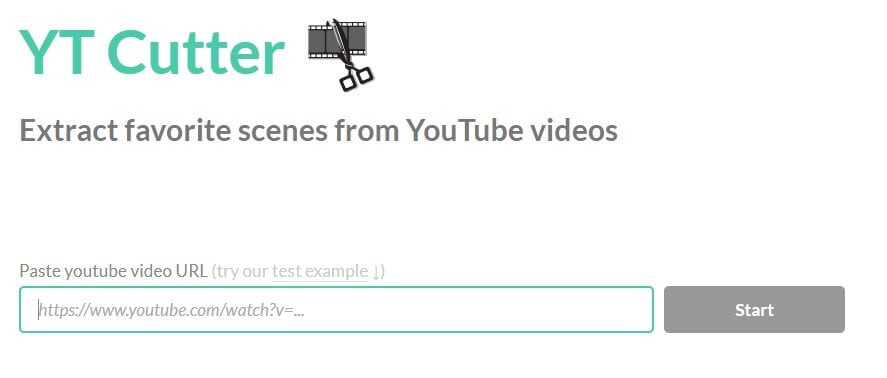
Met deze videokniptool kunnen alle soorten gebruikers, vooral beginners, eenvoudig video's bewerken. Enkele functies zijn: YouTube-films online knippen en downloaden, hoge nauwkeurigheid bij het bijsnijden, online werken zonder registratie of aanmelding, en naadloos knippen en opslaan op je apparaat.
De onderstaande stappen zijn zeer duidelijk en gemakkelijk te volgen.
- Stap 1: Plak de URL van de YouTube-video
- Stap 2: Klik op de start- of eindknoppen of stel de tijd in
- Stap 3: Bekijk en download de video
2. Kapwing
Kapwing URL:https://www.kapwing.com/tools/convert-video
Kapwing is een van de populaire kniptools voor YouTube-video's en maakt het mogelijk om elk fragment naar elk formaat te converteren. Je kunt bijvoorbeeld ook een afbeelding, audiobestand of GIF toevoegen.
Met deze editor kun je video’s bijsnijden die je hebt opgeslagen op je tablet, computer, telefoon, of gewoon via de YouTube-video-URL. Via de eenvoudige interface is bijsnijden met Kapwing heel gemakkelijk.
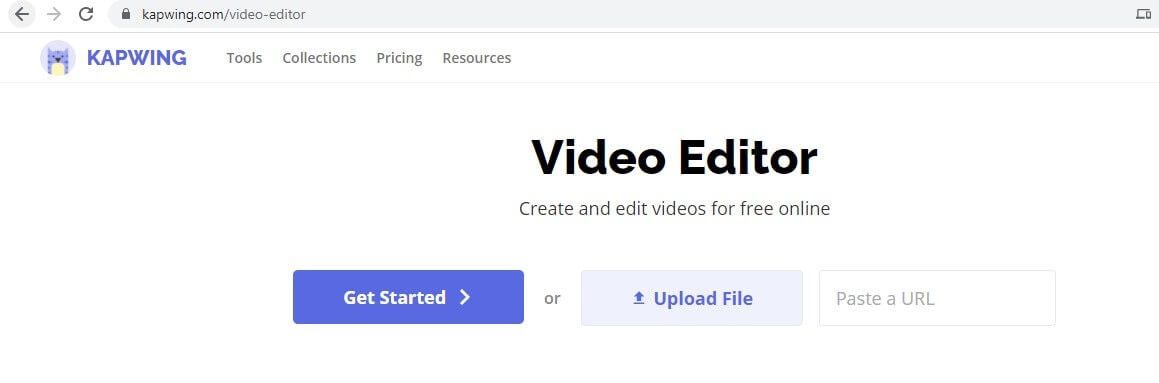
De tool is populair onder editors omdat het gratis is, geen advertenties bevat, en vooral geen watermerk toevoegt aan het eindresultaat.
De meeste gratis editors plaatsen een watermerk in de uiteindelijke video. Maar Kapwing zorgt ervoor dat de omzetting zonder label gebeurt. Enkele stappen zijn:
- Stap 1: Zoek het bestand of kopieer de YouTube-link
- Stap 2: Selecteer het exporttype
- Stap 3: Exporteer en deel
3. SaveMp3
SaveMp3 URL:https://savemp3.net/7kkb4/youtube-video-cutter/
DezeYouTube naar MP3-knippermaakt het mogelijk om specificaties naar eigen keuze uit te voeren door simpelweg de tijdbalk te verschuiven. Ook kun je de URL van een YouTube-video plakken om deze binnen 3 seconden naar MP3 te converteren. Je kunt de kniptijd handmatig aanpassen in de tool.

Dit platform biedt een handig systeem om jouw YouTube-video in een MP3-bestand te knippen en naar wens te gebruiken. Zie hieronder de stappen voor een beter begrip van SaveMp3:
- Stap 1: Open het platform en plak de YouTube-videolink.
- Stap 2: Het platform verwerkt automatisch en toont MP3 voor download.
- Stap 3: Tik op de “Download MP3”-knop of kies voor “Trim” om verder te knippen.
4. YTMP3
YTMP3 URL:https://ytmp3.la/cutter/
Met dezeYouTube naar MP3-kniptool kun je jouw favoriete YouTube-video’s uploaden en naar elk formaat converteren, waaronder MP3. Het helpt makers ook om de lengte van hun MP3-bestanden te verkorten door een begin- en eindpunt op te geven. Met deze tool kun je een YouTube-video van 60 minuten naar MP3 of MP4 converteren.

Hoewel de interface eenvoudig is, kun je het MP3-bestand verder bewerken met deze intuïtieve optie. Zie de stappen hieronder om YTMP3 te gebruiken:
- Stap 1: Start het platform en kies “Selecteer MP3”.
- Stap 2: Stel “Verwijder geluidloze delen” in naar wens.
- Stap 3: Stel de “Starttijd” en “Eindtijd” in en klik op “Knip MP3”.
5. Soundly
Soundly URL:https://soundly.cc/en
Met Soundly kun jeYouTube-video's naar MP3 knippenzonder enige beperkingen of restricties. Je kunt je MP3-audio knippen zonder extra tools door een tijdsperiode in uur:minuut:seconde-formaat te kiezen. Daarnaast kun je video's met slechts één klik naar MP3 converteren, tot maximaal 2 uur video.

Voor een beter beeld van hoe Soundly je helpt bij het knippen van een YouTube-video en opslaan als MP3, volg je deze stappen:
- Stap 1: Start het platform en plak de “URL” van de YouTube-video.
- Stap 2: Schakel de “Knip”-optie in en stel de “Van”- en “Tot”-waarden in.
- Stap 3: Klik op “Converteren” om YouTube-video als MP3 op te slaan.
Hot Topic

Deel 2. Stappen om YouTube-video's naar MP3 te knippen
Met YT Cutter is het eenvoudig om je favoriete YouTube-video als MP3-bestand te knippen en op te slaan. Volg de onderstaande stappen om effectief YouTube-video’s als MP3 van hoge kwaliteit te knippen:
Stap 1. Ga naar de hoofdwebsite van YT Cutter, plak de link van de gewenste video in het tekstvak. Druk vervolgens op de knop “Start” en ga verder met YouTube-video naar MP3 knippen.

Stap 2. Zodra je video is geüpload in de tool, speel deze af en klik op de "Start"-knop om het beginpunt te kiezen. Selecteer op dezelfde manier het eindpunt om het fragment te bepalen door op de "End"-knop te klikken.

Stap 3.Druk bij de laatste stap op de knop “Download” en open het uitklapmenu. Kies uit de beschikbare exportformaten de optie “Audio File” en download je YouTube-video succesvol in MP3-formaat.

Deel 3. [Beste alternatief] Hoe kun je YouTube-video’s knippen met Filmora?
Je hebt nu waarschijnlijk de eerder genoemde online tools geprobeerd omYouTube-video's naar MP3 knippenbestanden te verwerken, maar wat als je meer wilt doen? Misschien zoek je een tool die deze taken kan uitvoeren én een aanbod van bewerkingsfuncties heeft om je content te transformeren. In dit geval isWondershare Filmoraje creatieve partner, met vele krachtige bewerkings- en AI-tools in één pakket.
Functies van Wondershare Filmora
- Audio-bestanden invoegen: Je kunt allerlei audiobestanden toevoegen, van trendy nummers tot AI-gegenereerde muziek, door te zoeken op stemming of genre naar wens.
- Creatieve assets:Met de tool kun je meerdere overgangen toepassen, zoals filmische digitale diashows en vormovergangen, om je video’s aantrekkelijker te maken. Je kan ook een breed scala aan effecten toevoegen –video, audio of lichaamseffecten– om je content professioneler te laten aanvoelen.
- AI Video Enhancer:Met deze tool kun je geavanceerde AI-assistentie gebruiken om onvolkomenheden als vaagheid en verkleuring te herkennen en te corrigeren. Je kunt via AI je videokwaliteit tot 4K opschalen zonder kwaliteitsverlies in slechts 10 seconden.
- AI Slim Uitsnijden:Daarnaast kun je ongewenste objecten of personen uit je video’s verwijderen of uitsnijden. Je kunt zelfs het uitsnijden per frame verfijnen zodat het natuurlijker blendt.
- AI Kleurcorrectie:Maak je video’s helderder met deze kleurcorrectie die automatisch belichting en contrast aanpast. Ook kun je ruis verwijderen en je afbeeldingen verbeteren die onder weinig licht zijn genomen.
 Veilige download

Nu je weet wat Filmora kan, kun je het downloaden op je computer of mobiele apparaat om uit te proberen. Voor het knippen van YouTube-video’s en opslaan naar MP3 volg je de onderstaande stappen:
Voor desktop
Stap 1. Open de Filmora-interface om een nieuw project te starten
Start door de nieuwste versie van Wondershare Filmora op je apparaat te openen en druk op de knop “+ Nieuw Project” om naar de nieuwe interface te gaan.

Stap 2. Importeer je gewenste YouTube-video in de tool
Zodra je in de nieuwe interface bent, klik je centraal op het scherm op de knop “Importeren” en voeg je het videobestand vanaf je apparaat toe.

Stap 3. Knip je videobestand naar wens bij
Zodra je YouTube-video is geïmporteerd in de tool, sleep je deze naar de tijdlijn voor verdere bewerking. Verplaats daarna de schuifregelaar totdat je het deel bereikt dat je wilt verwijderen en klik op het “Schaar”-icoon om beide delen te scheiden en het ongewenste deel te verwijderen.

Stap 4. Kies het exportformaat en download de bijgesneden video
Druk tot slot op de knop “Exporteren” in de rechterbovenhoek om een venster op je scherm te openen. Kies vervolgens je uitvoerformaat als MP3 via het vervolgkeuzemenu van het formaat. Klik ten slotte op de knop “Exporteren” en verplaats je bijgewerkte YouTube-video naar het apparaat.

Voor mobiel
Stap 1. Installeer Wondershare Filmora op mobiel en voeg nieuw project toe
every beautiful moment in life.
Install Filmora for Mobile (formerly FilmoraGo) Now!


Om te beginnen met het bijsnijden van video's op mobiel, download je de Filmora-app uit de Google Play Store or App Store. Tik daarna op “+ Nieuw project” om je video aan de app toe te voegen en deze bij te snijden.

Stap 2. Kies een relevante video en importeer deze in de tool
Selecteer een video uit de galerij en druk op de knop “Importeren” om naar de volgende interface van de app te gaan. Je kunt je video ook vooraf bewerken door er gewoon twee keer op te tikken.

Stap 3. Ga naar de bijsnijdoptie en knip je video
Zodra je video is geïmporteerd in de app, tik je op de knop “Bijsnijden” in de linkerhoek van je scherm. Verplaats daarna de schuifregelaar en druk op de knop “Splitsen” om twee segmenten te maken. Tik nu op het deel dat je wilt bijsnijden en druk op het “Prullenbak”-icoon om door te gaan.

Stap 4. Download je YouTube-video in het gewenste formaat
In de laatste stap tik je op het "Pro Export"-plan en download je je uiteindelijke bijgesneden content in het gewenste formaat, zonder watermerk op je telefoon.

Met de hulp van deze geavanceerde softwaretool hebben duizenden editors aantrekkelijke en filmische video's gemaakt met honderden functies zoals knippen, bijsnijden, combineren en splitsen.
Download het vandaag nog en trek de aandacht van je publiek.
every beautiful moment in life.
Install Filmora for Mobile (formerly FilmoraGo) Now!