

- Twórz animowane GIF-y ze zdjęć i filmów.
- Konwertuj wszystkie popularne formaty plików wideo na obrazy GIF.
- Dodawaj muzykę i efekty dźwiękowe do gifów za darmo.
- Eksportuj na dysk lokalny lub dowolne popularne urządzenia przenośne.

 100% zweryfikowane bezpieczeństwo | Bez wymaganej subskrypcji | Bez złośliwego oprogramowania
 Dodaj dźwięk do GIF-ów łatwo – Szybki przewodnik 2026!

GIF-y to proste animacje bez żadnego dźwięku. Jednak nowoczesne GIF-y mają możliwość przenoszenia dźwięku i są bardziej preferowane. Technologia jest absolutnie nowa i możesz nawet dodać muzykę do plików GIF. Dzisiaj zbadamy najlepsze narzędzia do tworzenia GIF-ów z dźwiękiem. Możesz również dołączyć do trendu i dzielić się GIF-ami z fragmentami audio ze swoimi przyjaciółmi i rodziną.
Część 1: Jak stworzyć GIF z dźwiękiem na Imgur?
Imgur to popularna platforma do udostępniania obrazów. To również jedna z najstarszych usług, która rozpoczęła swoją działalność w 2009 roku.
Możesz przesyłać obrazy na Imgur i osadzać je na swoich stronach internetowych lub blogach. Usługa jest naprawdę popularna, dzięki takim forum jak Reddit. Ludzie uwielbiają udostępniać obrazy na Imgur, co jest szybkie i wygodne.
Teraz możesz również przesyłać i oglądać GIF-y na Imgur. Platforma wprowadziła nawet nowy format GIF, aby uczynić GIF-y bardziej płynnymi i niezawodnymi. Dodatkowo Imgur pozwala nawet przesyłać GIF-y z dźwiękiem przez swoją aplikację na iOS.
Możesz oglądać GIF-y z dźwiękiem z komputera i tabletów. Wkrótce będziesz mógł uzyskać dostęp do tej funkcji z aplikacji Imgur na Androida. Nowe GIF-y naprawdę się przyjmują, a ludzie uwielbiają dołączone fragmenty dźwiękowe. GIF-y z dźwiękiem są bardziej zabawne do oglądania i możesz również łatwo przekazać swoją wiadomość.
Oto jak możesz tworzyć i przesyłać GIF-y z dźwiękiem na Imgur.
- Pobierz i uruchom najnowszą wersję aplikacji Imgur na iOS stąd: https://apps.apple.com/us/app/imgur-funny-meme-gif-maker/id639881495
- Teraz naciśnij przycisk aparatu i wybierz wideo ze swojego urządzenia. Możesz dodawać tylko pliki wideo z dźwiękiem, aby stworzyć GIF z dźwiękiem.
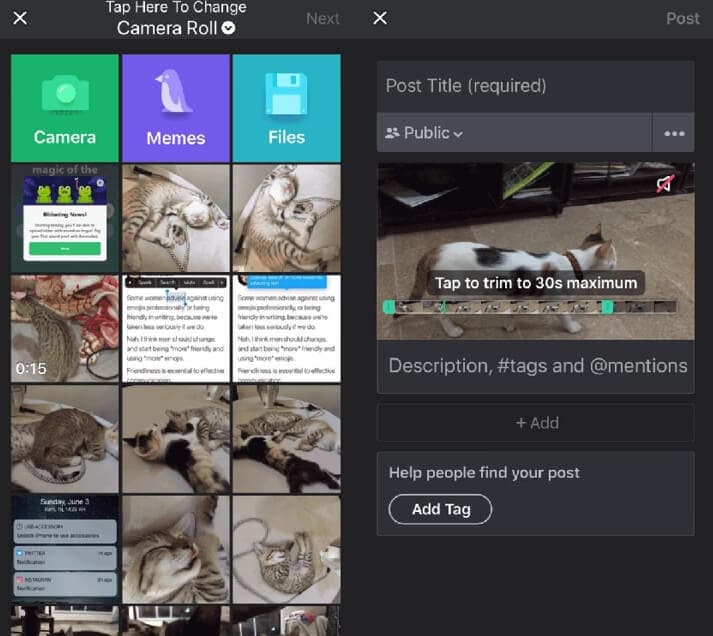
Uwaga: Twój GIF z dźwiękiem nie może być dłuższy niż 30 sekund. Użyj aplikacji, aby przyciąć wideo do 30 sekund. Jeśli chcesz, możesz nawet przyciąć wideo poniżej 30 sekund.
- Teraz naciśnij ikonę głośnika na wideo, aby włączyć dźwięk. Następnie możesz przesłać wideo z dźwiękiem i oglądać je jako GIF.
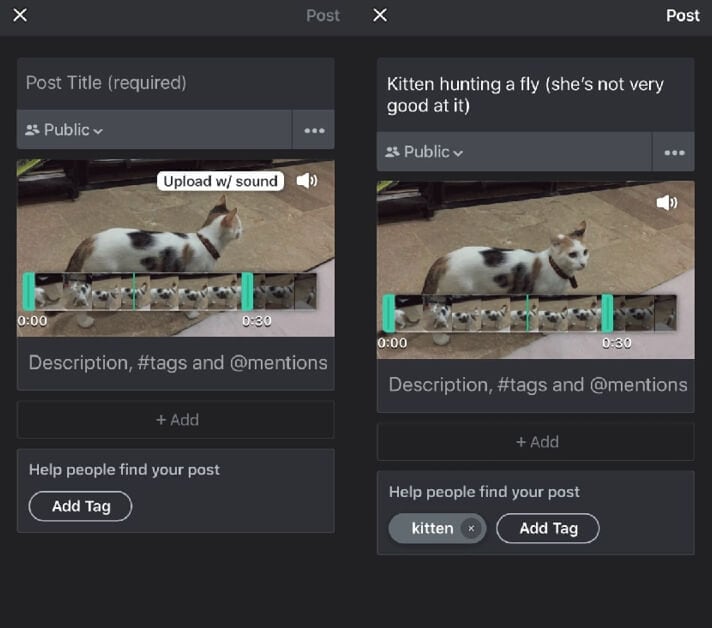
Część 2: Jak stworzyć GIF z dźwiękiem na Gfycat?
Gfycat to jedna z największych stron do udostępniania GIF-ów. Możesz znaleźć tysiące GIF-ów udostępnianych przez użytkowników z całego świata. GIF-y są starannie posortowane w kategorie, dzięki czemu możesz łatwo znaleźć swoje ulubione.
Gfycat był pionierem w konwersji wideo na GIF. Po raz pierwszy zaoferował tę usługę w 2013 roku, która podbił internet. Od tego czasu Gfycat jest wyborem milionów ludzi do udostępniania memów i krótkich filmów.
Gfycat teraz umożliwia udostępnianie GIF-ów z dźwiękiem. Możesz przesłać dowolne wideo i przekonwertować je na GIF bez poświęcania dźwięku. Jednak możesz przesłać tylko do minuty GIF-a zawierającego dźwięk.
Wykonaj poniższe kroki, aby utworzyć swój GIF z dźwiękiem-
- Uruchom stronę Gfycat i wybierz wideo, które chcesz przekonwertować. Możesz dodać pliki ze swojego urządzenia lub użyć adresów URL stron z filmami. Pamiętaj, aby wybrać małe rozmiary plików dla najlepszych rezultatów.
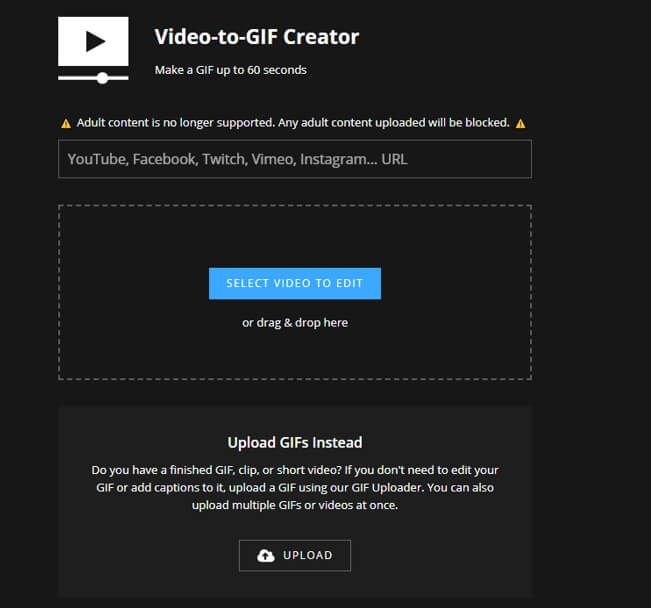
- Możesz teraz przyciąć swoje wideo do żądanej długości. Pamiętaj, że dodanie dźwięku zwiększy rozmiar pliku. Dlatego warto zachować krótkie GIF-y do 60 sekund. Użyj suwaków, aby wybrać część wideo, którą chcesz przekonwertować, a następnie kliknij Kontynuuj.
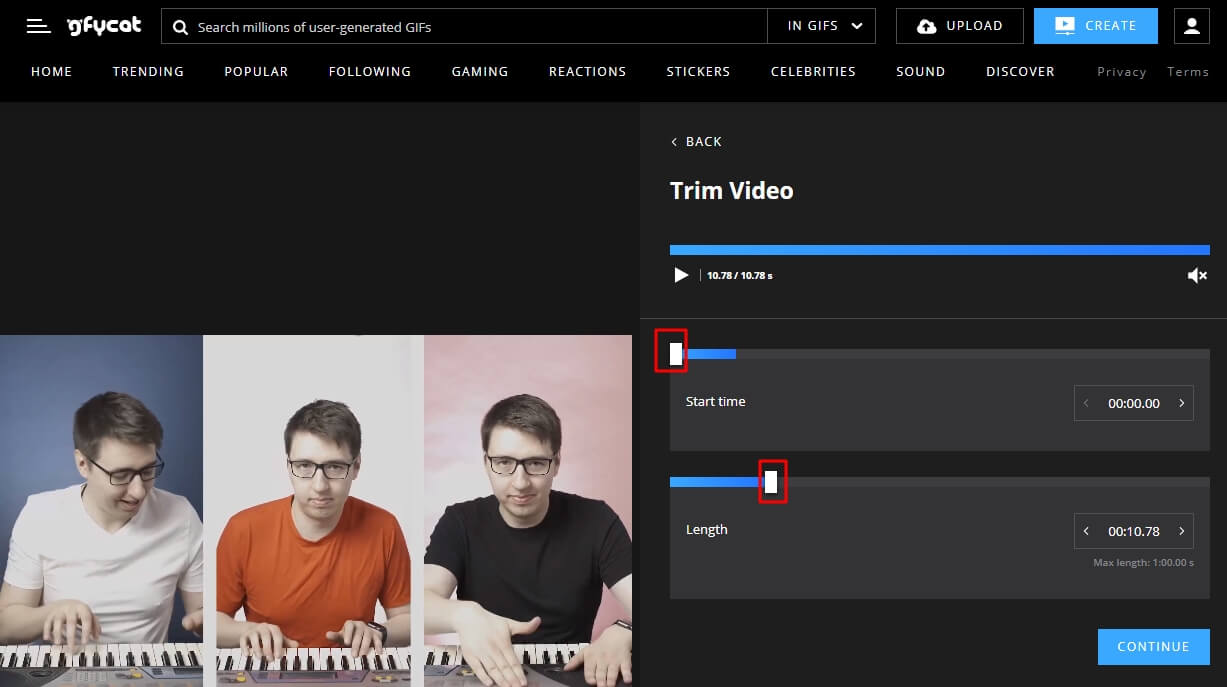
- Oprócz dźwięku, Gfycat pozwala również dodawać teksty i podpisy do GIF-ów. Możesz przesunąć suwak do odpowiedniego czasu, a następnie kliknąć DODAJ PODPIS, aby dodać nowe pole tekstowe. Jeśli nie musisz dodawać tekstu, kliknij Kontynuuj i przejdź do następnego kroku.
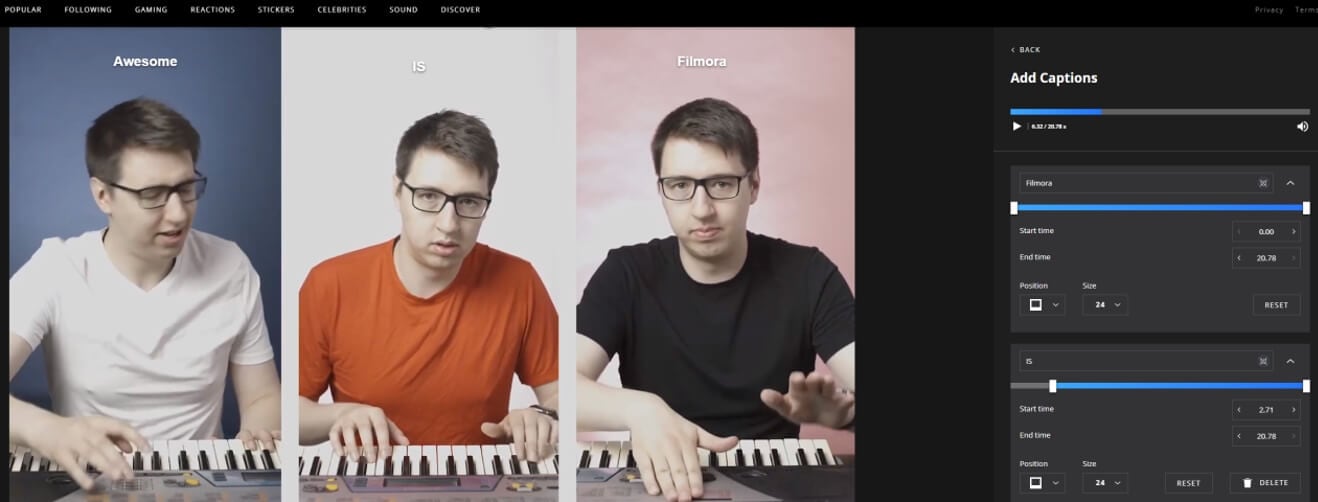
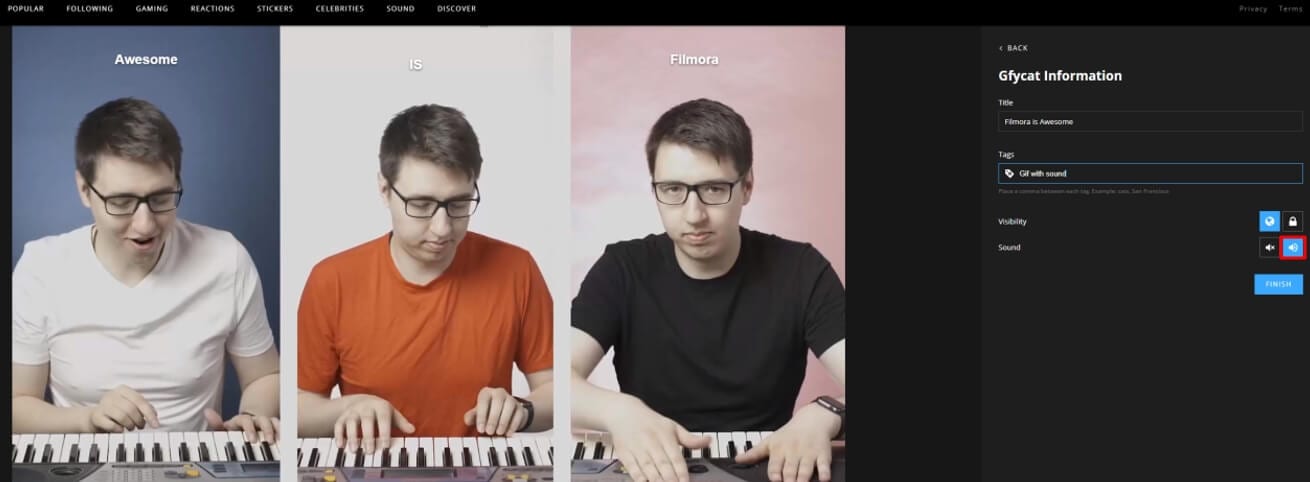
- Teraz nadszedł czas, aby dodać tytuły i tagi do swoich GIF-ów. Aby utworzyć i udostępnić GIF z dźwiękiem, pamiętaj, aby włączyć ikonę głośnika. Po zakończeniu po prostu kliknij przycisk ZAKOŃCZ, aby przesłać swój GIF z dźwiękiem na Gfycat.
Część 3: Jak dodać muzykę i efekt dźwiękowy do GIF-ów za pomocą Filmora?
Twórz GIF-y z dźwiękiem, aby wyrazić szeroki zakres emocji za pomocą Wondershare Filmora, który pomaga użytkownikom ujawniać ich nastroje i zainteresowania. Użytkownicy mają możliwość korzystania z tego narzędzia na urządzeniu stacjonarnym, jak również na telefonach komórkowych.
Jak dodać muzykę do GIF-a za pomocą Filmora Desktop?
Dla osób szukających rozwiązania do dodawania muzyki do GIF-ów, użyj Filmora na komputerze, która oferuje różne sposoby przekształcania wizualizacji w dynamiczną treść. Pozwala korzystać z zasobów multimedialnych, które oferują bibliotekę muzyki do tworzenia GIF-ów z dźwiękiem , aby zapewnić angażujące doświadczenie zgodnie z Twoimi preferencjami. Ponadto użytkownicy mogą modyfikować dźwięk w swoich GIF-ach, aby uczynić je bardziej wpływowymi.
Oprócz dostosowywania i edycji, możesz tworzyć płynne wariacje przy użyciu przejść oferowanych przez to narzędzie. Dodatkowo pozwala dodawać wiele efektów dźwiękowych do GIF-ów przy użyciu funkcji efektów dźwiękowych AI zgodnie z wymaganym czasem trwania. Jeśli Twoje media mają pewne problemy z hałasem, możesz również je usunąć za pomocą atrybutu usuwania szumów platformy. Wykonaj te wymienione kroki, aby dowiedzieć się, jak stworzyć GIF z dźwiękiem za pomocą tego narzędzia:
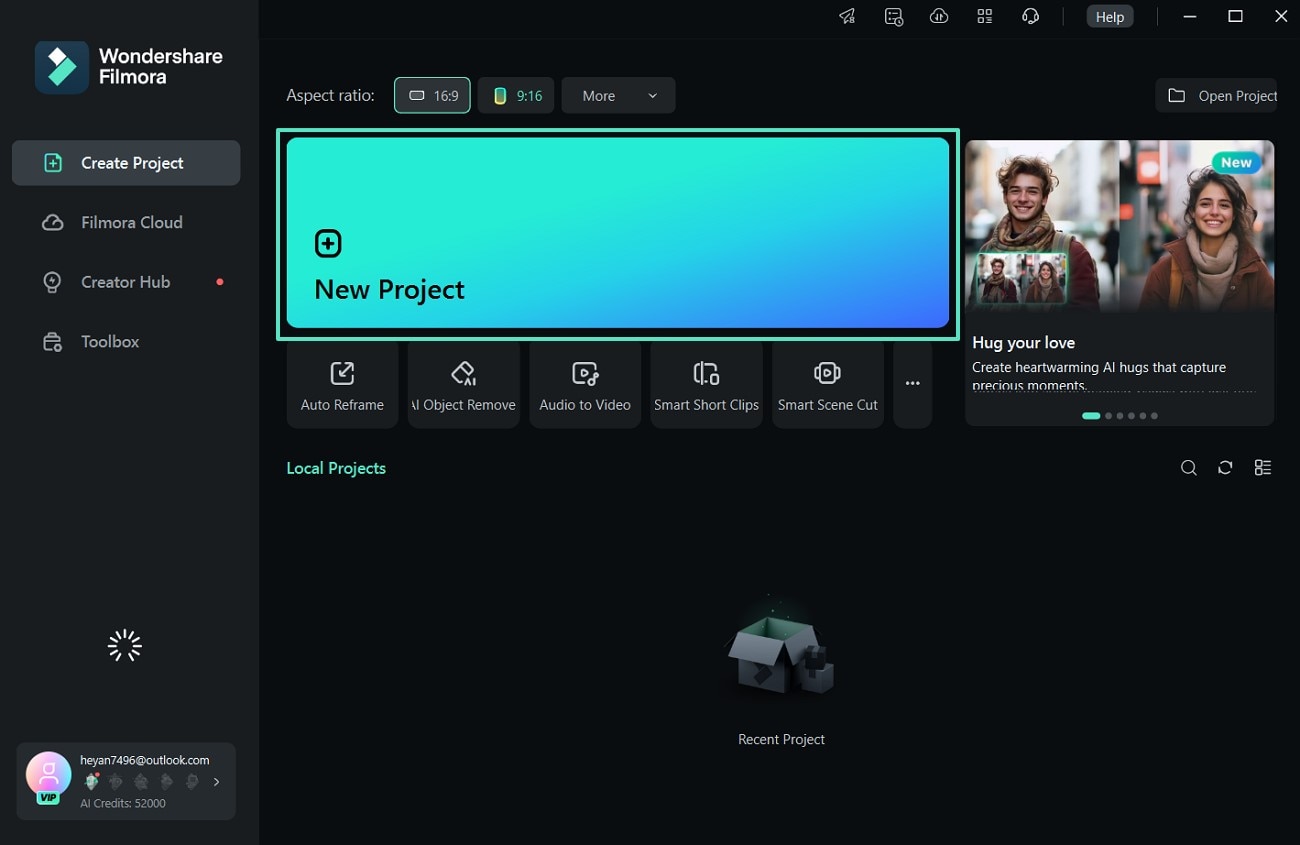
- Krok 1. Rozpocznij od dostępu do narzędzia i wideo GIF. Najpierw otwórz narzędzie na komputerze, aby kliknąć zakładkę „Nowy projekt". Następnie zaimportuj wideo z komputera i przeciągnij je na oś czasu narzędzia.
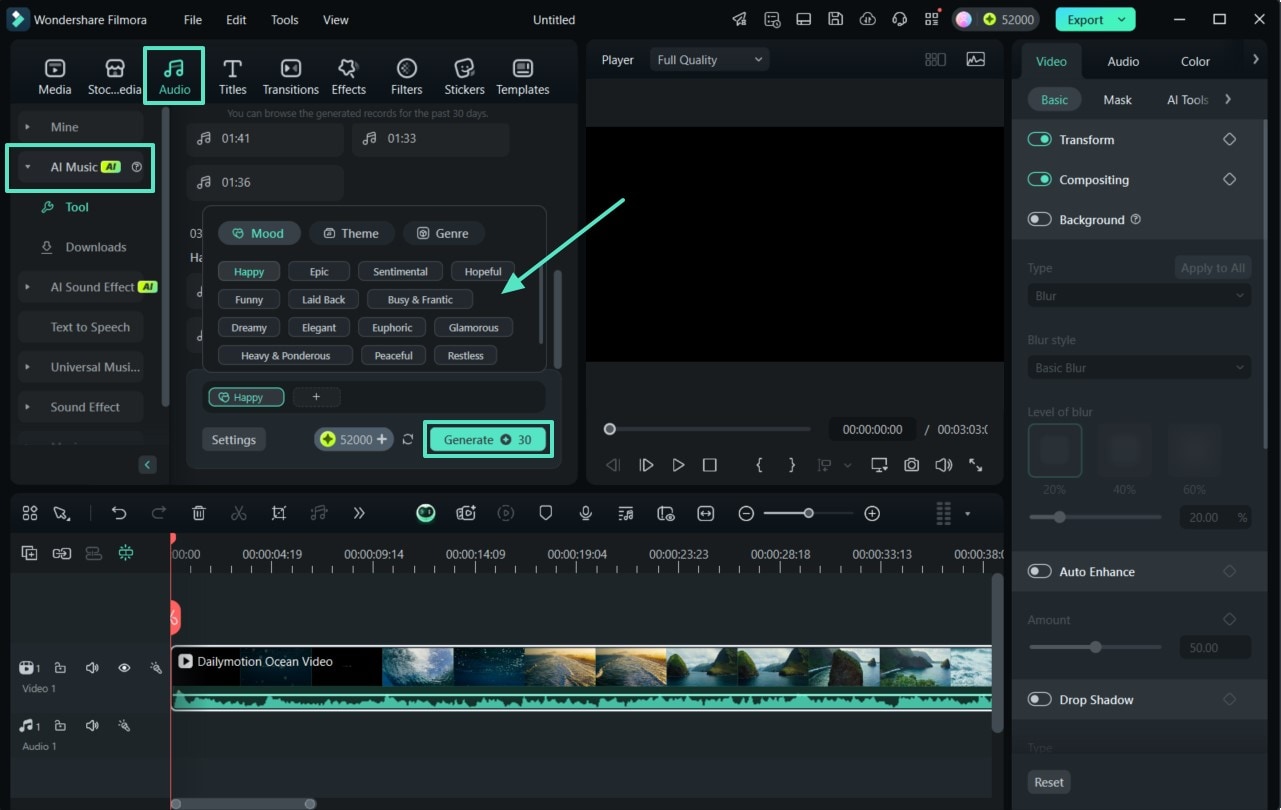
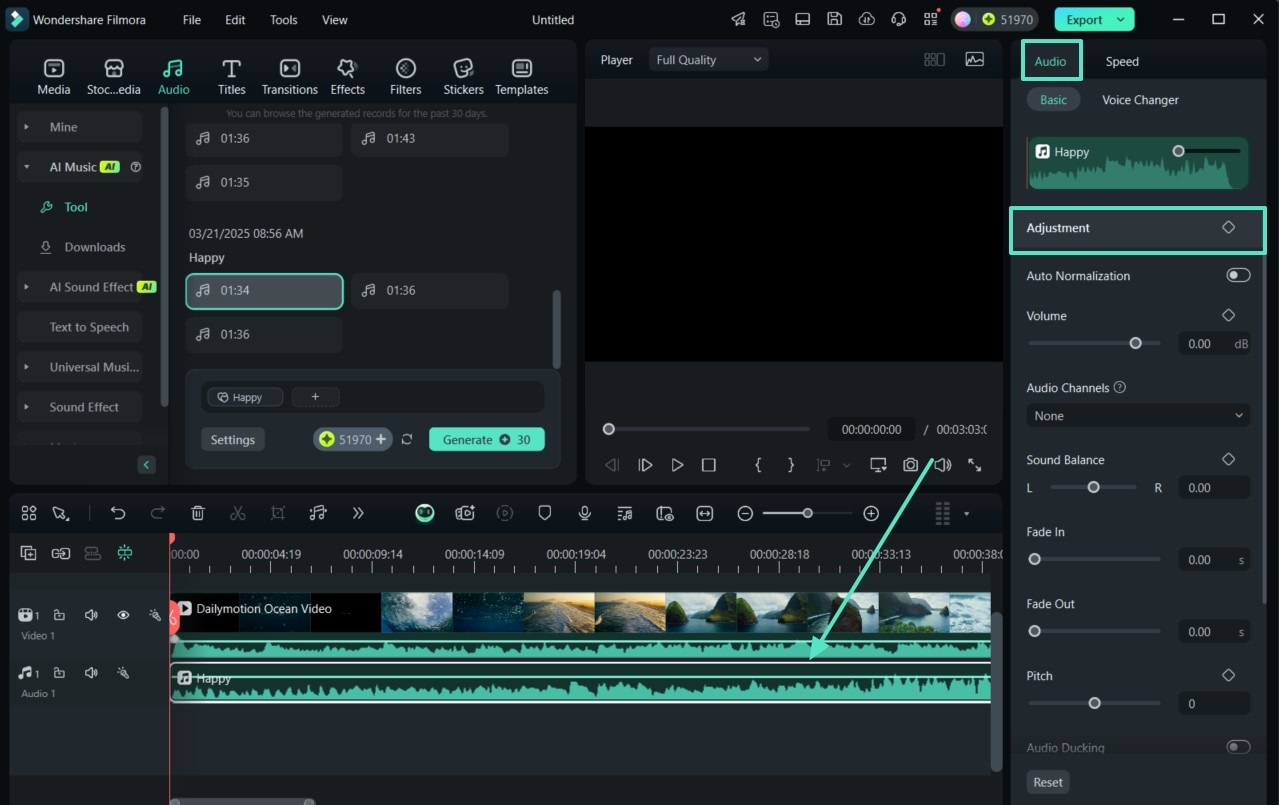
- Krok 2. Dodaj dźwięk za pomocą opcji Audio. Po przeciągnięciu wideo na oś czasu, naciśnij opcję „Audio" z górnego paska nawigacyjnego. Następnie rozwiń sekcję „AI Music", aby określić motywy i gatunki muzyki, a następnie naciśnij przycisk „Generuj".
- Krok 3. Przeciągnij dźwięk na oś czasu. Dostosuj wygenerowany dźwięk w wideo, przeciągając go na oś czasu. Następnie możesz również dostosować wyniki, uzyskując dostęp do panelu „Audio" po prawej stronie interfejsu.
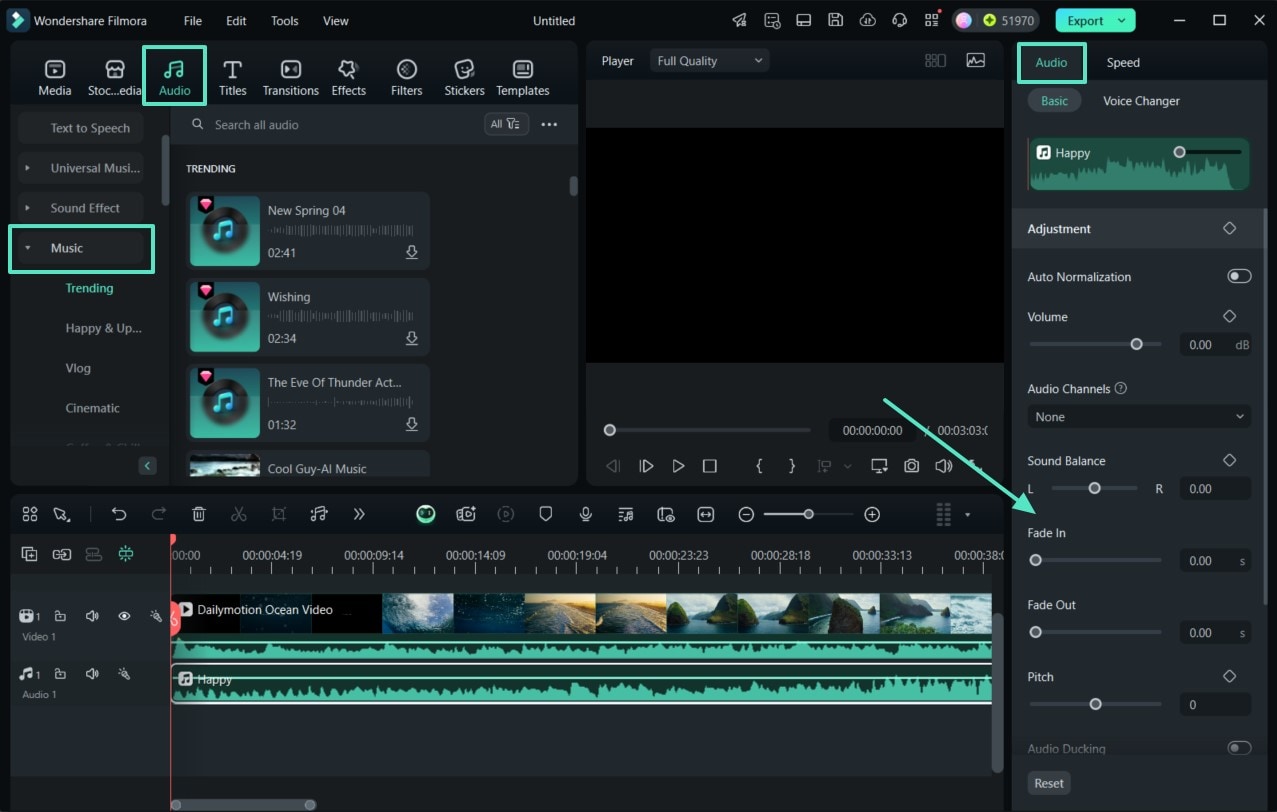
- Krok 4. Wygeneruj dźwięk GIF za pomocą biblioteki muzycznej. Aby dodać popularne piosenki jako muzykę tła z biblioteki zasobów Filmora, przejdź do biblioteki „Music" znajdującej się w lewym panelu narzędzia. Po zakończeniu przejdź do panelu „Audio" w prawym górnym rogu, aby dostosować parametry takie jak „Balans dźwięku" i „Wysokość".
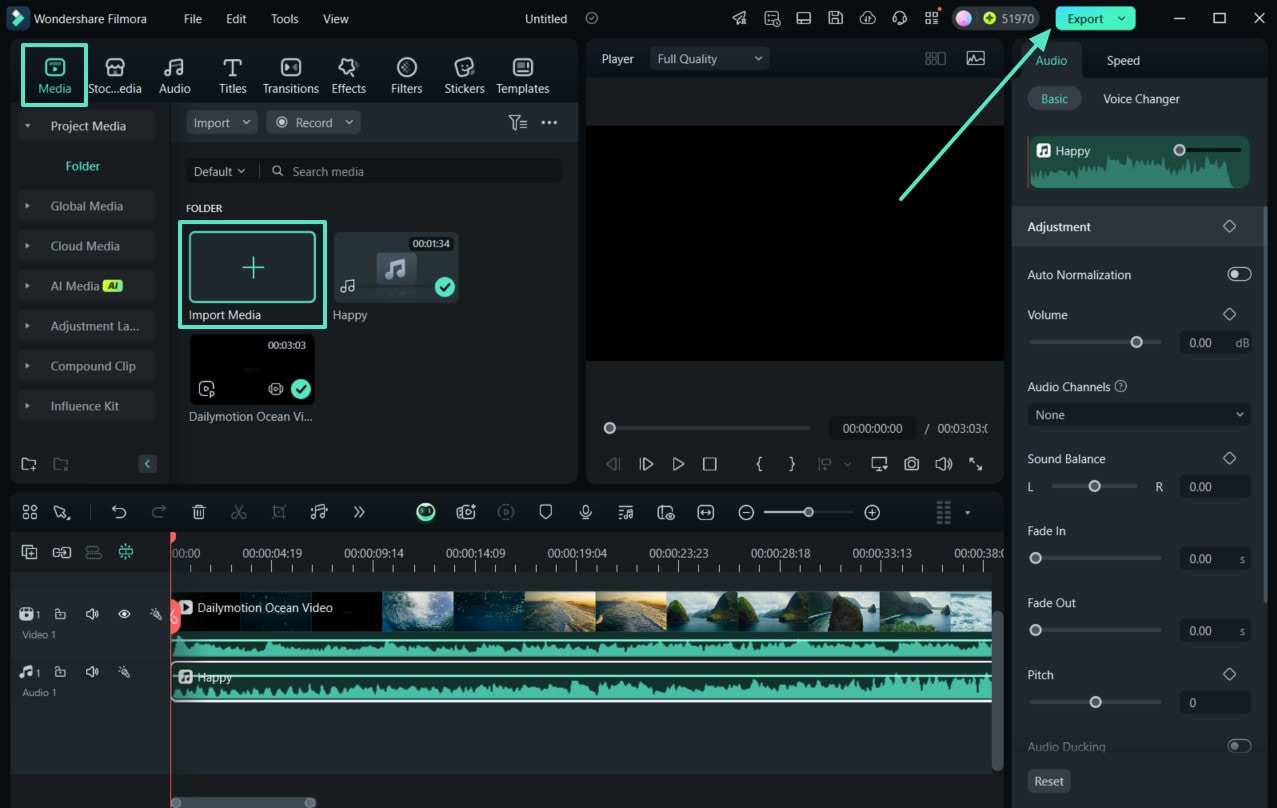
- Krok 5. Przejdź do Mediów projektu, aby zaimportować dźwięk. Jeśli na Twoim urządzeniu znajduje się już istniejący plik audio do dodania jako muzyka tła, przejdź do sekcji „Media" i kliknij „Importuj media", aby dodać go jako tło. Następnie naciśnij panel „Audio" po prawej stronie, aby zmodyfikować dźwięk GIF-a i wybierz przycisk „Eksportuj".
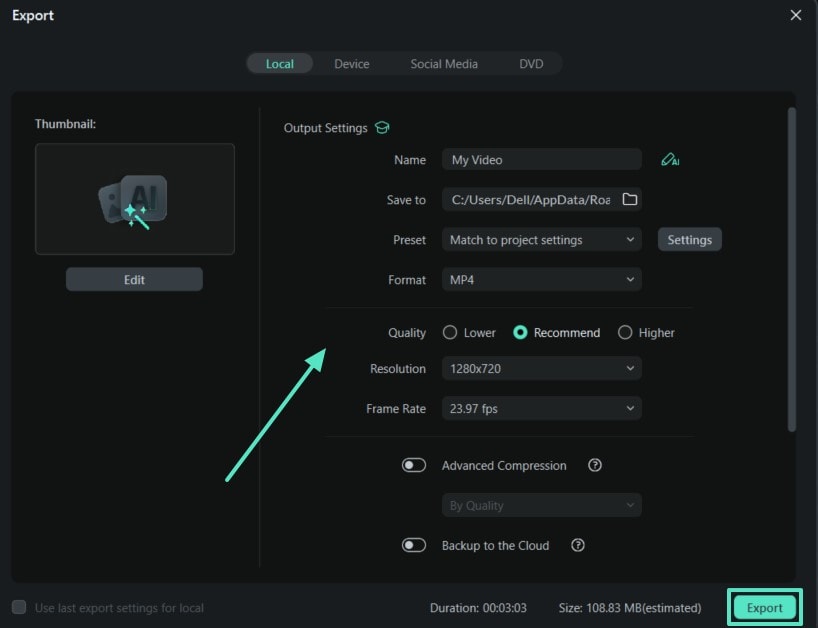
- Krok 6. Eksportuj wyniki w określonych formatach. W ostatnim interfejsie określ „Format" jako MP4 lub inny format i naciśnij przycisk „Eksportuj", aby zapisać GIF z dźwiękiem.
 Bezpieczne pobieranie

Jak dodać muzykę do GIF-a za pomocą aplikacji Filmora?
Jeśli szukasz sposobów na dodawanie muzyki do GIF-ów, aby zachwycić widzów w mediach społecznościowych ze swojego smartfona, aplikacja Filmora [iOS/Android] to najlepszy wybór. To narzędzie pozwala dodawać muzykę do GIF-ów za pomocą AI audio, które oferuje wiele rodzajów muzyki, takich jak wesoła i smutna. Ponadto możesz modyfikować utworzone wyniki, wykorzystując modne filtry i efekty do interakcji z widzami.
Ponadto twórcy mogą generować profesjonalne bity przy użyciu sztucznej inteligencji w ciągu kilku sekund. Możesz również przycinać i wycinać dźwięk, aby dopasować długość filmów. Dodatkowo jego intuicyjny interfejs pozwala łatwo dodawać muzykę do GIF-ów i nie wymaga konwersji GIF-ów na MP4 z wyprzedzeniem. Zobaczmy, jak dodać muzykę do GIF-a za pomocą aplikacji Filmora.
- Krok 1. Uruchom aplikację Filmora i zaimportuj wideo GIF. Otwórz aplikację na swoim telefonie, stuknij zakładkę „Nowy projekt" z głównego interfejsu, aby zaimportować wideo GIF. Następnie opcja „Dodaj muzykę" pozwala dodać muzykę do wideo GIF w następnym interfejsie.
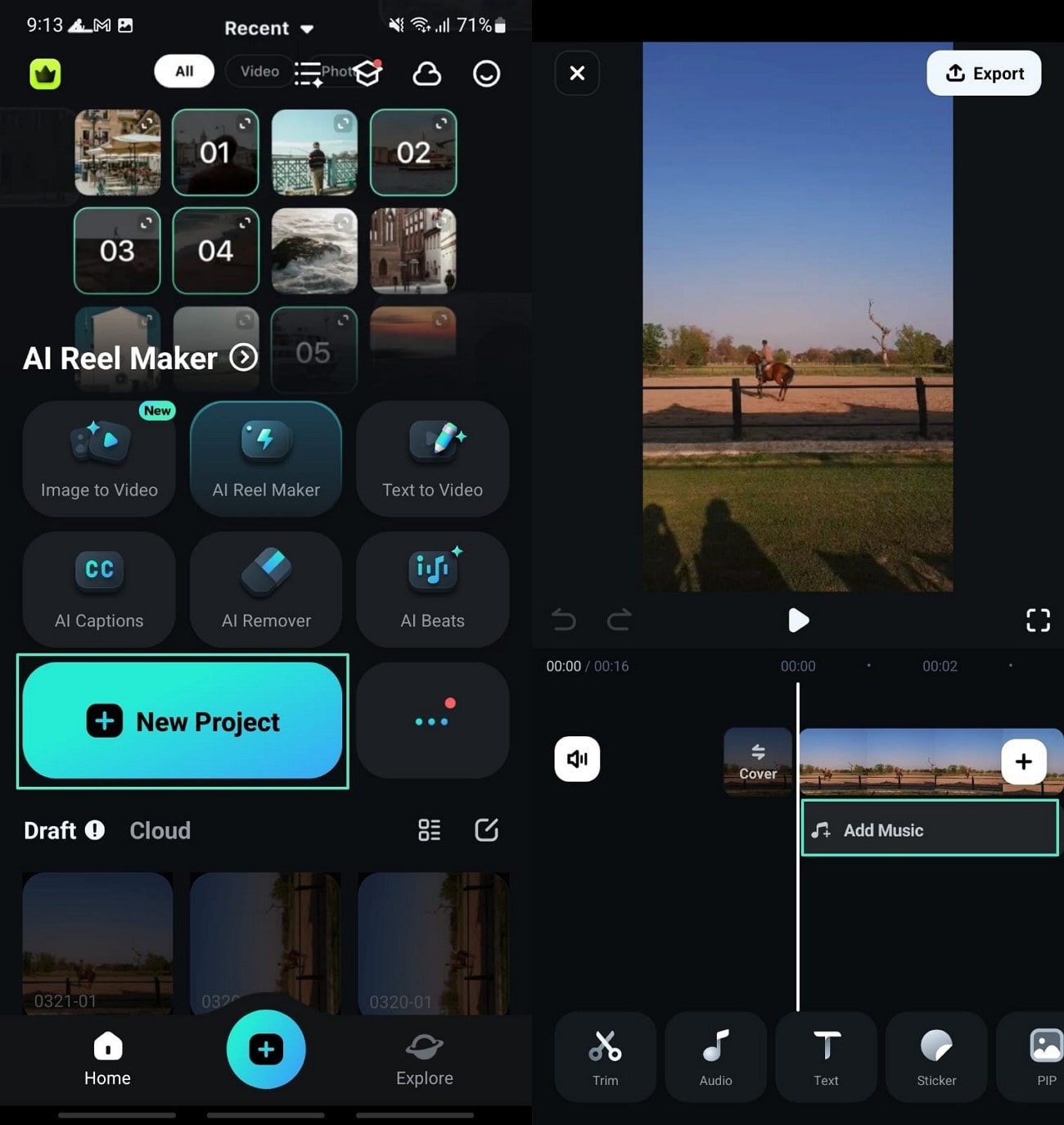
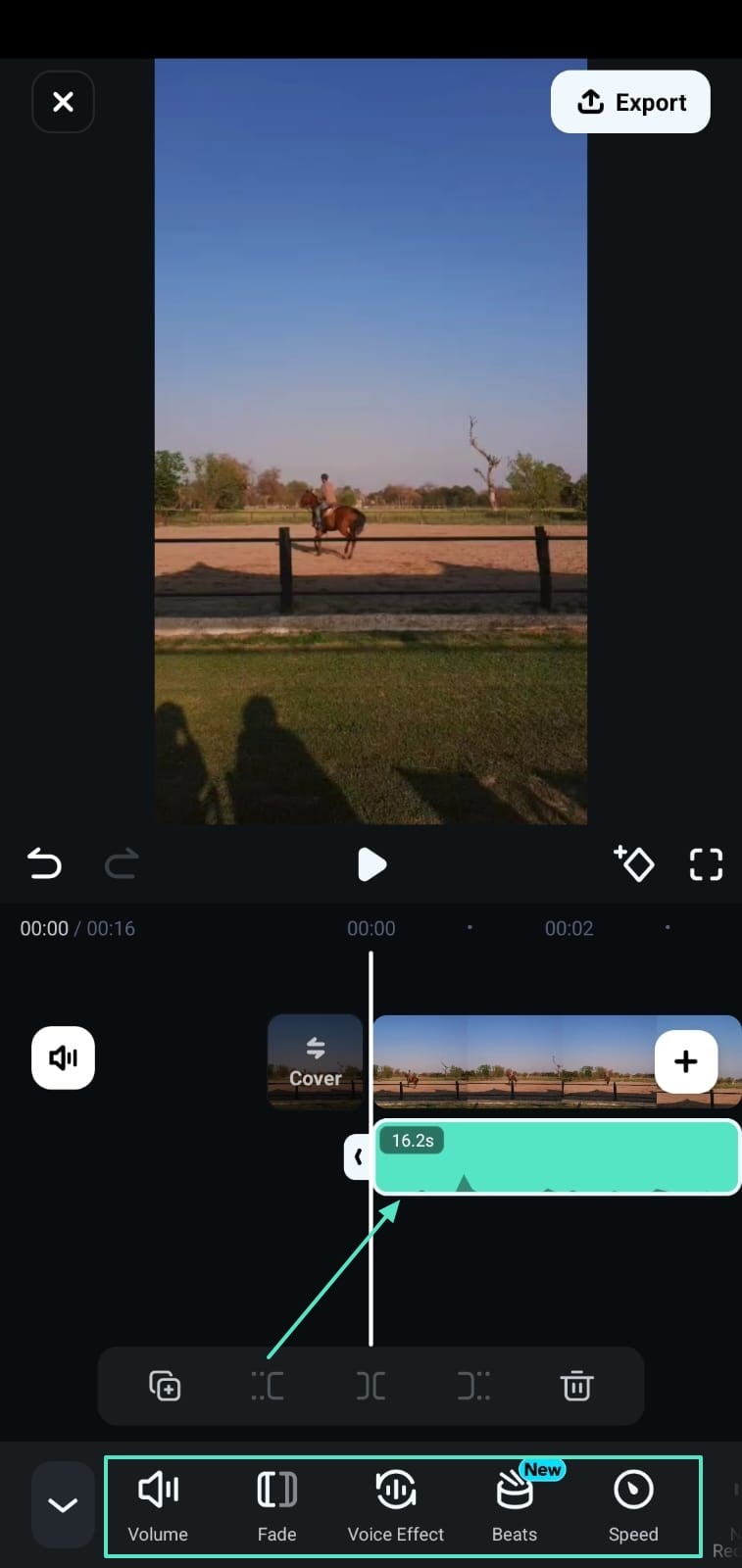
- Krok 2. Dodaj muzykę i dostosuj głośność. Idąc dalej, naciśnij ikonę „+", aby dodać żądaną muzykę do wideo GIF. Następnie dostosuj muzykę zgodnie z wideo GIF i zmodyfikuj dźwięk, wybierając głośność lub prędkość z opcji.
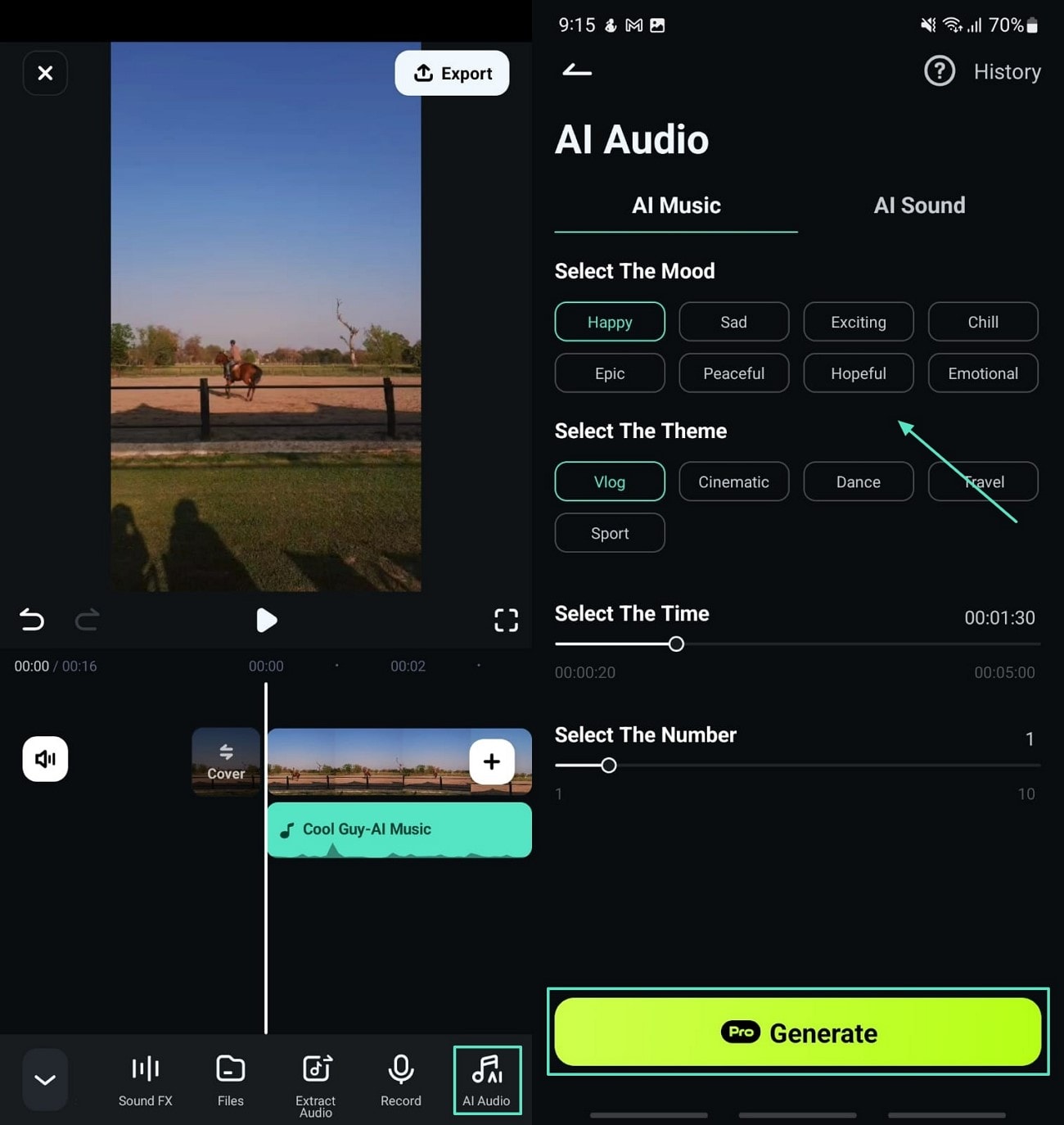
- Krok 3. Wybierz muzykę AI dla swojego filmu. Jeśli potrzebujesz innej muzyki do swojego filmu, naciśnij opcję „AI Audio", a następnie wybierz motyw, nastrój i gatunek. Następnie naciśnij przycisk „Generuj", aby rozpocząć proces w aplikacji. Następnie dostosuj muzykę zgodnie z filmem i edytuj funkcje muzyczne, takie jak głośność i efekty głosowe.
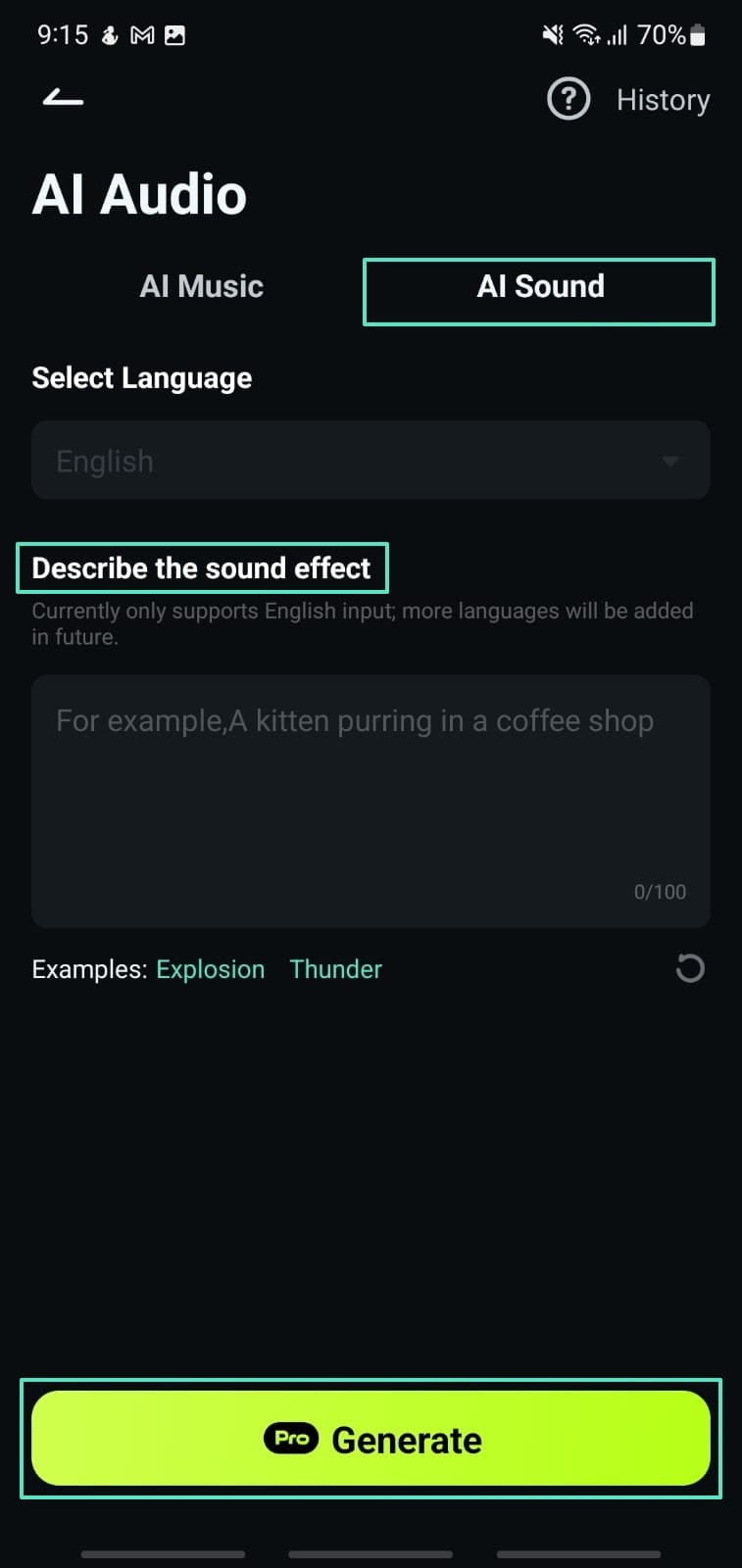
- Krok 4. Dodaj efekty dźwiękowe do GIF-a. W następnym interfejsie stuknij sekcję „AI Sound", aby wygenerować wiele efektów dźwiękowych dla swojego GIF-a. Możesz podać swój konkretny dźwięk w „Opisz efekt dźwiękowy" i naciśnij przycisk „Generuj", aby rozpocząć proces generowania efektu dźwiękowego.
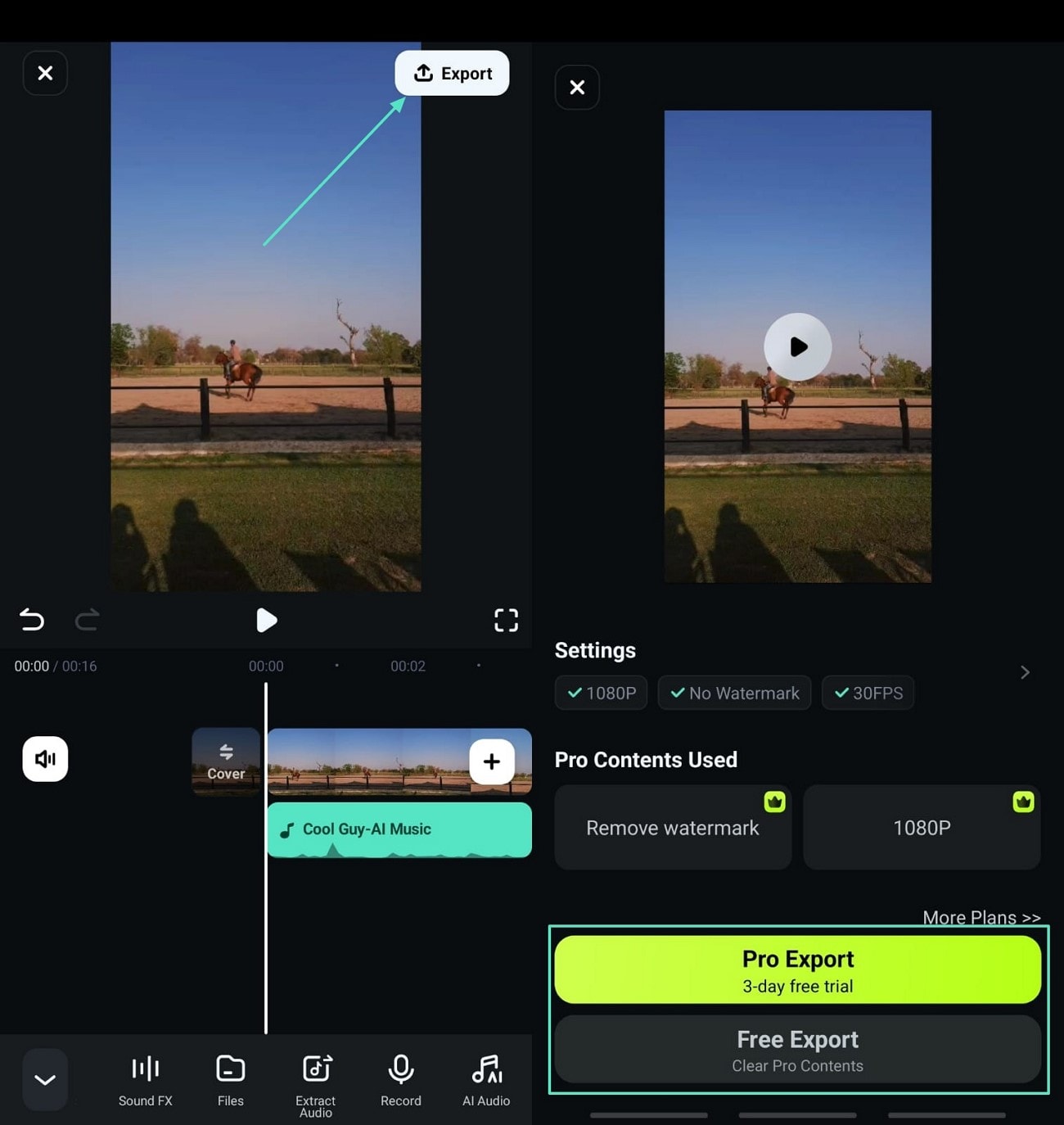
- Krok 5. Eksportuj wersję końcową. Po wygenerowaniu dźwięku naciśnij przycisk „Eksportuj" w prawym górnym rogu interfejsu, aby wybrać rozdzielczość i inne ustawienia. Na koniec naciśnij przycisk „Eksportuj", aby zapisać wygenerowane wyniki na urządzeniu.
Bezpieczne pobieranie
FAQ o GIF-ach dźwiękowych
Gdzie mogę zobaczyć GIF-y z dźwiękiem?
Obecnie tylko kilka platform pozwala odtwarzać GIF-y z dźwiękami. W tym celu musisz najpierw osadzić plik audio w swoim obrazie lub użyć wideo.
Niektóre platformy, takie jak Giphy, Imgur, Gfycat lub Tenor, pozwalają oglądać GIF-y z dźwiękiem. Możesz również spróbować YouTube i znaleźć GIF-y z dźwiękiem. W przeciwnym razie możesz je oglądać na swoim telefonie komórkowym lub tablecie.
Tworzenie GIF-a z dźwiękiem jest proste, szybkie i łatwe dzięki Filmora. Czy już tego próbowałeś?
Bezpieczne pobieranie

Łatwy w użyciu i potężny edytor wideo dla wszystkich twórców.
Wypróbuj za darmo Wypróbuj za darmo
Przenieś swój film na profesjonalny poziom dzięki prostym narzędziom.
Wypróbuj za darmo Wypróbuj za darmo
Piotr Jaworski
staff Redaktor
Komentarze