




 100% zweryfikowane bezpieczeństwo | Bez subskrypcji | Bez złośliwego oprogramowania

Meta: Czy głośność głośnika lub słuchawek iPhone'a jest zbyt niska? Oto możliwe rozwiązania problemu, które powinieneś zastosować od razu.
To bardzo irytujące, gdy odtwarzasz dźwięk, ale głośność iPhone'a jest dość niska. Pierwszą rzeczą, którą robisz, to zwiększenie głośności za pomocą przycisków bocznych. Ale okazuje się, że nawet gdy głośność jest na maksymalnym poziomie, dźwięk jest stłumiony. Próbujesz innego nagrania audio lub wideo, a nawet wtedy dźwięk nie jest zbyt głośny. W rzeczywistości głośność głośnika iPhone'a jest niska podczas połączeń, a alarm nie brzmi tak głośno jak zwykle. Istnieje wiele powodów, dla których głośność głośnika iPhone'a jest niska. Zmiana w ustawieniach wewnętrznych to najczęstszy powód.
Jeśli głośność słuchawek iPhone'a jest niska, problem może dotyczyć połączenia Bluetooth, a także różnych trybów, których mogłeś wcześniej użyć. Czasami problem dotyczy odtwarzanego pliku audio. Jeśli chcesz wzmocnić dźwięk pliku wideo lub audio, możesz użyć Wondershare Filmora. Jednak jeśli problem nie dotyczy pliku audio, oto możliwe rozwiązania naprawy problemu niskiej głośności iPhone'a.
Rozwiązanie 1: Sprawdź Dźwięki i wibracje
Jeśli masz problem ze zmniejszeniem głośności alarmu iPhone'a lub dzwonek lub powiadomienia tekstowe brzmią cicho, nawet gdy głośność urządzenia jest na maksymalnym poziomie, mogą wystąpić pewne problemy z ustawieniami wewnętrznymi. W sekcji Dźwięki i wibracje możesz ponownie sprawdzić dźwięki i wibracje ustawione dla dzwonka, alarmu, wiadomości tekstowych i e-mail oraz wiele więcej. Możesz również sprawdzić, czy ogólna głośność tych powiadomień jest ustawiona na niską czy nie. Oto kroki, aby sprawdzić ustawienia Dźwięki i wibracje oraz wprowadzić modyfikacje w celu naprawienia problemu.
Krok 1: Przejdź do aplikacji Ustawienia.
Krok 2: Przejdź do opcji Dźwięki i wibracje.
Krok 3: Upewnij się, że Głośność dzwonka i powiadomień jest na maksymalnym poziomie.
Krok 4: Upewnij się, że wyłączasz opcję Zmień przyciskami, aby nie móc przez pomyłkę zwiększać lub zmniejszać głośności powiadomień i dzwonków za pomocą przycisków głośności.
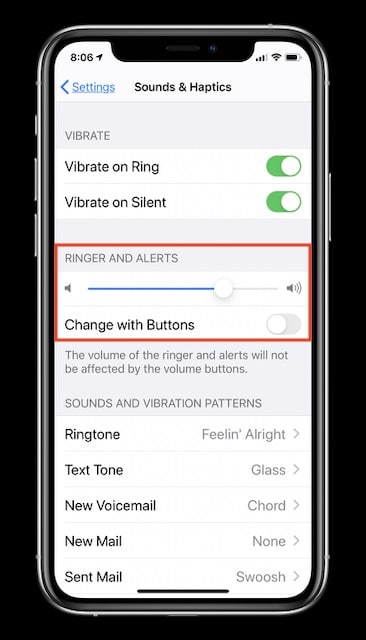
Krok 5: Przewiń w dół i sprawdź wszystkie dźwięki ustawione dla wszystkich różnych powiadomień, w których napotykasz problem niskiej głośności.
Rozwiązanie 2: Wyłącz redukcję szumów
Redukcja szumów to świetna funkcja wprowadzona dla wygody użytkowników iPhone'a, dzięki której hałas z tła nie przechodzi podczas rozmowy. Jednak funkcja czasami działa nieprawidłowo, gdy masz włączony głośnik podczas dzwonienia dla głośniejszego brzmienia. Ale możesz napotkać niską głośność głośnika iPhone'a podczas połączeń. Oto kroki, aby wyłączyć funkcję i sprawdzić, czy rozwiązuje to problem.
Krok 1: Przejdź do aplikacji Ustawienia.
Krok 2: Przejdź do opcji Dostępność.
Krok 3: W sekcji Słuch dotknij opcji Audio/Wizualne.
Krok 4: Wyłącz opcję Redukcja szumów.
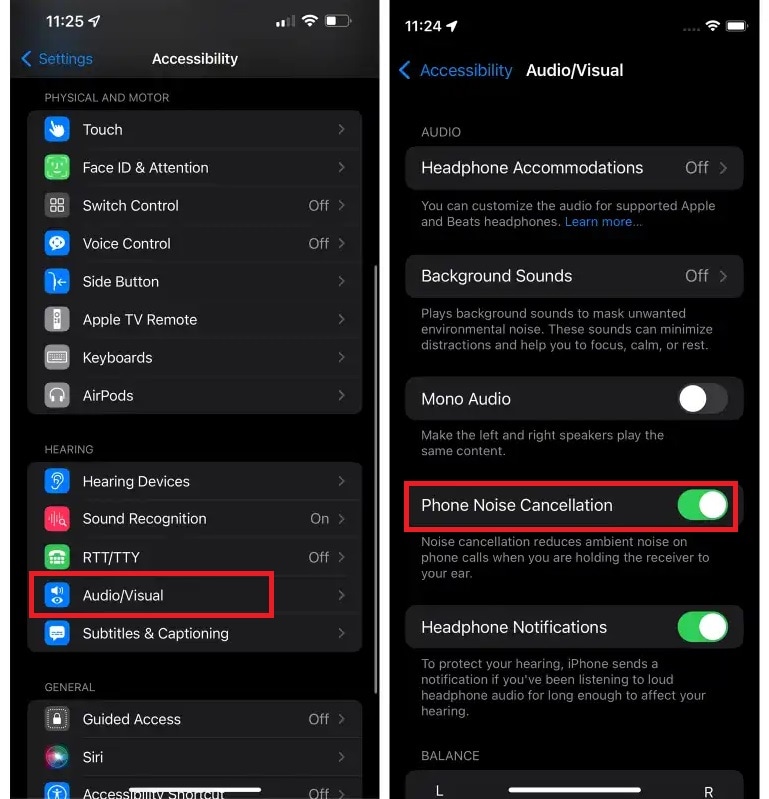
Możesz teraz wykonywać połączenia i sprawdzić, czy problem zbyt niskiej głośności głośnika iPhone'a został rozwiązany. Jeśli nie, możesz wrócić i włączyć funkcję oraz wypróbować inne rozwiązania.
Rozwiązanie 3: Włącz/Wyłącz Bluetooth
Jeśli nagle napotykasz niską głośność słuchawek iPhone'a, zwykle wynika to z problemu z połączeniem Bluetooth. Jest to szczególnie istotne, gdy używasz słuchawek bezprzewodowych lub niedawno podłączyłeś urządzenie audio przez Bluetooth. Oto kroki, aby pozbyć się tego problemu z Bluetooth, który może sprawić, że słuchawki, a także głośność głośnika telefonu nagle będą niskie w iPhone'ie.
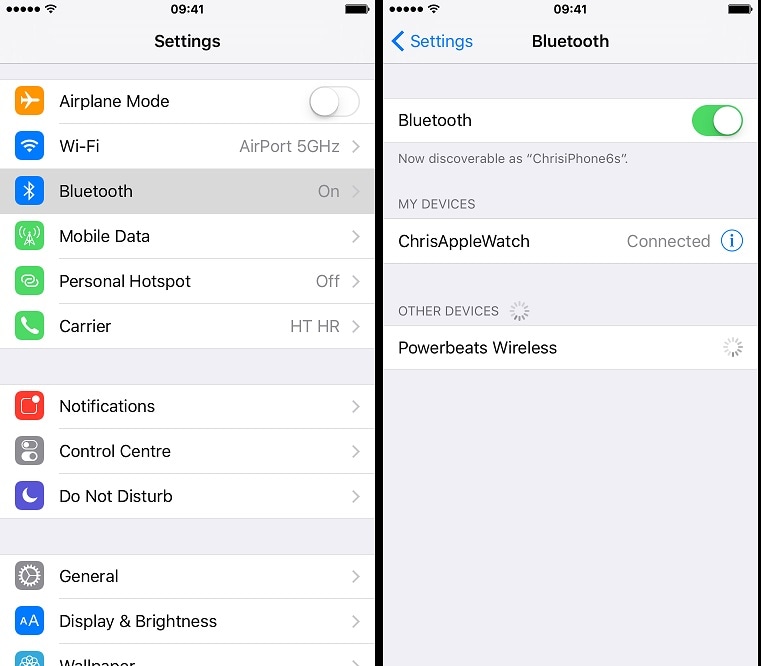
Krok 1: Przejdź do Ustawień i dotknij opcji Bluetooth.
Krok 2: Włącz go, jeśli nie jest już włączony i usuń wszystkie wstępnie ustawione połączenia.
Krok 3: Następnie wyłącz go i podłącz ponownie słuchawki przewodowe lub bezprzewodowe.
Rozwiązanie 4: Wyłącz tryb samolotowy, niskiego zużycia energii i Nie przeszkadzać
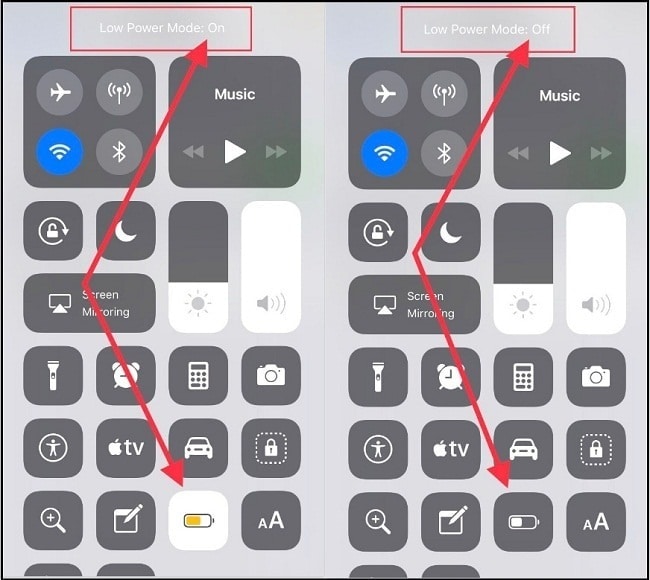
Dostępne są różne tryby, które mogą powodować problem niskiej głośności głośnika iPhone'a 11.
Tryb samolotowy – Niektórzy użytkownicy zgłaszali niską głośność głośnika podczas połączeń, gdy wielokrotnie włączali i wyłączali tryb samolotowy w niedawnej przeszłości. Dlatego z Centrum sterowania upewnij się, że tryb samolotowy jest wyłączony. Możesz nawet zrestartować iPhone'a, aby zresetować takie problemy.
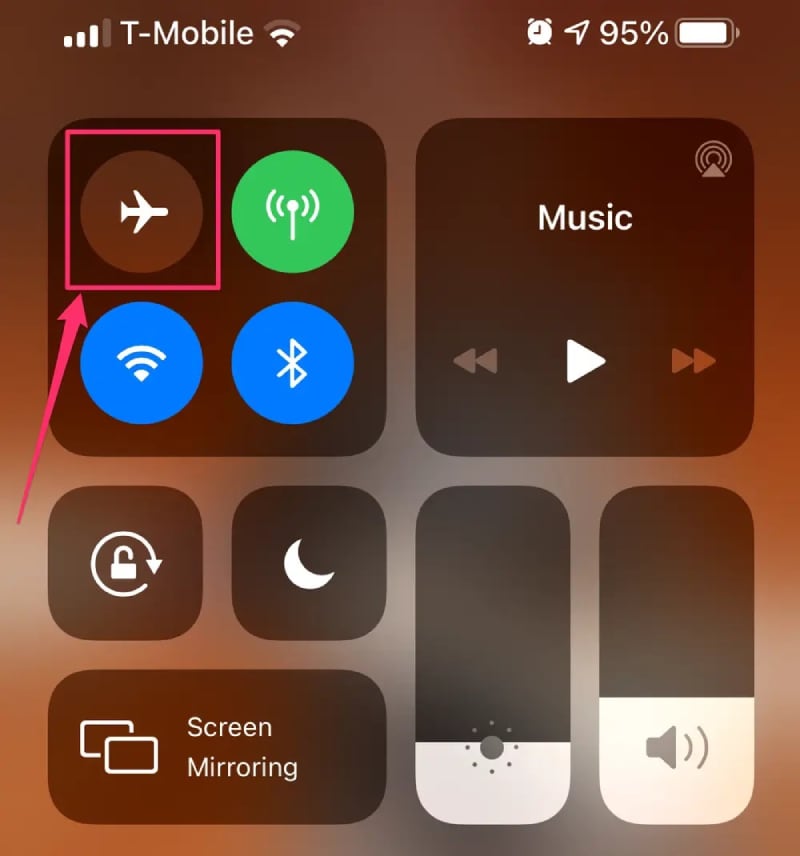
Tryb niskiego zużycia energii – Gdy bateria iPhone'a ma niski poziom naładowania, tryb niskiego zużycia energii może zostać automatycznie aktywowany. W tym trybie głośność głośnika jest zmniejszana, aby oszczędzać żywotność baterii. Powinieneś naładować iPhone'a, wyłączyć tryb niskiego zużycia energii z Centrum sterowania, a nawet zrestartować iPhone'a, aby naprawić problem niskiej głośności.
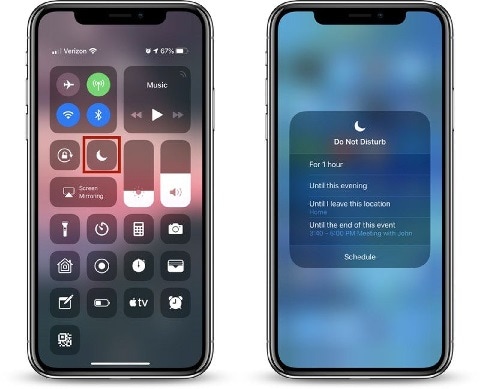
Tryb Nie przeszkadzać – Tryb Nie przeszkadzać zapobiega dzwonieniu połączeń, pojawianiu się powiadomień i głośnemu brzmieniu alertów. Jeśli masz go włączonego, naturalnie napotkasz problem niskiej lub braku głośności. Czasami, nawet gdy wyłączysz go z Centrum sterowania, ustawienia nie znikają. Wtedy powinieneś najpierw upewnić się, że jest wyłączony z Ustawienia > Nie przeszkadzać i zrestartować iPhone'a.
Rozwiązanie 5: Zaktualizuj iOS
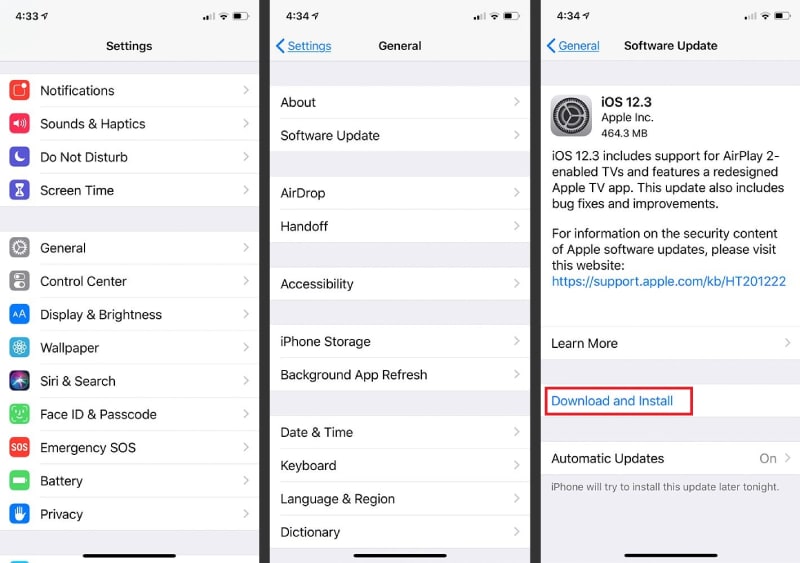
Jeśli masz starszą wersję iOS, możesz napotkać kilka problemów, które są naprawione w najnowszej wersji iOS. W rzeczywistości, jeśli niedawno zaktualizowałeś iOS, nowa wersja może mieć pewne problemy i błędy, które mogą być załatane w najnowszej wersji iOS. Dlatego musisz sprawdzić, czy dostępna jest jakaś najnowsza wersja iOS i zaktualizować iPhone'a. Oto kroki, które należy wykonać.
Krok 1: Otwórz aplikację Ustawienia i przejdź do Ogólne.
Krok 2: Przejdź do opcji Aktualizacja oprogramowania.
Krok 3: Możesz sprawdzić najnowszą wersję, którą masz i czy dostępna jest jakaś aktualizacja. Jeśli coś nowego jest dostępne, kliknij opcję Pobierz i zainstaluj, aby kontynuować instalację najnowszej wersji.
Rozwiązanie 6: Zresetuj wszystkie ustawienia
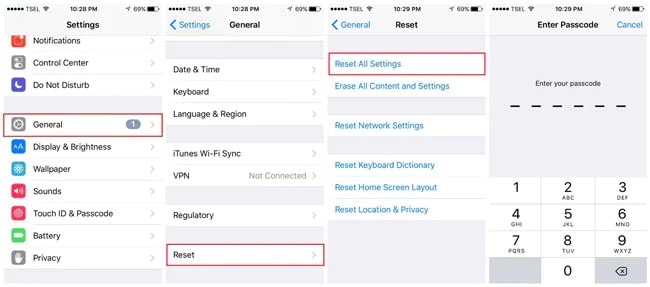
Jeśli nie masz żadnej najnowszej wersji lub nie chcesz aktualizować do najnowszej wersji, musisz zresetować wszystkie ustawienia, które zmieniłeś, aby wszystkie ustawienia powróciły do wersji domyślnej. Przed zresetowaniem wszystkich ustawień zaleca się wykonanie pełnej kopii zapasowej urządzenia ze względów bezpieczeństwa. Oto kroki, aby zresetować wszystkie ustawienia i naprawić problem niskiej głośności iPhone'a.
Krok 1: Przejdź do aplikacji Ustawienia i przejdź do Ogólne.
Krok 2: Dotknij opcji Zresetuj i dotknij Zresetuj wszystkie ustawienia.
Krok 3: Musisz potwierdzić swój wybór, wprowadzając kod dostępu.
Podsumowanie
Jeśli wypróbowałeś wszystkie możliwe rozwiązania, które wymieniliśmy powyżej, jedno po drugim, a problem nie został naprawiony, może to być problem sprzętowy z głośnikami lub słuchawkami iPhone'a. W takim przypadku musisz odwiedzić najbliższy Apple Store i naprawić problem. Jednak jeśli dźwięk wideo iPhone'a jest niski, możesz użyć Wondershare Filmora, aby wzmocnić dźwięk wideo.
Najczęściej zadawane pytania (FAQ)
P1: Dlaczego głośność mojego iPhone'a jest nagle tak niska, nawet gdy jest na maksimum?
O1: Istnieje kilka typowych powodów niskiej głośności iPhone'a. Często wynika to z nieprawidłowo skonfigurowanych ustawień wewnętrznych, takich jak "Dźwięki i wibracje", gdzie głośność dzwonka i powiadomień może być ustawiona zbyt nisko. Inne czynniki mogą obejmować aktywne tryby, takie jak Tryb niskiego zużycia energii lub Nie przeszkadzać, a nawet problemy z połączeniem Bluetooth, jeśli niedawno używałeś urządzeń bezprzewodowych. Czasami funkcja Redukcji szumów może również powodować problemy podczas połączeń. Sprawdzenie tych ustawień, jak opisano w naszym przewodniku, często może rozwiązać problem.
P2: Czy aktualizacja iOS może pomóc naprawić niską głośność głośnika w moim iPhonie?
O2: Tak, aktualizacja iOS często może rozwiązać problemy z niską głośnością głośnika. Starsze wersje iOS mogą mieć błędy lub problemy z kompatybilnością, które są rozwiązywane w nowszych aktualizacjach. Jeśli niedawno zaktualizowałeś i zauważyłeś problem, kolejna łatka może naprawić nowe błędy. Zawsze sprawdzaj i instaluj najnowszą dostępną wersję iOS, aby zapewnić optymalną wydajność i rozwiązać potencjalne problemy z dźwiękiem związane z oprogramowaniem.