

- Intuicyjny interfejs użytkownika i zaawansowane funkcje edycji wideo
- Dołączaj cliparty, takie jak obrazy, elementy, tekst lub klipy wideo do obiektów do śledzenia
- Zaawansowane funkcje takie jak Tilt Shift, Face off, Mosaic, Jump Cut
- Ulepsz filmy dzięki ponad 300 oszałamiającym efektom
Jak edytować pionowe filmy na Instagram w Final Cut Pro?

Mar 24, 2026• Proven solutions
Jeśli jesteś aktywnym użytkownikiem Instagrama or Snapchata, z pewnością zauważyłeś, jak ważne są filmy wideo w orientacji pionowej. Tak, ostatnio jest to standard, który stał się powszechny również na YouTube.
Szczególnie po wprowadzeniu Instagram Reels, nagrania pionowe stały się głównym wyborem z licznymi korzyściami, takimi jak mniejsza powierzchnia środkowa odtwarzacza i wygodne wyświetlanie. Są jednak sytuacje, gdy wideo nakręcone pionowo zmienia się w poziome, pozostawiając cię bezradnym.
Na szczęście możesz edytować pionowe wideo w Final Cut Pro lub stworzyć wideo na Instagram w Final Cut Pro. Dzisiaj przedstawimy kilka interesujących wskazówek, jak tworzyć pionowe filmy na Instagram.
Może Cię również zainteresować: Jak uzyskać 90-dniowy bezpłatny okres próbny FCPX
Część 1: Wprowadzenie do pionowych filmów na Instagram
Zanim przejdziemy do szczegółów dotyczących edycji pionowych filmów w FCPX, powinieneś najpierw poznać pewne specyfikacje dotyczące pionowych filmów na Instagram. Tak, jeśli chodzi o Instagram Reels, preferowane są filmy w orientacji pionowej lub portretowej. Dlatego znajomość poniższych specyfikacji technicznych może być pomocna.
|
Czynniki |
Specyfikacje |
|
Format wideo |
MP4 |
|
Rozdzielczość projektu |
1080 * 1920 |
|
Proporcje obrazu |
9:16 (Pionowo) |
|
Liczba klatek na sekundę |
30 fps (lub 60 fps dla płynniejszego ruchu) |
|
Długość wideo |
Mniej niż 3 minuty |
|
Obsługiwane kodeki wideo |
H.264 |
|
Obsługiwane kodeki audio |
AAC |
Część 2: Jak edytować i eksportować pionowe filmy na Instagram w Final Cut Pro?
Zatem, aby edytować pionowe wideo na Instagram w Final Cut Pro, wystarczy postępować zgodnie z poniższymi krokami. Omówiliśmy również, jak eksportować pionowe filmy na Instagram w Final Cut Pro bez czarnych pasków.
Krok 1: Skonfiguruj projekt pionowy
Jeśli rozpoczynasz nowy projekt pionowy
- Otwórz Final Cut Pro i utwórz nowy projekt.
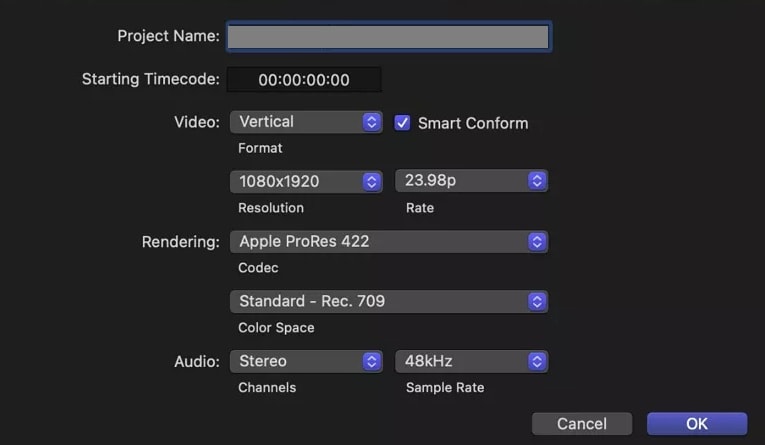
- W ustawieniach projektu wybierz Pionowy jako format Wideo i 1080 x 1920 jako Rozdzielczość. To dostosuje Twój projekt do pionowego układu Instagram.
- Ustaw liczbę klatek zgodnie z Twoim materiałem (zwykle 30 lub 60 fps). Nazwij swój projekt i kliknij OK.
Jeśli masz istniejący projekt poziomy
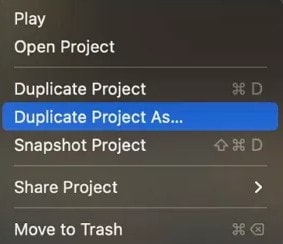
- W przeglądarce wybierz swój projekt. Kliknij prawym przyciskiem myszy i wybierz Duplikuj projekt jako.
- Ustaw format Wideo na Pionowy. Pole wyboru Inteligentne dopasowanie pojawia się po dostosowaniu proporcji obrazu.
- Zaznacz pole Inteligentne dopasowanie aby automatycznie przeskalować klipy.
- Kliknij OK. Final Cut Pro utworzy pionową wersję z przeskalowanymi ujęciami.
Krok 2: Dopracuj kadrowanie
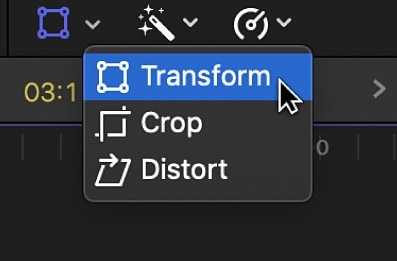
Jeśli używasz Inteligentnego dopasowania, zobaczysz dodatkowe obszary poza ramką podglądu. Możesz wtedy ręcznie dostosować klip za pomocą narzędzia Transform.
Kliknij menu w lewym dolnym rogu podglądu i wybierz Transform, następnie dostosuj klip za pomocą wizualnych kontrolek.
Krok 3: Dodaj tekst, grafikę i muzykę
Użyj Tytułów do napisów lub efektów. Umieść cały tekst w centralnym obszarze, aby uniknąć przycięcia na Instagramie.
Dodaj muzykę, przeciągając pliki audio na oś czasu.
Krok 4: Eksportuj swoje pionowe wideo
- Przejdź do Plik > Udostępnij > Eksportuj plik.
- Na dole okna Final Cut Pro wyświetla kluczowe informacje o eksporcie: wymiary wideo, liczbę klatek, kanały audio, długość i rozmiar pliku.
- Kliknij Dalej i wybierz miejsce zapisu.
Czujesz się przytłoczony ustawieniami technicznymi? Wypróbuj Filmora. Chociaż Final Cut Pro jest potężnym narzędziem, jego ręczna konfiguracja dla mediów społecznościowych może być skomplikowana. Aby przyspieszyć przepływ pracy, rozważ Wondershare Filmora. Filmora oferuje:
- Predefiniowane proporcje pionowego wideo: Wystarczy wybrać proporcje obrazu "9:16 Portret" podczas rozpoczynania nowego projektu.
- Automatyczne przeskalowanie: Automatycznie wykrywa i utrzymuje obiekt w kadrze podczas konwersji wideo poziomego na pionowe.
- Łatwy eksport do mediów społecznościowych: Bezpośrednie opcje eksportu zoptymalizowane dla platform takich jak Instagram i TikTok.
 Bezpieczne pobieranie

Część 3: Wskazówki dotyczące edycji pionowych filmów na Instagram
Czy jesteś teraz zadowolony, że wiesz, jak edytować pionowe wideo na Instagram w Final Cut Pro na Mac? Oto kolejna dodatkowa sekcja dotycząca wskazówek dotyczących pionowych filmów na Instagram oprócz specyfikacji wideo. Przeczytaj je, ponieważ omówiliśmy, jak sprawić, by pionowe filmy były atrakcyjne na Instagram.
Wskazówka 1: Bądź specyficzny dla pionowego formatu
Po co się przejmować nagrywaniem wideo w orientacji poziomej i kadrować je? Aby uczynić to zadanie bezproblemowym, dzięki czemu możesz udostępnić wideo na wielu platformach, takich jak Facebook i YouTube, możesz obrócić kamerę w smartfonie do pionu i nagrać pionowe ujęcie dla najlepszych rezultatów. W ten sposób będziesz mieć pełną kontrolę nad ekranem, aby wypełnić całą ramkę dla lepszego doświadczenia oglądania. Jeśli korzystasz z aparatu, możesz obrócić go o 90 stopni.
Wskazówka 2: Edycja postprodukcyjna z poziomego na pionowe
Czy wideo zostało już nagrane poziomo na aparacie lub smartfonie? Nie martw się, ponieważ możesz je edytować do pożądanych proporcji obrazu z 16:9 na 9:16 za pomocą oprogramowania takiego jak iMovie, Final Cut Pro i innych aplikacji firm trzecich, takich jak Wondershare Filmora. Jedynym wyzwaniem tej taktyki jest to, że musisz być gotowy do przycięcia lewej i prawej strony nagranego materiału i nie zapomnij, że koncepcja musi być wycentrowana!
Wskazówka 3: Kadruj, aby pokazać szczegóły
Pionowe wideo to świetna opcja do pokazania szerokich i wysokich obiektów, gdzie możesz umieścić zbliżenia i pokazać szczegóły, aby przybliżyć się i stać się osobistym. Może to być produkt lub tkanina. Możesz zaprezentować kuszące drobne elementy, które przyciągają widownię w takich ujęciach krajobrazowych.
Pionowe filmy są świetne nie tylko dla treści organicznych, ale również bardzo skuteczne dla reklam pionowych. Reklamodawcy wykorzystują ten format do pokazywania zbliżeń produktów, czyniąc je bardziej atrakcyjnymi na ekranach mobilnych. Jeśli edytujesz wideo na reklamę w Instagram Story lub promocję TikTok, upewnij się, że Twój obiekt pozostaje wycentrowany, aby uniknąć utraty kluczowych szczegółów podczas przycinania.
Podsumowanie
Tworzenie wysokiej jakości pionowych filmów na Instagram Reels w Final Cut Pro polega na rozpoczęciu od prawidłowych ustawień projektu i eksporcie z precyzją. Postępując zgodnie z powyższymi krokami, możesz pewnie tworzyć profesjonalnie wyglądające filmy 9:16, które są idealnie sformatowane do oglądania na urządzeniach mobilnych. Chociaż Final Cut Pro oferuje głęboką kontrolę, pamiętaj, że narzędzia takie jak Filmora mogą znacznie usprawnić Twój przepływ pracy w mediach społecznościowych.
Piotr Jaworski
staff Editor