


 100% zweryfikowane bezpieczeństwo | Bez subskrypcji | Bez złośliwego oprogramowania

Karty pamięci i urządzenia do przechowywania danych występują w wielu rozmiarach, podobnie jak torby w sklepach spożywczych mają różne rozmiary do transportu zakupów klientów – każdy użytkownik wybierze odpowiedni rozmiar według własnych potrzeb. Podejmując tę decyzję, każdy użytkownik bierze pod uwagę różne kryteria, w tym rozmiar filmów, które zamierza zapisać na karcie SD.
Ile wideo zmieści 64GB?
Przy standardowej rozdzielczości 4k i 60fps, urządzenie o pojemności 64GB może przechować ponad 1 godzinę i 20 minut nagrania wideo.
Urządzenie o pojemności 64GB pozwoli na zapis ponad 1 godziny i 37 minut wideo w rozdzielczości 2.7k przy 120fps. Nagrywanie w rozdzielczości 1080p przy 60fps na karcie pamięci 64GB umożliwia około 5 godzin nagrania wideo.
Ile wideo zmieści 128GB?
Karta pamięci 128GB może pomieścić około 75 lub 76 filmów, jeśli każdy z nich trwa tylko 3 minuty.
Przepływność danych filmów zależy zwykle od formatu i kodeka wideo. W takim wypadku czas nagrywania wideo, jaki zmieści się na karcie tej pojemności, może się różnić. Standardowa karta pamięci 128GB powinna zmieścić do 24 godzin nagrań w jakości 1080p HD, pod warunkiem przepływności 8,85 MB/s.
Typowa karta pamięci 128GB powinna zmieścić do 24 godzin nagrań w jakości 1080p przy rozdzielczości 4k (przepływność 8,85 MB/s). Standardowa karta 128GB pomieści do 48 godzin filmów w 720p przy rozdzielczości 4k – wymagana jest także przepływność około 4,42 MB/s.
Jak zapisać więcej wideo na 64GB/128GB?
Wypróbuj Wondershare Filmora jeśli chcesz skompresować pliki wideo. Może to być najlepsze narzędzie do zmniejszania rozmiaru wideo na rynku. Obsługuje praktycznie każdy format wideo lub audio. Umożliwia szybkie i łatwe zmniejszenie rozmiaru dużych lub wysokiej rozdzielczości filmów tak, aby pasowały do pojemności Twojego urządzenia lub ekranu. Pokażę Ci teraz, jak zmniejszyć rozmiar pliku wideo poprzez zmianę rozdzielczości, przepływności lub liczby klatek na sekundę, a także innych ustawień. Możesz pobrać ten prosty edytor wideo już teraz i spróbować wykorzystać go samodzielnie.
 Bezpieczne pobieranie

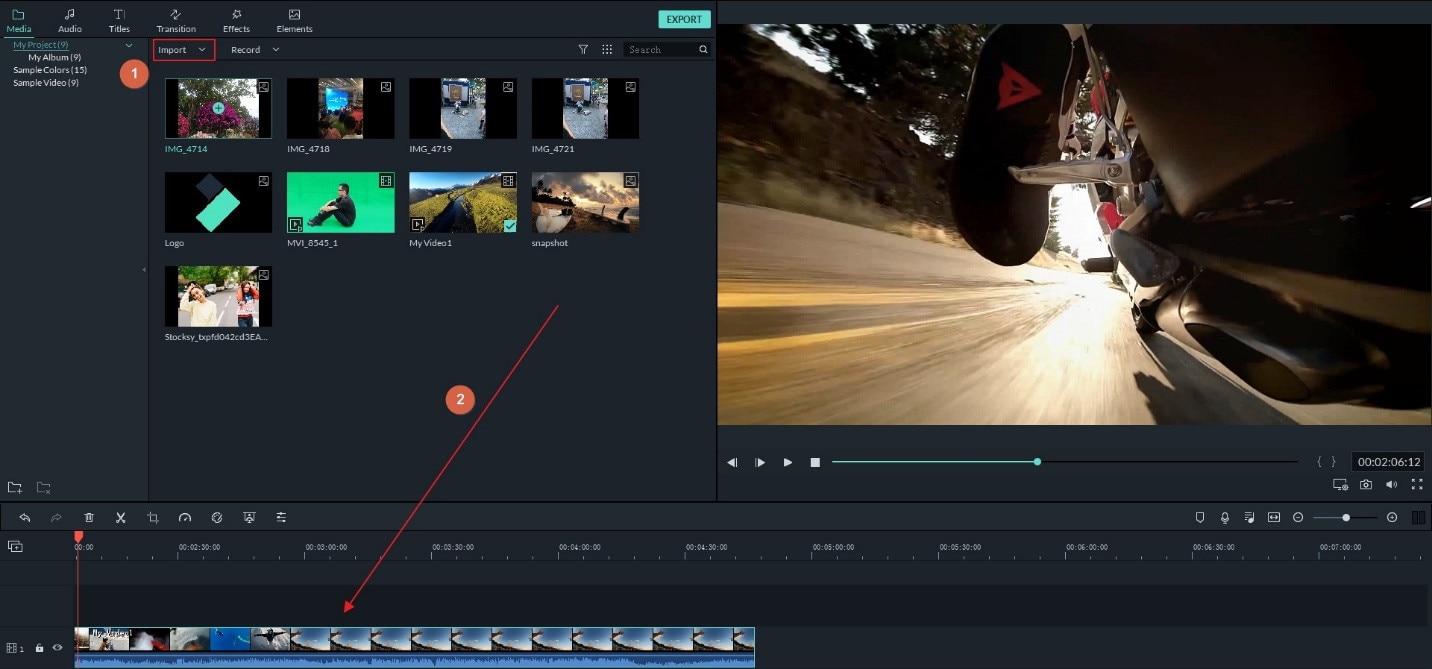
Krok 1: Importuj plik:
Kliknij przycisk „Importuj” w lewym górnym rogu Filmora, aby zaimportować wybrane wideo, lub przeciągnij je z komputera do Albumu użytkownika. Następnie przeciągnij nowo dodany film z Albumu użytkownika na ścieżkę wideo na osi czasu.
Krok 2: Zmniejsz rozmiar pliku
Aby otworzyć okno eksportu narzędzia do zmniejszania pliku wideo, kliknij przycisk „Eksportuj”.
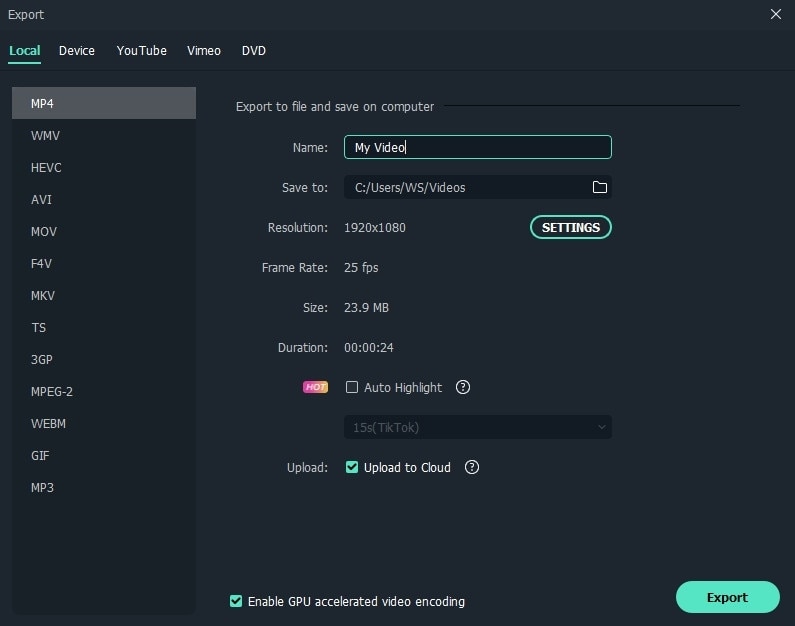
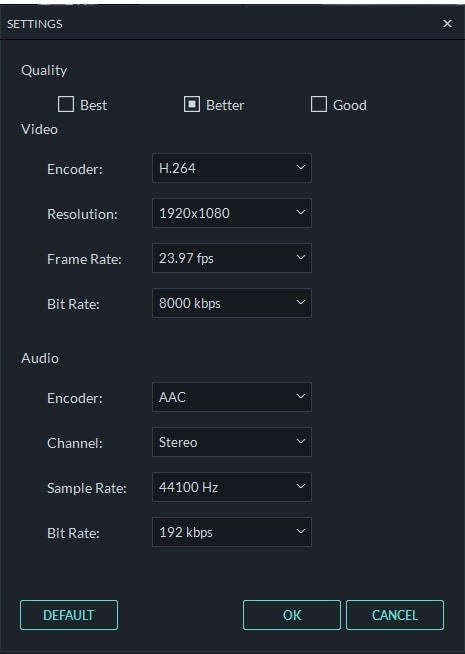
Przejdź do karty Format i ustaw docelowy format na oryginał. Następnie w panelu „Ustawienia” kliknij trójkąt niżej, by obniżyć rozdzielczość, liczbę klatek lub przepływność pliku wideo. Jeśli format wideo nie jest dla Ciebie istotny, możesz wybrać spośród różnych formatów, takich jak FLV, MP4 i inne, które tworzą mniejsze pliki.
Krok 3: Eksportuj plik
Teraz naciśnij przycisk Eksportuj, aby utworzyć znacznie mniejszy plik. Po zakończeniu kliknij „Znajdź cel”, aby uzyskać skompresowany plik, który możesz dowolnie udostępniać znajomym.
Powyższa metoda to tylko jeden ze sposobów na zmniejszenie rozmiaru pliku podczas eksportu. Możesz również przyciąć kadr filmu lub zmienić jego skalę, by uzyskać mniejszy rozmiar wideo.
Więcej narzędzi do zmniejszania plików wideo
1. Shotcut:
Zgodność: Windows/Mac/Linux
Shotcut to kolejne popularne rozwiązanie dla osób chcących zmniejszyć rozmiar wideo za darmo. Shotcut jest bardziej edytorem wideo niż odtwarzaczem i oferuje wiele zaawansowanych funkcji edycyjnych.
Za pomocą Shotcut możesz łatwo kompresować pliki wideo.
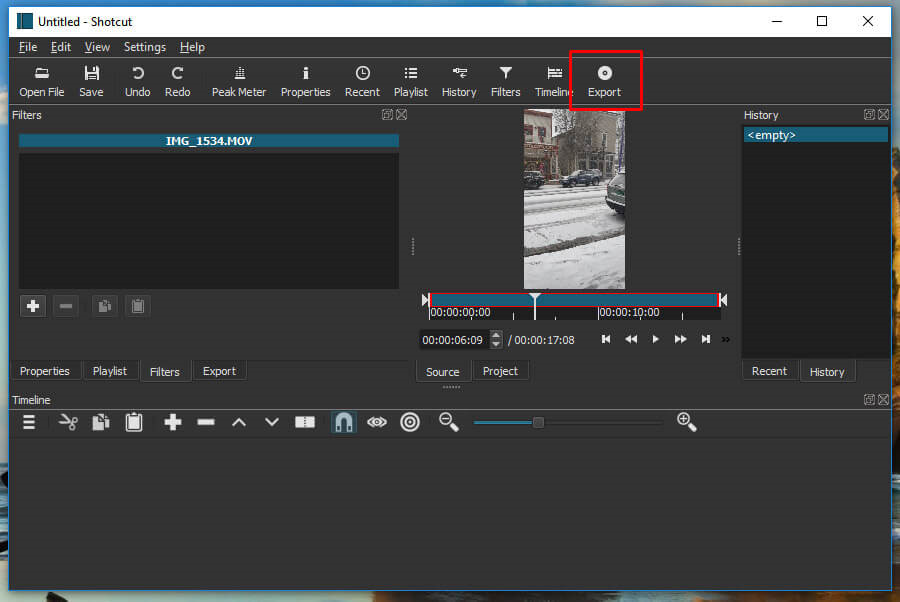
Krok 1: Pobierz Shotcut i zaimportuj plik
Pobierz i zainstaluj Shotcut, następnie uruchom program, kliknij Otwórz plik, aby wybrać swoje wideo. Kliknij Eksportuj w prawym górnym rogu okna, aby zapisać plik w nowym formacie.
Krok 2: Skompresuj plik
Wybierz spośród dostępnych wielu opcji kompresji.
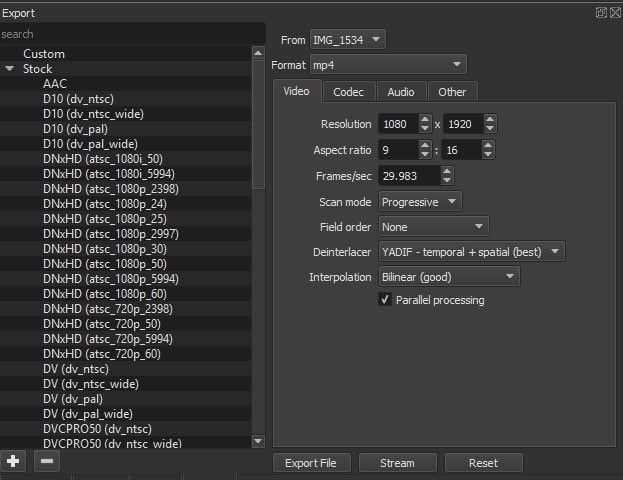
Wariant Baseline Profile jest zwykle dobrą opcją. Najprawdopodobniej pozwoli skompresować film bez dużej utraty jakości.
As you can see, there are a variety of compression settings. Feel free to experiment with some of them to see how small they can make your file. The baseline is your best bet in general.
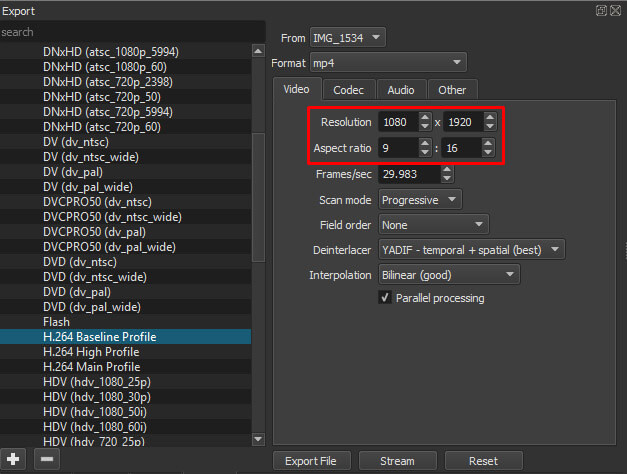
Krok 3: Dostosuj rozdzielczość i eksportuj plik.
Możesz zmienić rozdzielczość lub proporcje obrazu, by zmienić rozmiar wideo.
2. Veed.io:
Zgodność: Online
Jeśli nie chcesz instalować lub używać aplikacji na komputerze, wiele stron internetowych umożliwi przesłanie pliku wideo i skompresowanie go za Ciebie. Niektóre z tych usług wymagają rejestracji, inne wymagają opłaty miesięcznej (lub nakładają znak wodny), a jeszcze inne są bezpłatne i wymagają tylko przesłania pliku wideo.
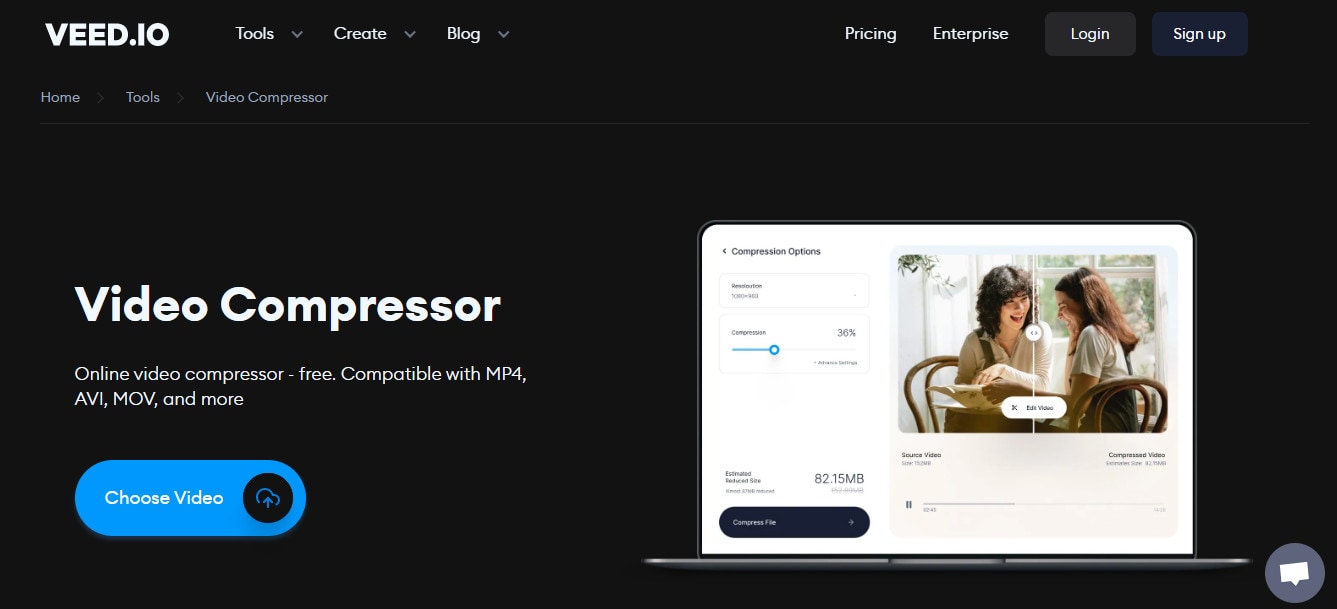
VEED.IO to pierwsza usługa, którą prezentujemy. VEED oferuje darmowe, proste narzędzie do kompresji wideo w ramach swojego edytora. Działa zarówno na Windows, jak i Mac, a wszystko odbywa się przeglądarce internetowej, więc nie musisz instalować oprogramowania.
Krok 1: Importuj plik:
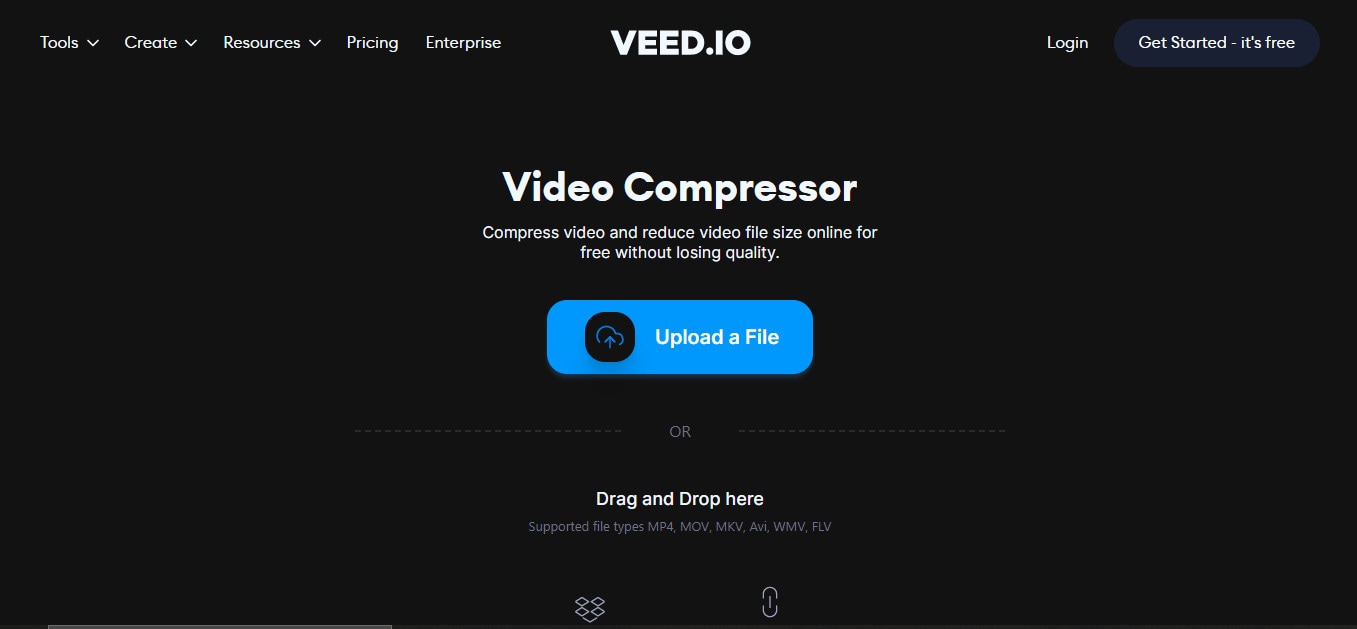
Otwórz przeglądarkę internetową i przejdź do kompresora wideo veed.io. Zaimportuj plik wideo klikając „Prześlij plik”.
Krok 2: Skompresuj plik.
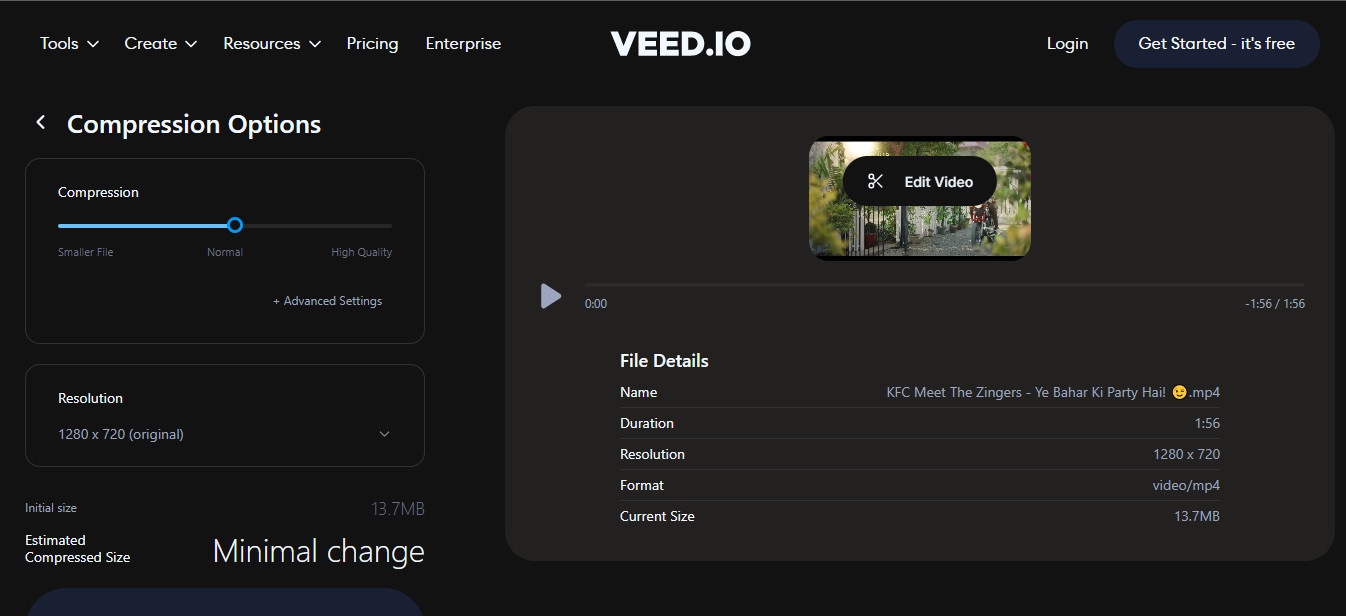
Po przesłaniu pliku wideo, na ekranie pojawią się opcje kompresji. Możesz dostosować plik do żądanego rozmiaru.
Warto zauważyć, że rozmiar pliku wideo może zostać zmniejszony nawet o połowę, w zależności od długości i jakości filmu.
Krok 3: Skompresuj i wyeksportuj plik.
Kliknij „Skompresuj plik” i poczekaj, aż wideo zostanie skompresowane do wybranego rozmiaru. Możesz pobrać plik, udostępniając link wideo lub pobierając wideo na swoje urządzenie.
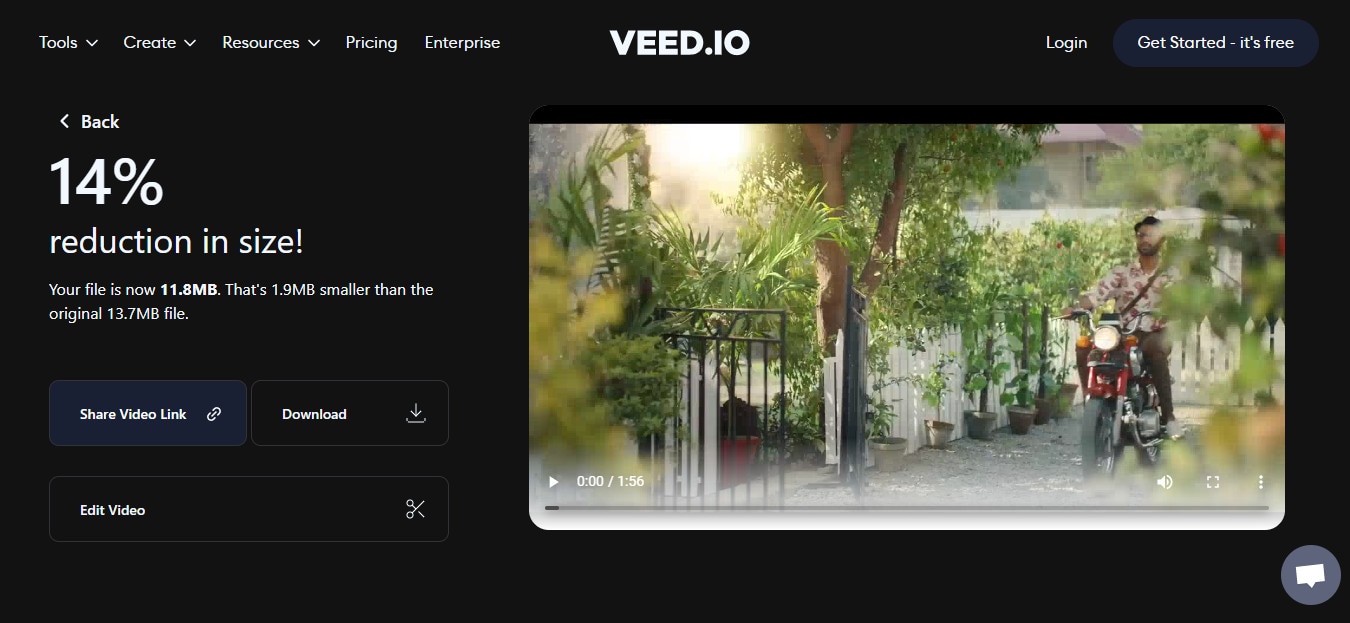
Uwaga: Czas kompresji może się różnić w zależności od jakości i rozmiaru pliku. Może się także okazać, że będziesz musiał trochę obniżyć jakość wideo, aby skompresować plik za pomocą veed.io.
3. Video Compressor:
Zgodność: Android
Na koniec, Fast Video Compressor pozwala kompresować zarówno wideo, jak i zdjęcia. To narzędzie umożliwia kompresję plików niskiej, normalnej lub wysokiej jakości w partiach. Możesz kompresować folder lub pojedynczy plik. Dodatkowo aplikacja pozwala przycinać filmy, wyodrębniać z nich pliki MP3 oraz udostępniać je. Interfejs użytkownika jest prosty i intuicyjny.
Krok 1: Pobierz aplikację.
Otwórz Sklep Play na Androidzie, pobierz kompresor wideo i zainstaluj go.
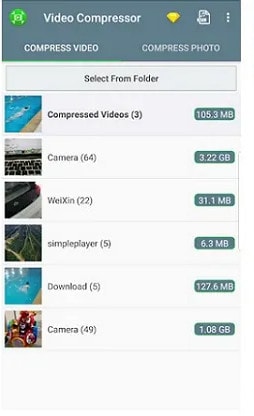
Krok 2: Kliknij „Wybierz folder” u góry, aby zaimportować plik.
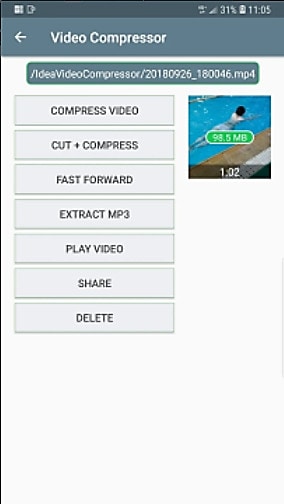
Krok 3: Po zaimportowaniu pliku wideo, który chcesz skompresować, wybierz procent i jakość wideo według własnych preferencji.
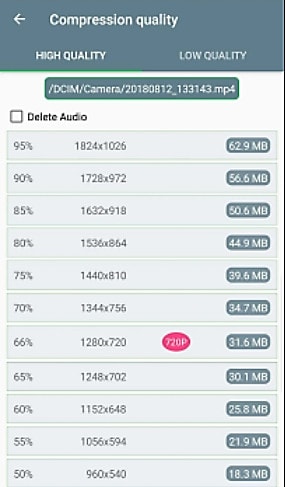
Krok 4: Możesz wyeksportować skompresowany plik, klikając odpowiednią opcję w lewym górnym rogu ekranu.

Szeroka gama programów i aplikacji oferuje bezpłatnie funkcję kompresji wideo. Wybierz takie, które będzie kompatybilne z Twoim urządzeniem.